
أسهل طريقة لاستنساخ قرص إقلاع ويندوز 10 إلى SSD بسرعة وأمان

ملخص
يشرح هذا الدليل الشامل كيفية استنساخ قرص إقلاع ويندوز 10 إلى SSD خطوة بخطوة: التحضير قبل البدء، مقارنة أفضل الأدوات، اختيار الأنسب بين نسخ القرص كاملًا أو نقل النظام فقط، ثم التحقق بعد الاستنساخ وحل أبرز المشكلات لضمان تشغيل SSD الجديد بأفضل أداء.


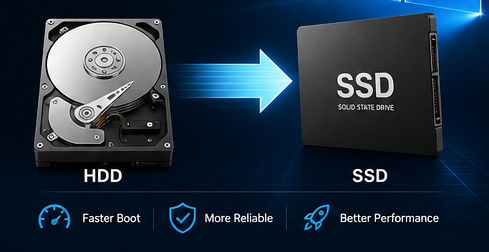
افعل هذه الأمور قبل استخدام أي برنامج استنساخ
- احفظ نسخة احتياطية من ملفاتك الشخصية المهمة على قرص خارجي أو تخزين سحابي
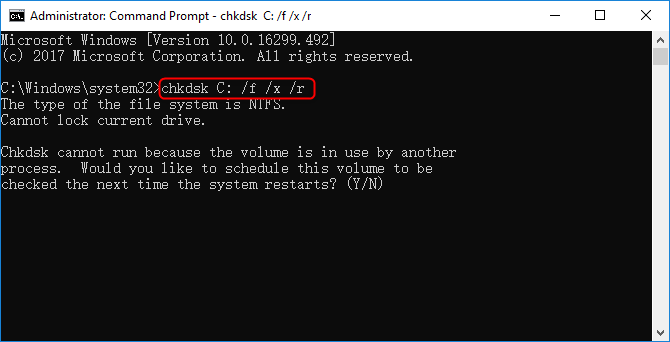
- شغل الأمر chkdsk C: /f /x /r لفحص وإصلاح أخطاء القرص
- احذف الملفات الكبيرة غير الضرورية لتقليل وقت الاستنساخ والمساحة المطلوبة
- تأكد من أن سعة SSD الجديد لديك أكبر أو تساوي على الأقل المساحة المستخدمة في قرص الإقلاع الحالي
- احصل على محول USB-to-SATA أو USB-to-NVMe إذا كان اللاب توب يحتوي على فتحة داخلية واحدة فقط
| قرصك الحالي | نوع القرص الجديد | نوع الجهاز | التحدي الرئيسي | الطريقة الموصى بها |
|---|---|---|---|---|
HDD (500GB–1TB) |
SATA SSD |
سطح مكتب (فتحات متعددة) |
استنساخ مباشر |
استنساخ كامل للقرص |
HDD (1TB) |
NVMe SSD |
لاب توب (فتحة واحدة) |
فتحة داخلية واحدة فقط → يحتاج محول USB |
استنساخ عبر USB ثم تبديل |
SSD صغير (120GB) |
SSD أكبر (500GB+) |
أي نوع |
استنساخ + توسيع القسم |
|
قرص إقلاع به أخطاء |
أي SSD |
أي نوع |
قد تحتوي القطاعات المخفية على بيانات الترخيص |
استخدم "نسخ كل القطاعات" |
أدوات الشركات المصنعة
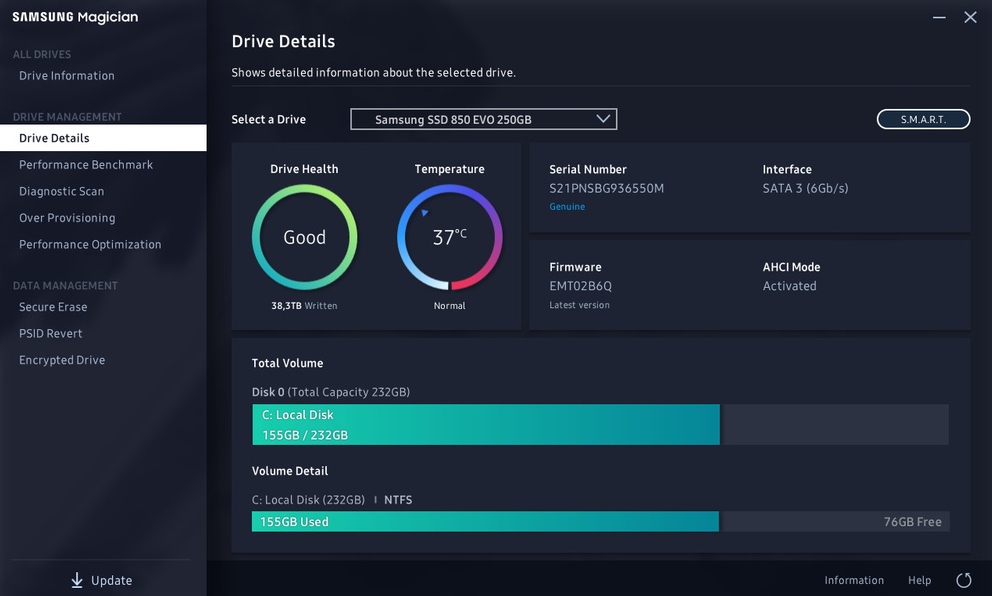
الأدوات المجانية

خطة النسخ الاحتياطي الشامل دعم ترحيل نظام/ النسخ الاحتياطي للنظام/ النسخ الاحتياطي للقسم/ النسخ الاحتياطي للقرص الصلب/ النسخ الاحتياطي للملفات/ استنساخ القرص.
دعم NTFS وFAT32 يمكن ترحيل تنسيقات نظام الملفات المختلفة في خطوة واحدة.
دعم GPT و MBR عند نقل النظام، يطابق SSD تلقائيًا تنسيق القسم المناسب.
محاذاة 4K تلقائيا عندما تقوم بنقل نظامك إلى SSD، يتم تنفيذ محاذاة 4K تلقائيًا لتحسين أداء SSD.
سرعة النسخ الاحتياطي سريعة تصل سرعة النسخ الاحتياطي إلى 3000 MB/ دقيقة. ومتوافق مع Windows 10 / 8.1 / 8/7 / Vista / XP / 2008/2012 (32bit / 64bit) / server 2008.
محاذاة 4K تلقائيا تحسين أداء SSD.
دعم GPT و MBR يطابق تنسيق القسم المناسب تلقائيًا.
خطة النسخ الاحتياطي الشامل دعم نقل نظام/ النسخ الاحتياطي للنظام والقسم والقرص الصلب والملفات/ استنساخ القرص.
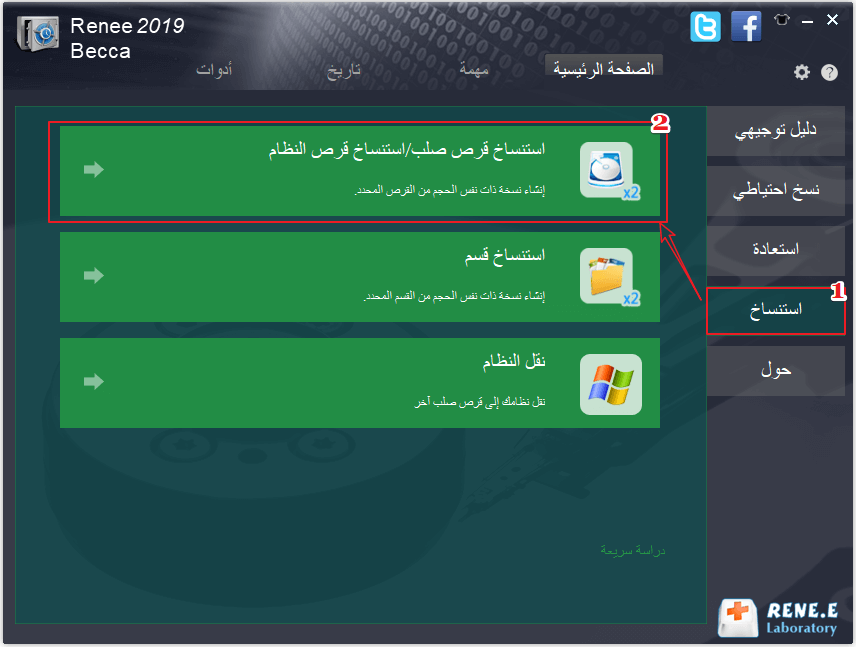
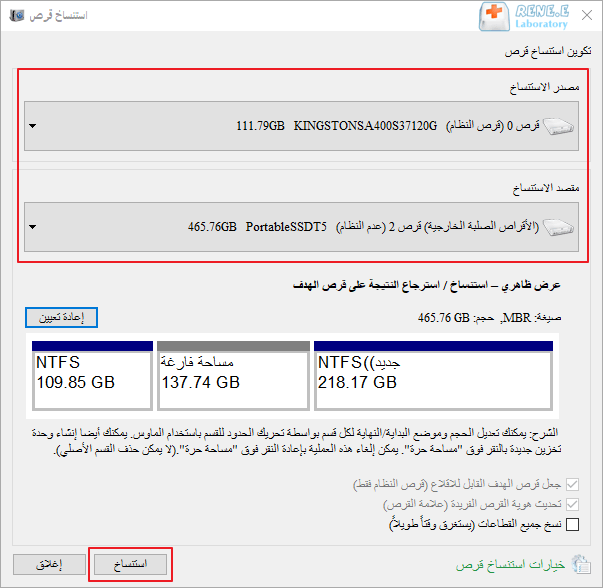
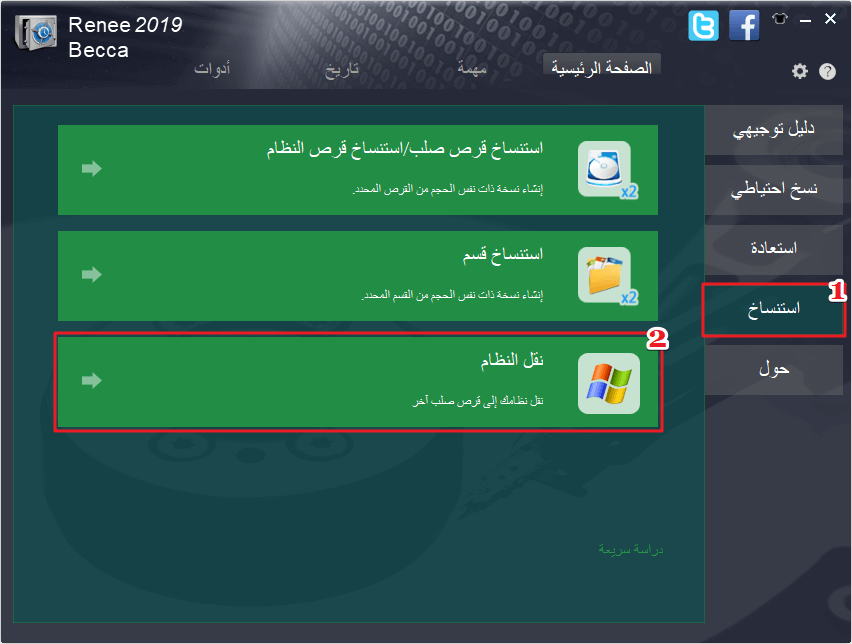
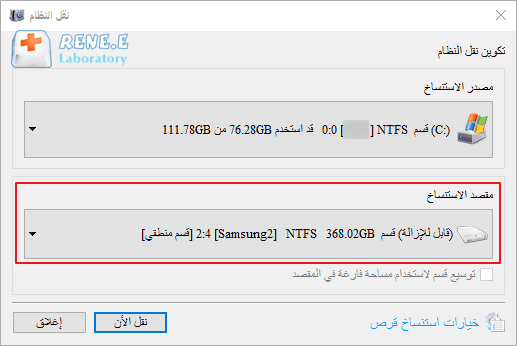
تجربة مجاناتجربة مجانا قد تم تنزيل مجانا 3370 مرة!- وضعان مخصصان للاستنساخ: “نسخ القرص الصلب” (نسخ كامل) و “نقل النظام” (نقل النظام فقط)
- تغيير حجم الأقسامأثناء الاستنساخ – أمر ضروري عند الانتقال إلى SSD أكبر أو أصغر
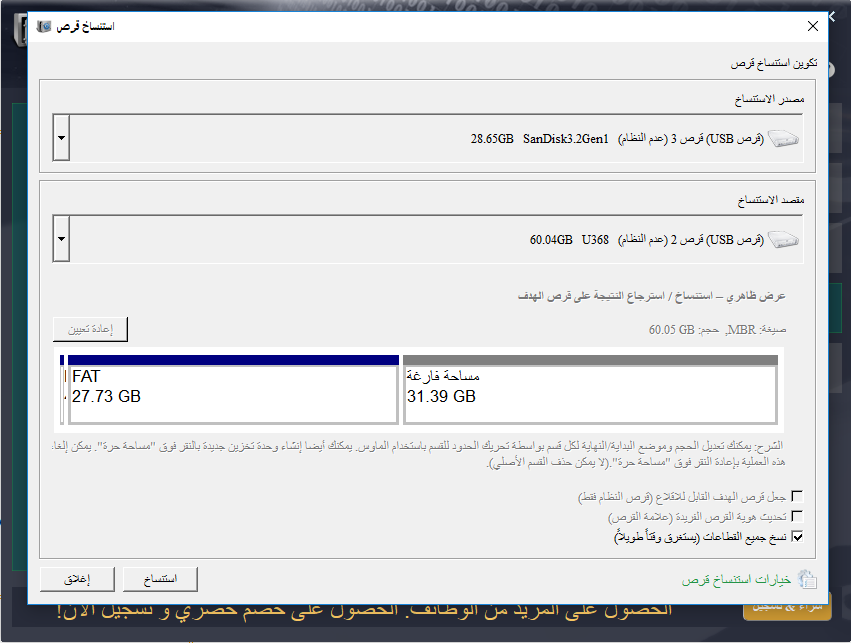
- يمكن نسخ القطاعات المخفية/رخص البرامج بخيار **”نسخ كل القطاعات”** (بعض البرامج تخزن بيانات الترخيص هناك)
- يعمل مع سيناريوهات HDD→SSD وSSD→SSD أكبر على حد سواء



| نوع السيرفر | طريقة الدخول إلى قائمة الإقلاع |
|---|---|
DELL |
اضغط مفتاح F12 مرارًا قبل ظهور شعار Dell. |
HP |
اضغط مفتاح F9 عدة مرات عند ظهور شعار HP. |
| اسم BIOS | طريقة الدخول إلى قائمة الإقلاع |
|---|---|
ASRock |
DEL أو F2 |
ASUS |
DEL أو F2 لأجهزة الكمبيوتر / DEL أو F2 للوحات الأم |
Acer |
DEL أو F2 |
Dell |
F12 أو F2 |
ECS |
DEL |
Gigabyte / Aorus |
DEL أو F2 |
Lenovo (لاب توب عادي) |
F2 أو Fn + F2 |
Lenovo (أجهزة سطح المكتب) |
F1 |
Lenovo (ThinkPads) |
Enter ثم F1 |
MSI |
DEL |
Microsoft Surface Tablets |
اضغط مع الاستمرار على زر التشغيل وزر رفع الصوت |
Origin PC |
F2 |
Samsung |
F2 |
Toshiba |
F2 |
Zotac |
DEL |
HP |
Esc/ F9 لـ قائمة الإقلاع/ Esc/ F10/ تبويب التخزين/ ترتيب الإقلاع/ مصادر الإقلاع Legacy |
INTEL |
F10 |
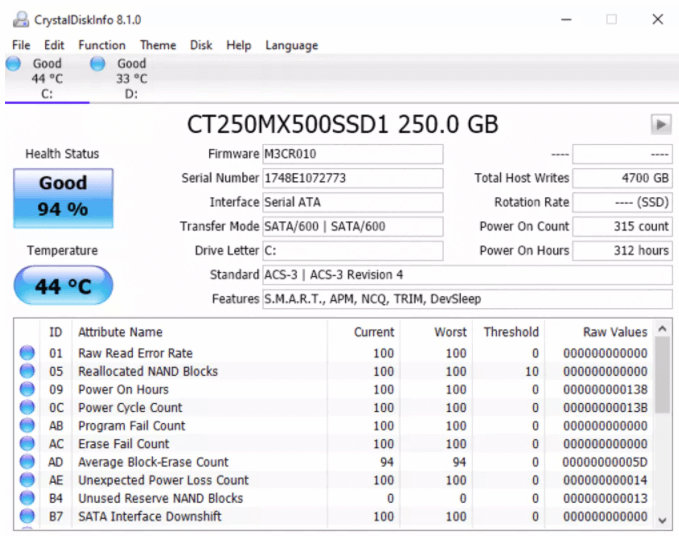
التحقق والفحص الصحي
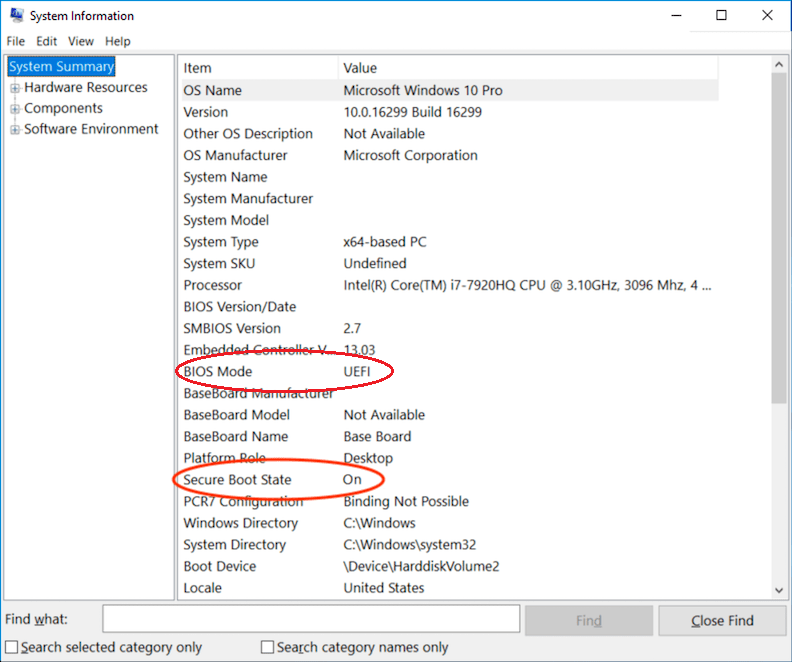
إذا فشل الإقلاع - حل المشكلات
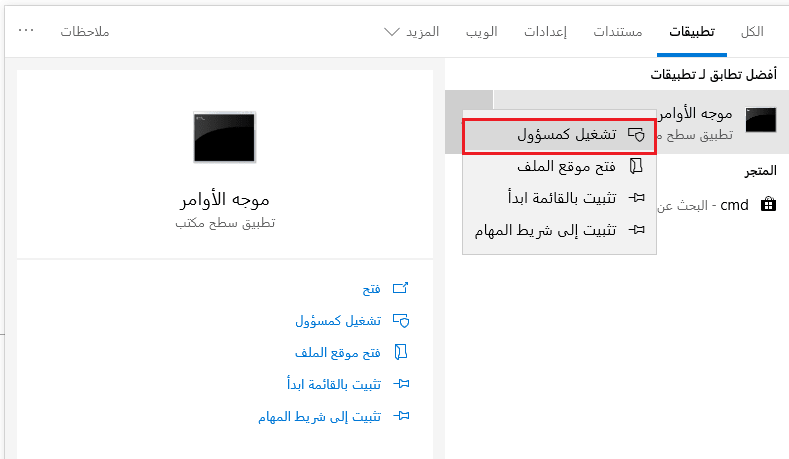
cmd لفتح موجه أوامر مرتفع كمسؤول.
diskpart ثم اضغط Enter.
select disk X (استبدل X برقم القرص الخاص بـSSD الجديد) ثم اضغط Enter.
list partition ثم اضغط Enter.
التنظيف النهائي
| هدفك | ميزة Renee Becca الموصى بها | الوقت المتوقع | يحتفظ بالبيانات غير الخاصة بالنظام؟ |
|---|---|---|---|
استبدال قرص الإقلاع بالكامل بنسخة مطابقة (كل الأقسام وكل الملفات) |
نسخ القرص الصلب / نسخ قرص النظام |
1-3 ساعات |
نعم - نسخ كامل |
نقل ويندوز فقط إلى SSD أصغر مع الاحتفاظ بالملفات الشخصية على قرص آخر |
نقل النظام |
30-60 دقيقة |
لا - النظام فقط |
ترقية من HDD إلى SSD في لاب توب بفتحة واحدة |
نسخ القرص الصلب (عبر محول USB أولاً ثم تبديل) |
1-3 ساعات |
نعم |
القرص القديم يحتوي قطاعات مخفية للترخيص (برامج خاصة) |
نسخ القرص الصلب + "نسخ كل القطاعات" |
+10-20% أطول |
نعم - نسخ قطاعي كامل |
خطة النسخ الاحتياطي الشامل دعم ترحيل نظام/ النسخ الاحتياطي للنظام/ النسخ الاحتياطي للقسم/ النسخ الاحتياطي للقرص الصلب/ النسخ الاحتياطي للملفات/ استنساخ القرص.
دعم NTFS وFAT32 يمكن ترحيل تنسيقات نظام الملفات المختلفة في خطوة واحدة.
دعم GPT و MBR عند نقل النظام، يطابق SSD تلقائيًا تنسيق القسم المناسب.
محاذاة 4K تلقائيا عندما تقوم بنقل نظامك إلى SSD، يتم تنفيذ محاذاة 4K تلقائيًا لتحسين أداء SSD.
سرعة النسخ الاحتياطي سريعة تصل سرعة النسخ الاحتياطي إلى 3000 MB/ دقيقة. ومتوافق مع Windows 10 / 8.1 / 8/7 / Vista / XP / 2008/2012 (32bit / 64bit) / server 2008.
محاذاة 4K تلقائيا تحسين أداء SSD.
دعم GPT و MBR يطابق تنسيق القسم المناسب تلقائيًا.
خطة النسخ الاحتياطي الشامل دعم نقل نظام/ النسخ الاحتياطي للنظام والقسم والقرص الصلب والملفات/ استنساخ القرص.
تجربة مجاناتجربة مجانا قد تم تنزيل مجانا 3370 مرة!روابط متعلقة :
استنساخ محرك C إلى SSD جديد بدون فورمات: طريقة سريعة لويندوز 10/11

18/05/2026
هيفاء : يوضح هذا الدليل طريقة استنساخ محرك C إلى SSD جديد بخطوات بسيطة، مع نصائح التحضير وأفضل البرامج وخيارات...
حل خطأ CRITICAL_PROCESS_DIED (ntoskrnl.exe) والشاشة الزرقاء في ويندوز 10/11 بخطوات سهلة

17/03/2026
محمد : يشرح هذا المقال سبب ظهور شاشة الموت الزرقاء المرتبطة بخطأ CRITICAL_PROCESS_DIED وملف ntoskrnl.exe على ويندوز 10/11. ستتعرف على...
استنساخ فلاش USB إلى SSD للإقلاع: هل تختار MBR أم Superfloppy؟
20/02/2026
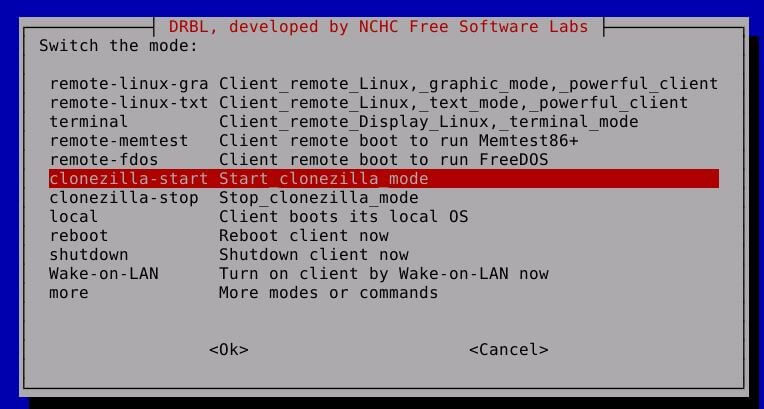
إسراء : دليل عملي لاستنساخ فلاشة USB إلى SSD بسهولة باستخدام Renee Becca أو أدوات ويندوز ولينكس مثل dd وClonezilla....
حوّل هاردك إلى SSD بسهولة على ويندوز 10/11: خطوات سريعة لحل بطء الجهاز 2026
03/02/2026
محمد : اكتشف أسهل طريقة لنقل الهارد ديسك إلى SSD في 2026 بدون الحاجة لإعادة تثبيت ويندوز. دليل عملي يوضح...



تعليقات المستخدمين
ترك تعليق