
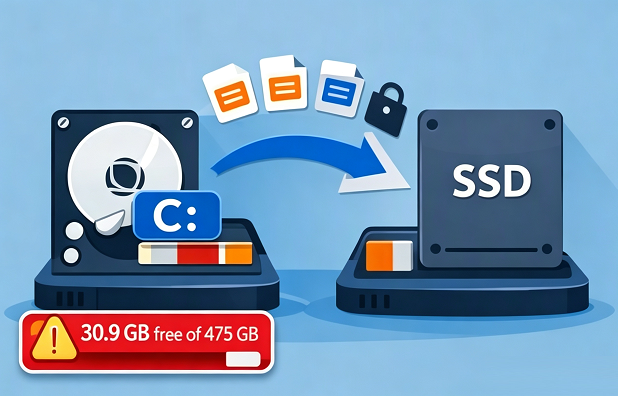
قرص C ممتلئ؟ نقل نسخة الويندوز إلى هارد SSD أكبر بدون إعادة تثبيت

ملخص
تبحث عن طريقة آمنة لنقل نظامك إلى SSD أكبر؟ يشرح لك هذا الدليل خطوة بخطوة كيفية نقل القرص C بالكامل (ويندوز، بياناتك، والأقسام المخفية) دون أي فقدان. سواء تفضل النقل المباشر أو إنشاء نسخة احتياطية، راح نغطي لك كل التفاصيل بما فيها حلول مشاكل الإقلاع وإدارة BitLocker. تابع القراءة لتضمن ترقية سلسة وبدون أي تعقيدات.


| ✅ الفحص | 💡 لماذا يهم هذا | 🔍 كيفية التحقق | 🟢 شرط النجاح |
|---|---|---|---|
💾 المساحة المستخدمة مقابل حجم SSD |
تأكد من أن جميع بياناتك تتسع على القرص الجديد |
انقر بزر الماوس الأيمن على **C:** ← خصائص |
حجم SSD الجديد > المساحة المستخدمة حالياً في C: |
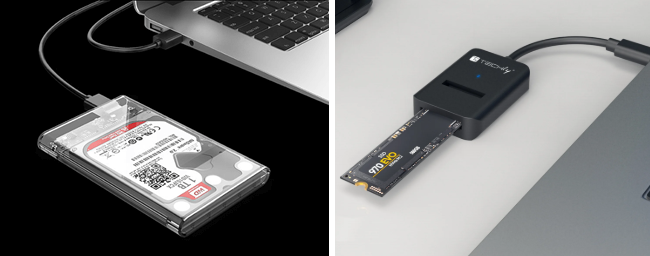
🔌 طريقة الاتصال |
يجب أن يتعرف Windows على SSD الجديد |
افتح إدارة الأقراص |
القرص ظاهر وتم تهيئته |
🔒 حالة BitLocker |
قد يمنع التشفير عملية الاستنساخ |
لوحة التحكم ← تشفير محرك الأقراص BitLocker |
تم تعليق BitLocker أو إيقافه |
☁️ النسخ الاحتياطي للبيانات |
لمنع فقدان البيانات أو وقوع أخطاء |
تأكد من وجود نسخة احتياطية على جهاز خارجي أو في السحابة |
تم نسخ الملفات المهمة احتياطياً |


استنساخ الأقسام المخفية يكتشف وينسخ أقسام EFI والاستعادة والمحجوزة تلقائياً لضمان تمهيد SSD الجديد دون أخطاء.
دعم NTFS وFAT32 يمكن ترحيل تنسيقات نظام الملفات المختلفة في خطوة واحدة.
دعم GPT و MBR عند نقل النظام، يطابق SSD تلقائيًا تنسيق القسم المناسب.
محاذاة 4K تلقائيا عندما تقوم بنقل نظامك إلى SSD، يتم تنفيذ محاذاة 4K تلقائيًا لتحسين أداء SSD.
سرعة النسخ الاحتياطي سريعة تصل سرعة النسخ الاحتياطي إلى 3000 MB/ دقيقة. ومتوافق مع Windows 10 / 8.1 / 8/7 / Vista / XP / 2008/2012 (32bit / 64bit) / server 2008.
محاذاة 4K تلقائيا تحسين أداء SSD.
دعم GPT و MBR يطابق تنسيق القسم المناسب تلقائيًا.
خطة النسخ الاحتياطي الشامل دعم نقل نظام/ النسخ الاحتياطي للنظام والقسم والقرص الصلب والملفات/ استنساخ القرص.
تجربة مجاناتجربة مجانا قد تم تنزيل مجانا 3370 مرة!ضمان استنساخ قابل للتمهيد يتضمن تلقائياً أقسام EFI و System Reserved والاستعادة المخفية بحيث يتم تمهيد SSD الجديد دون إصلاحات يدوية.
دعم NTFS وFAT32 يمكن ترحيل تنسيقات نظام الملفات المختلفة في خطوة واحدة.
دعم GPT و MBR عند نقل النظام، يطابق SSD تلقائيًا تنسيق القسم المناسب.
محاذاة 4K تلقائيا عندما تقوم بنقل نظامك إلى SSD، يتم تنفيذ محاذاة 4K تلقائيًا لتحسين أداء SSD.
سرعة النسخ الاحتياطي سريعة تصل سرعة النسخ الاحتياطي إلى 3000 MB/ دقيقة. ومتوافق مع Windows 10 / 8.1 / 8/7 / Vista / XP / 2008/2012 (32bit / 64bit) / server 2008.
محاذاة 4K تلقائيا تحسين أداء SSD.
دعم GPT و MBR يطابق تنسيق القسم المناسب تلقائيًا.
خطة النسخ الاحتياطي الشامل دعم نقل نظام/ النسخ الاحتياطي للنظام والقسم والقرص الصلب والملفات/ استنساخ القرص.
تجربة مجاناتجربة مجانا قد تم تنزيل مجانا 3370 مرة!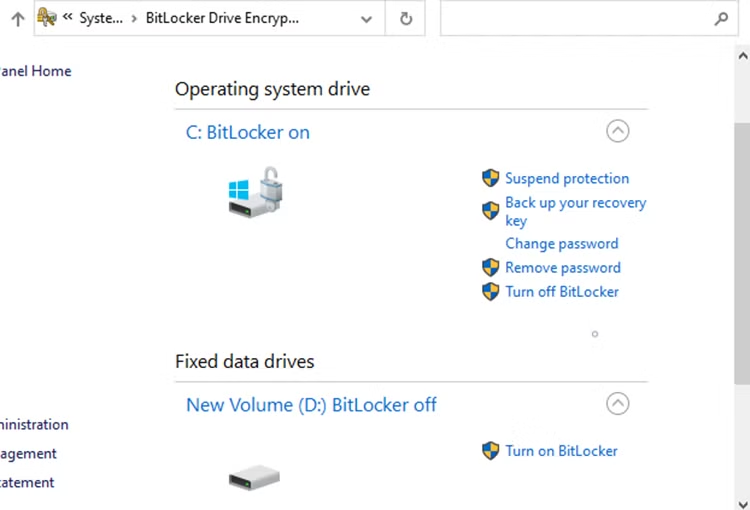
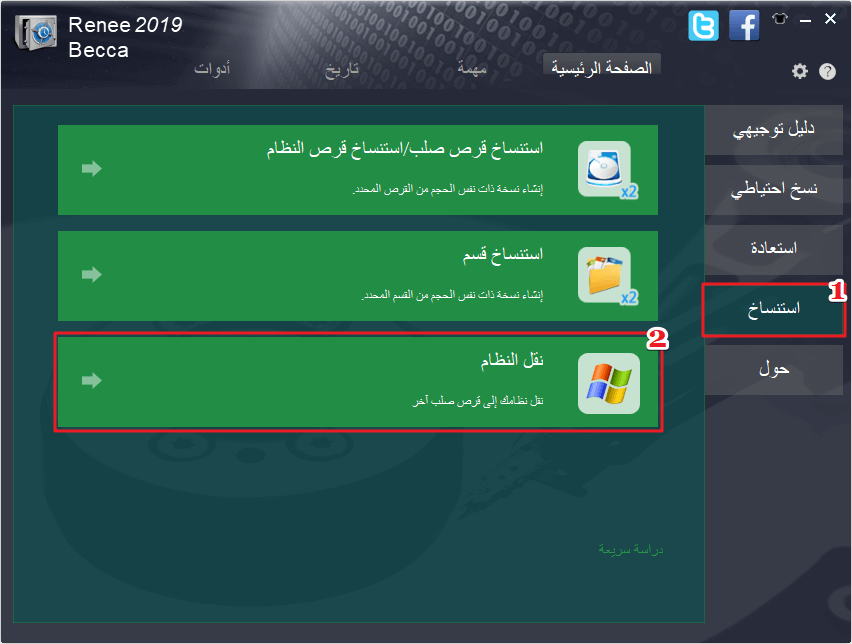
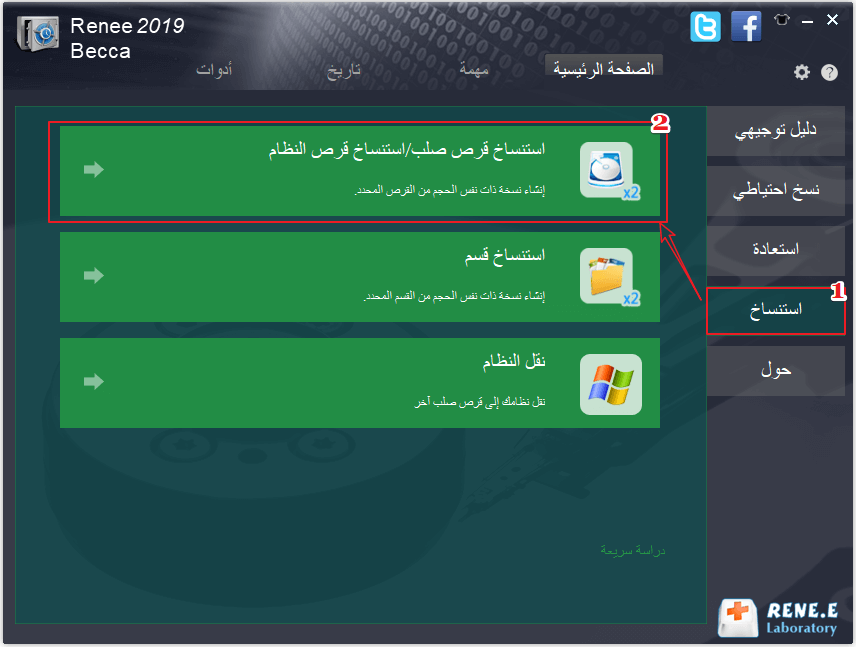
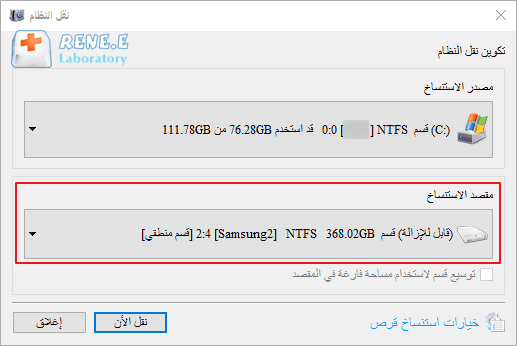
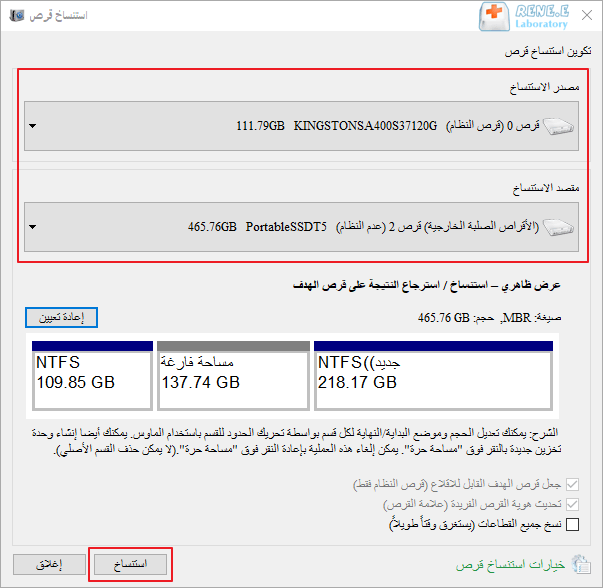
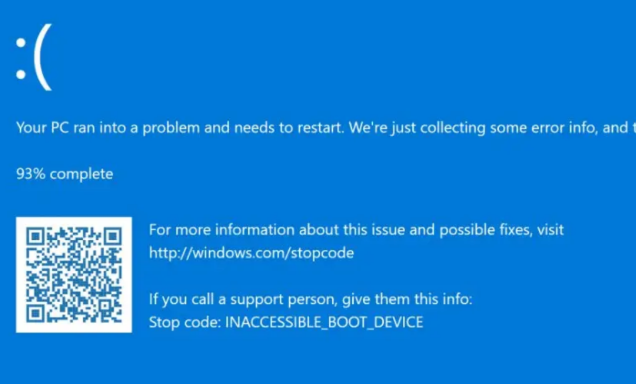
| الأعراض | الأسباب المحتملة | رموز شاشة الموت الزرقاء المحتملة | الإصلاحات النموذجية |
|---|---|---|---|
"لا يوجد جهاز قابل للتمهيد" في BIOS/UEFI |
ترتيب التمهيد خاطئ، أو كابل غير محكم، أو قسم EFI مفقود |
غير متاح |
تغيير أولوية التمهيد في BIOS؛ إعادة توصيل SSD؛ إعادة بناء BCD |
شاشة سوداء أو حلقة تمهيد |
بيانات تكوين التمهيد مفقودة/تالفة |
0xc0000225`، `0xc000000f |
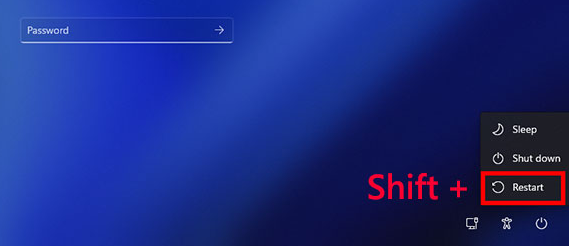
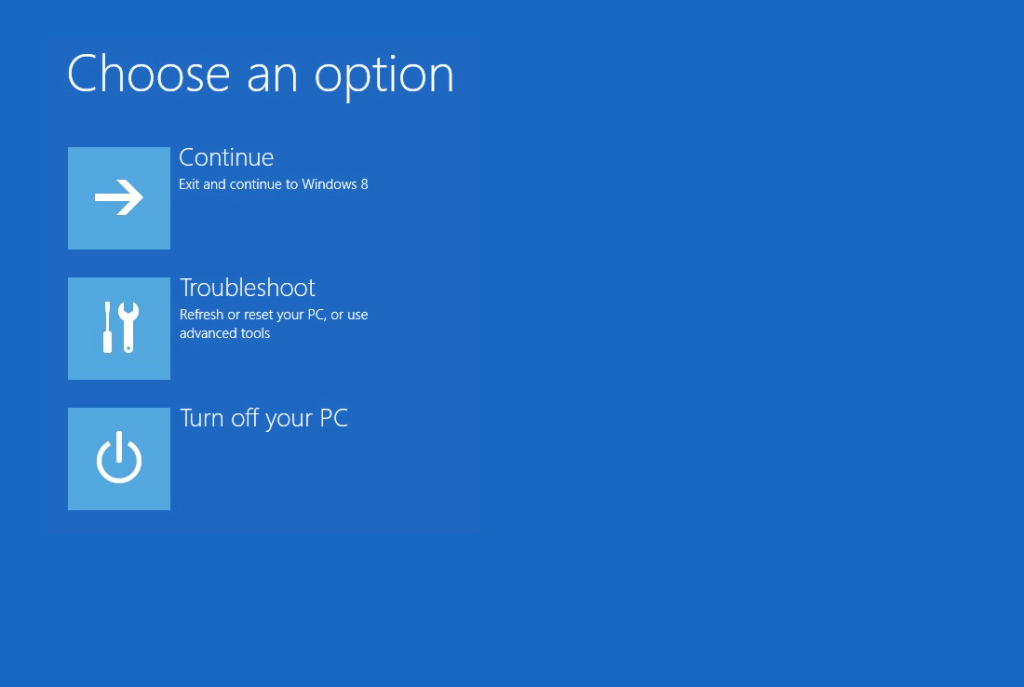
التمهيد من USB Windows، وافتح موجه الأوامر، ثم نفّذ أوامر `bootrec` أدناه |
شاشة زرقاء أثناء تحميل Windows |
عدم تطابق تعريف وحدة تحكم التخزين أو تغيير إعدادات VMD/RAID |
INACCESSIBLE_BOOT_DEVICE |
تبديل SATA/VMD في BIOS؛ وجرّب الوضع الآمن لتحديث التعريفات |
التمهيد إلى بيئة الاستعادة |
قسم تمهيد تالف أو استنساخ غير مكتمل للأقسام المخفية |
غير متاح |
تشغيل **إصلاح بدء التشغيل** من بيئة استعادة Windows |
إنشاء USB Windows وإصلاح مشاكل التمهيد
| 🖥️ النظام | 🌐 مصدر التنزيل | 📥 ما يجب تنزيله | ✅ النتيجة |
|---|---|---|---|
🟦 Windows 11 |
https://www.microsoft.com/software-download/windows11 |
مساعد تثبيت Windows 11 أو أداة إنشاء الوسائط |
ينشئ مثبت USB أو ISO لـ Windows 11 |
🟩 Windows 10 |
https://www.microsoft.com/software-download/windows10 |
أداة إنشاء وسائط Windows 10 |
ينشئ مثبت USB أو ISO لـ Windows 10 |
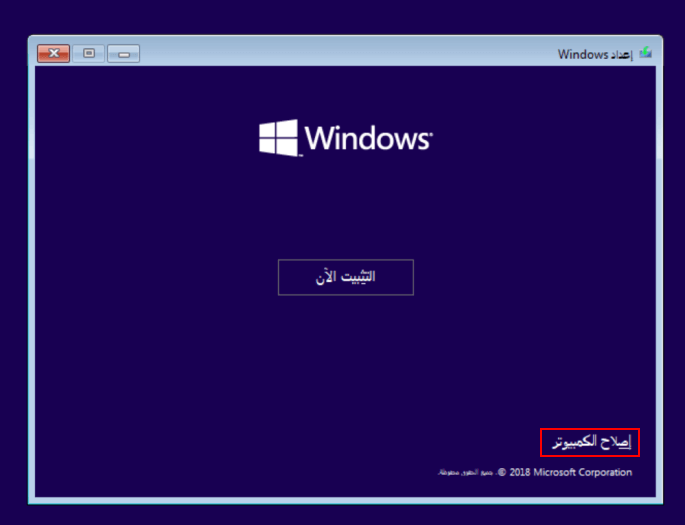
bootrec /fixmbr
bootrec /fixboot
bootrec /rebuildbcd
هل يمكنني استنساخ محرك C إلى SSD أصغر؟
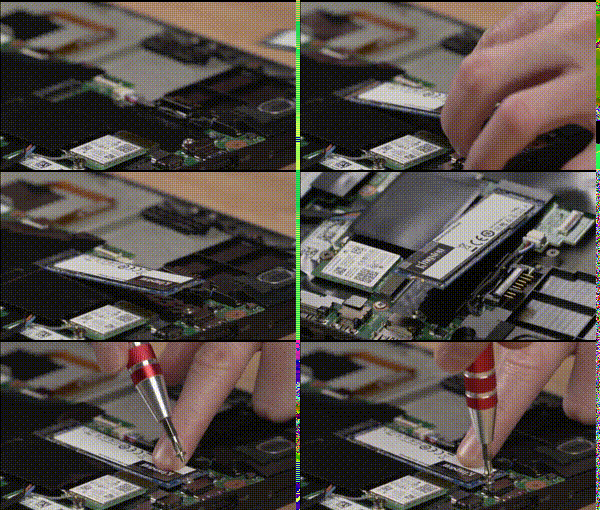
كيف يمكنني استنساخ نظامي على كمبيوتر محمول بمنفذ M.2 واحد فقط؟
لماذا لا يعرض SSD الجديد السعة الكاملة بعد الاستنساخ؟
خطة النسخ الاحتياطي الشامل دعم ترحيل نظام/ النسخ الاحتياطي للنظام/ النسخ الاحتياطي للقسم/ النسخ الاحتياطي للقرص الصلب/ النسخ الاحتياطي للملفات/ استنساخ القرص.
دعم NTFS وFAT32 يمكن ترحيل تنسيقات نظام الملفات المختلفة في خطوة واحدة.
دعم GPT و MBR عند نقل النظام، يطابق SSD تلقائيًا تنسيق القسم المناسب.
محاذاة 4K تلقائيا عندما تقوم بنقل نظامك إلى SSD، يتم تنفيذ محاذاة 4K تلقائيًا لتحسين أداء SSD.
سرعة النسخ الاحتياطي سريعة تصل سرعة النسخ الاحتياطي إلى 3000 MB/ دقيقة. ومتوافق مع Windows 10 / 8.1 / 8/7 / Vista / XP / 2008/2012 (32bit / 64bit) / server 2008.
محاذاة 4K تلقائيا تحسين أداء SSD.
دعم GPT و MBR يطابق تنسيق القسم المناسب تلقائيًا.
خطة النسخ الاحتياطي الشامل دعم نقل نظام/ النسخ الاحتياطي للنظام والقسم والقرص الصلب والملفات/ استنساخ القرص.
تجربة مجاناتجربة مجانا قد تم تنزيل مجانا 3370 مرة!روابط متعلقة :
الشاشة الزرقاء عند استنساخ النظام؟ الحل النهائي لأجهزة Intel VMD/RST

08/09/2026
إسراء : واجهت مشكلة في الإقلاع بعد استنساخ الويندوز إلى SSD جديد بسبب تعارض Intel VMD/RST؟ لا تقلق، فالحل أسهل...
حائر في اختيار علبة M.2 NVMe؟ الحل الاحترافي لاستنساخ القرص الصلب بدون أخطاء
03/09/2026
هيفاء : استنسخ قرصك بكل سهولة وأمان! يغطي هذا الدليل كل ما تحتاجه لاختيار علبة USB خارجية لـ M.2 NVMe،...
لا تستطيع توسيع القرص C بعد الاستنساخ؟ إليك حل نقل قسم استعادة بسهولة
03/09/2026
هيفاء : هل تعيقك المساحة غير المخصصة خلف قسم استعادة من توسيع محرك الأقراص C:؟ اكتشف في هذا الدليل أسهل...
واجهت خطأ INACCESSIBLE_BOOT_DEVICE بعد استنساخ الهارد؟ إليك الحل النهائي

15/07/2026
محمد : واجهت خطأ "inaccessible boot device" بعد استنساخ القرص؟ يقدم لك هذا الدليل العملي خطوات الحل التقنية بالتفصيل، بدءاً...



تعليقات المستخدمين
ترك تعليق