
حل خطأ CRITICAL_PROCESS_DIED (ntoskrnl.exe) والشاشة الزرقاء في ويندوز 10/11 بخطوات سهلة

ملخص
يشرح هذا المقال سبب ظهور شاشة الموت الزرقاء المرتبطة بخطأ CRITICAL_PROCESS_DIED وملف ntoskrnl.exe على ويندوز 10/11. ستتعرف على أشهر سيناريوهات التعطل والأسباب المحتملة، ثم خطوات إصلاح مرتبة تبدأ من الفحوصات السريعة وتصل إلى استعادة أو إعادة التثبيت عند الحاجة. إذا كنت تبحث عن حل عملي يعيد استقرار الجهاز خطوة بخطوة، ستجده هنا.
جدول المحتويات

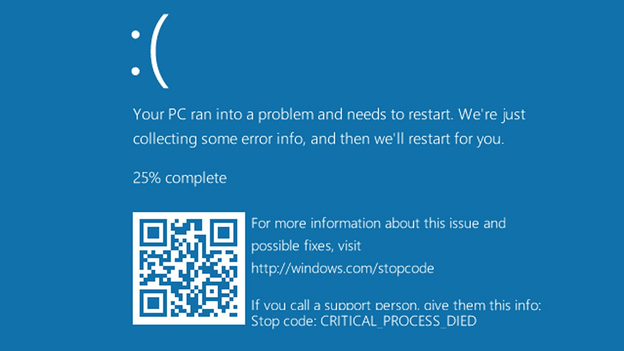
- حلقة تمهيد أو إعادة تشغيل متكررة مباشرة بعد تسجيل الدخول.
- تعطّل بعد تحديث ويندوز (خصوصًا بعد تحديثات الميزات أو الأمان).
- تعطّلات أثناء الألعاب أو الضغط العالي (عند الضغط على تعريفات الرسوميات/التخزين).
- تثبيت عتاد جديد (RAM أو SSD أو GPU أو تغييرات اللوحة الأم).
| العَرَض | السبب المحتمل | مسار الحل العام |
|---|---|---|
BSOD عند كل إقلاع |
ملفات نظام أو تعريفات تالفة |
الوضع الآمن → SFC/DISM → استرجاع تعريف |
تعطّل أثناء الألعاب |
تعارض تعريف الرسوميات/التخزين |
تحديث/استرجاع تعريف أو اختبار العتاد |
عدم استقرار بعد التحديث |
تحديث Windows أو مكوّن معيب |
استرجاع التحديث أو إعادة تعيين النظام |
بعد تركيب RAM/SSD جديد |
عدم توافق أو فشل عتادي |
فحوصات الذاكرة/القرص + إعادة تركيب القطع |
تعطّلات عشوائية تحت الحمل |
سخونة زائدة أو HDD/SSD يتعطّل أو برمجيات خبيثة |
تشخيص عتاد + تثبيت نظيف |
أطفئ الكمبيوتر تمامًا. افصل سلك الطاقة، وإذا كنت تستخدم لابتوب فقم بإزالة البطارية إن كانت قابلة للإزالة. انتظر نحو 2–3 دقائق، ثم أعد التوصيل وشغّل النظام. هذا يفرّغ الطاقة المتبقية وقد يحل أعطالًا مؤقتة في العتاد أو البرنامج الثابت.
أزل كل الملحقات غير الضرورية، بما فيها وحدات USB والطابعات والأقراص الصلبة الخارجية وكاميرات الويب والشاشات الثانوية. اترك لوحة المفاتيح والماوس فقط. قد تتسبب أجهزة معطّلة أو غير متوافقة أحيانًا في أعطال على مستوى النواة أثناء الإقلاع.
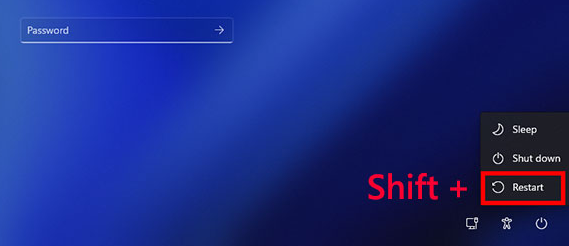
أعد تشغيل النظام واضغط مع الاستمرار على Shift أثناء اختيار Restart، أو استخدم قائمة استعادة للدخول إلى الوضع الآمن. إذا بدأ Windows بنجاح في الوضع الآمن، فالمشكلة على الأرجح بسبب برنامج تشغيل تابع لجهة خارجية أو برنامج بدء تشغيل أو تغيير برمجي حديث، وليس بسبب ملفات النظام الأساسية.
Renee Passnow يكون فعّالًا خصوصًا في هذه الحالات:
- تكرار BSOD يمنع الإقلاع العادي أو الوضع الآمن.
- تعذّر الوصول إلى أدوات Windows المدمجة (SFC وDISM واستعادةy).
- تحتاج إلى استنساخ/نقل البيانات إلى قرص خارجي قبل إصلاحات محفوفة بالمخاطر.
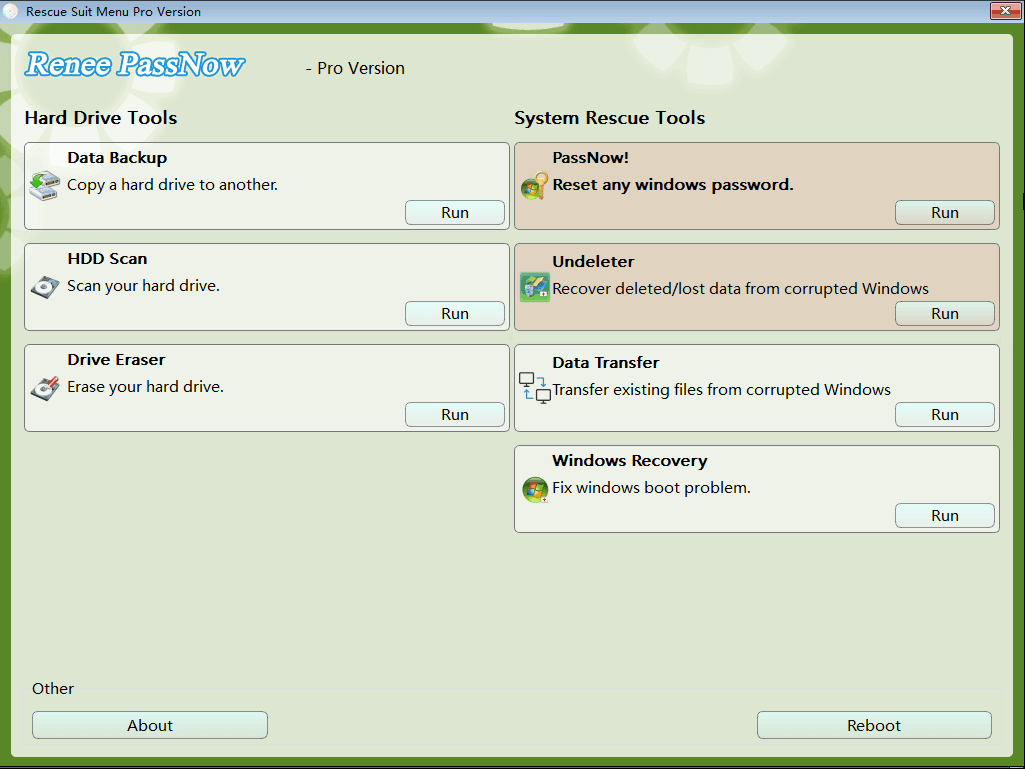
الميزات الرئيسية لـ Renee Passnow للاستعادة/النسخ الاحتياطي:
- نقل البيانات ونسخها احتياطيًا: نسخ ملفات أو مجلدات أو أقسام كاملة من قرص غير قابل للإقلاع إلى قرص داخلي/خارجي آخر دون تشغيل Windows.
- استنساخ القرص: إنشاء صورة احتياطية كاملة للقرص الصلب (بما في ذلك النظام والبرامج والملفات الشخصية) إلى جهاز خارجي.
- Undeleter / استعادة بيانات: استعادة الملفات المحذوفة أو المفقودة من الأقراص التالفة (صور، مستندات، إلخ) مع دعم المعاينة.
- استرداد Windows: إصلاح أعطال الإقلاع الشائعة ومشاكل BSOD العامة (MBR وDBR والشاشة السوداء، إلخ) خلال دقائق.

العملية آمنة وبسيطة لا تؤدي إلى أي ضرر للملفات أو أنظمة التشغيل، يمكن تشغيلها بشكل مستقل دون المعرفة المهنية ذات الصلة.
دعم لإزالة كلمات مرور الحسابات المختلفة بما فيها حسابات المسؤول والحسابات المحلية وحساب مايكروسوفت لنظام التشغيل Windows 11/10 / 8.1 / 8/7 / XP / Vista / 2008/2003. UEFI boot
استخدام على نطاق واسع دعم وضع التمهيد UEFI / Legacy، والذي يمكن استخدامه على المزيد من أجهزة الكمبيوتر وأجهزة الكمبيوتر المحمولة وحتى ألترابوك(مثل Surface).
وظائف أخرى يمكن إصلاح فشل بدء تشغيل Windows، مسح ملفات القرص نهائيا، استعادة الملفات ونقل بيانات محرك القرص دون بيئة نظام ويندوز، وتحويل حساب مايكروسوفت إلى حساب محلي.
قدم نسخة تجريبية مجانية يمكنك استخدام الإصدار التجريبي المجاني للتحقق مما إذا كان يمكن حل المشكلة.
دعم لإزالة كلمات مرور الحسابات المختلفة بما فيها حسابات المسؤول والحسابات المحلية العامة
تحويل حساب مايكروسوفت إلى حساب محلي يمكن تحويل حساب Microsoft إلى حساب محلي في ويندوز 11 / 10 / 8.1 / 8 لتحصل على النظام بسرعة.
العملية بسيطة وسهلة الفهم يمكن تشغيلها بشكل مستقل دون المعرفة المهنية ذات الصلة. متوفق مع ويندوز 10، 8.1، 8، 7، Vista و XP.
نصيحة: بعد تثبيت البرنامج، تحتاج إلى تنزيل ملف ISO من الواجهة. وتحتاج إلى تنزيل ملف ISO مرة أخرى بعد تنشيط البرنامج للحصول على كامل من الوظائف.
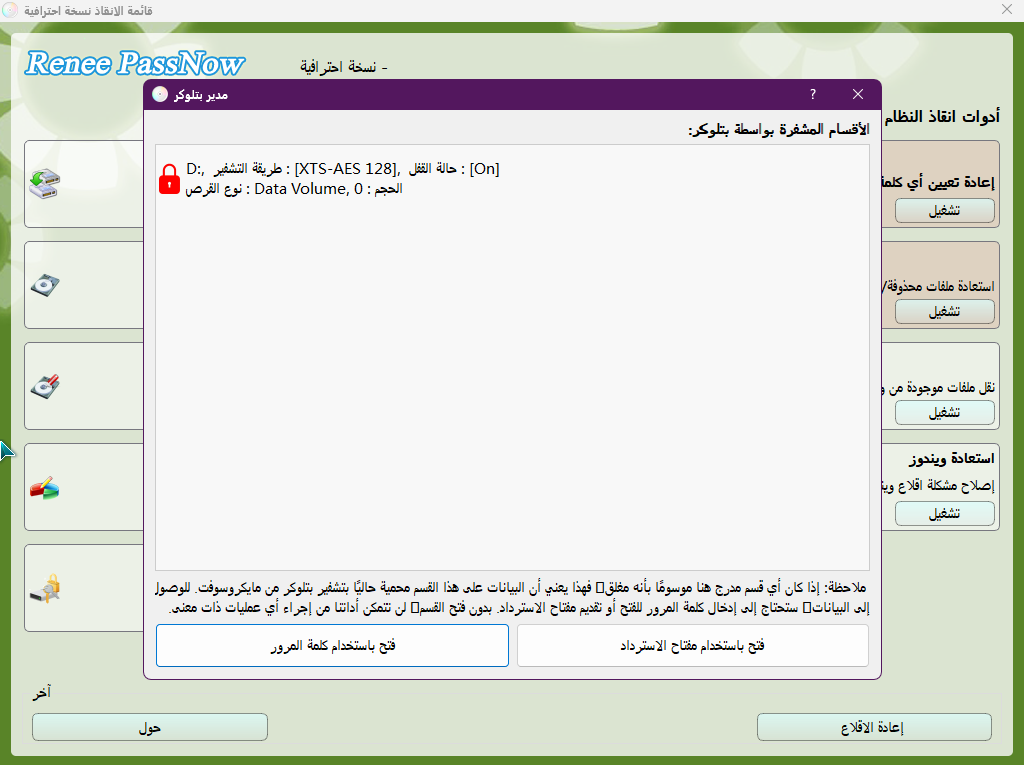
لإنشاء وسيط WinRE:
- https://www.microsoft.com/software-download/windows10
- https://www.microsoft.com/software-download/windows11
- مجانية ومضمنة
- لا حاجة إلى برامج طرف ثالث
- يمكنها إصلاح تلف النظام دون فقدان بيانات
- فعّالة لمشاكل ما بعد التحديث
Cons:
- قد تفشل إذا كانت صورة النظام تالفة بشدة
- تتطلب WinRE أو وسيط إقلاع إذا لم يبدأ Windows
- لا تصلح مشاكل العتاد أو تعريفات الأجهزة
- مقتصرة على ملفات نظام Windows
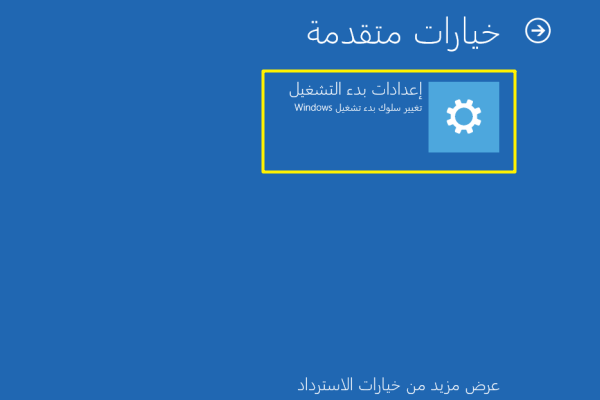
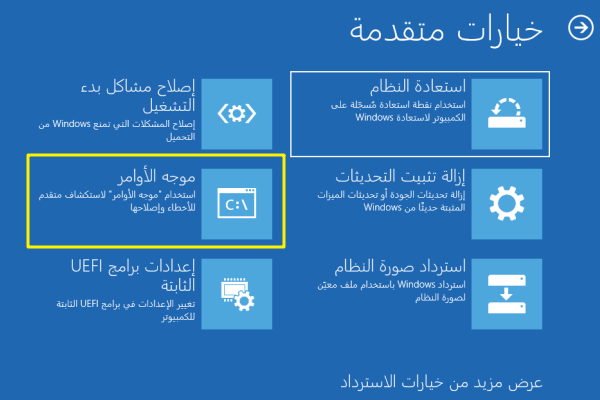
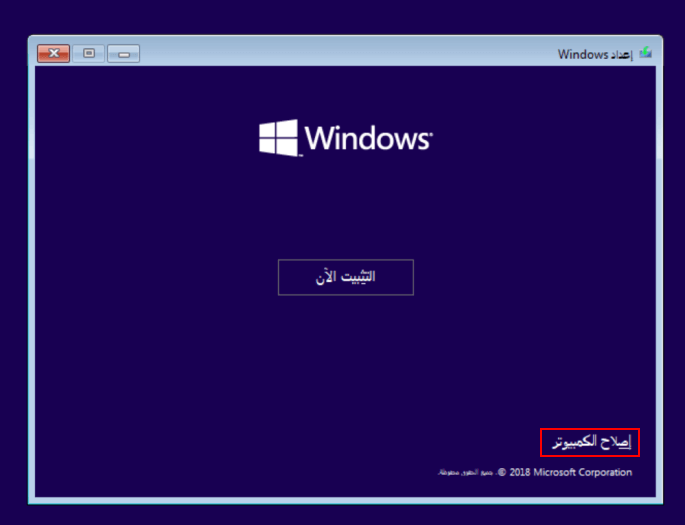
الخطوة 1: الإقلاع إلى WinRE أو الوضع الآمن مع موجّه الأوامر
العملية آمنة وبسيطة لا تؤدي إلى أي ضرر للملفات أو أنظمة التشغيل، يمكن تشغيلها بشكل مستقل دون المعرفة المهنية ذات الصلة.
دعم لإزالة كلمات مرور الحسابات المختلفة بما فيها حسابات المسؤول والحسابات المحلية وحساب مايكروسوفت لنظام التشغيل Windows 11/10 / 8.1 / 8/7 / XP / Vista / 2008/2003. UEFI boot
استخدام على نطاق واسع دعم وضع التمهيد UEFI / Legacy، والذي يمكن استخدامه على المزيد من أجهزة الكمبيوتر وأجهزة الكمبيوتر المحمولة وحتى ألترابوك(مثل Surface).
وظائف أخرى يمكن إصلاح فشل بدء تشغيل Windows، مسح ملفات القرص نهائيا، استعادة الملفات ونقل بيانات محرك القرص دون بيئة نظام ويندوز، وتحويل حساب مايكروسوفت إلى حساب محلي.
قدم نسخة تجريبية مجانية يمكنك استخدام الإصدار التجريبي المجاني للتحقق مما إذا كان يمكن حل المشكلة.
دعم لإزالة كلمات مرور الحسابات المختلفة بما فيها حسابات المسؤول والحسابات المحلية العامة
تحويل حساب مايكروسوفت إلى حساب محلي يمكن تحويل حساب Microsoft إلى حساب محلي في ويندوز 11 / 10 / 8.1 / 8 لتحصل على النظام بسرعة.
العملية بسيطة وسهلة الفهم يمكن تشغيلها بشكل مستقل دون المعرفة المهنية ذات الصلة. متوفق مع ويندوز 10، 8.1، 8، 7، Vista و XP.
نصيحة: بعد تثبيت البرنامج، تحتاج إلى تنزيل ملف ISO من الواجهة. وتحتاج إلى تنزيل ملف ISO مرة أخرى بعد تنشيط البرنامج للحصول على كامل من الوظائف.

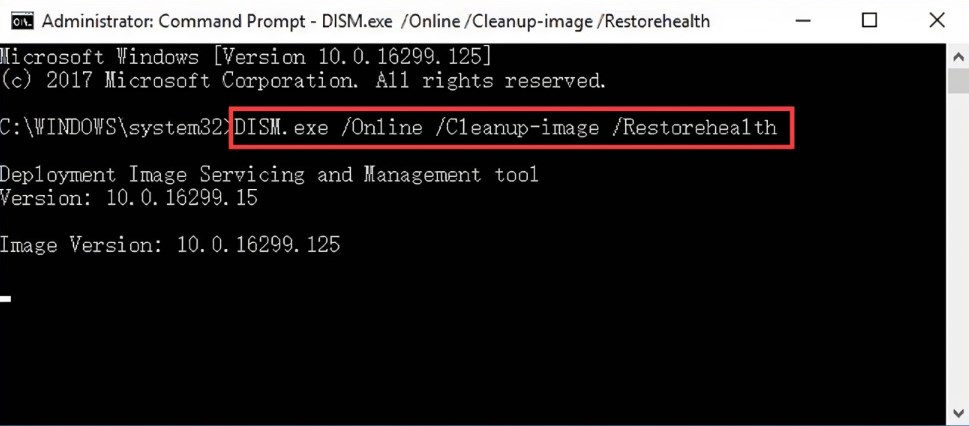
الخطوة 2: تشغيل DISM لإصلاح صورة Windows
DISM /Online /Cleanup-Image /RestoreHealth
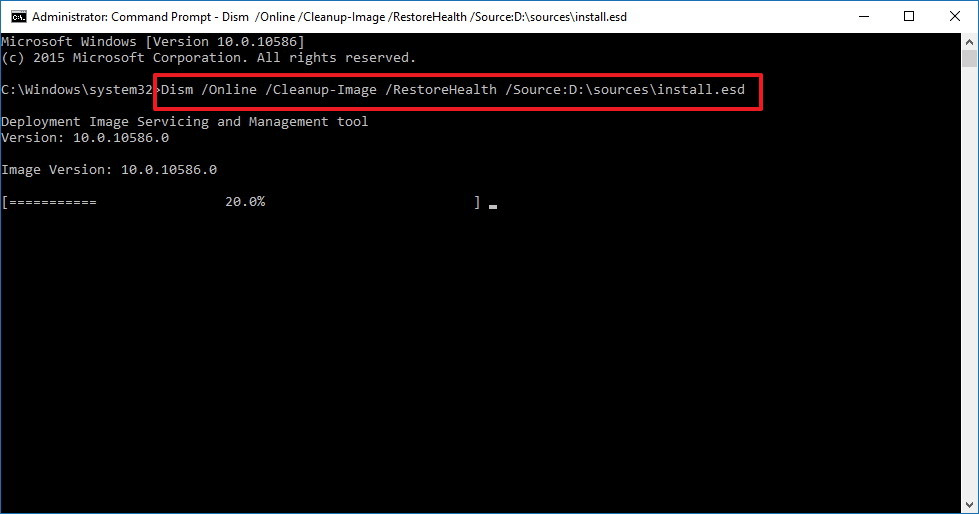
DISM /Image:C:\ /Cleanup-Image /RestoreHealth /Source:X:\sources\install.wim
X: بحرف محرك أقراص وسائط تثبيت Windows.)
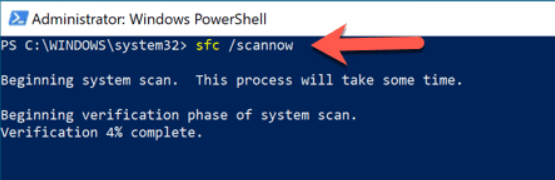
الخطوة 3: تشغيل System File Checker (SFC)
sfc /scannow
الخطوة 4: أعد التشغيل وتحقّق من الاستقرار
- إذا لم تعد شاشة BSOD تظهر، فالغالب أن السبب كان تلفًا في ملفات النظام.
- إذا استمرت الأعطال، فالسبب الجذري على الأرجح متعلقًا بـ التعريفات أو العتاد ، ما يستلزم متابعة الاستكشاف.
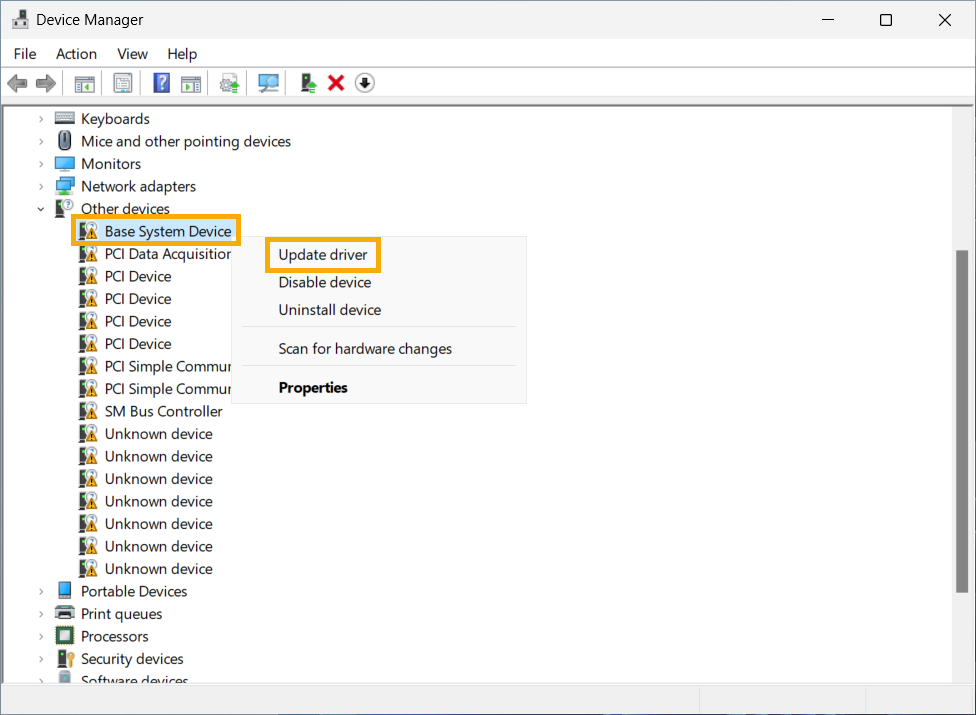
قائمة مقارنة لفحص/استرجاع برامج التشغيل
| نوع برنامج التشغيل | أمثلة مسببة شائعة | كيفية الفحص/الاسترجاع |
|---|---|---|
الرسوميات |
NVIDIA GeForce وAMD Radeon |
Device Manager → Display adapters → Properties → Roll Back Driver |
التخزين |
Intel RST وStandard SATA AHCI |
Device Manager → التخزين controllers → Roll Back أو Update |
الشرائح |
Intel/AMD الشرائح Device |
Device Manager → System devices → Properties → Roll Back |
الشبكة |
Realtek/Intel Ethernet/Wi‑Fi |
Device Manager → الشبكة adapters → Roll Back Driver |
- يستهدف السبب الجذري الشائع
- يعكس التغييرات الحديثة بسرعة
- يحافظ على البرامج المثبتة
- دون مخاطر فقدان بيانات
Cons:
- يتطلّب تحديد برنامج التشغيل الصحيح
- قد يحتاج محاولات متعدّدة
- لا يصلح أعطال العتاد
- قد لا يتوفر خيار الاسترجاع
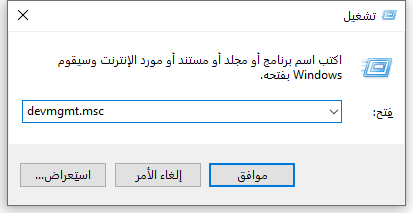
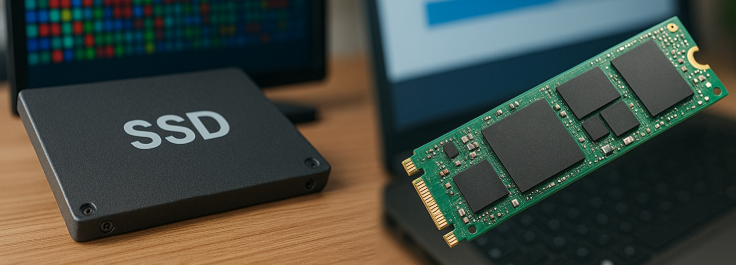
ntoskrnl.exe. يساعد إجراء فحوصات عتادية موجهة على تحديد ما إذا كان السبب جذريًا ماديًا لا برمجيًا. تتطلب هذه الخطوات عناية ويجب تنفيذها بمنهجية.
- فحص الذاكرة: يختبر وحدات RAM التالفة.
- فحص القرص (chkdsk أو أدوات الشركة المصنّعة): يتحقق من وجود قطاعات تالفة في SSD/HDD.
النسخ الاحتياطي بسرعة سرعة النسخ الاحتياطي يصل إلى 3000 ميغابايت/دقيقة.
حل النسخ الاحتياطي الشامل دعم إنشاء النسخ الاحتياطي للنظام / القسم / القرص الصلب/ الملفات واستنساخ القرص.
تقنية النسخ الاحتياطي التزايدي/التفاضلي يقوم تلقائيًا بتحليل اختلافات البيانات بين ملفات المصدر والنسخ الاحتياطي، مما يوفر مساحة على القرص.
دعم تقنية نسخ الظل VSS أثناء النسخ الاحتياطي للنظام بأكمله، لا يزال بإمكانك تصفح صفحة الويب.
عالية التوافق يدعم جميع أنواع الملفات وأجهزة التخزين.
النسخ الاحتياطي بسرعة 3000 ميغابايت/دقيقة.
النسخ الاحتياطي الشامل النسخ الاحتياطي للنظام/ القسم/ القرص الصلب/ الملفات.
تقنية النسخ الاحتياطي التزايدي/التفاضلي يوفر مساحة على القرص.
تجربة مجاناتجربة مجانا قد تم تنزيل مجانا 1870 مرة!الخطوة 1: اختبار ذاكرة النظام عبر MemTest86
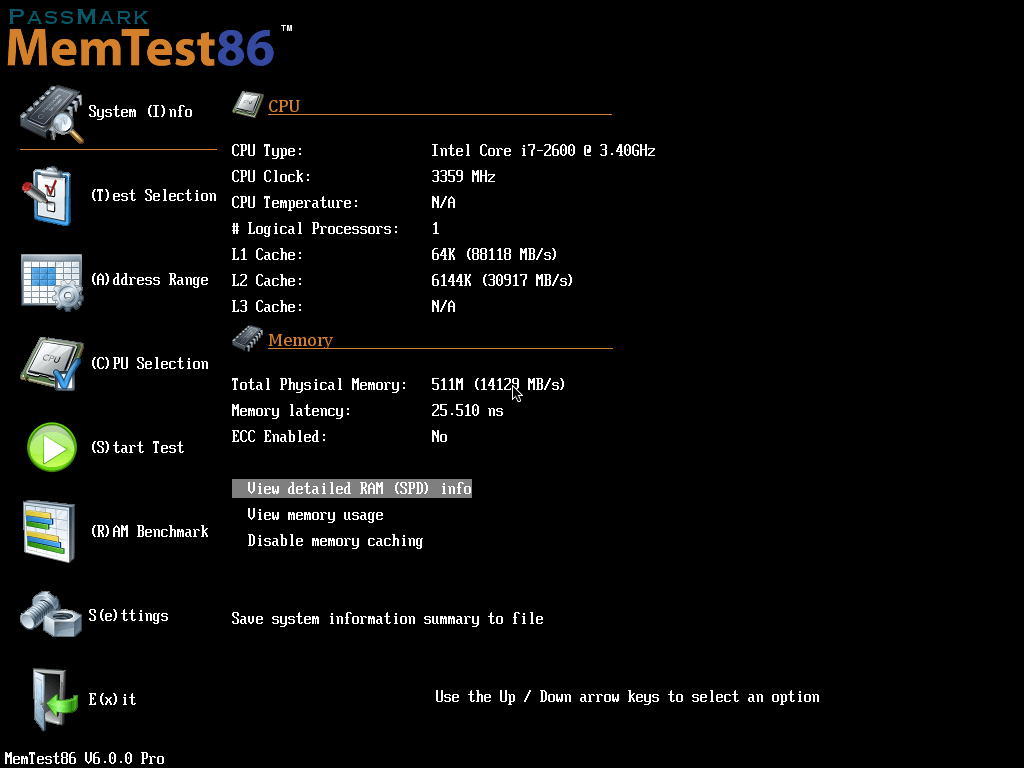
- نزّل MemTest86 وأنشئ محرك USB قابلًا للإقلاع. الرابط: https://www.memtest86.com/
- أقلِع النظام من USB واترك الاختبار يعمل.
- اسمح له بإكمال دورة واحدة كاملة على الأقل (توصى دورات متعددة للمشكلات المتقطّعة).
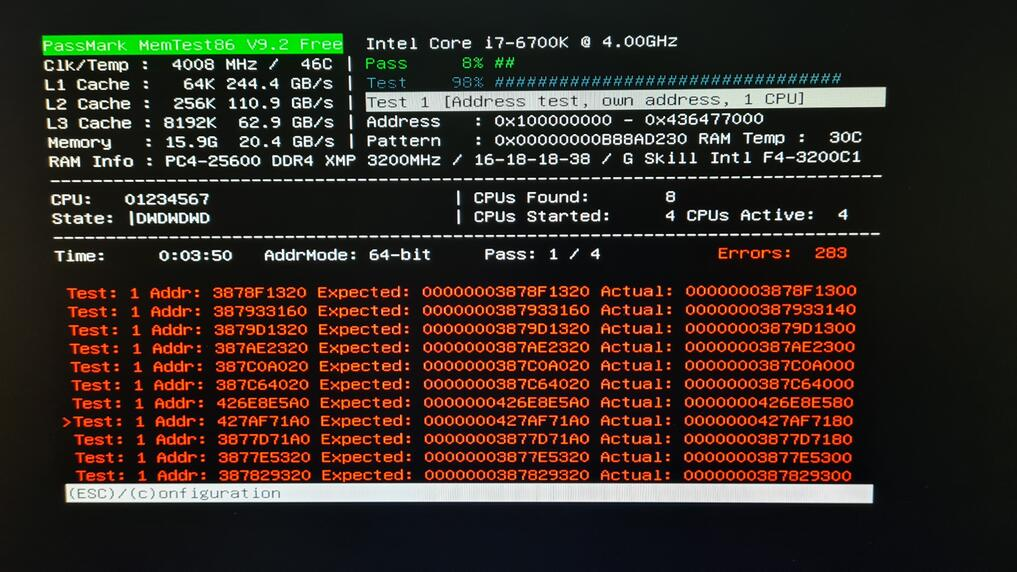
الخطوة 2: التحقق من صحة القرص باستخدام CHKDSK أو أدوات الشركة المصنّعة
chkdsk C: /f /r
- Samsung Magician (لأقراص Samsung SSD)
- Crucial Storage Executive
- Western Digital Dashboard
الخطوة 3: إعادة تركيب مكوّنات العتاد
الخطوة 4: استبدال المكوّنات المعيبة إن وُجدت أخطاء
- استبدل شريحة RAM المعيبة أو جهاز التخزين التالف.
- تجنّب الاستمرار باستخدام عتاد يتعطّل، لأنه قد يؤدي إلى تلف بيانات أو ضرر دائم للنظام.
- يحدّد أعطال العتاد مباشرة
- أدوات مجانية مدمجة متاحة
- يمنع إصلاحات برمجية غير ضرورية
- يرشد قرارات الاستبدال
Cons:
- اختبارات تستغرق وقتًا (ساعات للذاكرة)
- يتطلب وصولًا/إعادة تركيب فعلي
- لا يمكنه إصلاح المشكلات المكتشفة
- قد يفوّت المشكلات المتقطّعة
| الخيار | الاحتفاظ بالملفات الشخصية؟ | يعالج تلفًا عميقًا؟ | مستوى مخاطر البيانات | الأفضل لـ |
|---|---|---|---|---|
Reset This PC (الاحتفاظ بالملفات) |
نعم (اختياري) |
جزئي |
منخفض |
مشكلات التعريف/البرمجيات |
Reset This PC (إزالة كل الملفات) |
لا |
مرتفع |
متوسط |
تلف واسع النطاق |
تثبيت نظيف عبر USB |
لا |
الأعلى |
مرتفع (ما لم يتم النسخ الاحتياطي) |
تعارضات عتاد/تعريفات مستمرة |
العملية آمنة وبسيطة لا تؤدي إلى أي ضرر للملفات أو أنظمة التشغيل، يمكن تشغيلها بشكل مستقل دون المعرفة المهنية ذات الصلة.
دعم لإزالة كلمات مرور الحسابات المختلفة بما فيها حسابات المسؤول والحسابات المحلية وحساب مايكروسوفت لنظام التشغيل Windows 11/10 / 8.1 / 8/7 / XP / Vista / 2008/2003. UEFI boot
استخدام على نطاق واسع دعم وضع التمهيد UEFI / Legacy، والذي يمكن استخدامه على المزيد من أجهزة الكمبيوتر وأجهزة الكمبيوتر المحمولة وحتى ألترابوك(مثل Surface).
وظائف أخرى يمكن إصلاح فشل بدء تشغيل Windows، مسح ملفات القرص نهائيا، استعادة الملفات ونقل بيانات محرك القرص دون بيئة نظام ويندوز، وتحويل حساب مايكروسوفت إلى حساب محلي.
قدم نسخة تجريبية مجانية يمكنك استخدام الإصدار التجريبي المجاني للتحقق مما إذا كان يمكن حل المشكلة.
دعم لإزالة كلمات مرور الحسابات المختلفة بما فيها حسابات المسؤول والحسابات المحلية العامة
تحويل حساب مايكروسوفت إلى حساب محلي يمكن تحويل حساب Microsoft إلى حساب محلي في ويندوز 11 / 10 / 8.1 / 8 لتحصل على النظام بسرعة.
العملية بسيطة وسهلة الفهم يمكن تشغيلها بشكل مستقل دون المعرفة المهنية ذات الصلة. متوفق مع ويندوز 10، 8.1، 8، 7، Vista و XP.
نصيحة: بعد تثبيت البرنامج، تحتاج إلى تنزيل ملف ISO من الواجهة. وتحتاج إلى تنزيل ملف ISO مرة أخرى بعد تنشيط البرنامج للحصول على كامل من الوظائف.
س1: هل ntoskrnl.exe هو سبب الشاشة الزرقاء فعلًا؟
س2: بما أن Windows 10 لم يعد مدعومًا، هل يجب أن أرقّي إلى Windows 11؟
س3: هل يمكنني تشغيل SFC/DISM دون الإقلاع إلى Windows؟
س4: هل سيؤدي إعادة تعيين Windows إلى حذف ألعابي وبرامجي؟
س5: ماذا لو أشارت فحوصات العتاد إلى RAM أو SSD تالف؟
العملية آمنة وبسيطة لا تؤدي إلى أي ضرر للملفات أو أنظمة التشغيل، يمكن تشغيلها بشكل مستقل دون المعرفة المهنية ذات الصلة.
دعم لإزالة كلمات مرور الحسابات المختلفة بما فيها حسابات المسؤول والحسابات المحلية وحساب مايكروسوفت لنظام التشغيل Windows 11/10 / 8.1 / 8/7 / XP / Vista / 2008/2003. UEFI boot
استخدام على نطاق واسع دعم وضع التمهيد UEFI / Legacy، والذي يمكن استخدامه على المزيد من أجهزة الكمبيوتر وأجهزة الكمبيوتر المحمولة وحتى ألترابوك(مثل Surface).
وظائف أخرى يمكن إصلاح فشل بدء تشغيل Windows، مسح ملفات القرص نهائيا، استعادة الملفات ونقل بيانات محرك القرص دون بيئة نظام ويندوز، وتحويل حساب مايكروسوفت إلى حساب محلي.
قدم نسخة تجريبية مجانية يمكنك استخدام الإصدار التجريبي المجاني للتحقق مما إذا كان يمكن حل المشكلة.
دعم لإزالة كلمات مرور الحسابات المختلفة بما فيها حسابات المسؤول والحسابات المحلية العامة
تحويل حساب مايكروسوفت إلى حساب محلي يمكن تحويل حساب Microsoft إلى حساب محلي في ويندوز 11 / 10 / 8.1 / 8 لتحصل على النظام بسرعة.
العملية بسيطة وسهلة الفهم يمكن تشغيلها بشكل مستقل دون المعرفة المهنية ذات الصلة. متوفق مع ويندوز 10، 8.1، 8، 7، Vista و XP.
نصيحة: بعد تثبيت البرنامج، تحتاج إلى تنزيل ملف ISO من الواجهة. وتحتاج إلى تنزيل ملف ISO مرة أخرى بعد تنشيط البرنامج للحصول على كامل من الوظائف.
روابط متعلقة :
تخلص من خطأ الشاشة الزرقاء 0x00000109 بسهولة: حلول فعّالة لاستعادة جهازك في دقائق 2025

13/10/2025
عمرو : اكتشف حلولاً مجربة لإصلاح خطأ 0x00000109 (CRITICAL_STRUCTURE_CORRUPTION) في ويندوز 7/8/10/11، وتعرف على خطوات سهلة لاستعادة ونقل بياناتك بأمان...
أفضل بدائل ScreenFlow لتسجيل الشاشة باحترافية

10/06/2025
هيفاء : لمن يحتاج إلى تسجيل شاشة الكمبيوتر، يُعتبر برنامج ScreenFlow من أشهر برامج تسجيل الشاشة التي يستخدمها الكثيرون. لكن...
ماذا تفعل عندما يفشل قفل الشاشة التلقائي على iPhone

11/06/2025
إسراء : ميزة القفل التلقائي تقوم بغلق شاشة الجوال تلقائيًا بعد فترة من عدم الاستخدام. هذه الخاصية لا تساعد فقط...
تفعيل تسجيل الشاشة على iOS 12 بخطوات بسيطة!
15/03/2025
إسراء : هل جربت تسجيل الشاشة في نظام iOS 12 على هاتف آيفون؟ هل تعرف كيف تقوم بتفعيل تسجيل الشاشة...



تعليقات المستخدمين
ترك تعليق