
حوّل هاردك إلى SSD بسهولة على ويندوز 10/11: خطوات سريعة لحل بطء الجهاز 2026

ملخص
اكتشف أسهل طريقة لنقل الهارد ديسك إلى SSD في 2026 بدون الحاجة لإعادة تثبيت ويندوز. دليل عملي يوضح الخطوات بشكل بسيط لضمان انتقال سريع وآمن مع الحفاظ على جميع بياناتك وبرامجك. تابع القراءة لتنجز المهمة بنجاح من المحاولة الأولى.

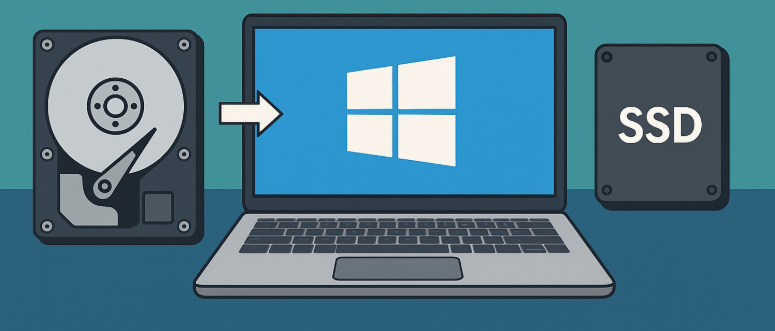
الخبر الجيد هو أنه يمكنك حل هذه المشكلة من خلال إجراء استنساخ كامل للقرص (ويُعرف أيضًا بالترحيل). حيث يتم نسخ جميع البيانات إلى الـSSD الجديد، ويمكنك الإقلاع منه مباشرة بعد استبدال القرص، لتحصل على أداء أسرع بكثير مع الحفاظ على إعداداتك كما هي.
قبل بدء عملية الاستنساخ، يُفضّل إكمال قائمة التحضير السريعة التالية:

خطة النسخ الاحتياطي الشامل دعم ترحيل نظام/ النسخ الاحتياطي للنظام/ النسخ الاحتياطي للقسم/ النسخ الاحتياطي للقرص الصلب/ النسخ الاحتياطي للملفات/ استنساخ القرص.
دعم NTFS وFAT32 يمكن ترحيل تنسيقات نظام الملفات المختلفة في خطوة واحدة.
دعم GPT و MBR عند نقل النظام، يطابق SSD تلقائيًا تنسيق القسم المناسب.
محاذاة 4K تلقائيا عندما تقوم بنقل نظامك إلى SSD، يتم تنفيذ محاذاة 4K تلقائيًا لتحسين أداء SSD.
سرعة النسخ الاحتياطي سريعة تصل سرعة النسخ الاحتياطي إلى 3000 MB/ دقيقة. ومتوافق مع Windows 10 / 8.1 / 8/7 / Vista / XP / 2008/2012 (32bit / 64bit) / server 2008.
محاذاة 4K تلقائيا تحسين أداء SSD.
دعم GPT و MBR يطابق تنسيق القسم المناسب تلقائيًا.
خطة النسخ الاحتياطي الشامل دعم نقل نظام/ النسخ الاحتياطي للنظام والقسم والقرص الصلب والملفات/ استنساخ القرص.
تجربة مجاناتجربة مجانا قد تم تنزيل مجانا 3370 مرة!

| اسم الوظيفة | الميزة | مناسب لـ |
|---|---|---|
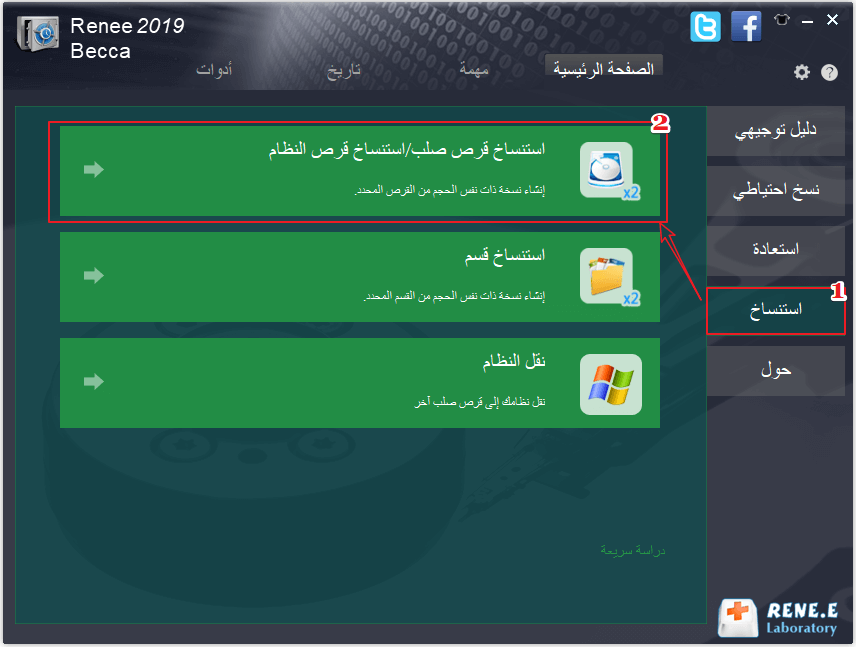
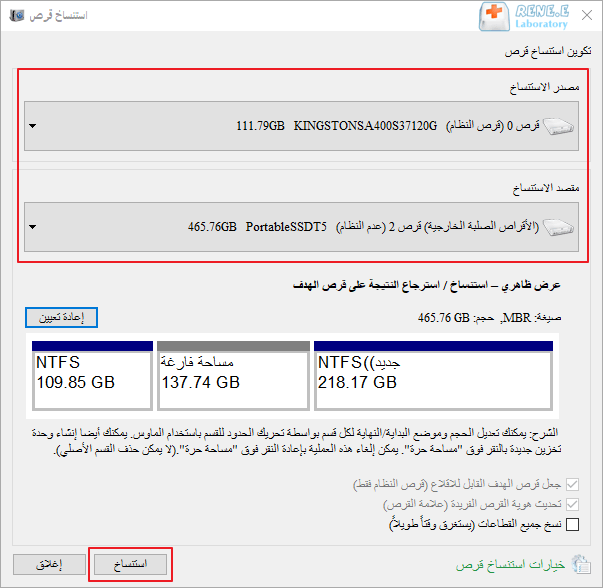
| Hard Disk Clone/Clone System Disk | ينشئ نسخة مطابقة تمامًا للقرص المحدّد، يدعم ضبط حجم الأقسام بتحريك حدود القسم بالفأرة، ويمكّنك من الإقلاع من القرص المُستنسخ. | استبدال SSD بالكامل |
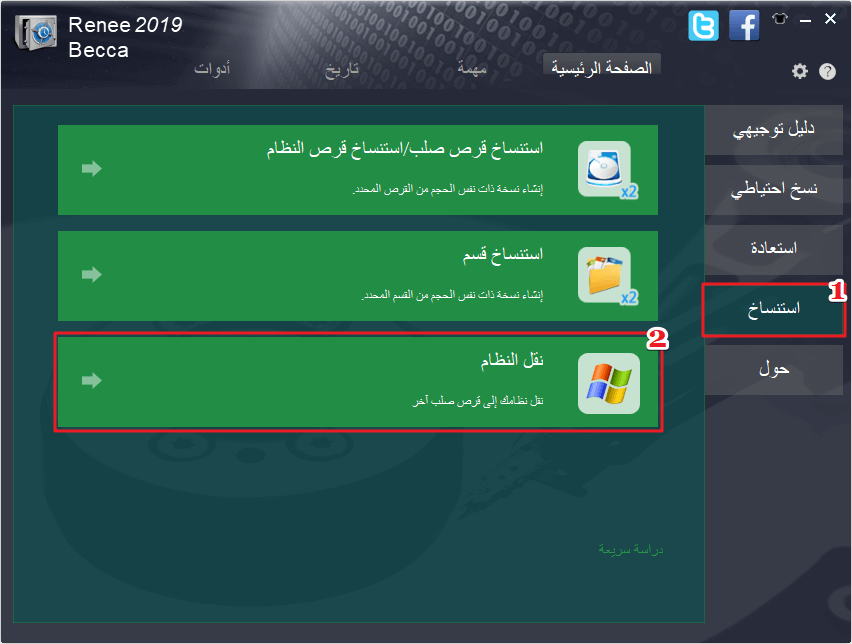
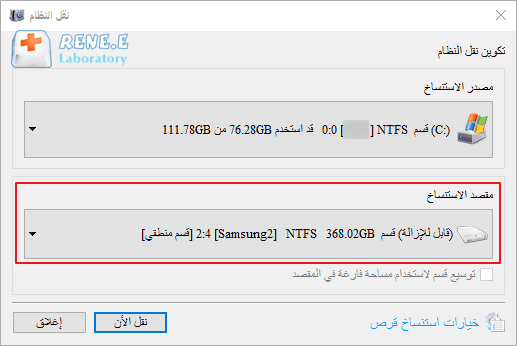
| نقل النظام | يدعم ترحيل قسم نظام ويندوز فقط إلى قرص آخر. | تكوين قرصين، ترحيل الهارد ديسك إلى SSD |

مقارنة سريعة: أشهر أدوات الاستنساخ الخاصة بالعلامات
| علامة SSD | الأداة الرسمية | رابط التنزيل | أبرز القيود |
|---|---|---|---|
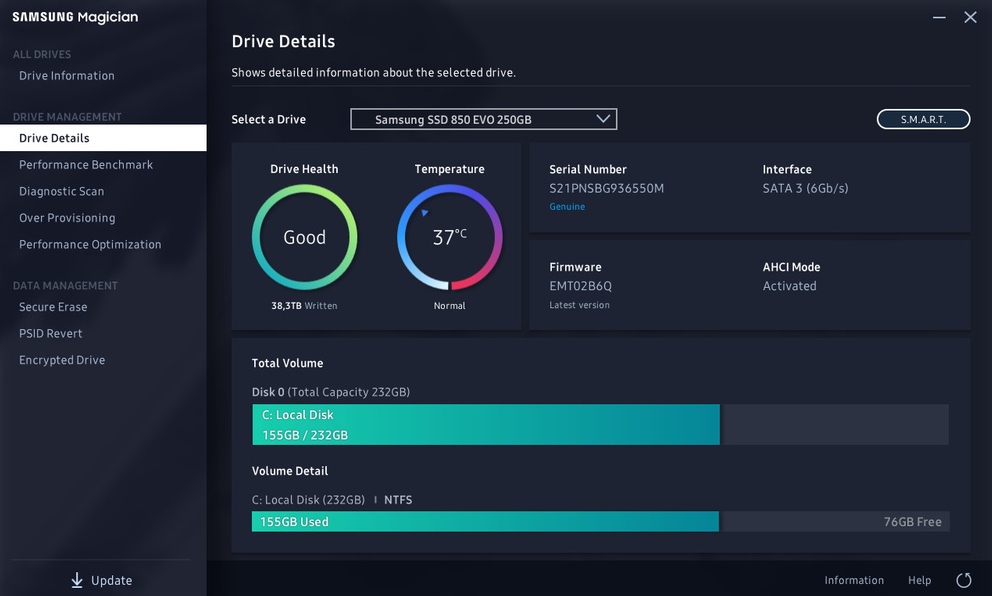
| Samsung | Samsung Data Migration / Magician | https://www.samsung.com/semiconductor/minisite/ssd/download/tools/ | يعمل فقط عندما يكون القرص الهدف Samsung SSD |
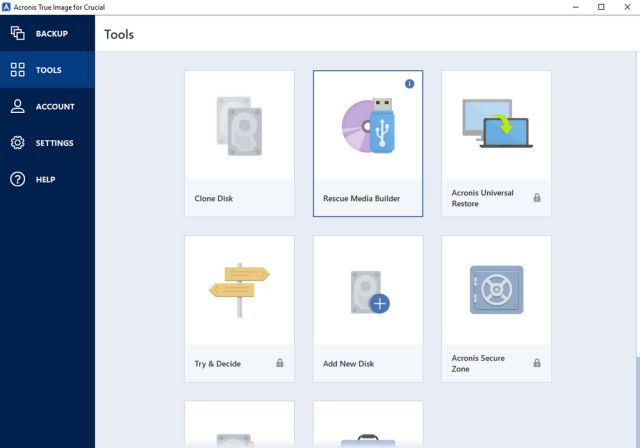
| Crucial | Storage Executive (Acronis OEM) | https://www.crucial.com/support/storage-executive | يتطلّب وجود قرص واحد على الأقل من Crucial |
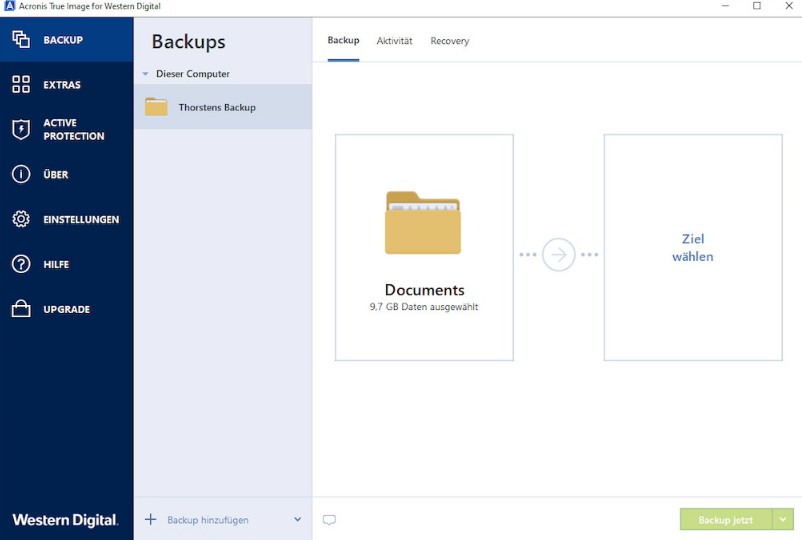
| Western Digital / SanDisk | Acronis True Image WD Edition | https://support-en.wd.com/app/products/downloads/softwaredownloads | يدعم فقط أقراص WD أو SanDisk SSD |
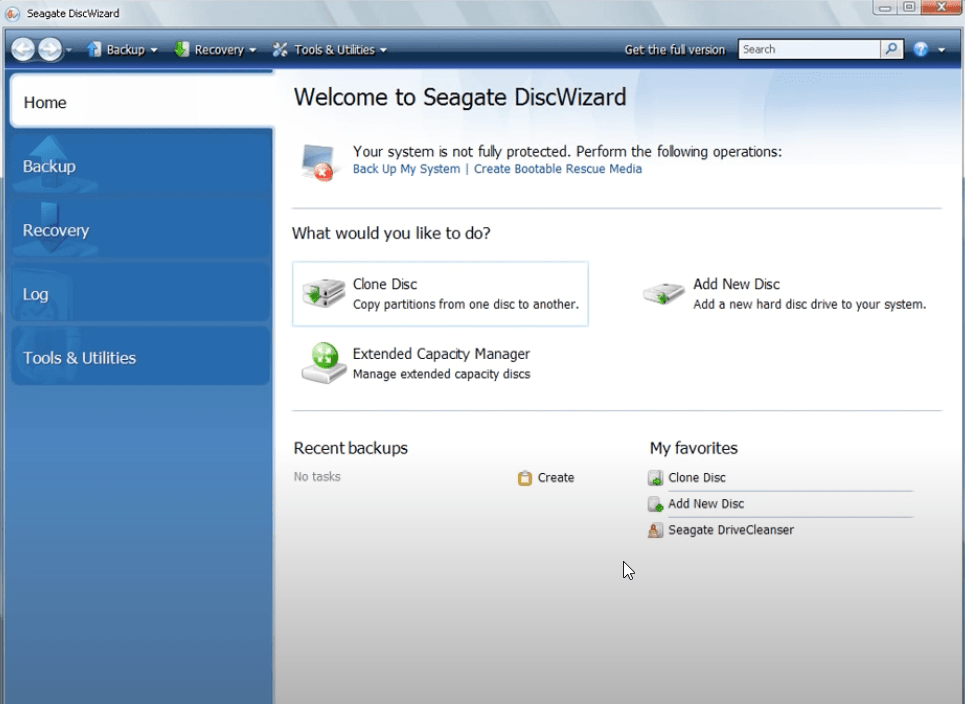
| Seagate | DiscWizard | https://www.seagate.com/support/downloads/discwizard/ | يتطلّب توصيل قرص Seagate |
أدوات ترحيل SSD من Samsung
Crucial Storage Executive
أدوات Western Digital / SanDisk
Seagate DiscWizard
- أدوات رسمية مجانية من مصنّعي SSD
- توافق واستقرار مُحسّنان
- خطوات إرشادية بسيطة مثالية للمبتدئين
- تتضمّن غالبًا تحديثات للبرامج الثابتة ومراقبة الصحة
Cons:
- عادةً ما تكون محدودة على نفس علامة SSD
- خيارات أقل لتخصيص الأقسام
- قد تفشل مع تخطيطات أقراص معقّدة أو علامات مختلطة
أدوات استنساخ الأقراص مفتوحة المصدر الشائعة (نظرة سريعة)
| اسم الأداة | حالة الاستخدام الشائعة | الأفضل لـ |
|---|---|---|
| Clonezilla | استنساخ قرص إلى قرص بدون نظام (Offline) | أنظمة لا تقلع، وترحيل القرص بالكامل |
| Rescuezilla | Clonezilla بواجهة رسومية | مستخدمون يريدون قوّة Clonezilla مع واجهة مرئية |
| GParted Live | إدارة الأقسام | تغيير حجم الأقسام يدويًا والإصلاح |
| Partimage | نسخ احتياطي للأقسام القديمة | أنظمة ملفات لينُكس الأقدم |

الوضع الحالي لـ Clonezilla
- مجاني تمامًا ومفتوح المصدر
- يعمل حتى عندما يتعذّر إقلاع ويندوز
- يدعم العديد من أنظمة الملفات وسيناريوهات الاستعادة المتقدمة
- موثوق للاستنساخ الكامل والنسخ الدفعي
Cons:
- لا يحتوي على واجهة رسومية (نصي فقط)
- يتطلّب إنشاء وسيط USB قابل للإقلاع
- مخاطر أعلى للأخطاء إذا تم اختيار الأقراص بشكل غير صحيح
- ليس مناسبًا للمبتدئين
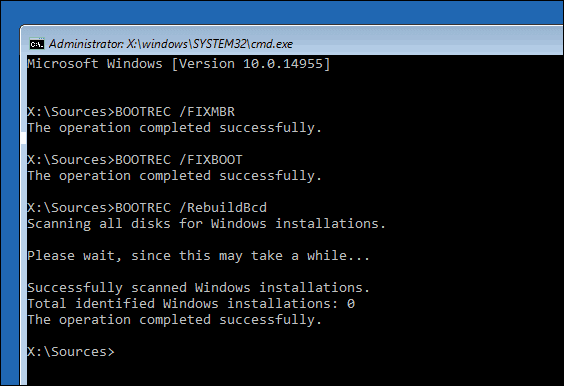
الكمبيوتر لا يقلع من الـSSD الجديد
bootrec /fixmbr
bootrec /fixboot
bootrec /rebuildbcd
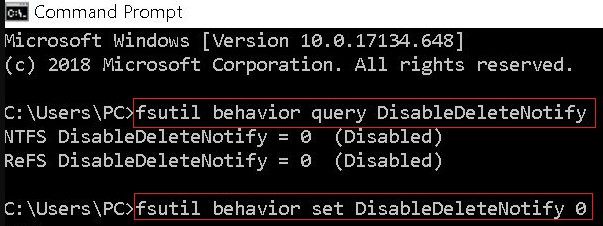
الـSSD بطيء أو أداؤه أقل من المتوقع
fsutil behavior query DisableDeleteNotify
fsutil behavior set DisableDeleteNotify 0
مشاكل عند الاستنساخ إلىSSD أصغرسعة
ظهور رسالة تنشيط ويندوز
لا يزال النظام يقلع من القرص القديم
ما الفرق بين الاستنساخ والمزامنة الفورية؟
هل يمكنني استنساخ هارد بسعة أكبر إلىSSD أصغر؟
كم يستغرق زمن الاستنساخ؟
هل أحتاج لإعادة تثبيت ويندوز بعد الاستنساخ؟
ماذا لو فشل الاستنساخ في منتصف العملية؟
هل من الآمن تهيئة الهارد القديم بعد الاستنساخ؟
خطة النسخ الاحتياطي الشامل دعم ترحيل نظام/ النسخ الاحتياطي للنظام/ النسخ الاحتياطي للقسم/ النسخ الاحتياطي للقرص الصلب/ النسخ الاحتياطي للملفات/ استنساخ القرص.
دعم NTFS وFAT32 يمكن ترحيل تنسيقات نظام الملفات المختلفة في خطوة واحدة.
دعم GPT و MBR عند نقل النظام، يطابق SSD تلقائيًا تنسيق القسم المناسب.
محاذاة 4K تلقائيا عندما تقوم بنقل نظامك إلى SSD، يتم تنفيذ محاذاة 4K تلقائيًا لتحسين أداء SSD.
سرعة النسخ الاحتياطي سريعة تصل سرعة النسخ الاحتياطي إلى 3000 MB/ دقيقة. ومتوافق مع Windows 10 / 8.1 / 8/7 / Vista / XP / 2008/2012 (32bit / 64bit) / server 2008.
محاذاة 4K تلقائيا تحسين أداء SSD.
دعم GPT و MBR يطابق تنسيق القسم المناسب تلقائيًا.
خطة النسخ الاحتياطي الشامل دعم نقل نظام/ النسخ الاحتياطي للنظام والقسم والقرص الصلب والملفات/ استنساخ القرص.
تجربة مجاناتجربة مجانا قد تم تنزيل مجانا 3370 مرة!روابط متعلقة :
كيف حل مشكلة الهارد ديسك يصدر صوت غير طبيعي في ويندوز 10؟

21/06/2019
هيفاء : يتم استخدام القرص الصلب الميكانيكي لفترة طويلة ، أو قد يعاني من تصادم كبير نسبيًا ، و الهارد...
كيفية تسريع ويندوز 7 في بدء التشغيل؟

20/05/2020
إسراء : عند استخدام نظام Windows 7، إذا كنت تشعر أن سرعة بدء تشغيل النظام قد تباطأت بشكل كبير، فقد...



تعليقات المستخدمين
ترك تعليق