
كيف تنقل نظامك وبياناتك دون فقدانها؟ الفرق بين استنساخ القرص الصلب وإعادة تثبيت النظام في Renee Becca

ملخص
استنساخ القرص الصلب أم إعادة تثبيت النظام؟ اكتشف الفرق التقني ومتى تختار كل طريقة. يوضح لك هذا الدليل متطلبات القرص وحالات الاستخدام المثلى، ثم يرشدك خطوة بخطوة لإتمام الترحيل والتحقق منه بنجاح، لضمان ترقية آمنة وسلسة لقرصك باستخدام Renee Becca. تابع القراءة لتتعرف على التفاصيل.
جدول المحتويات

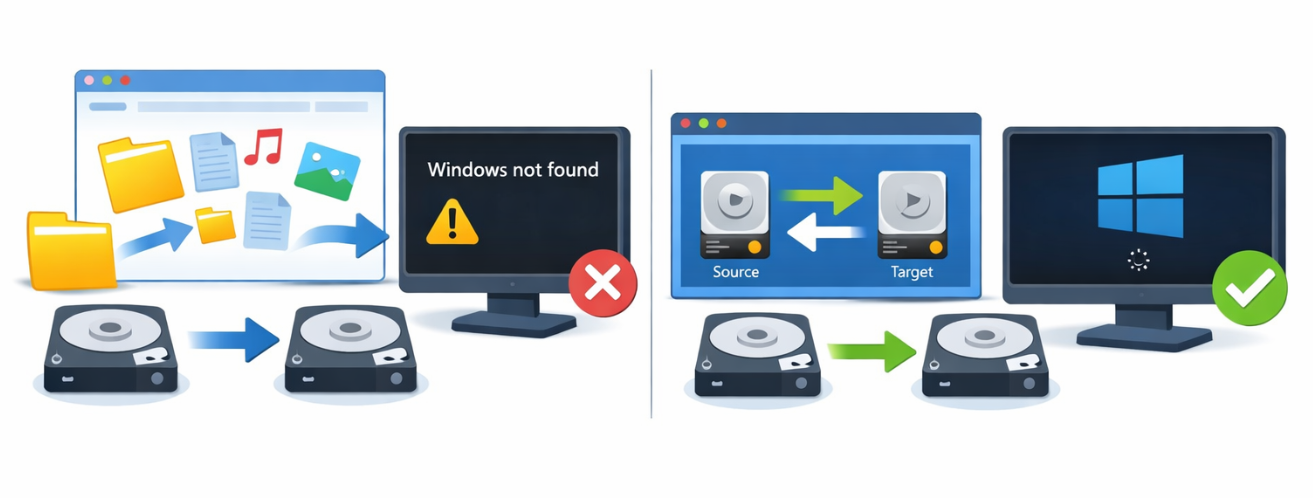
| عامل المقارنة | 💽 استنساخ القرص الصلب | 🚀 نقل النظام |
|---|---|---|
نطاق البيانات المنسوخة |
القرص الفعلي بالكامل، بما في ذلك جميع الأقسام ونظام التشغيل والتطبيقات والملفات الشخصية وأقسام الاسترداد |
أقسام النظام فقط، بما في ذلك Windows والتطبيقات المثبتة وملفات التمهيد |
متطلبات القرص المستهدف |
يجب أن يكون القرص المستهدف مساوياً أو أكبر من سعة القرص المصدر |
يمكن أن يكون قرص SSD المستهدف أصغر، بشرط أن تتسع مساحته لمساحة النظام المستخدمة |
سرعة الترحيل |
⏳ أبطأ، لأنه ينسخ القرص بأكمله (أو معظم القطاعات) |
⚡ أسرع، لأنه يرحل بيانات النظام فقط |
قابلية التمهيد بعد الترحيل |
✅ قابل للتمهيد فوراً بعد استبدال القرص الأصلي |
✅ قابل للتمهيد بعد تعيين قرص SSD كجهاز التمهيد الأساسي في إعدادات BIOS/UEFI |
إمكانية إعادة استخدام القرص القديم |
يصبح نسخة طبق الأصل من القرص الأصلي، ويحتاج عادةً إلى مسح قبل إعادة استخدامه كمساحة تخزين |
📦 يحتفظ بأقسام البيانات الحالية، ويمكن أن يبقى قرص تخزين ثانوياً |
التأثير على التمهيد المزدوج / أقسام البيانات |
ينسخ جميع الأقسام، بما في ذلك بيئات التمهيد المزدوج وأقسام البيانات |
🔒 ينقل أقسام النظام فقط، فيقلل من التغييرات غير المقصودة على البيانات أو إعدادات التمهيد المزدوج |
أفضل حالة استخدام |
مثالي لاستبدال القرص بنسبة 1:1 بالكامل بقرص مساوٍ أو أكبر |
🎯 مثالي لترقية نظام التشغيل من HDD إلى SSD، خصوصاً عندما يكون قرص SSD أصغر ويُحتفظ بالقرص القديم للتخزين |

خطة النسخ الاحتياطي الشامل دعم ترحيل نظام/ النسخ الاحتياطي للنظام/ النسخ الاحتياطي للقسم/ النسخ الاحتياطي للقرص الصلب/ النسخ الاحتياطي للملفات/ استنساخ القرص.
دعم NTFS وFAT32 يمكن ترحيل تنسيقات نظام الملفات المختلفة في خطوة واحدة.
دعم GPT و MBR عند نقل النظام، يطابق SSD تلقائيًا تنسيق القسم المناسب.
محاذاة 4K تلقائيا عندما تقوم بنقل نظامك إلى SSD، يتم تنفيذ محاذاة 4K تلقائيًا لتحسين أداء SSD.
سرعة النسخ الاحتياطي سريعة تصل سرعة النسخ الاحتياطي إلى 3000 MB/ دقيقة. ومتوافق مع Windows 10 / 8.1 / 8/7 / Vista / XP / 2008/2012 (32bit / 64bit) / server 2008.
محاذاة 4K تلقائيا تحسين أداء SSD.
دعم GPT و MBR يطابق تنسيق القسم المناسب تلقائيًا.
خطة النسخ الاحتياطي الشامل دعم نقل نظام/ النسخ الاحتياطي للنظام والقسم والقرص الصلب والملفات/ استنساخ القرص.
تجربة مجاناتجربة مجانا قد تم تنزيل مجانا 3370 مرة!
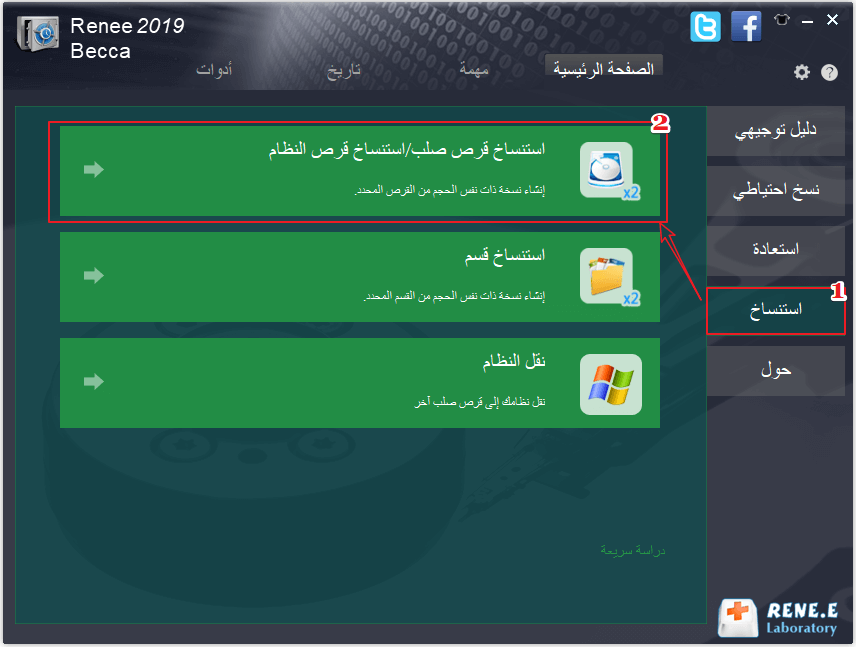
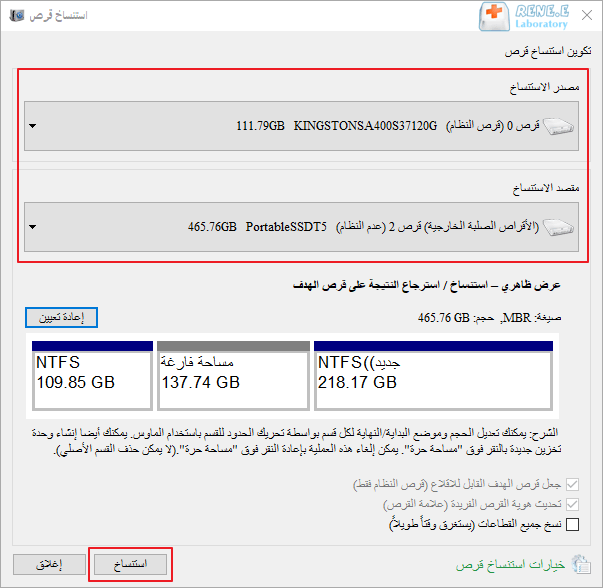
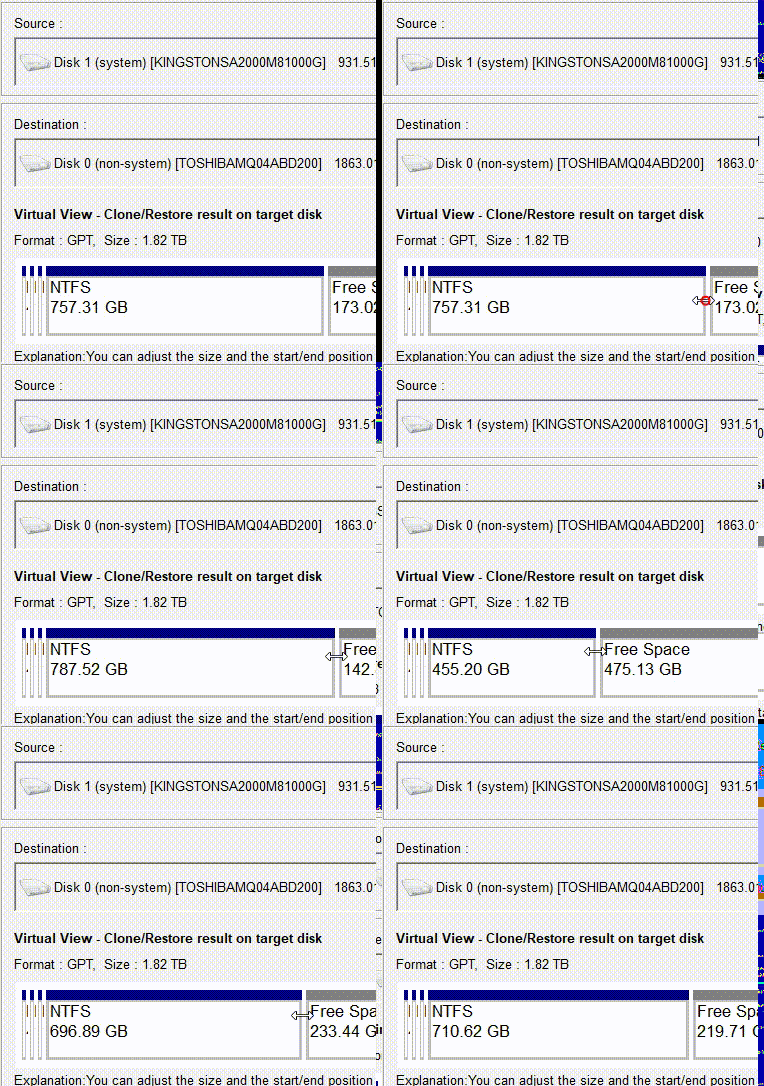
استنساخ لبدء العملية.
نسخ جميع القطاعات.
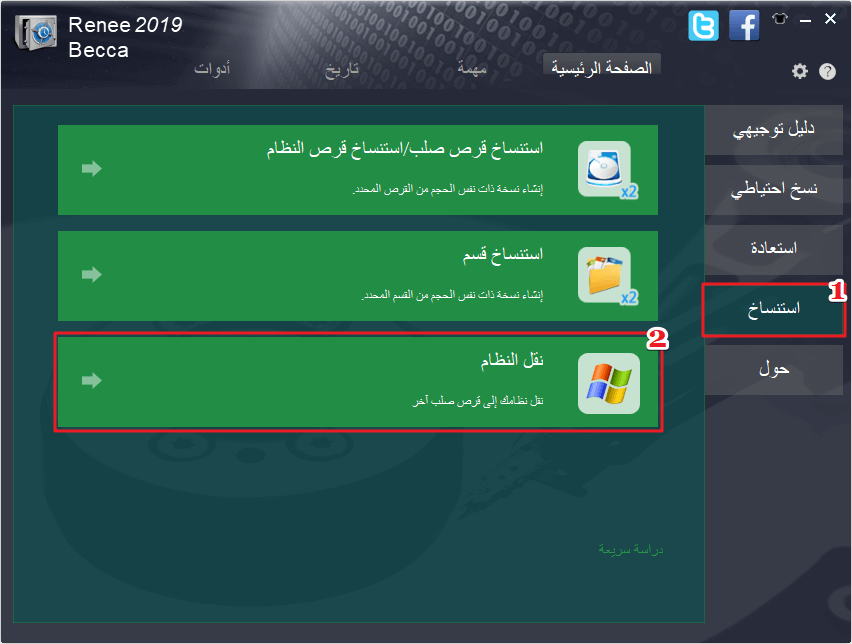
استنساخ > نقل النظام.
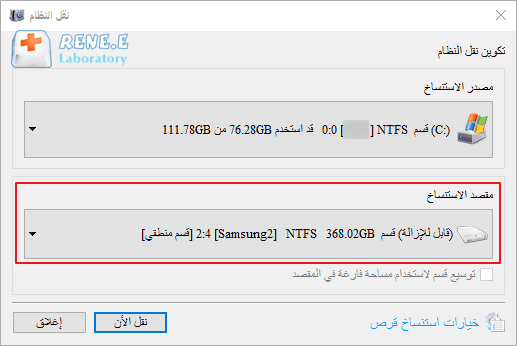
نقل لبدء الترحيل.
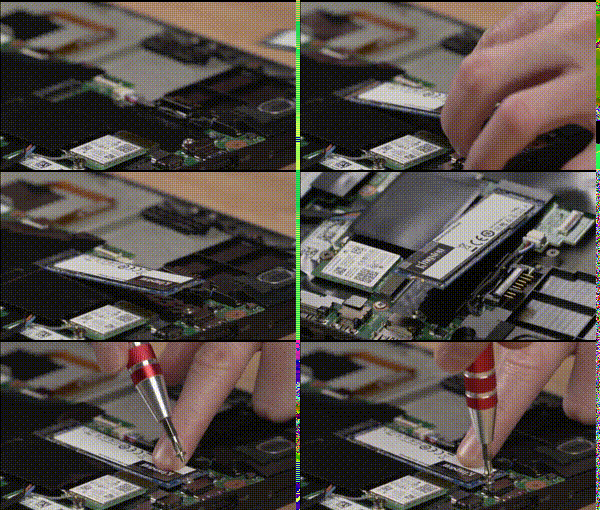
| عنصر التحقق | التحقق |
|---|---|
تمهيد النظام |
يقلع الكمبيوتر من القرص الجديد بنجاح دون أخطاء. |
قسم التمهيد |
قسم نظام EFI (ESP) أو قسم النظام المحجوز موجود وسليم. |
تخطيط الأقسام |
تظهر جميع الأقسام بشكل صحيح في إدارة الأقراص وتطابق التخطيط المتوقع. |
تنشيط Windows |
يبقى Windows مفعّلاً بعد الترحيل. |
التطبيقات |
تعمل التطبيقات المثبتة بشكل طبيعي. |
إعدادات BIOS/UEFI |
تم تعيين القرص الجديد كجهاز التمهيد الأساسي في إعدادات BIOS/UEFI. |
هل يمكن لاستنساخ القرص الصلب ترحيل Windows إلى قرص SSD أصغر؟
هل يحافظ نقل النظام على ملفاتي الشخصية في القرص القديم دون تغيير؟
أي خيار أكثر أماناً لإعداد التمهيد المزدوج؟
خطة النسخ الاحتياطي الشامل دعم ترحيل نظام/ النسخ الاحتياطي للنظام/ النسخ الاحتياطي للقسم/ النسخ الاحتياطي للقرص الصلب/ النسخ الاحتياطي للملفات/ استنساخ القرص.
دعم NTFS وFAT32 يمكن ترحيل تنسيقات نظام الملفات المختلفة في خطوة واحدة.
دعم GPT و MBR عند نقل النظام، يطابق SSD تلقائيًا تنسيق القسم المناسب.
محاذاة 4K تلقائيا عندما تقوم بنقل نظامك إلى SSD، يتم تنفيذ محاذاة 4K تلقائيًا لتحسين أداء SSD.
سرعة النسخ الاحتياطي سريعة تصل سرعة النسخ الاحتياطي إلى 3000 MB/ دقيقة. ومتوافق مع Windows 10 / 8.1 / 8/7 / Vista / XP / 2008/2012 (32bit / 64bit) / server 2008.
محاذاة 4K تلقائيا تحسين أداء SSD.
دعم GPT و MBR يطابق تنسيق القسم المناسب تلقائيًا.
خطة النسخ الاحتياطي الشامل دعم نقل نظام/ النسخ الاحتياطي للنظام والقسم والقرص الصلب والملفات/ استنساخ القرص.
تجربة مجاناتجربة مجانا قد تم تنزيل مجانا 3370 مرة!روابط متعلقة :
خطأ BOOTMGR مفقود بعد استنساخ القرص الصلب؟ إليك الحل النهائي

15/07/2026
محمد : واجهت مشكلة "BOOTMGR مفقود" بعد نسخ القرص؟ يقدم لك هذا الدليل حلولاً عملية ومُرتبة، بدءاً من ضبط الـ...
تثبيت ويندوز 10 أو 11 بدون فقدان بياناتك: الحل السهل خطوة بخطوة

03/11/2025
إسراء : تعرف على طريقة تثبيت ويندوز 10 أو 11 دون فقدان بياناتك على الأقراص الأخرى. دليل عملي خطوة بخطوة...
كيفية نقل ويندوز 10 أو 11 إلى SSD أصغر بدون فورمات أو فقدان بياناتك [دليل 2025]
15/11/2025
عمرو : تعرّف على أسهل طريقة لنقل ويندوز 10 أو 11 بكل ملفاتك وبرامجك إلى SSD أصغر، بسرعة وأمان، وبدون...
انسخ بياناتك من SSD إلى آخر جديد بدون إعادة تثبيت ويندوز (دليل 2025)
22/08/2025
عمرو : انقل نظام ويندوز وجميع ملفاتك وتطبيقاتك إلى SSD جديد بسهولة وبدون فقدان أي بيانات. اتبع هذا الدليل العملي...



تعليقات المستخدمين
ترك تعليق