
استنساخ محرك C إلى SSD جديد بدون فورمات: طريقة سريعة لويندوز 10/11

ملخص
يوضح هذا الدليل طريقة استنساخ محرك C إلى SSD جديد بخطوات بسيطة، مع نصائح التحضير وأفضل البرامج وخيارات النقل. كما يتناول حل أشهر مشاكل الإقلاع وتحسين الأداء بعد الاستنساخ لضمان ترقية سلسة. استعد لسرعة أعلى وتجربة أسرع!


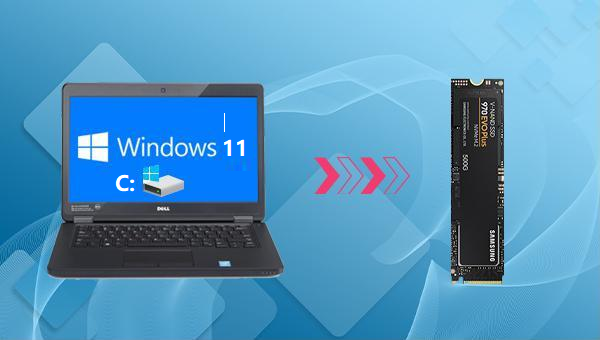
- السيناريو أ: القرص الصلب الميكانيكي القديم يبطئ كل شيء. يستغرق الإقلاع من 30 إلى 60 ثانية أو أكثر، والبرامج تفتح ببطء. يصلح SSD ذلك بين ليلة وضحاها.
- السيناريو ب: SSD الحالي ممتلئ تقريبًا – أقل من 10% مساحة فارغة. تحديثات Windows تفشل، ولا تستطيع تثبيت برامج جديدة، والنظام يشعر بالضيق.
- السيناريو ج: يظهر القرص علامات فشل واضحة. مثل أخطاء S.M.A.R.T. أو أصوات طقطقة أو طحن غريبة، أو تعطل عشوائي يهدد بياناتك.
| الجانب | القرص القديم | SSD الجديد |
|---|---|---|
وقت الإقلاع |
30–90 ثانية |
5–15 ثانية |
سرعة تحميل التطبيقات |
بطيئة مع تأخير |
شبه فورية |
المساحة المتوفرة |
محدودة |
مساحة أكبر بعد الاستنساخ |
الموثوقية |
عرضة للفشل الميكانيكي |
أكثر متانة بدون أجزاء متحركة |
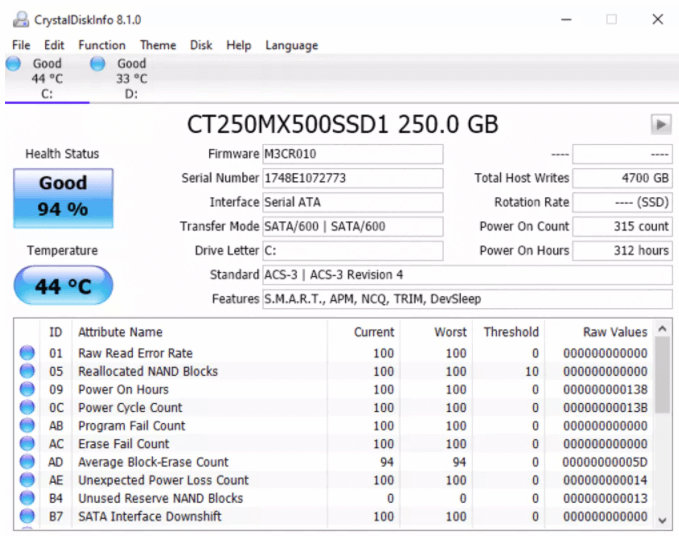
wmic diskdrive get status لفحص سريع. سريع لكنه محدود مقارنة بالبرامج المتخصصة.
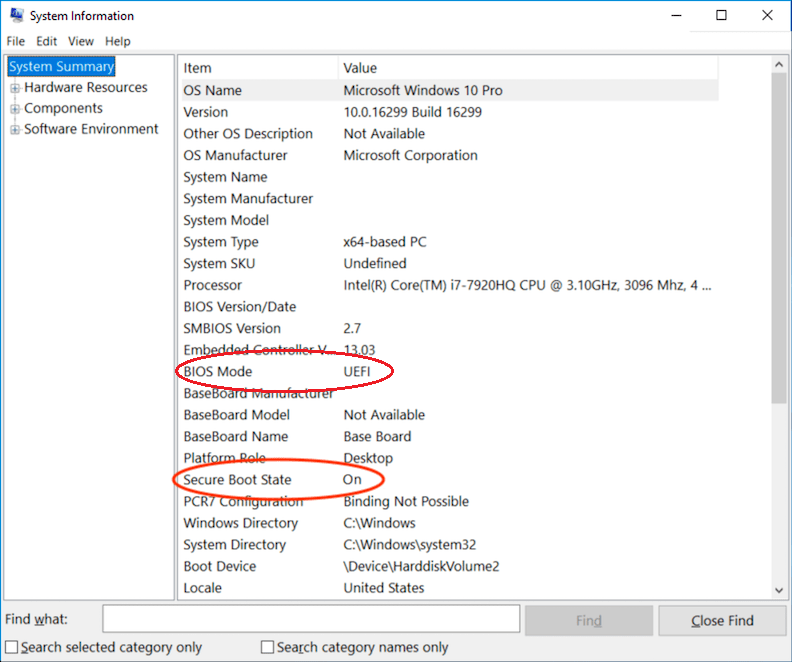
msinfo32
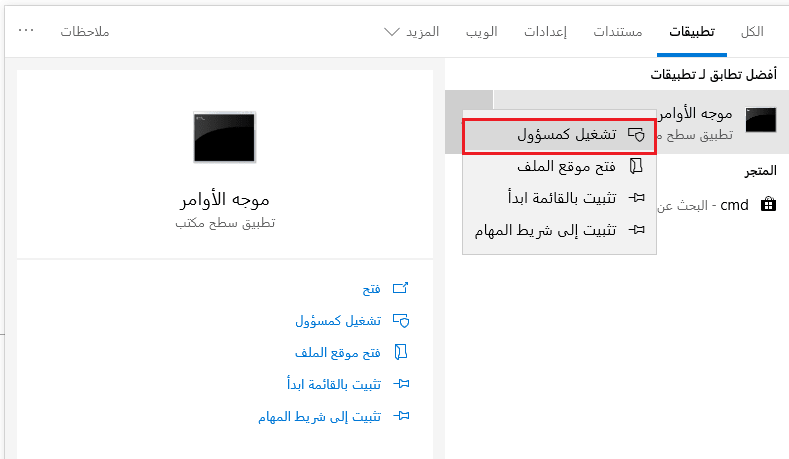
diskpart
list disk


خطة النسخ الاحتياطي الشامل دعم ترحيل نظام/ النسخ الاحتياطي للنظام/ النسخ الاحتياطي للقسم/ النسخ الاحتياطي للقرص الصلب/ النسخ الاحتياطي للملفات/ استنساخ القرص.
دعم NTFS وFAT32 يمكن ترحيل تنسيقات نظام الملفات المختلفة في خطوة واحدة.
دعم GPT و MBR عند نقل النظام، يطابق SSD تلقائيًا تنسيق القسم المناسب.
محاذاة 4K تلقائيا عندما تقوم بنقل نظامك إلى SSD، يتم تنفيذ محاذاة 4K تلقائيًا لتحسين أداء SSD.
سرعة النسخ الاحتياطي سريعة تصل سرعة النسخ الاحتياطي إلى 3000 MB/ دقيقة. ومتوافق مع Windows 10 / 8.1 / 8/7 / Vista / XP / 2008/2012 (32bit / 64bit) / server 2008.
محاذاة 4K تلقائيا تحسين أداء SSD.
دعم GPT و MBR يطابق تنسيق القسم المناسب تلقائيًا.
خطة النسخ الاحتياطي الشامل دعم نقل نظام/ النسخ الاحتياطي للنظام والقسم والقرص الصلب والملفات/ استنساخ القرص.
تجربة مجاناتجربة مجانا قد تم تنزيل مجانا 3370 مرة!- دعم استنساخ القرص كاملاً (Hard Disk Clone/Clone System Disk) ونقل النظام فقط (نقل النظام)
- تغيير حجم الأقسامبسهولة بسحب الحدود بالماوس
- خيارات نسخ احتياطي مدمجة حتى لا تفقد بياناتك إذا حدث خطأ
- يعمل مع SATA وNVMe M.2 والعلب الخارجية USB
خطة النسخ الاحتياطي الشامل دعم ترحيل نظام/ النسخ الاحتياطي للنظام/ النسخ الاحتياطي للقسم/ النسخ الاحتياطي للقرص الصلب/ النسخ الاحتياطي للملفات/ استنساخ القرص.
دعم NTFS وFAT32 يمكن ترحيل تنسيقات نظام الملفات المختلفة في خطوة واحدة.
دعم GPT و MBR عند نقل النظام، يطابق SSD تلقائيًا تنسيق القسم المناسب.
محاذاة 4K تلقائيا عندما تقوم بنقل نظامك إلى SSD، يتم تنفيذ محاذاة 4K تلقائيًا لتحسين أداء SSD.
سرعة النسخ الاحتياطي سريعة تصل سرعة النسخ الاحتياطي إلى 3000 MB/ دقيقة. ومتوافق مع Windows 10 / 8.1 / 8/7 / Vista / XP / 2008/2012 (32bit / 64bit) / server 2008.
محاذاة 4K تلقائيا تحسين أداء SSD.
دعم GPT و MBR يطابق تنسيق القسم المناسب تلقائيًا.
خطة النسخ الاحتياطي الشامل دعم نقل نظام/ النسخ الاحتياطي للنظام والقسم والقرص الصلب والملفات/ استنساخ القرص.
تجربة مجاناتجربة مجانا قد تم تنزيل مجانا 3370 مرة!
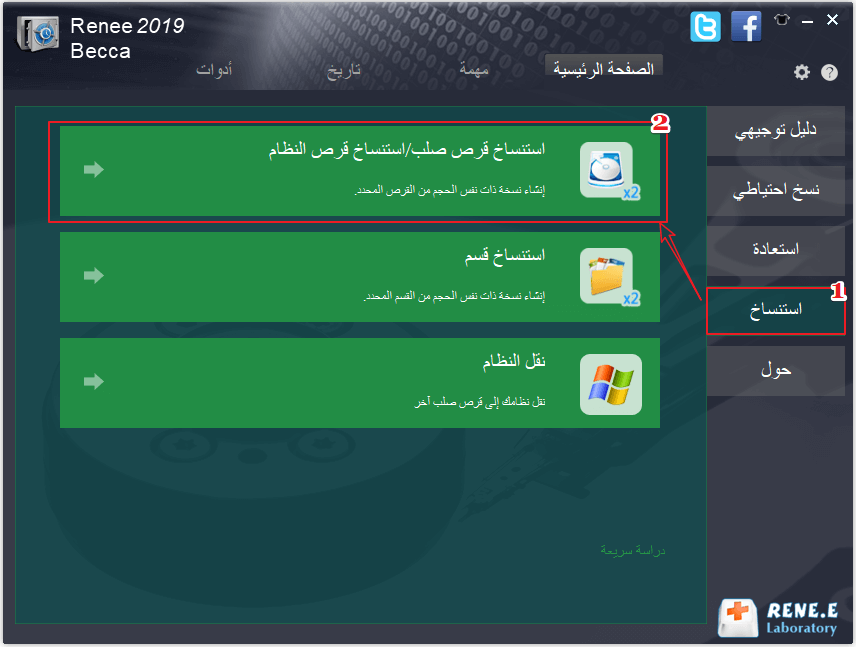
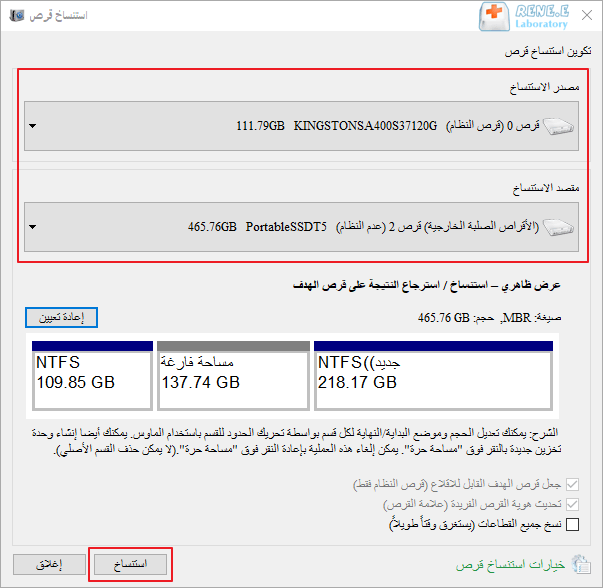

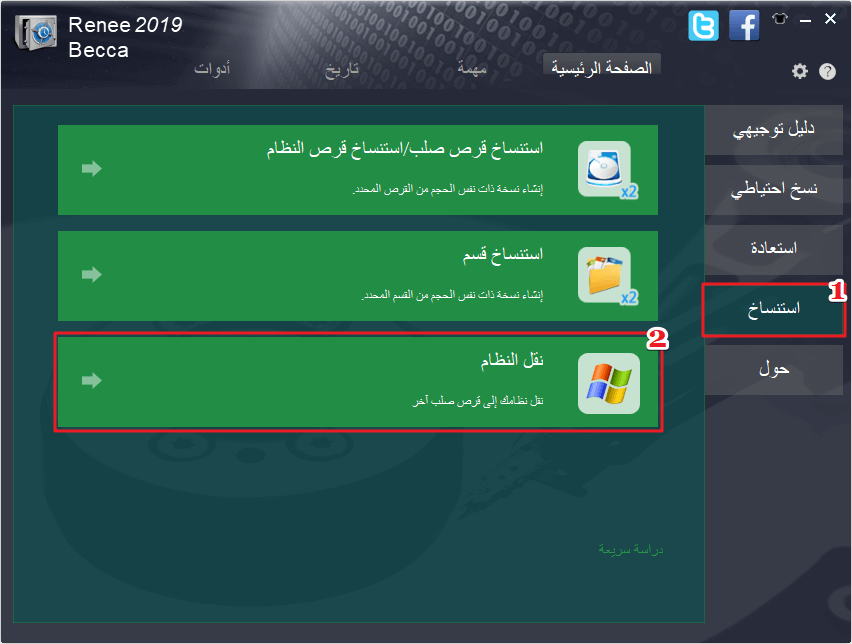
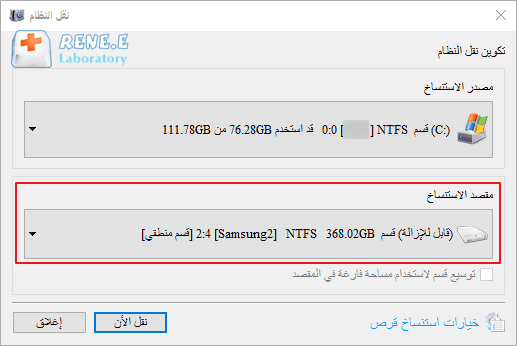
الحل 1: ضبط إعدادات BIOS
الحل 2: استخدام أوامر Windows
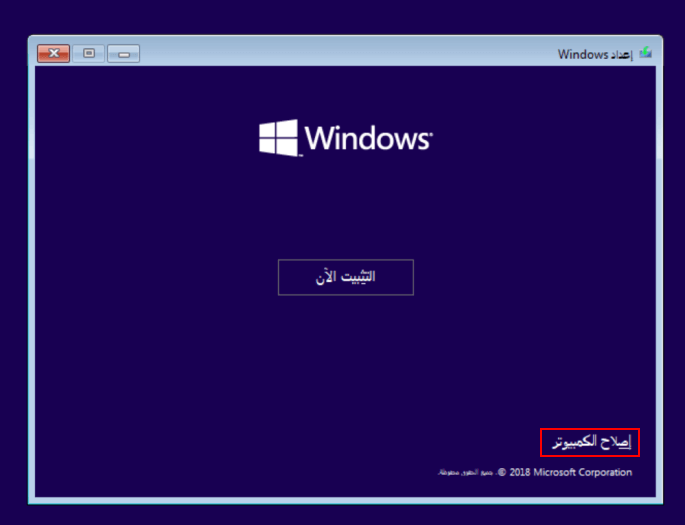
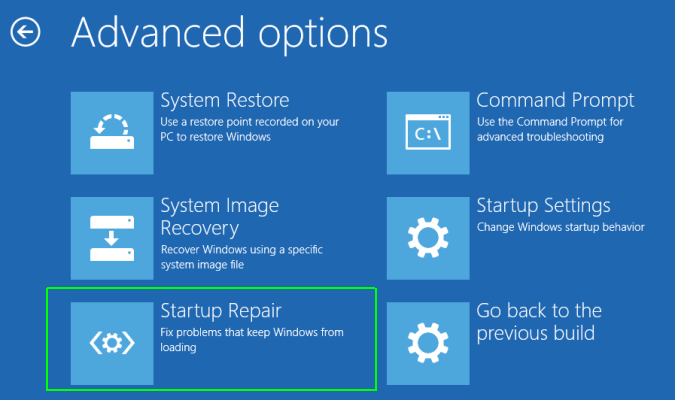
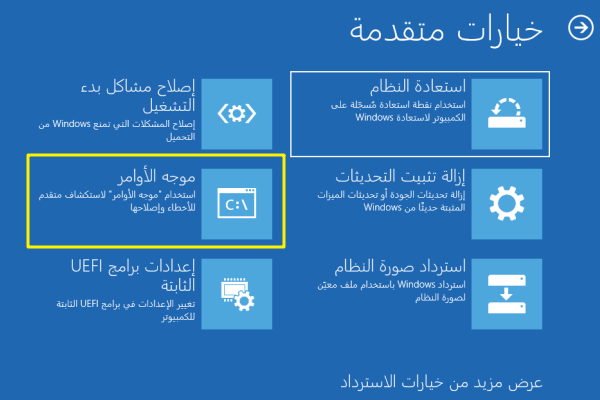
bootrec /fixmbr
bootrec /fixboot
bootrec /scanos
bootrec /rebuildbcd
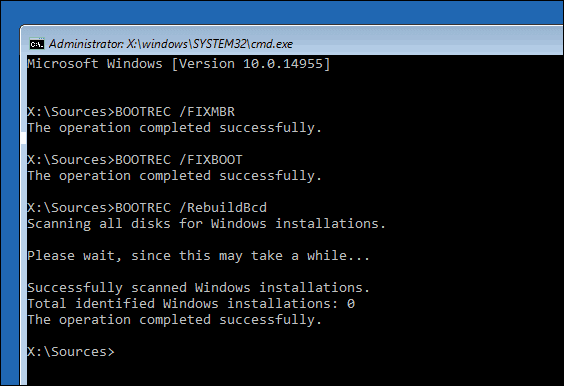
الحل 3: إعادة الاستنساخ
الحل 4: تبديل فتحة SSD
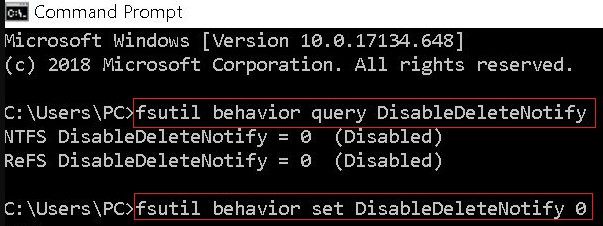
fsutil behavior query DisableDeleteNotify
| المقياس | قبل الاستنساخ | بعد الاستنساخ |
|---|---|---|
وقت الإقلاع |
بطيء |
سريع |
إطلاق التطبيق |
متأخر |
سريع |
المساحة الحرة |
ضيقة |
واسعة |
هل يمكنني الاستنساخ إلى SSD أصغر من القرص الأصلي؟
هل أحتاج إلى إعادة تثبيت Windows بعد الاستنساخ إلى SSD؟
لماذا يظهر حجم SSD المستنسخ نفس حجم القرص القديم؟
هل Renee Becca مجاني؟ ما هي قيود النسخة التجريبية؟
كيف أستنسخ محرك C إذا كان اللابتوب يحتوي على فتحة M.2 واحدة فقط؟
خطة النسخ الاحتياطي الشامل دعم ترحيل نظام/ النسخ الاحتياطي للنظام/ النسخ الاحتياطي للقسم/ النسخ الاحتياطي للقرص الصلب/ النسخ الاحتياطي للملفات/ استنساخ القرص.
دعم NTFS وFAT32 يمكن ترحيل تنسيقات نظام الملفات المختلفة في خطوة واحدة.
دعم GPT و MBR عند نقل النظام، يطابق SSD تلقائيًا تنسيق القسم المناسب.
محاذاة 4K تلقائيا عندما تقوم بنقل نظامك إلى SSD، يتم تنفيذ محاذاة 4K تلقائيًا لتحسين أداء SSD.
سرعة النسخ الاحتياطي سريعة تصل سرعة النسخ الاحتياطي إلى 3000 MB/ دقيقة. ومتوافق مع Windows 10 / 8.1 / 8/7 / Vista / XP / 2008/2012 (32bit / 64bit) / server 2008.
محاذاة 4K تلقائيا تحسين أداء SSD.
دعم GPT و MBR يطابق تنسيق القسم المناسب تلقائيًا.
خطة النسخ الاحتياطي الشامل دعم نقل نظام/ النسخ الاحتياطي للنظام والقسم والقرص الصلب والملفات/ استنساخ القرص.
تجربة مجاناتجربة مجانا قد تم تنزيل مجانا 3370 مرة!روابط متعلقة :
استنساخ فلاش USB إلى SSD للإقلاع: هل تختار MBR أم Superfloppy؟

20/02/2026
إسراء : دليل عملي لاستنساخ فلاشة USB إلى SSD بسهولة باستخدام Renee Becca أو أدوات ويندوز ولينكس مثل dd وClonezilla....
حوّل هاردك إلى SSD بسهولة على ويندوز 10/11: خطوات سريعة لحل بطء الجهاز 2026

03/02/2026
محمد : اكتشف أسهل طريقة لنقل الهارد ديسك إلى SSD في 2026 بدون الحاجة لإعادة تثبيت ويندوز. دليل عملي يوضح...
حل مشكلة الباد سيكتور في هارد سامسونج SSD: أفضل الأدوات والنصائح 2026

25/12/2025
عمرو : دليلك الشامل لإصلاح هارد سامسونج SSD، يشرح لك أشهر الأدوات والخطوات العملية للتعامل مع المشاكل الشائعة وضمان أفضل...
كيفية استنساخ كرت SD مع تقسيمات متعددة بسهولة وحل جميع المشاكل
17/11/2025
عمرو : تعلم كيف تنسخ كرت SD متعدد الأقسام بسهولة وأمان. دليل عملي يوضح لك أفضل الأدوات والخطوات لحماية بياناتك...



تعليقات المستخدمين
ترك تعليق