
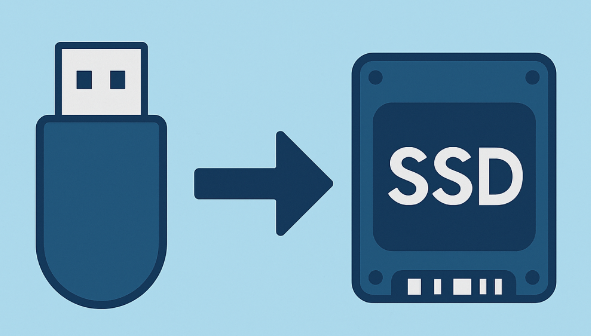
استنساخ فلاش USB إلى SSD للإقلاع: هل تختار MBR أم Superfloppy؟

ملخص
دليل عملي لاستنساخ فلاشة USB إلى SSD بسهولة باستخدام Renee Becca أو أدوات ويندوز ولينكس مثل dd وClonezilla. يوضح خيارات الإقلاع (MBR أم Superfloppy)، متى تختار النسخ قطاع‑بقطاع، وكيف تتحقق من نجاح الاستنساخ، مع حلول سريعة لأعطال الإقلاع بعد النسخ. تابع الخطوات لتحويل وسيطك الإقلاعي إلى SSD بسرعة وأمان.

أنواع الفلاشات USB القابلة للإقلاع
مقارنة تنسيقات الفلاشات القابلة للإقلاع
| الجانب | فلاشة USB بنمط MBR (قرص صلب) | فلاشة USB بأسلوب Superfloppy |
|---|---|---|
جدول التقسيم |
موجود (MBR) |
لا يوجد |
مخطط القرص |
يدعم أقسامًا متعددة |
الجهاز بالكامل وحدة تخزين واحدة |
كيف تتعرّف عليه البرمجيات الثابتة (Firmware) |
يُكتشف كقرص صلب |
يُكتشف كوسيط قابل للإزالة أو قديم |
وضع الإقلاع المعتاد |
BIOS قديم، وبعض UEFI (وضع CSM)، وغالبًا ما يظهر كـ «USB-HDD» في BIOS |
أساسًا BIOS قديم (Legacy) |
حالات الاستخدام الشائعة |
مثبّتات أنظمة التشغيل، أدوات استعادة، وسائط نقل النظام |
أقراص إقلاع DOS، أدوات ترقية Firmware، أدوات قديمة |
ينجح النسخ على مستوى الملفات |
لا |
لا |
مخاطر عند استخدام أدوات استنساخ «ذكية» |
قد يتغيّر جدول التقسيم أو كود الإقلاع |
قد تُضيف الأدوات جدول تقسيم بشكل غير صحيح |
التوافق عند الاستنساخ إلى SSD |
مرتفع عمومًا |
محدود ويعتمد على الأداة |

خطة النسخ الاحتياطي الشامل دعم ترحيل نظام/ النسخ الاحتياطي للنظام/ النسخ الاحتياطي للقسم/ النسخ الاحتياطي للقرص الصلب/ النسخ الاحتياطي للملفات/ استنساخ القرص.
دعم NTFS وFAT32 يمكن ترحيل تنسيقات نظام الملفات المختلفة في خطوة واحدة.
دعم GPT و MBR عند نقل النظام، يطابق SSD تلقائيًا تنسيق القسم المناسب.
محاذاة 4K تلقائيا عندما تقوم بنقل نظامك إلى SSD، يتم تنفيذ محاذاة 4K تلقائيًا لتحسين أداء SSD.
سرعة النسخ الاحتياطي سريعة تصل سرعة النسخ الاحتياطي إلى 3000 MB/ دقيقة. ومتوافق مع Windows 10 / 8.1 / 8/7 / Vista / XP / 2008/2012 (32bit / 64bit) / server 2008.
محاذاة 4K تلقائيا تحسين أداء SSD.
دعم GPT و MBR يطابق تنسيق القسم المناسب تلقائيًا.
خطة النسخ الاحتياطي الشامل دعم نقل نظام/ النسخ الاحتياطي للنظام والقسم والقرص الصلب والملفات/ استنساخ القرص.
تجربة مجاناتجربة مجانا قد تم تنزيل مجانا 3370 مرة!كيفية استنساخ فلاشة USB إلى SSD باستخدام Renee Becca:


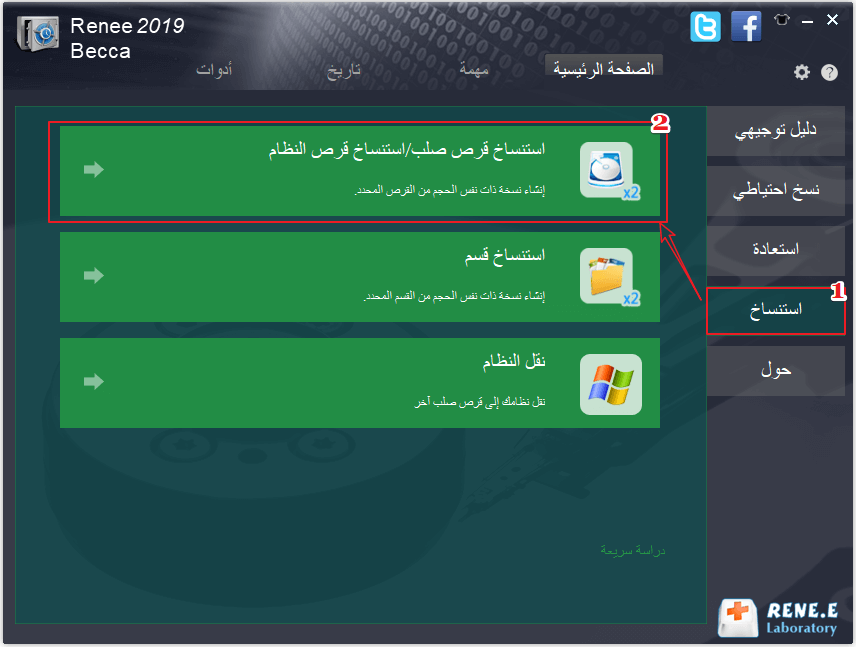
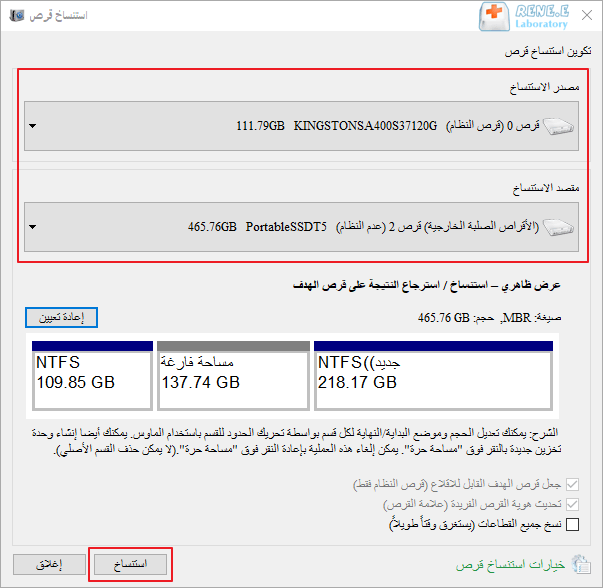

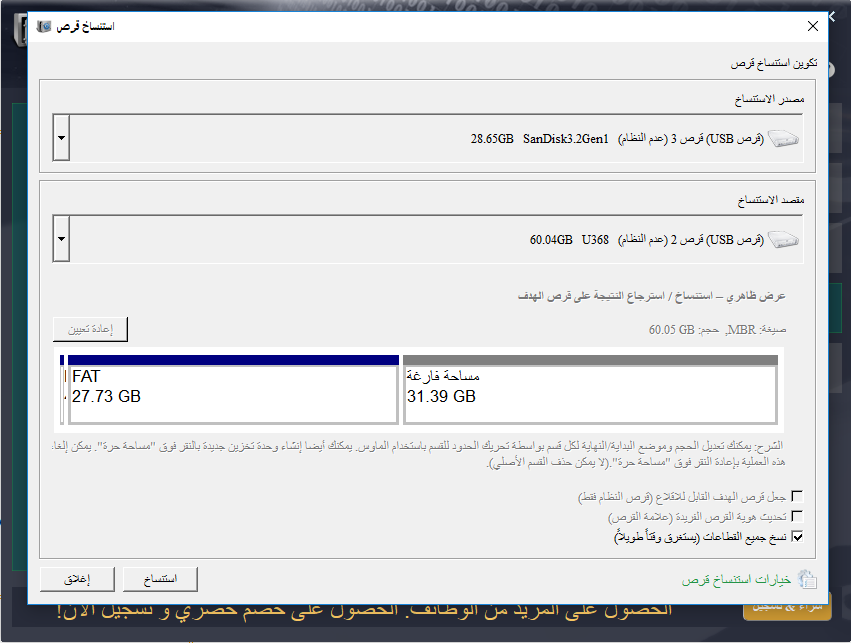
خطة النسخ الاحتياطي الشامل دعم ترحيل نظام/ النسخ الاحتياطي للنظام/ النسخ الاحتياطي للقسم/ النسخ الاحتياطي للقرص الصلب/ النسخ الاحتياطي للملفات/ استنساخ القرص.
دعم NTFS وFAT32 يمكن ترحيل تنسيقات نظام الملفات المختلفة في خطوة واحدة.
دعم GPT و MBR عند نقل النظام، يطابق SSD تلقائيًا تنسيق القسم المناسب.
محاذاة 4K تلقائيا عندما تقوم بنقل نظامك إلى SSD، يتم تنفيذ محاذاة 4K تلقائيًا لتحسين أداء SSD.
سرعة النسخ الاحتياطي سريعة تصل سرعة النسخ الاحتياطي إلى 3000 MB/ دقيقة. ومتوافق مع Windows 10 / 8.1 / 8/7 / Vista / XP / 2008/2012 (32bit / 64bit) / server 2008.
محاذاة 4K تلقائيا تحسين أداء SSD.
دعم GPT و MBR يطابق تنسيق القسم المناسب تلقائيًا.
خطة النسخ الاحتياطي الشامل دعم نقل نظام/ النسخ الاحتياطي للنظام والقسم والقرص الصلب والملفات/ استنساخ القرص.
تجربة مجاناتجربة مجانا قد تم تنزيل مجانا 3370 مرة!إدارة الأقراص - إنشاء أقسام على SSD الهدف
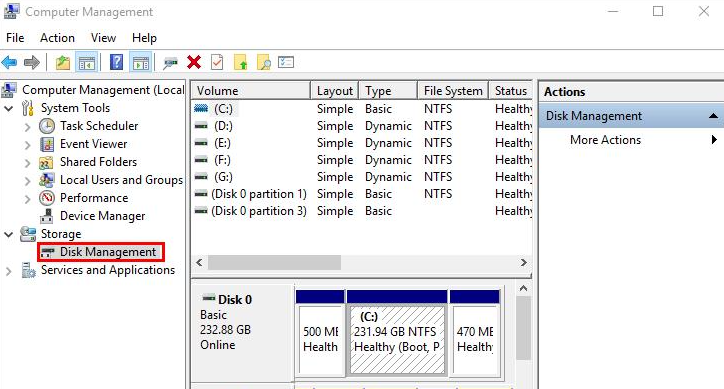
- مجاني تمامًا ولا حاجة لتنزيلات إضافية للتحضير الأساسي
- تحكم كامل بالأقسام
- مألوفة لمستخدمي ويندوز
Cons:
- لا يوجد استنساخ «بنقرة واحدة» للأقراص الإقلاعية
- خطر عالٍ لفقدان البيانات إذا تم اختيار القرص الخطأ
- غالبًا ما تتطلب أدوات إضافية لنسخ كامل على مستوى القطاع
- تستغرق وقتًا وتتطلب مهارة تقنية
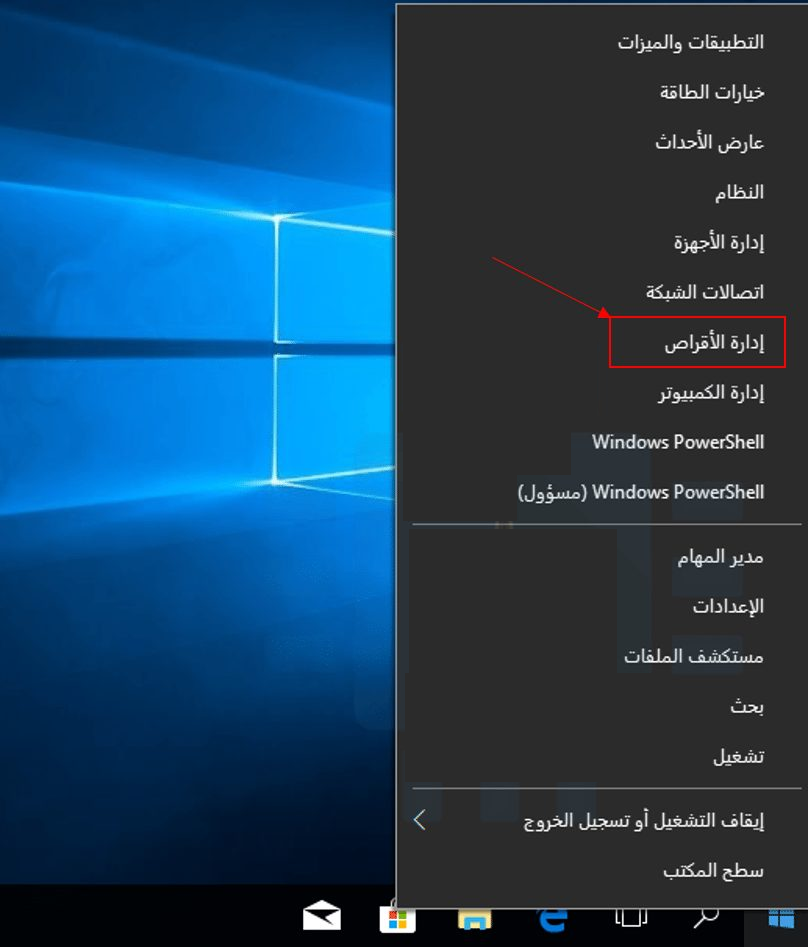
create partition primary, format.
bootrec لإصلاح ذلك.
dd كلاسيكي للنسخ بتطابق بت‑إلى‑بت، بينما Clonezilla بيئة إقلاع مجانية صُممت خصيصًا لتصوير الأقراص واستنساخها. هذه الأدوات فعّالة جدًا لكنها تتطلب تحديد الأجهزة بدقة لتجنب مسح القرص الخطأ.

- مجانية ودقيقة جدًا باستخدام dd أو Clonezilla
- ممتازة لنسخ مستوى القطاع
- تعمل من Live USB دون تثبيت
Cons:
- منحنى تعلّم حاد للمبتدئين
- خطأ واحد في الكتابة قد يسبب فقدانًا دائمًا للبيانات بسهولة
- احتمال حدوث مشاكل بمحمل الإقلاع عند اختلاف العتاد
| رمز الشاشة الزرقاء | مدى الصلة | الشرح |
|---|---|---|
0x0000007B (INACCESSIBLE_BOOT_DEVICE) |
★★★★★ |
أكثر مؤشر شيوعًا ومباشرًا على خطأ في تكوين BCD. لا يستطيع ويندوز تحديد القرص أو القسم الصحيح أثناء بدء التشغيل. |
0xC000000E (REQUIRED DEVICE IS INACCESSIBLE) |
★★★★★ |
لا يستطيع Boot Manager العثور على الجهاز المحدد في الـBCD، وغالبًا بسبب معرف قسم غير صالح (GUID) أو قيم device/osdevice غير صحيحة. |
0x000000ED (UNMOUNTABLE_BOOT_VOLUME) |
★★★★☆ |
الحجم المشار إليه في الـBCD موجود لكن لا يمكن تركيبه، أو أن BCD يشير إلى القسم الخاطئ. |
- لم يتم نسخ قسم EFIأو الإقلاع بشكل صحيح أو أنه غير مُعترف به.
- لا تزال إعدادات BIOS/UEFI تشير إلى الفلاشة القديمة أو وضع إقلاع خاطئ (تقليدي Legacy مقابل UEFI).
- عدم تعيين SSD كأول جهاز إقلاع في BIOS.
- أخطاء بنظام الملفات أو تعريفات مفقودة بعد تغيير العتاد.
- ادخل إلى BIOS (عادةً Del أو F2 أو F10) واضبط SSD كجهاز الإقلاع الأساسي. تأكد من توافق الإقلاع الآمن Secure Boot أو عطّله إن لزم.
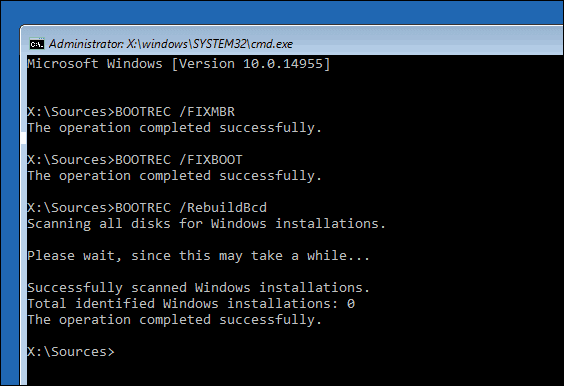
- استخدم استرداد ويندوز: أقلِع من وسائط التثبيت، اذهب إلى موجه الأوامر، ثم شغّل
bootrec /fixmbr, bootrec /fixboot, bootrec /scanos, bootrec /rebuildbcd. إذا احتجت خطوات مفصلة، الرجاء الرجوع إلى: تحديث 2026 – كيفية إصلاح خطأ الشاشة الزرقاء 0x0000007B (INACCESSIBLE BOOT DEVICE) في ويندوز 11/10 - تحقق من أعلام الأقسام باستخدام أدوات الأقراص للتأكد من ضبط أعلام Active/Boot.
- لأنظمة UEFI، تأكد من أن قسم نظام EFIبتنسيق FAT32 ويحتوي على ملفات الإقلاع.
- جرّب منفذًا آخر أو أعد الاستنساخ إذا لزم.
| الطريقة/الأداة | الصعوبة | دعم الإقلاع | التكلفة | الأفضل لمن |
|---|---|---|---|---|
Renee Becca |
منخفضة |
ممتاز |
نسخة تجريبية مجانية / مدفوع |
معظم المستخدمين، نسخ إقلاعي موثوق |
أدوات ويندوز المدمجة + أدوات مساعدة |
متوسطة-عالية |
جيد |
مجاني |
بيانات بسيطة، ومستخدمو ويندوز ذوو خبرة |
Linux dd/Clonezilla |
عالية |
جيد-ممتاز |
مجاني |
تحكم دقيق، ومستخدمو لينكس |
أدوات استنساخ مجانية أخرى |
متوسطة |
يتفاوت |
مجاني |
محدودو الميزانية |
خطة النسخ الاحتياطي الشامل دعم ترحيل نظام/ النسخ الاحتياطي للنظام/ النسخ الاحتياطي للقسم/ النسخ الاحتياطي للقرص الصلب/ النسخ الاحتياطي للملفات/ استنساخ القرص.
دعم NTFS وFAT32 يمكن ترحيل تنسيقات نظام الملفات المختلفة في خطوة واحدة.
دعم GPT و MBR عند نقل النظام، يطابق SSD تلقائيًا تنسيق القسم المناسب.
محاذاة 4K تلقائيا عندما تقوم بنقل نظامك إلى SSD، يتم تنفيذ محاذاة 4K تلقائيًا لتحسين أداء SSD.
سرعة النسخ الاحتياطي سريعة تصل سرعة النسخ الاحتياطي إلى 3000 MB/ دقيقة. ومتوافق مع Windows 10 / 8.1 / 8/7 / Vista / XP / 2008/2012 (32bit / 64bit) / server 2008.
محاذاة 4K تلقائيا تحسين أداء SSD.
دعم GPT و MBR يطابق تنسيق القسم المناسب تلقائيًا.
خطة النسخ الاحتياطي الشامل دعم نقل نظام/ النسخ الاحتياطي للنظام والقسم والقرص الصلب والملفات/ استنساخ القرص.
تجربة مجاناتجربة مجانا قد تم تنزيل مجانا 3370 مرة!كم يستغرق استنساخ فلاشة USB إلى SSD؟
هل سيكون SSD المُستنسخ من فلاشة USB قابلاً للإقلاع؟
هل أستطيع استنساخ فلاشة USB إلى SSD بسعة أصغر؟
ماذا أفعل قبل الاستنساخ لتجنب فقدان البيانات؟
كيف أتحقق من نجاح عملية الاستنساخ؟
هل من الآمن استخدام أدوات مجانية لاستنساخ فلاشة USB إلى SSD؟
خطة النسخ الاحتياطي الشامل دعم ترحيل نظام/ النسخ الاحتياطي للنظام/ النسخ الاحتياطي للقسم/ النسخ الاحتياطي للقرص الصلب/ النسخ الاحتياطي للملفات/ استنساخ القرص.
دعم NTFS وFAT32 يمكن ترحيل تنسيقات نظام الملفات المختلفة في خطوة واحدة.
دعم GPT و MBR عند نقل النظام، يطابق SSD تلقائيًا تنسيق القسم المناسب.
محاذاة 4K تلقائيا عندما تقوم بنقل نظامك إلى SSD، يتم تنفيذ محاذاة 4K تلقائيًا لتحسين أداء SSD.
سرعة النسخ الاحتياطي سريعة تصل سرعة النسخ الاحتياطي إلى 3000 MB/ دقيقة. ومتوافق مع Windows 10 / 8.1 / 8/7 / Vista / XP / 2008/2012 (32bit / 64bit) / server 2008.
محاذاة 4K تلقائيا تحسين أداء SSD.
دعم GPT و MBR يطابق تنسيق القسم المناسب تلقائيًا.
خطة النسخ الاحتياطي الشامل دعم نقل نظام/ النسخ الاحتياطي للنظام والقسم والقرص الصلب والملفات/ استنساخ القرص.
تجربة مجاناتجربة مجانا قد تم تنزيل مجانا 3370 مرة!روابط متعلقة :
كيفية استنساخ كرت SD مع تقسيمات متعددة بسهولة وحل جميع المشاكل

17/11/2025
عمرو : تعلم كيف تنسخ كرت SD متعدد الأقسام بسهولة وأمان. دليل عملي يوضح لك أفضل الأدوات والخطوات لحماية بياناتك...
انسخ بياناتك بسهولة: استنساخ قرص NVMe SSD إلى NVMe SSD آخر

12/06/2025
محمد : تعرّف على أفضل الطرق لنقل بياناتك من قرص NVMe SSD إلى آخر على نظام ويندوز بسهولة وأمان. دليلنا...
استنساخ القرص الصلب إلى SSD أصغر في نظام التشغيل Windows 10 بسهولة
14/09/2024
إسراء : ذكر بعض المستخدمين أن تثبيت نظام تشغيل جديد بعد استبدال القرص الصلب HDD بقرص الحالة الصلبة SSD يستغرق...
استنساخ SSD إلى SSD أكبر بسهولة وأمان
07/08/2024
إسراء : تعلم كيفية استنساخ الـ SSD الخاص بك إلى SSD أكبر دون فقدان البيانات. يوفر هذا الدليل خطوات مفصلة،...



تعليقات المستخدمين
ترك تعليق