
تعتقد أن استنساخ الـ SSD إلى هارد خارجي عبر USB معقد؟ إليك الطريقة الأسهل خطوة بخطوة

ملخص
دليلك العملي لاستنساخ قرص SSD إلى قرص خارجي عبر USB بكل سهولة وأمان. سواء كنت تحتاج إلى نسخ احتياطي شامل باستخدام Renee Becca أو إنشاء نظام ويندوز محمول عبر Rufus، يغطي هذا الشرح كل ما يهمك: من اختيار الأدوات المناسبة، وخطوات الاستنساخ بالتفصيل، إلى حل أبرز المشاكل التي قد تواجهك. تابع القراءة لضمان تشغيل قرصك الخارجي بنجاح وبدون أي تعقيدات!
جدول المحتويات
 خطوة بخطوة: استنساخ SSD إلى قرص صلب خارجي عبر USB
-
- 1. تحضير محرك الأقراص الخارجي وتوصيله عبر USB
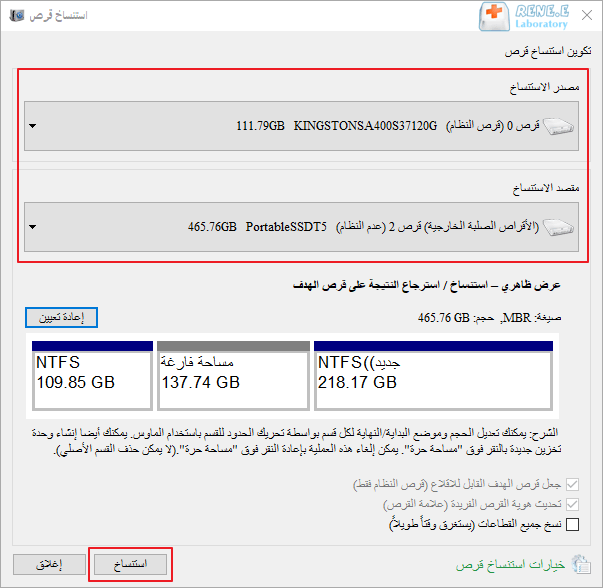
- 2. تشغيل Renee Becca واختيار وضع الاستنساخ
- 3. تحديد SSD المصدر ومحرك USB الخارجي الوجهة
- 4. بدء الاستنساخ وانتظار اكتماله
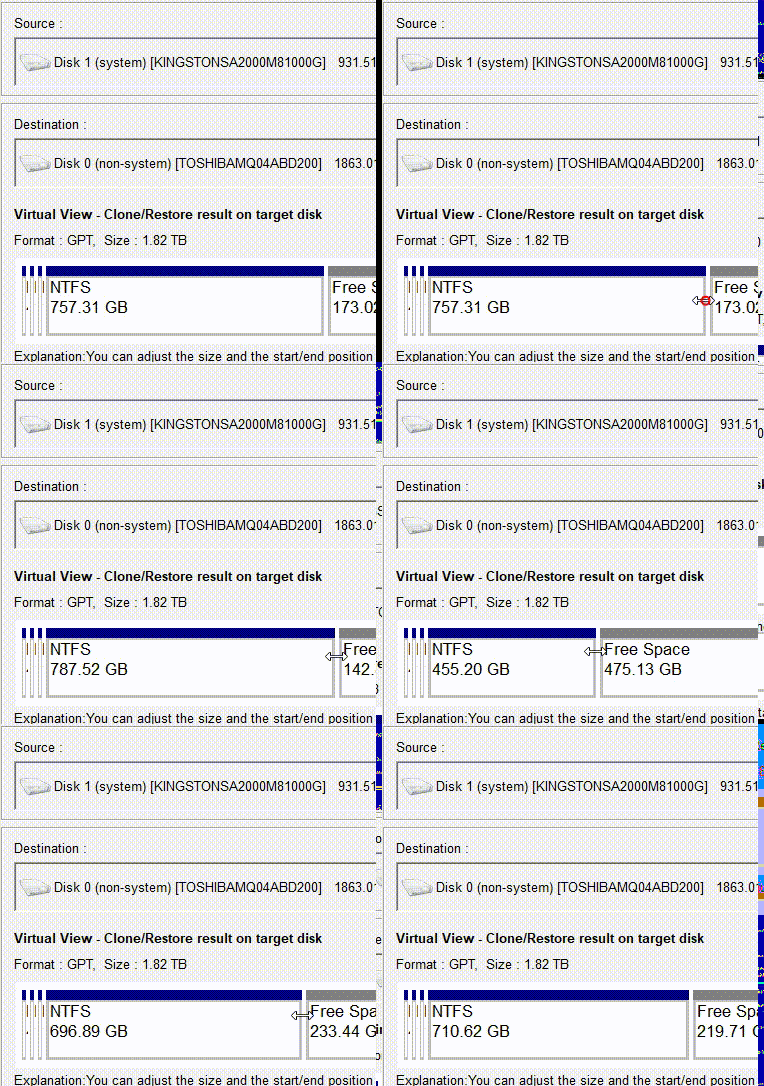
- 5. التحقق من محرك الأقراص الخارجي المستنسخ
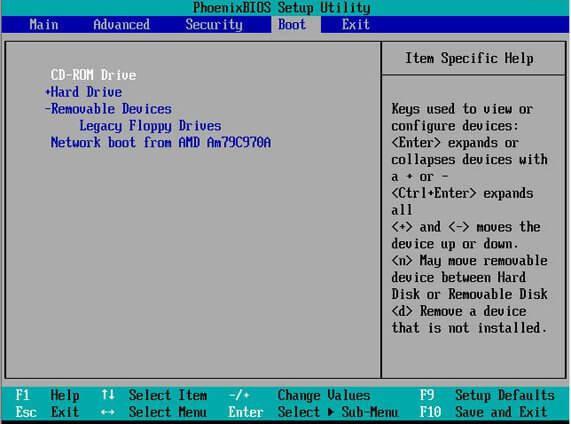
- 6. (اختياري) اختبار ما إذا كان يمكن تمهيد محرك الأقراص الخارجي المستنسخ
- 7. إصلاحات سريعة لمشاكل التمهيد بعد استنساخ USB
| 🎯 هدفك | ✅ الحل الموصى به |
|---|---|
🛡️ نسخ نظام ويندوز بالكامل احتياطياً للتعافي من الكوارث |
إنشاء نسخة احتياطية لصورة النظام أو استنساخ SSD الخاص بك إلى محرك خارجي |
🔄 ترقية أو استبدال SSD الداخلي في المستقبل |
إجراء استنساخ كامل للقرص إلى SSD الجديد |
🚀 نقل ويندوز إلى قرص آخر دون إعادة تثبيت أي شيء |
استخدام استنساخ قرص النظام |
💻 تشغيل ويندوز مباشرة من محرك USB خارجي |
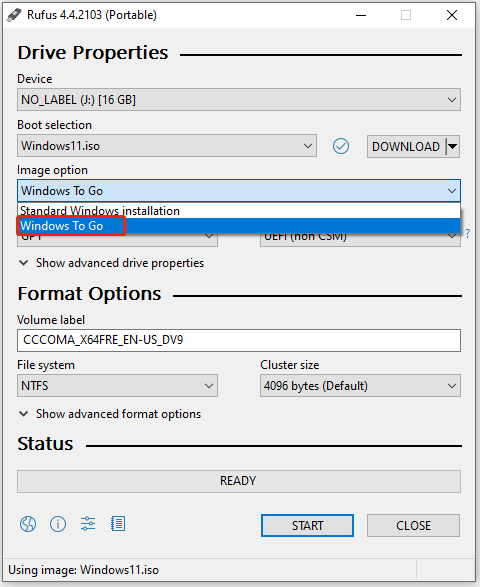
إنشاء مساحة عمل Windows To Go باستخدام Rufus أو Hasleo WinToUSB |
💾 الحفاظ على نقاط استعادة متعددة مع توفير مساحة التخزين |
استخدام النسخ الاحتياطي القائم على الصور بدلاً من الاستنساخ المباشر |
| العنصر | نقاط التحقق (مناسب للمبتدئين) |
|---|---|
السعة التخزينية |
في الاستنساخ المباشر للقرص، يجب أن تتوفر في المحرك المستهدف مساحة فارغة تكفي لاستيعاب جميع بيانات SSD المصدر، مع نحو 30 جيجابايت إضافية. أما في النسخ الاحتياطي للصور، فتأكد من كفاية مساحة محرك الوجهة لملف صورة النسخة الاحتياطية. |
عادةً ما يستخدم المصدر نمط GPT في أجهزة الكمبيوتر الحديثة. احرص على توافق نمط القسم مع وضع التمهيد (G↔PT مع UEFI، أو MBR مع Legacy/CSM) لضمان نجاح عملية التمهيد. |
|
وضع التمهيد |
UEFI لـ GPT؛ Legacy/CSM لـ MBR. وخلط هذه الإعدادات غالباً ما ينتج عنه قرص غير قابل للتمهيد. |
محول/غلاف USB |
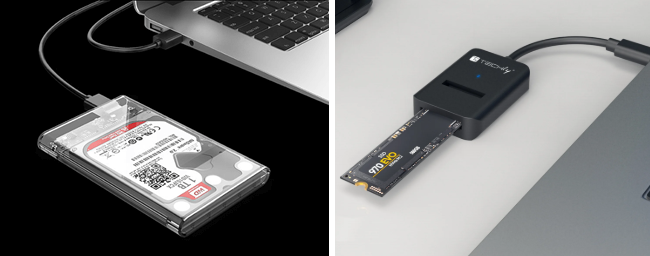
استخدم SATA-to-USB لأقراص SSD SATA، و NVMe-to-USB لأقراص SSD NVMe. يفضل USB 3.2 Gen 2/2x2 أو Thunderbolt؛ تجنب USB 2.0. |
سلامة اختيار المحرك |
راجع بعناية المحرك المستهدف الذي اخترته في البرنامج، لتجنّب الكتابة فوق المحرك الخطأ. |
مقارنة الاستنساخ والنسخ الاحتياطي للصورة
| الميزة | استنساخ القرص | نسخ احتياطي لصورة النظام |
|---|---|---|
إنشاء نسخة طبق الأصل من SSD |
✅ نعم |
✅ نعم (داخل ملف صورة) |
قابل للتمهيد فوراً بعد الإنشاء |
✅ عادةً |
❌ لا |
يتطلب الاستعادة قبل الاستخدام |
❌ لا |
✅ نعم |
مخزن كملفات نسخ احتياطي مضغوطة |
❌ لا |
✅ نعم |
يدعم نقاط استعادة متعددة |
❌ محدود |
✅ نعم |
نسخ احتياطي تزايدي أو تفاضلي |
❌ عادةً لا |
✅ مدعوم |
كفاءة التخزين |
أقل |
أعلى |
مثالي لترقيات SSD |
✅ ممتاز |
⚠ ممكن ولكن أقل ملاءمة |
مثالي لسجل النسخ الاحتياطي طويل الأمد |
❌ لا |
✅ نعم |
أسهل في تصفح الملفات الفردية |
⚠ يعتمد على البرنامج |
✅ مدعوم عادةً |

واجهة سهلة للمبتدئين استنسخ SSD الخاص بك إلى محرك USB خارجي بسهولة عبر واجهة مرئية، دون كتابة أسطر أوامر معقدة.
دعم NTFS وFAT32 يمكن ترحيل تنسيقات نظام الملفات المختلفة في خطوة واحدة.
دعم GPT و MBR عند نقل النظام، يطابق SSD تلقائيًا تنسيق القسم المناسب.
محاذاة 4K تلقائيا عندما تقوم بنقل نظامك إلى SSD، يتم تنفيذ محاذاة 4K تلقائيًا لتحسين أداء SSD.
سرعة النسخ الاحتياطي سريعة تصل سرعة النسخ الاحتياطي إلى 3000 MB/ دقيقة. ومتوافق مع Windows 10 / 8.1 / 8/7 / Vista / XP / 2008/2012 (32bit / 64bit) / server 2008.
محاذاة 4K تلقائيا تحسين أداء SSD.
دعم GPT و MBR يطابق تنسيق القسم المناسب تلقائيًا.
خطة النسخ الاحتياطي الشامل دعم نقل نظام/ النسخ الاحتياطي للنظام والقسم والقرص الصلب والملفات/ استنساخ القرص.
تجربة مجاناتجربة مجانا قد تم تنزيل مجانا 3370 مرة!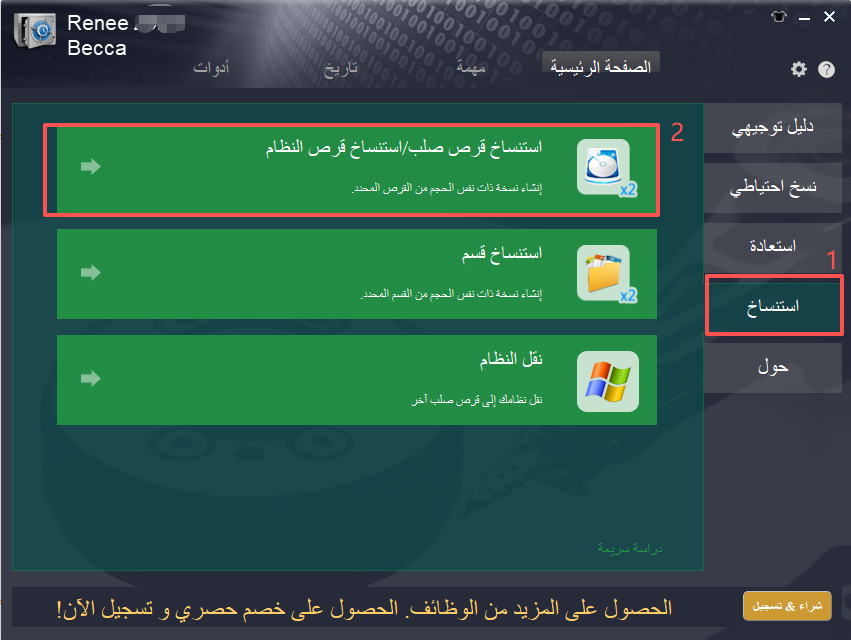

- يشغل ويندوز مباشرة من USB على أجهزة كمبيوتر متعددة
- أكثر قوة للتمهيد من USB مقارنة بالاستنساخ القياسي
- لا يتطلب مسح محرك الأقراص الداخلي
- يعمل على ويندوز 10/11 مع ملفات ISO الحديثة
- إنشاء بسيط مع Rufus أو WinToUSB
Cons:
- أداء أقل من NVMe الداخلي
- يتطلب SSD/غلاف USB عالي الجودة للاستخدام السلس
- ألغت مايكروسوفت الأداة المدمجة
- قد تتطلب ترقيات الميزات إعادة الإنشاء
- غير مثالي كنظام تشغيل أساسي طويل الأمد للأحمال الثقيلة
واجهة سهلة للمبتدئين استنسخ SSD الخاص بك إلى محرك USB خارجي بسهولة عبر واجهة مرئية، دون كتابة أسطر أوامر معقدة.
دعم NTFS وFAT32 يمكن ترحيل تنسيقات نظام الملفات المختلفة في خطوة واحدة.
دعم GPT و MBR عند نقل النظام، يطابق SSD تلقائيًا تنسيق القسم المناسب.
محاذاة 4K تلقائيا عندما تقوم بنقل نظامك إلى SSD، يتم تنفيذ محاذاة 4K تلقائيًا لتحسين أداء SSD.
سرعة النسخ الاحتياطي سريعة تصل سرعة النسخ الاحتياطي إلى 3000 MB/ دقيقة. ومتوافق مع Windows 10 / 8.1 / 8/7 / Vista / XP / 2008/2012 (32bit / 64bit) / server 2008.
محاذاة 4K تلقائيا تحسين أداء SSD.
دعم GPT و MBR يطابق تنسيق القسم المناسب تلقائيًا.
خطة النسخ الاحتياطي الشامل دعم نقل نظام/ النسخ الاحتياطي للنظام والقسم والقرص الصلب والملفات/ استنساخ القرص.
تجربة مجاناتجربة مجانا قد تم تنزيل مجانا 3370 مرة!هل يجب علي تحديد USB-HDD أو USB Key كجهاز تمهيد بعد الاستنساخ؟
هل يمكنني استنساخ SSD أكبر إلى محرك خارجي أصغر؟
خطة النسخ الاحتياطي الشامل دعم ترحيل نظام/ النسخ الاحتياطي للنظام/ النسخ الاحتياطي للقسم/ النسخ الاحتياطي للقرص الصلب/ النسخ الاحتياطي للملفات/ استنساخ القرص.
دعم NTFS وFAT32 يمكن ترحيل تنسيقات نظام الملفات المختلفة في خطوة واحدة.
دعم GPT و MBR عند نقل النظام، يطابق SSD تلقائيًا تنسيق القسم المناسب.
محاذاة 4K تلقائيا عندما تقوم بنقل نظامك إلى SSD، يتم تنفيذ محاذاة 4K تلقائيًا لتحسين أداء SSD.
سرعة النسخ الاحتياطي سريعة تصل سرعة النسخ الاحتياطي إلى 3000 MB/ دقيقة. ومتوافق مع Windows 10 / 8.1 / 8/7 / Vista / XP / 2008/2012 (32bit / 64bit) / server 2008.
محاذاة 4K تلقائيا تحسين أداء SSD.
دعم GPT و MBR يطابق تنسيق القسم المناسب تلقائيًا.
خطة النسخ الاحتياطي الشامل دعم نقل نظام/ النسخ الاحتياطي للنظام والقسم والقرص الصلب والملفات/ استنساخ القرص.
تجربة مجاناتجربة مجانا قد تم تنزيل مجانا 3370 مرة!روابط متعلقة :
قرص C ممتلئ؟ نقل نسخة الويندوز إلى هارد SSD أكبر بدون إعادة تثبيت

13/09/2026
هيفاء : تبحث عن طريقة آمنة لنقل نظامك إلى SSD أكبر؟ يشرح لك هذا الدليل خطوة بخطوة كيفية نقل القرص...
حائر في اختيار علبة M.2 NVMe؟ الحل الاحترافي لاستنساخ القرص الصلب بدون أخطاء
03/09/2026
هيفاء : استنسخ قرصك بكل سهولة وأمان! يغطي هذا الدليل كل ما تحتاجه لاختيار علبة USB خارجية لـ M.2 NVMe،...
تعطل الهارد ديسك: كيف تفرق بين الفيزيائي والمنطقي وتعالج المشكلة؟

26/07/2026
إسراء : هل تعطل الهاردسك وتخشى على بياناتك؟ الخطوة الأهم هي معرفة نوع العطل: هل هو فيزيائي أم منطقي؟ يوضح...
خايف تفقد بياناتك عند نسخ القرص؟ دليلك للنسخ الآمن وحل مشاكل الإقلاع نهائياً

17/07/2026
عمرو : تخطط لاستبدال القرص الصلب؟ نقل الملفات التقليدي لا يكفي! يوضح لك هذا الدليل الطريقة الاحترافية لاستنساخ القرص "قطاعًا...



تعليقات المستخدمين
ترك تعليق