
القرص المستنسخ لا يقلع؟ الحل النهائي بأوامر bootrec و rebuildbcd

ملخص
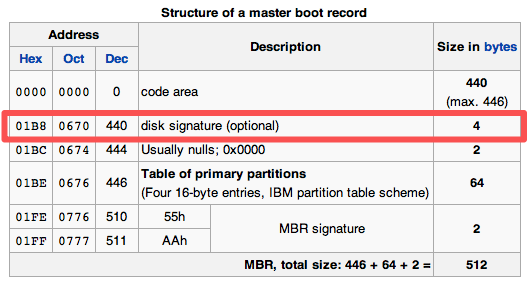
تواجه مشاكل في الإقلاع بعد نقل القرص؟ يوضح لك هذا الدليل خطوات عملية ومبسطة لاستخدام أوامر `bootrec /fixmbr` و `rebuildbcd` في بيئة استعادة ويندوز. سنستعرض كيفية تشخيص الأقسام وتطبيق حلول بديلة لأنظمة UEFI. تابع القراءة لتعيد تشغيل جهازك بسلاسة ودون أي تعقيدات!

| الأعراض الملاحظة | السبب الأساسي الأكثر احتمالاً |
|---|---|
«Bootmgr مفقود» أو شاشة سوداء مع شرطة سفلية وامضة |
سجل MBR تالف أو مفقود على نظام Legacy BIOS؛ علامة القسم النشط مفقودة؛ تلف في قسم نظام EFI على UEFI |
«جهاز الإقلاع غير قابل للوصول» (0x7B) |
عدم تطابق برنامج تشغيل وحدة تحكم التخزين (مثل NVMe مقابل AHCI)؛ إدخالات أجهزة BCD غير صحيحة؛ برنامج تشغيل Intel RST/VMD مفقود |
حلقة الإصلاح التلقائي التي تفشل في إصلاح أي شيء |
مخزن BCD تالف؛ قسم النظام المحجوز مكتوب بسمات خاطئة؛ إدخال Windows Boot Manager مفقود |
قائمة الإقلاع المزدوج مفقودة |
مخزن BCD إما فارغ أو تمت الكتابة فوقه أثناء الاستنساخ؛ لم يتم التعرف على القرص المستنسخ كوحدة تخزين قابلة للإقلاع |
يظهر شعار Windows لفترة وجيزة ثم يعاد التشغيل |
عدم توافق توقيع برنامج التشغيل؛ وضع الإقلاع الخاطئ (Legacy مقابل UEFI) المحدد في البرامج الثابتة؛ استخدام bootrec /fixboot بشكل غير صحيح على GPT |
- يصلح هياكل الإقلاع منخفضة المستوى مباشرة.
- لا يتطلب برامج طرف ثالث.
Cons:
- يتطلب دراية بموجه الأوامر.
- قد يفشل على أنظمة UEFI بدون حلول بديلة.
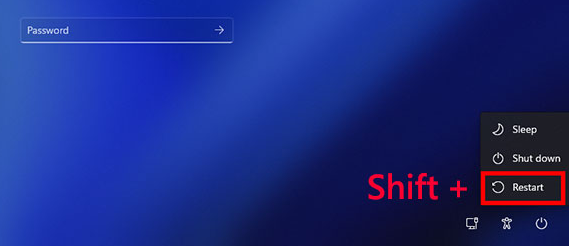
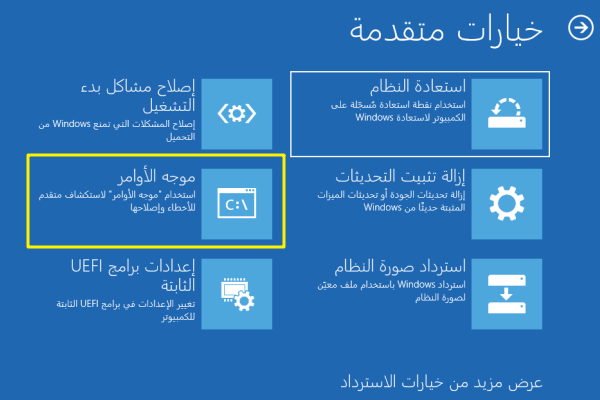
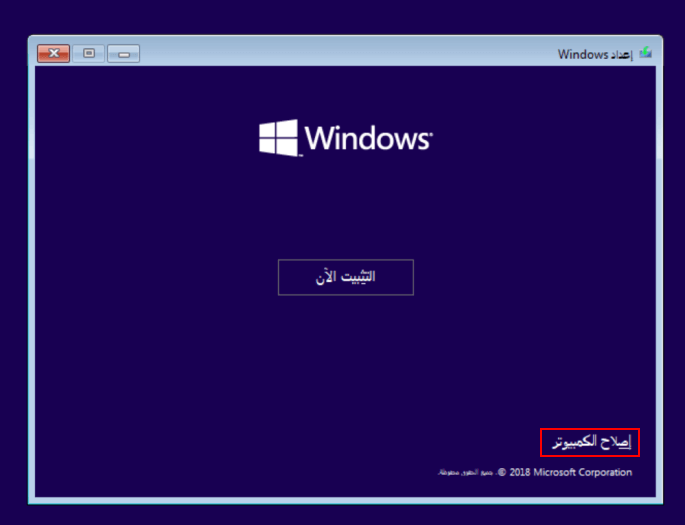
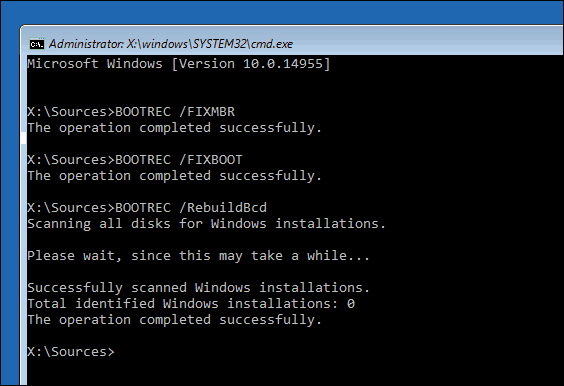
bootrec /fixmbr
bootrec /fixboot
معالجة خطأ «تم رفض الوصول» عند تشغيل /fixboot (حل بديل لـ UEFI)
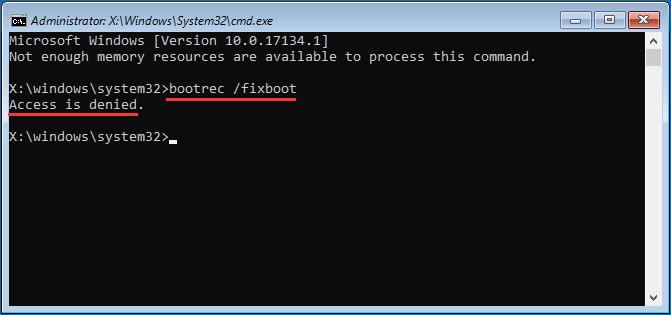
diskpart
list volume
select volume 2
assign letter=S
exit
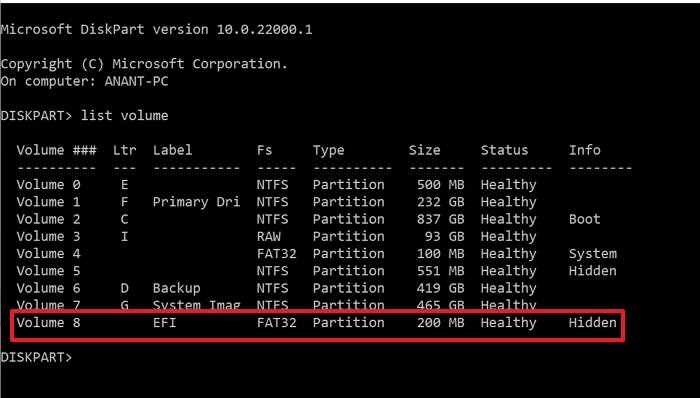
bootrec /fixmbr
bootrec /fixboot
- يعيد بناء مخزن BCD الحرج من البداية.
- فعال للغاية لأقسام UEFI و GPT.
Cons:
- يمكن أن يكتب فوق تكوينات الإقلاع المزدوج المخصصة.
- يتطلب تعيينًا دقيقًا لأحرف محركات الأقراص في WinRE.
bootrec /rebuildbcd
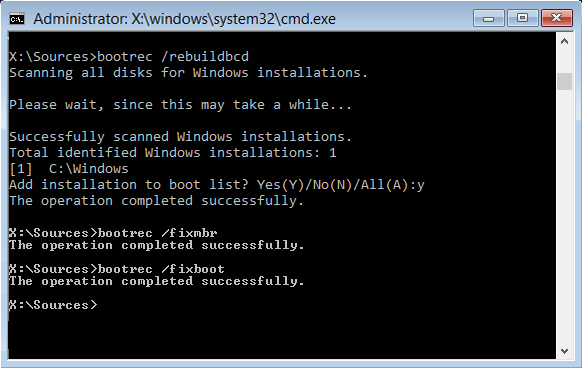
| نتيجة /rebuildbcd | الإجراء التالي |
|---|---|
«إجمالي تثبيتات Windows المحددة: 1» |
أضف التثبيت؛ أعد التشغيل واختبر الإقلاع |
«إجمالي تثبيتات Windows المحددة: 0» |
أعد تسمية مجلد BCD وأعد البناء، أو انتقل مباشرة إلى bcdboot |
assign letter=S
attrib S:\Boot\BCD -h -r -s
ren S:\Boot\BCD BCD.old
bootrec /rebuildbcd
bcdboot C:\Windows /s S: /f UEFI
| الفحص | مؤشر النجاح/الفشل |
|---|---|
يتم تحميل Windows إلى شاشة تسجيل الدخول بدون أخطاء |
ناجح إذا ظهر سطح المكتب؛ فاشل إذا تكررت حلقات الإقلاع أو أخطاء التوقف |
عدم ظهور «تحضير الإصلاح التلقائي» عند الإقلاع الأول |
ناجح إذا كان بدء التشغيل طبيعيًا؛ فاشل إذا ظهرت مطالبة بالإصلاح |
تطابق أحرف محركات الأقراص في مستكشف الملفات مع التكوين الأصلي |
ناجح إذا كان C: هو Windows؛ فاشل إذا أظهر قرص النظام حرفًا مختلفًا |
تظهر إدارة الأقراص قسم EFI/النظام المحجوز سليمًا |
ناجح إذا بدت الأقسام صحيحة؛ فاشل إذا كانت مفقودة أو بصيغة RAW |

خطة النسخ الاحتياطي الشامل دعم ترحيل نظام/ النسخ الاحتياطي للنظام/ النسخ الاحتياطي للقسم/ النسخ الاحتياطي للقرص الصلب/ النسخ الاحتياطي للملفات/ استنساخ القرص.
دعم NTFS وFAT32 يمكن ترحيل تنسيقات نظام الملفات المختلفة في خطوة واحدة.
دعم GPT و MBR عند نقل النظام، يطابق SSD تلقائيًا تنسيق القسم المناسب.
محاذاة 4K تلقائيا عندما تقوم بنقل نظامك إلى SSD، يتم تنفيذ محاذاة 4K تلقائيًا لتحسين أداء SSD.
سرعة النسخ الاحتياطي سريعة تصل سرعة النسخ الاحتياطي إلى 3000 MB/ دقيقة. ومتوافق مع Windows 10 / 8.1 / 8/7 / Vista / XP / 2008/2012 (32bit / 64bit) / server 2008.
محاذاة 4K تلقائيا تحسين أداء SSD.
دعم GPT و MBR يطابق تنسيق القسم المناسب تلقائيًا.
خطة النسخ الاحتياطي الشامل دعم نقل نظام/ النسخ الاحتياطي للنظام والقسم والقرص الصلب والملفات/ استنساخ القرص.
تجربة مجاناتجربة مجانا قد تم تنزيل مجانا 3370 مرة!هل يعمل bootrec /fixmbr على أنظمة UEFI؟
هل يمكن تشغيل أوامر bootrec من داخل Windows بدلاً من WinRE؟
هل يؤدي تشغيل bootrec أو bcdboot إلى حذف ملفاتي الشخصية؟
خطة النسخ الاحتياطي الشامل دعم ترحيل نظام/ النسخ الاحتياطي للنظام/ النسخ الاحتياطي للقسم/ النسخ الاحتياطي للقرص الصلب/ النسخ الاحتياطي للملفات/ استنساخ القرص.
دعم NTFS وFAT32 يمكن ترحيل تنسيقات نظام الملفات المختلفة في خطوة واحدة.
دعم GPT و MBR عند نقل النظام، يطابق SSD تلقائيًا تنسيق القسم المناسب.
محاذاة 4K تلقائيا عندما تقوم بنقل نظامك إلى SSD، يتم تنفيذ محاذاة 4K تلقائيًا لتحسين أداء SSD.
سرعة النسخ الاحتياطي سريعة تصل سرعة النسخ الاحتياطي إلى 3000 MB/ دقيقة. ومتوافق مع Windows 10 / 8.1 / 8/7 / Vista / XP / 2008/2012 (32bit / 64bit) / server 2008.
محاذاة 4K تلقائيا تحسين أداء SSD.
دعم GPT و MBR يطابق تنسيق القسم المناسب تلقائيًا.
خطة النسخ الاحتياطي الشامل دعم نقل نظام/ النسخ الاحتياطي للنظام والقسم والقرص الصلب والملفات/ استنساخ القرص.
تجربة مجاناتجربة مجانا قد تم تنزيل مجانا 3370 مرة!روابط متعلقة :
استنساخ محرك C إلى SSD جديد بدون فورمات: طريقة سريعة لويندوز 10/11

18/05/2026
هيفاء : يوضح هذا الدليل طريقة استنساخ محرك C إلى SSD جديد بخطوات بسيطة، مع نصائح التحضير وأفضل البرامج وخيارات...
تثبيت ويندوز 10 أو 11 بدون فقدان بياناتك: الحل السهل خطوة بخطوة
03/11/2025
إسراء : تعرف على طريقة تثبيت ويندوز 10 أو 11 دون فقدان بياناتك على الأقراص الأخرى. دليل عملي خطوة بخطوة...
نسخ محرك التمهيد المستنسخ بسهولة في ويندوز: دليل خطوة بخطوة
01/08/2024
إسراء : اكتشف كيفية استنساخ قرص التمهيد بسهولة في مختلف إصدارات ويندوز مع دليلنا المفصل. تعلم كيفية نسخ البيانات احتياطيًا،...
إتقان نقل محرك الأقراص C إلى SSD: دليل خطوة بخطوة
01/08/2024
إسراء : توفر هذه المقالة دليلاً شاملاً لنقل محرك الأقراص C إلى SSD، بما في ذلك التحضير، واستخدام برامج الاستنساخ،...



تعليقات المستخدمين
ترك تعليق