
الشاشة الزرقاء عند استنساخ النظام؟ الحل النهائي لأجهزة Intel VMD/RST

ملخص
واجهت مشكلة في الإقلاع بعد استنساخ الويندوز إلى SSD جديد بسبب تعارض Intel VMD/RST؟ لا تقلق، فالحل أسهل مما تظن. يرشدك هذا الدليل إلى خطوات عملية لضبط إعدادات BIOS وأوضاع التخزين، لتتجاوز العطل وتستعيد استخدام جهازك بكفاءة دون أي تعقيدات.

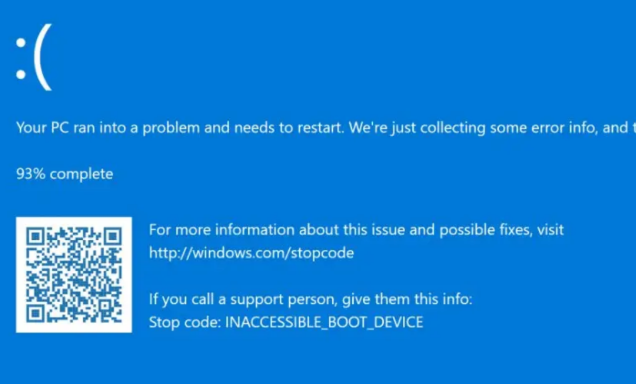
INACCESSIBLE_BOOT_DEVICE. سيوضح لك هذا الدليل كيفية تعديل وضع BIOS، وإصلاح برامج تشغيل التخزين، وضبط ترتيب التمهيد، واختيار خيارات إعادة الاستنساخ الآمنة. ستساعدك هذه الخطوات على الإقلاع من محرك الأقراص المستنسخ دون الحاجة إلى إعادة تثبيت Windows.
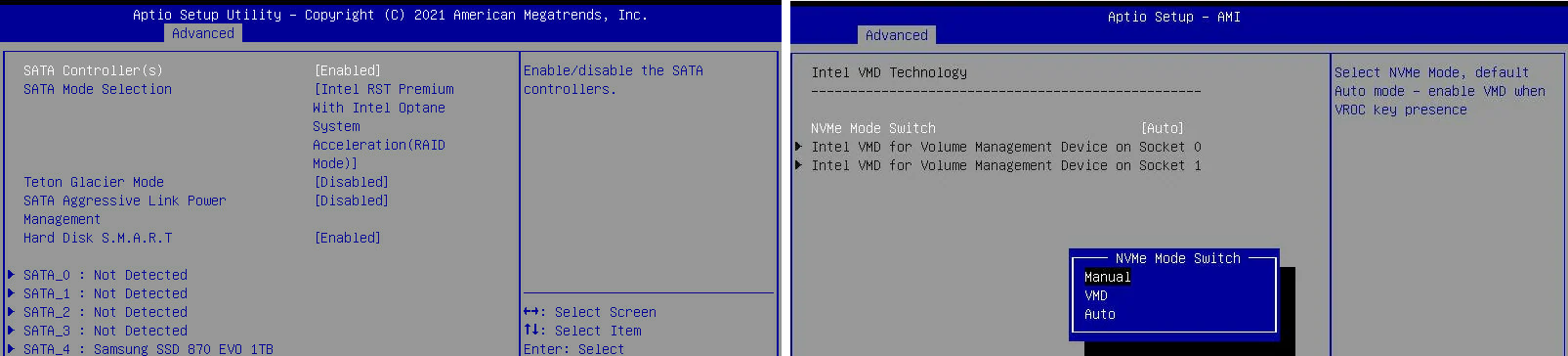
الاختبار السريع 1: تبديل وضع Intel VMD/RST في BIOS
الاختبار السريع 2: فصل محرك الأقراص الأصلي فعليًا
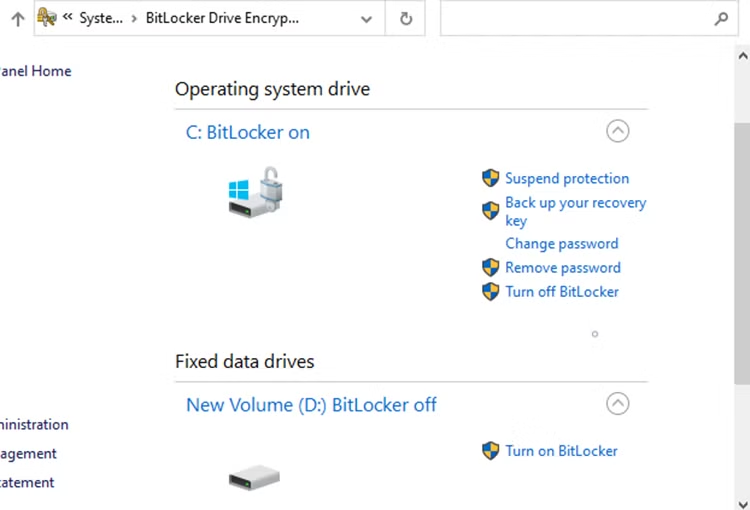
تعليق حماية BitLocker
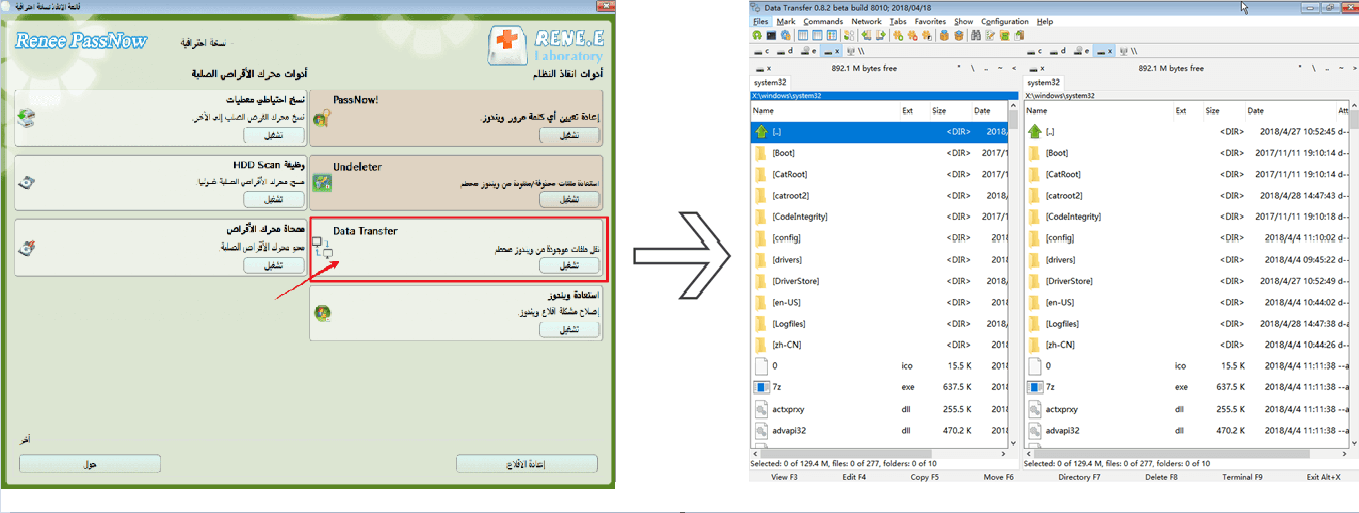
إعداد مسار استعادة
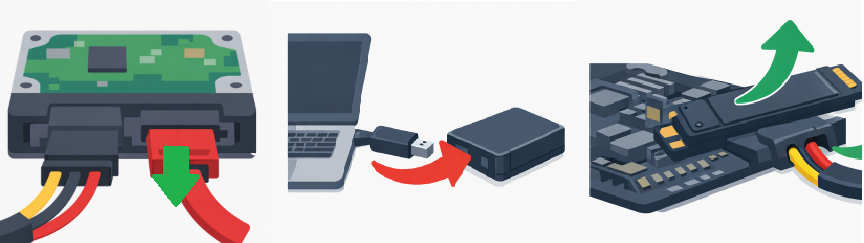
Del، F2، F10، أو Esc هي مفاتيح شائعة).
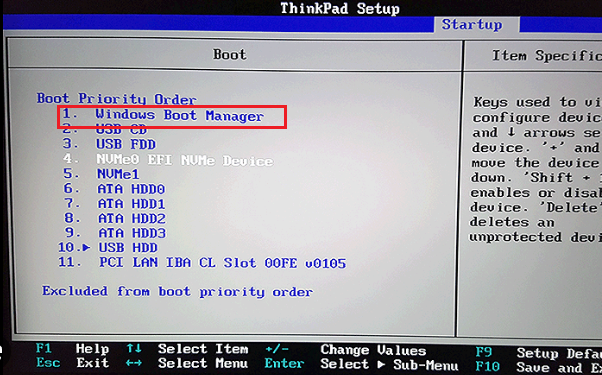
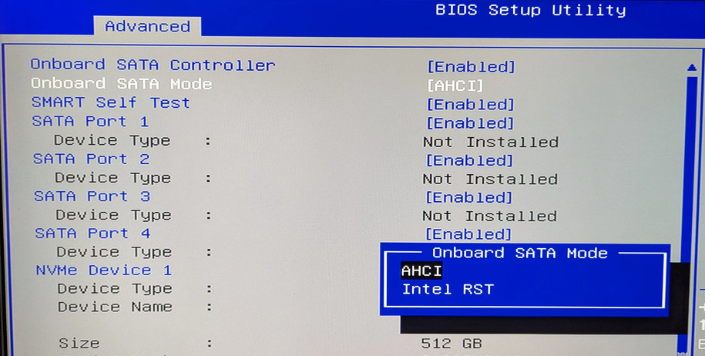
أي وضع BIOS يتطابق مع برنامج التشغيل؟
| برنامج تشغيل التخزين في النسخة المستنسخة | وضع تخزين BIOS المناسب للتجربة |
|---|---|
برنامج تشغيل Microsoft AHCI/NVMe القياسي |
Intel VMD Off أو وضع AHCI |
برنامج تشغيل Intel RST/VMD مع |
Intel VMD On أو وضع RST |
نظرة عامة على Renee Becca
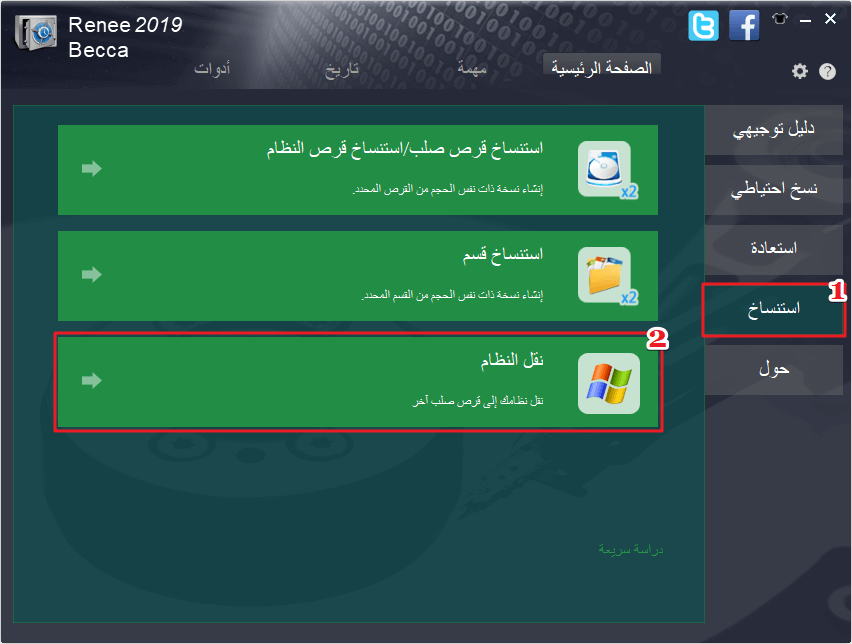
- واجهة بسيطة وواضحة تناسب المستخدمين من جميع المستويات
- خيارات متعددة للنسخ الاحتياطي والاستنساخ: للأقراص أو الأقسام أو النظام فقط أو الملفات
- يدعم تغيير حجم الأقسام أثناء عمليات الاستنساخ
- النسخ الاحتياطي التزايدي والتفاضلي يوفّران الوقت ومساحة القرص
- مجاني لاستنساخ الأقراص غير التابعة لنظام التشغيل
Cons:
- برنامج مخصص لنظام Windows فقط، لذا يحتاج مستخدمو macOS و Linux إلى بدائل
- قد تتطلب الميزات المتقدمة شراءً بعد انتهاء الفترة التجريبية
- يتطلب نقل النظام أن تكون سعة القرص الهدف أكبر من حجم النظام المصدر
- تُمسح جميع البيانات الموجودة على القرص الهدف أثناء النقل أو الاستنساخ

خطة النسخ الاحتياطي الشامل دعم ترحيل نظام/ النسخ الاحتياطي للنظام/ النسخ الاحتياطي للقسم/ النسخ الاحتياطي للقرص الصلب/ النسخ الاحتياطي للملفات/ استنساخ القرص.
دعم NTFS وFAT32 يمكن ترحيل تنسيقات نظام الملفات المختلفة في خطوة واحدة.
دعم GPT و MBR عند نقل النظام، يطابق SSD تلقائيًا تنسيق القسم المناسب.
محاذاة 4K تلقائيا عندما تقوم بنقل نظامك إلى SSD، يتم تنفيذ محاذاة 4K تلقائيًا لتحسين أداء SSD.
سرعة النسخ الاحتياطي سريعة تصل سرعة النسخ الاحتياطي إلى 3000 MB/ دقيقة. ومتوافق مع Windows 10 / 8.1 / 8/7 / Vista / XP / 2008/2012 (32bit / 64bit) / server 2008.
محاذاة 4K تلقائيا تحسين أداء SSD.
دعم GPT و MBR يطابق تنسيق القسم المناسب تلقائيًا.
خطة النسخ الاحتياطي الشامل دعم نقل نظام/ النسخ الاحتياطي للنظام والقسم والقرص الصلب والملفات/ استنساخ القرص.
تجربة مجاناتجربة مجانا قد تم تنزيل مجانا 3370 مرة!ما الفرق بين وضع VMD ووضع AHCI، وأيّهما يجب أن أُبقيه بعد الاستنساخ؟
ماذا تعني شاشة الموت الزرقاء (BSOD) المرتبطة بـ iaStorVD.sys؟ وكيف ترتبط بـ Intel VMD/RST؟
iaStorVD.sys هو برنامج تشغيل Intel RST VMD. إذا ظهرت شاشة الموت الزرقاء (BSOD) أو تحذير متعلق بهذا الملف في “إدارة الأجهزة”، فهذا يعني أن Windows يحاول تحميل برنامج تشغيل VMD مفقود أو غير متوافق مع وضع BIOS الحالي. الحل هو ضبط وضع التخزين في BIOS ليتوافق مع برنامج التشغيل، أو تحديث برنامج التشغيل من الوضع الآمن (Safe Mode)، أو حقن برنامج التشغيل الصحيح من WinRE.
هل يمكن للوضع الآمن (Safe Mode) تجاوز فشل برنامج تشغيل VMD بعد الاستنساخ؟
هل إزالة محرك الأقراص القديم كافية لإصلاح تعارضات التمهيد بعد الاستنساخ؟
هل أحتاج إلى إعادة الاستنساخ باستخدام Renee Becca، أم أن إصلاحات BIOS/برامج التشغيل كافية؟
خطة النسخ الاحتياطي الشامل دعم ترحيل نظام/ النسخ الاحتياطي للنظام/ النسخ الاحتياطي للقسم/ النسخ الاحتياطي للقرص الصلب/ النسخ الاحتياطي للملفات/ استنساخ القرص.
دعم NTFS وFAT32 يمكن ترحيل تنسيقات نظام الملفات المختلفة في خطوة واحدة.
دعم GPT و MBR عند نقل النظام، يطابق SSD تلقائيًا تنسيق القسم المناسب.
محاذاة 4K تلقائيا عندما تقوم بنقل نظامك إلى SSD، يتم تنفيذ محاذاة 4K تلقائيًا لتحسين أداء SSD.
سرعة النسخ الاحتياطي سريعة تصل سرعة النسخ الاحتياطي إلى 3000 MB/ دقيقة. ومتوافق مع Windows 10 / 8.1 / 8/7 / Vista / XP / 2008/2012 (32bit / 64bit) / server 2008.
محاذاة 4K تلقائيا تحسين أداء SSD.
دعم GPT و MBR يطابق تنسيق القسم المناسب تلقائيًا.
خطة النسخ الاحتياطي الشامل دعم نقل نظام/ النسخ الاحتياطي للنظام والقسم والقرص الصلب والملفات/ استنساخ القرص.
تجربة مجاناتجربة مجانا قد تم تنزيل مجانا 3370 مرة!روابط متعلقة :
لا تخاطر ببياناتك: كيف تختبر القرص المستنسخ بأمان قبل استبدال الهارد؟
15/07/2026
إسراء : دليلك الشامل لاختبار القرص المستنسخ قبل استبداله، لضمان أداء مثالي وحماية تامة لبياناتك. يشرح لك طرق التوصيل، وإعدادات...
واجهت خطأ INACCESSIBLE_BOOT_DEVICE بعد استنساخ الهارد؟ إليك الحل النهائي

15/07/2026
محمد : واجهت خطأ "inaccessible boot device" بعد استنساخ القرص؟ يقدم لك هذا الدليل العملي خطوات الحل التقنية بالتفصيل، بدءاً...



تعليقات المستخدمين
ترك تعليق