
تجنب فشل استنساخ القرص: الحل السريع لتعليق BitLocker بخطوات بسيطة

ملخص
تجنب تعطل النظام أو فقدان بياناتك! قبل استنساخ الأقراص المشفرة، تأكد من إيقاف BitLocker مؤقتاً.
يشرح لك هذا الدليل الخطوات العملية بالتفصيل باستخدام أدوات ويندوز وأوامر الـ CMD، ويقدم حلولاً فعّالة لأي مشاكل مصادقة بعد الاستنساخ. تابع القراءة لتضمن عملية نسخ آمنة وسلسة.

⚠️ المحفزات الشائعة لظهور مفتاح استرداد BitLocker
| السيناريو | لماذا يؤدي إلى تنشيط BitLocker | الأعراض المعتادة |
|---|---|---|
استنساخ محرك أقراص محمي بـ BitLocker |
يكتشف TPM أن بيانات التشفير الوصفية على القرص الجديد لا تتطابق مع الأجهزة الأصلية. |
شاشة استرداد زرقاء تطلب مفتاح BitLocker فورًا بعد التمهيد. |
استبدال أو ترقية قرص النظام (HDD → SSD، SATA → NVMe، 256 جيجابايت → 1 تيرابايت، إلخ) |
تتغير معرفات الأجهزة، مما يتسبب في معاملة TPM لمحرك الأقراص على أنه غير موثوق. |
يقوم Windows بالتمهيد إلى وضع استعادة؛ قد تفشل أدوات الاستنساخ. |
تغيير إعدادات BIOS/UEFI (التمهيد الآمن، وضع TPM، ترتيب التمهيد، CSM، RAID/AHCI) |
تغييرات مسار التمهيد تكسر قياسات الأمان المتوقعة من TPM. |
طلب مفتاح استعادة بعد تغييرات البرامج الثابتة. |
استبدال اللوحة الأم أو تغييرات كبيرة في الأجهزة |
TPM مرتبط باللوحة الأم؛ استبدالها يبطل ارتباطات التشفير السابقة. |
مطلوب مفتاح استعادة في التمهيد الأول بعد تبديل الأجهزة. |
إعادة تعيين TPM أو تحديث البرامج الثابتة |
يفقد TPM الحماة المخزنة، لذلك لا يمكنه التحقق من صحة محرك الأقراص المشفر. |
لا يمكن لـ Windows فتح قفل محرك الأقراص بدون مفتاح استعادة. |
تحديثات Windows التي تؤثر على مكونات التمهيد |
تعدل التحديثات ملفات التمهيد، مما يتسبب في اكتشاف TPM لتغييرات غير متوقعة. |
طلبات عرضية لمفتاح استعادة بعد التحديثات الكبيرة. |
نقل محرك الأقراص إلى كمبيوتر آخر |
TPM على الجهاز الجديد لا يتطابق مع بيانات التشفير الوصفية. |
محرك الأقراص مقفل؛ مطلوب مفتاح استعادة لفتح القفل. |
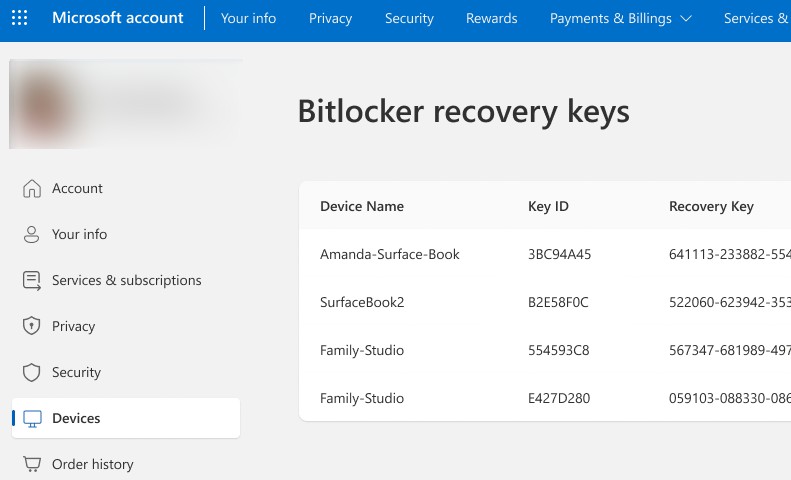
1. حساب Microsoft
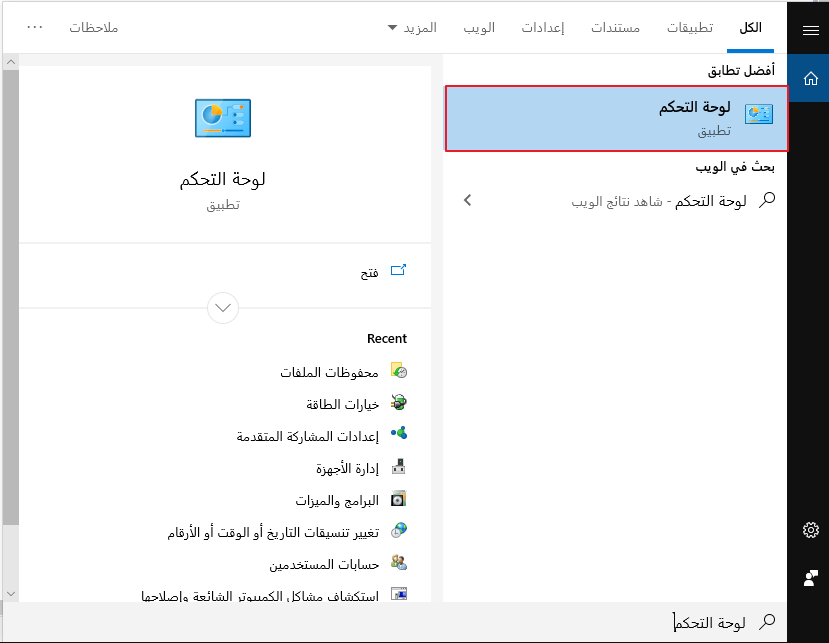
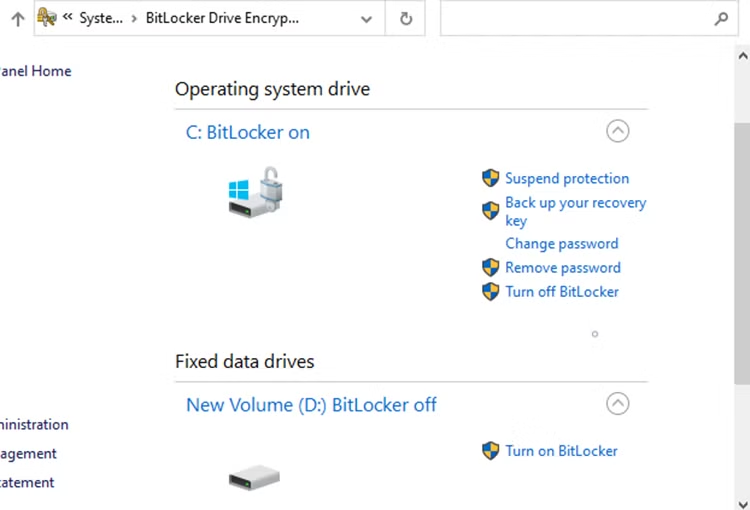
2. لوحة تحكم BitLocker
3. وثائق الشركة المصنعة للكمبيوتر
4. بيئات المؤسسات
الخطوات

خطة النسخ الاحتياطي الشامل دعم ترحيل نظام/ النسخ الاحتياطي للنظام/ النسخ الاحتياطي للقسم/ النسخ الاحتياطي للقرص الصلب/ النسخ الاحتياطي للملفات/ استنساخ القرص.
دعم NTFS وFAT32 يمكن ترحيل تنسيقات نظام الملفات المختلفة في خطوة واحدة.
دعم GPT و MBR عند نقل النظام، يطابق SSD تلقائيًا تنسيق القسم المناسب.
محاذاة 4K تلقائيا عندما تقوم بنقل نظامك إلى SSD، يتم تنفيذ محاذاة 4K تلقائيًا لتحسين أداء SSD.
سرعة النسخ الاحتياطي سريعة تصل سرعة النسخ الاحتياطي إلى 3000 MB/ دقيقة. ومتوافق مع Windows 10 / 8.1 / 8/7 / Vista / XP / 2008/2012 (32bit / 64bit) / server 2008.
محاذاة 4K تلقائيا تحسين أداء SSD.
دعم GPT و MBR يطابق تنسيق القسم المناسب تلقائيًا.
خطة النسخ الاحتياطي الشامل دعم نقل نظام/ النسخ الاحتياطي للنظام والقسم والقرص الصلب والملفات/ استنساخ القرص.
تجربة مجاناتجربة مجانا قد تم تنزيل مجانا 3370 مرة!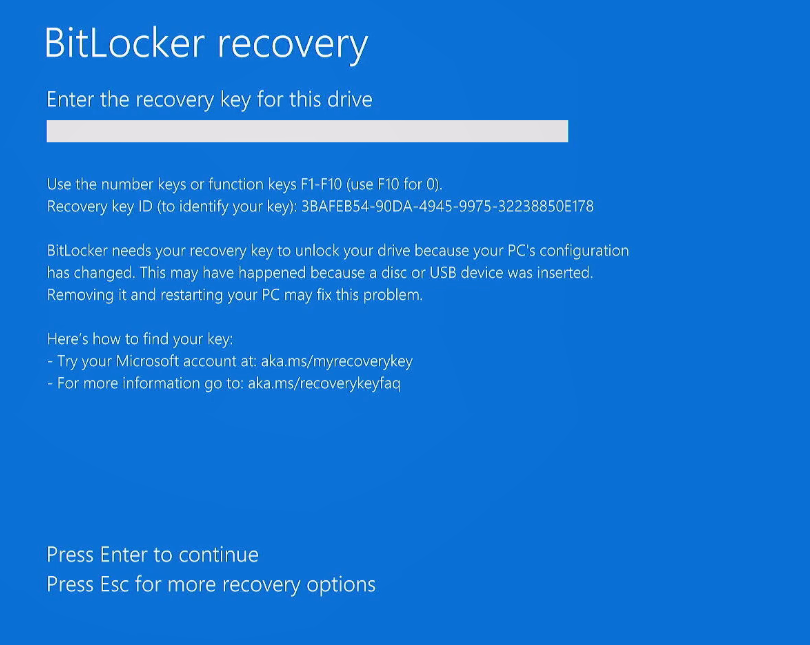
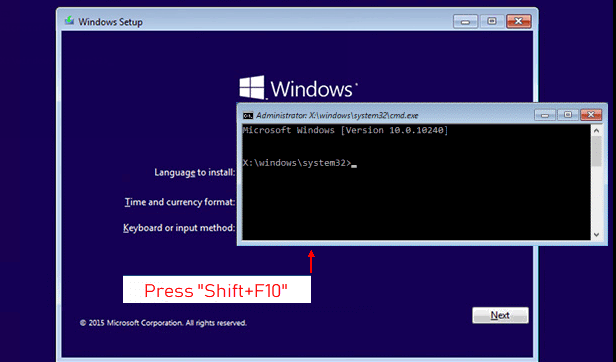
manage-bde -status
manage-bde -unlock X: -recoverypassword YOUR-RECOVERY-KEY
manage-bde -protectors -disable X:
ما الفرق بين تعليق BitLocker وإيقاف تشغيله؟
هل يمكنني استنساخ محرك الأقراص بدون تعليق BitLocker إذا استخدمت نسخًا قطاعًا تلو الآخر؟
كم من الوقت يستغرق استئناف حماية BitLocker بعد الاستنساخ؟
ماذا يحدث إذا نسيت مفتاح استعادة وقام محرك الأقراص المستنسخ بإغلاقي؟
خطة النسخ الاحتياطي الشامل دعم ترحيل نظام/ النسخ الاحتياطي للنظام/ النسخ الاحتياطي للقسم/ النسخ الاحتياطي للقرص الصلب/ النسخ الاحتياطي للملفات/ استنساخ القرص.
دعم NTFS وFAT32 يمكن ترحيل تنسيقات نظام الملفات المختلفة في خطوة واحدة.
دعم GPT و MBR عند نقل النظام، يطابق SSD تلقائيًا تنسيق القسم المناسب.
محاذاة 4K تلقائيا عندما تقوم بنقل نظامك إلى SSD، يتم تنفيذ محاذاة 4K تلقائيًا لتحسين أداء SSD.
سرعة النسخ الاحتياطي سريعة تصل سرعة النسخ الاحتياطي إلى 3000 MB/ دقيقة. ومتوافق مع Windows 10 / 8.1 / 8/7 / Vista / XP / 2008/2012 (32bit / 64bit) / server 2008.
محاذاة 4K تلقائيا تحسين أداء SSD.
دعم GPT و MBR يطابق تنسيق القسم المناسب تلقائيًا.
خطة النسخ الاحتياطي الشامل دعم نقل نظام/ النسخ الاحتياطي للنظام والقسم والقرص الصلب والملفات/ استنساخ القرص.
تجربة مجاناتجربة مجانا قد تم تنزيل مجانا 3370 مرة!روابط متعلقة :
كيفية عمل صورة للقرص الصلب بسهولة: نسخ احتياطي كامل يحمي بياناتك

24/06/2026
إسراء : تستعرض هذه المقالة أكثر من طريقة لإنشاء صورة للقرص الصلب باستخدام برامج التصوير، وأدوات النظام المدمجة، وحلول مفتوحة...
أسهل طريقة لاستنساخ قرص إقلاع ويندوز 10 إلى SSD بسرعة وأمان
18/05/2026
إسراء : يشرح هذا الدليل الشامل كيفية استنساخ قرص إقلاع ويندوز 10 إلى SSD خطوة بخطوة: التحضير قبل البدء، مقارنة...



تعليقات المستخدمين
ترك تعليق