
استعادة بياناتك عند خطأ UNMOUNTABLE_BOOT_VOLUME (0x000000ED): حل آمن لمشكلة عدم إقلاع ويندوز

ملخص
يركّز هذا المقال على مشكلة تعذّر إقلاع ويندوز بسبب خطأ UNMOUNTABLE_BOOT_VOLUME وكيفية استعادة بياناتك بأمان. سنستعرض طرقًا غير مدمّرة مثل بيئات إنقاذ قابلة للإقلاع، وأدوات ويندوز المدمجة، والوصول للملفات عبر قرص خارجي، مع مقارنة مستوى الأمان وما تتطلبه كل طريقة. تابع القراءة لاختيار الحل الأنسب وحماية ملفاتك أولًا.

جدول المحتويات

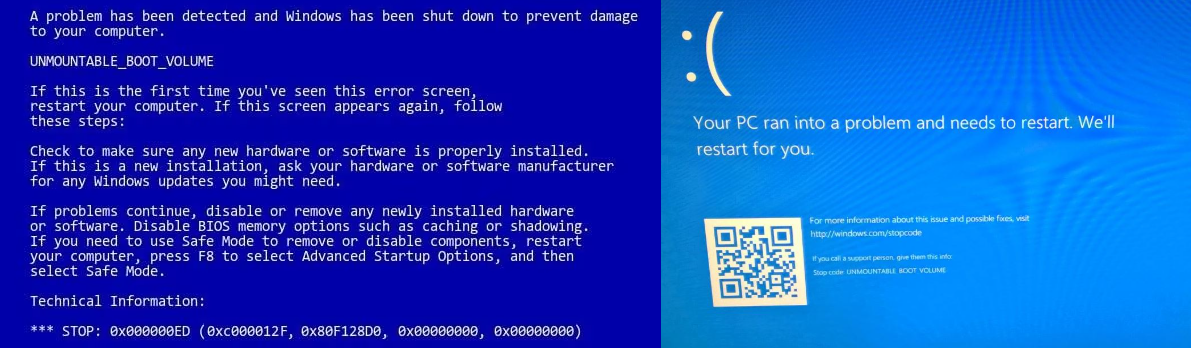
تشمل الأسباب الشائعة:
- انقطاع مفاجئ للطاقة أثناء القراءة/الكتابة
- فشل أو انقطاع تحديث ويندوز
- إيقاف تشغيل غير صحيح أو إعادة تشغيل قسرية
- تدهور مبكّر في HDD أو SSD
- تلف نظام الملفات أو هياكل الإقلاع
- وصلات تخزين مرتخية في بعض الأجهزة المكتبية أو الحواسيب المحمولة الأقدم
| سبب UNMOUNTABLE_BOOT_VOLUME | ماذا يعني عادة | مستوى مخاطر فقدان البيانات | التوصية الأولية للتعامل | المصادر |
|---|---|---|---|---|
تلف نظام الملفات |
لا يستطيع ويندوز قراءة بنية قسم الإقلاع بشكل موثوق |
متوسط إلى مرتفع |
أوقف محاولات الإقلاع المتكررة؛ استرجِع الملفات قبل تشغيل أدوات الإصلاح |
مرجع فحص أعطال Microsoft، وإرشادات استكشاف الأخطاء من Microsoft |
تحديث ويندوز فاشل أو منقطع |
قد تكون ملفات النظام أو بيانات الإقلاع الوصفية غير مكتملة أو غير متسقة |
متوسط |
قدِّم نسخ الملفات احتياطيًا أو استعادتها قبل إجراءات التراجع/إعادة البناء |
وثائق استكشاف تحديثات ويندوز من Microsoft، وحالات من مجتمع Microsoft |
انقطاع طاقة مفاجئ أو إيقاف قسري |
قد تنقطع عمليات الكتابة الجارية مسببة تلفًا منطقيًا |
متوسط إلى مرتفع |
تجنّب المزيد من إعادة التشغيل؛ استخدم نهج استعادة يركّز على القراءة أولًا |
إرشادات دعم Microsoft حول آثار الإيقاف غير الصحيح، وتقارير المجتمع |
قطاعات تالفة في HDD أو فشل ميكانيكي مبكّر |
قد تواجه سطح التخزين أو رؤوس القراءة صعوبة في قراءة مناطق النظام |
مرتفع |
قلّل نشاط القرص فورًا؛ استرجِع البيانات أولًا؛ فكّر في مساعدة احترافية إذا ظهرت أصوات غير طبيعية |
إرشادات |
مشكلات برمجيات ثابتة في SSD أو تدهور شرائح الفلاش |
قد تصبح البيانات الوصفية الحرجة غير قابلة للقراءة حتى لو كان القرص مُكتشفًا |
متوسط إلى مرتفع |
استخدم استعادة قابلة للإقلاع أو صِل القرص خارجيًا بنمط يركّز على القراءة؛ تجنّب عمليات الكتابة الثقيلة الخاصة بالإصلاح |
تقارير مجتمع Microsoft، ومقالات دعم مصنّعي SSD |
اتصال SATA/NVMe مرتخٍ أو غير مستقر |
قد يكون قسم الإقلاع قابلاً للقراءة بشكل متقطع فقط |
منخفض إلى متوسط |
أطفئ الجهاز، وافحص الاتصال فقط إذا كان ذلك آمنًا، ثم استرجِع البيانات قبل الشروع في الإصلاح |
مواضيع استكشاف أعطال العتاد في مجتمع Microsoft |
إعدادات BIOS/UEFI غير صحيحة بعد تغيير العتاد أو البرمجيات الثابتة |
قد لا يُحمَّل قرص الإقلاع الصحيح بصورة سليمة عند بدء التشغيل |
منخفض |
تحقّق من اكتشاف القرص أولًا، ثم انسخ الملفات المتاحة احتياطيًا قبل أي تغييرات إصلاحية كبيرة |
وثائق Microsoft لاستكشاف أخطاء الإقلاع |
- Microsoft Learn: فحص العطل $0xED$:
UNMOUNTABLE_BOOT_VOLUME - دعم Microsoft ووثائق استرداد ويندوز المتعلقة بمشكلات الإقلاع والأقراص
- مواضيع مجتمع Microsoft حول
UNMOUNTABLE_BOOT_VOLUME، والتحديثات الفاشلة، وسلوك اكتشاف الأقراص
chkdsk /r أو bootrec أو «إصلاح بدء التشغيل» أو تكرار إعادة التشغيل. هذا مفهوم، لكنه ليس دائمًا الخطوة الأولى الأكثر أمانًا. إذا كان سبب المشكلة يتجاوز تلف الإقلاع البسيط—خاصةً مع القطاعات التالفةأو سلوك العتاد غير المستقر—قد تضع أدوات الإصلاح عبئًا إضافيًا على القرص وتجعل الاستعادة أصعب.
C:\Users\username\. يشمل ذلك:
- المستخدمون المنزليون الذين يسعون لحفظ مكتبات الصور ومقاطع الفيديو والتنزيلات والمستندات الشخصية(عادةً في:
C:\Users\username\PicturesوVideosوDocumentsوDownloads) - الطلاب الذين يحتاجون للوصول إلى الملاحظات والواجبات وملفات البحث ومشاريع المدرسة(تُخزَّن عادةً في:
C:\Users\username\Documentsأو مجلدات التطبيقات ضمنC:\Users\username\AppData) - مستخدمو المكاتب مع جداول بيانات وفواتير وملفات PDF وعروض تقديمية ومجلدات عملاء(غالبًا في:
C:\Users\username\DocumentsوDesktopأو مجلدات متزامنة مثلC:\Users\username\OneDrive) - أصحاب الأعمال الصغيرة لتجنّب كلفة مختبرات الطوارئ(سجلات الأعمال تُحفَظ غالبًا في:
C:\Users\username\Documentsأو مجلدات مخصّصة على أقراصC:أوD:أو دلائل برامج محاسبة ضمنC:\ProgramDataأوAppData) - المستخدمون بلا نسخة احتياطية حديثة الذين يحتاجون لأعلى فرصة ممكنة للحفاظ على الملفات غير القابلة للاستبدال(تذهب معظم البيانات الشخصية افتراضيًا إلى قسم النظام ما لم تُنقَل يدويًا إلى قرص آخر)
تحذيرات مخاطر أساسية
- HDD يصدر أصواتًا غير مألوفة → أوقِف فورًا؛ اطلب مساعدة احترافية.
- مشكلات برمجيات ثابتة في SSD → تجنّب
chkdsk /r؛ استخدم أدوات الشركة المصنِّعة. - قطاعات تالفة → لا تُكرّر محاولات الإقلاع أو فحوصات الإصلاح.
- تلف بسيط في نظام الملفات → قد يساعد الإصلاح، لكن انسخ احتياطيًا أولًا.

العملية آمنة وبسيطة لا تؤدي إلى أي ضرر للملفات أو أنظمة التشغيل، يمكن تشغيلها بشكل مستقل دون المعرفة المهنية ذات الصلة.
دعم لإزالة كلمات مرور الحسابات المختلفة بما فيها حسابات المسؤول والحسابات المحلية وحساب مايكروسوفت لنظام التشغيل Windows 11/10 / 8.1 / 8/7 / XP / Vista / 2008/2003. UEFI boot
استخدام على نطاق واسع دعم وضع التمهيد UEFI / Legacy، والذي يمكن استخدامه على المزيد من أجهزة الكمبيوتر وأجهزة الكمبيوتر المحمولة وحتى ألترابوك(مثل Surface).
وظائف أخرى يمكن إصلاح فشل بدء تشغيل Windows، مسح ملفات القرص نهائيا، استعادة الملفات ونقل بيانات محرك القرص دون بيئة نظام ويندوز، وتحويل حساب مايكروسوفت إلى حساب محلي.
قدم نسخة تجريبية مجانية يمكنك استخدام الإصدار التجريبي المجاني للتحقق مما إذا كان يمكن حل المشكلة.
دعم لإزالة كلمات مرور الحسابات المختلفة بما فيها حسابات المسؤول والحسابات المحلية العامة
تحويل حساب مايكروسوفت إلى حساب محلي يمكن تحويل حساب Microsoft إلى حساب محلي في ويندوز 11 / 10 / 8.1 / 8 لتحصل على النظام بسرعة.
العملية بسيطة وسهلة الفهم يمكن تشغيلها بشكل مستقل دون المعرفة المهنية ذات الصلة. متوفق مع ويندوز 10، 8.1، 8، 7، Vista و XP.
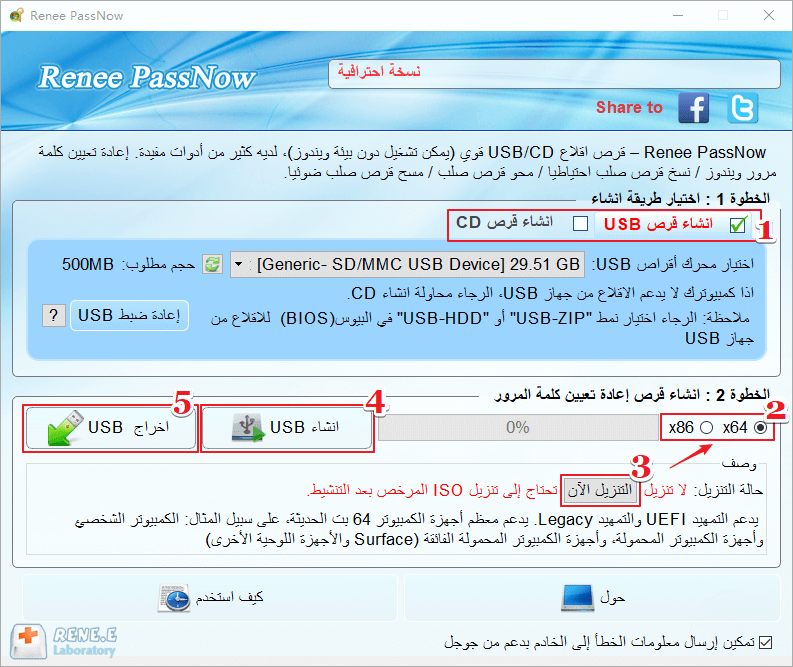
نصيحة: بعد تثبيت البرنامج، تحتاج إلى تنزيل ملف ISO من الواجهة. وتحتاج إلى تنزيل ملف ISO مرة أخرى بعد تنشيط البرنامج للحصول على كامل من الوظائف.
- نهج غير مدمّر يركّز على الوصول للبيانات واستعادتها قبل الإصلاح
- مفيد عندما يتعذّر على الحاسوب الإقلاع إلى ويندوز
- سير عمل ودود لغير التقنيين
- يدعم كلًا من نقل البيانات و استعادة الملفات
- يساعد المستخدمين على تأمين الملفات قبل تجربة أوامر الإصلاح أو إجراءات إعادة الضبط أو إعادة تثبيت ويندوز
اتّبع هذه الخطوات:


| نوع الخادم | طريقة الدخول إلى قائمة الإقلاع |
|---|---|
DELL |
اضغط مفتاح F12 بشكل متكرر قبل ظهور شعار Dell على الشاشة. |
HP |
اضغط مفتاح F9 عدة مرات عند ظهور شعار HP. |
| اسم BIOS | طريقة الدخول إلى قائمة الإقلاع |
|---|---|
ASRock |
DEL أو F2 |
ASUS |
DEL أو F2 للحواسيب/ DEL أو F2 للوحـات الأم |
Acer |
DEL أو F2 |
Dell |
F12 أو F2 |
ECS |
DEL |
Gigabyte / Aorus |
DEL أو F2 |
Lenovo (حواسيب محمولة للمستهلكين) |
F2 أو Fn + F2 |
Lenovo (أجهزة مكتبية) |
F1 |
Lenovo (ThinkPad) |
Enter ثم F1 |
MSI |
DEL |
أجهزة Microsoft Surface اللوحية |
اضغط مطولًا زر التشغيل وزر رفع الصوت |
Origin PC |
F2 |
Samsung |
F2 |
Toshiba |
F2 |
Zotac |
DEL |
HP |
Esc/ F9 لقائمة |
INTEL |
F10 |
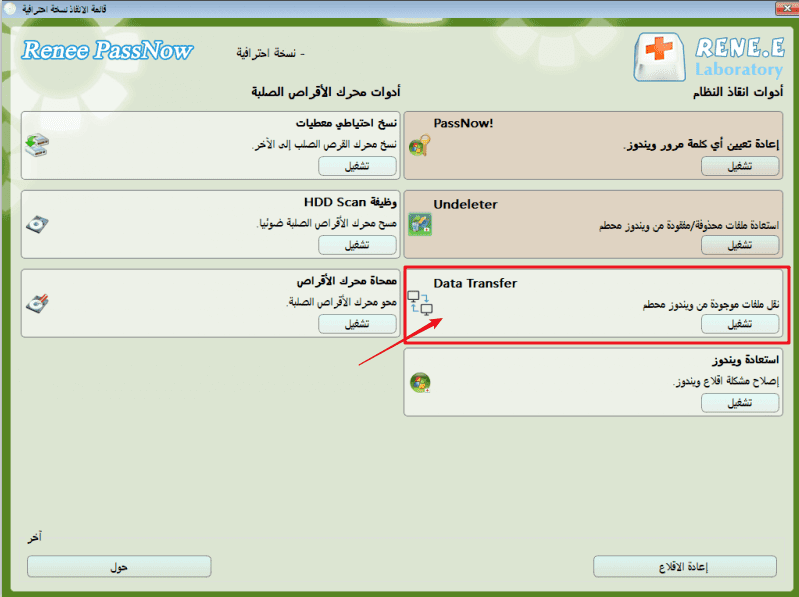
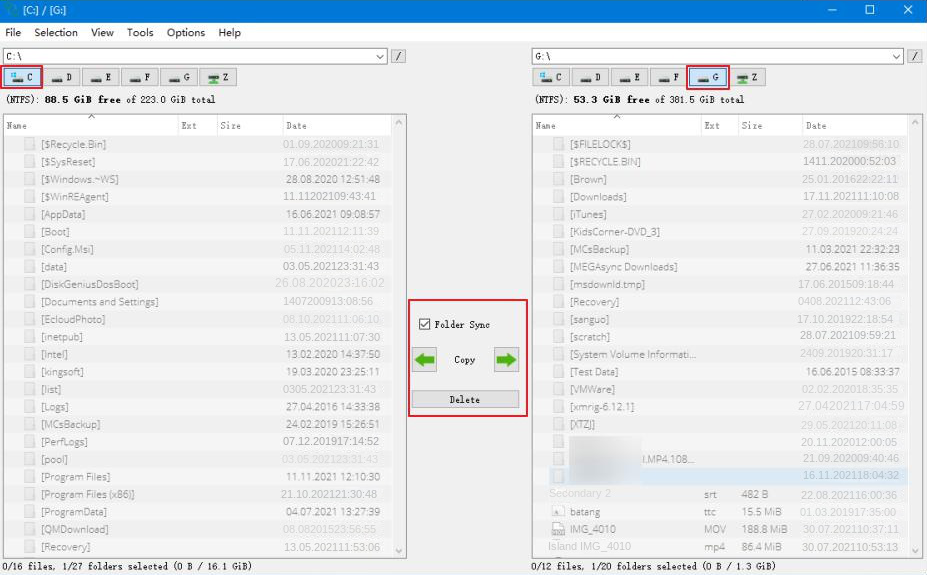
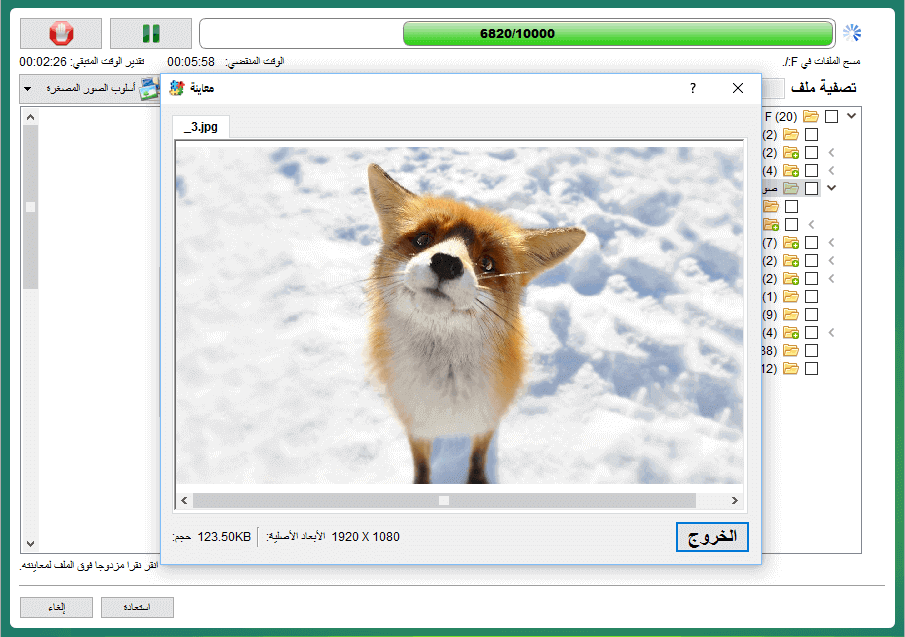
C/D/E/F، إلخ) للتحقّق من عدم فقدان ملفات مهمة. إذا كانت جميع الملفات موجودة، انقلها إلى قرص خارجي للسلامة. لنقل البيانات، اختر قرص المصدر (مثلًا C) في أعلى اليسار، ثم قرص الوجهة (مثلًا G) في أعلى اليمين. حدّد الملفات من قرص المصدر وانقر زر «نسخ» في الوسط لبدء النقل. لحذف ملف، حدّده واضغط زر «حذف» ، وتذكّر أن هذا الإجراء غير قابل للاسترجاع، فتصرّف بحذر.
| الموقع | ما الذي يحتويه | لماذا هو مهم |
|---|---|---|
C:\Users\Yourusername |
كل البيانات الشخصية وإعدادات الملف الشخصي |
هذا هو مجلد المنزل للمستخدم؛ تكاد كل العناصر المرتبطة بالحساب تكون هنا. |
C:\Users\YourUserName\Documents |
مستندات شخصية (Word وPDF وجداول بيانات) |
مسار الحفظ الافتراضي لمعظم التطبيقات؛ الموقع الرئيسي للملفات التي ينشئها المستخدم. |
C:\Users\Yourusername\Pictures |
لقطات شاشة، صور، مكتبات صور |
يستخدم ويندوز والعديد من التطبيقات هذا كمجلد الصور الافتراضي. |
C:\Users\Yourusername\Downloads |
تنزيلات المتصفح والتطبيقات |
الموقع المركزي للملفات المُنزّلة ما لم يغيّر المستخدم المسار الافتراضي. |
C:\Users\Yourusername\Desktop |
العناصر الظاهرة على سطح المكتب |
تظهر الملفات على سطح المكتب بصريًا لكنها محفوظة هنا. |
C:\Users\Yourusername\Videos |
مقاطع فيديو، تسجيلات شاشة، تصديرات برامج التحرير |
الموقع الافتراضي لتطبيقات الفيديو وأدوات التسجيل. |
C:\Users\Yourusername\Music |
ملفات موسيقى، مشاريع صوتية |
مُشغِّلات الوسائط وتطبيقات الصوت تحفظ المحتوى هنا. |
C:\Users\Yourusername\AppData |
بيانات تطبيقات خاصة بالمستخدم، ملفات مؤقتة، ملفات تعريف المتصفح |
مجلد مخفي يحفظ إعدادات أساسية وملفات مؤقتة. |
C:\Users\Public |
ملفات مشتركة متاحة لجميع المستخدمين |
مفيد للمستندات أو الوسائط المخصّصة للمشاركة بين الحسابات. |
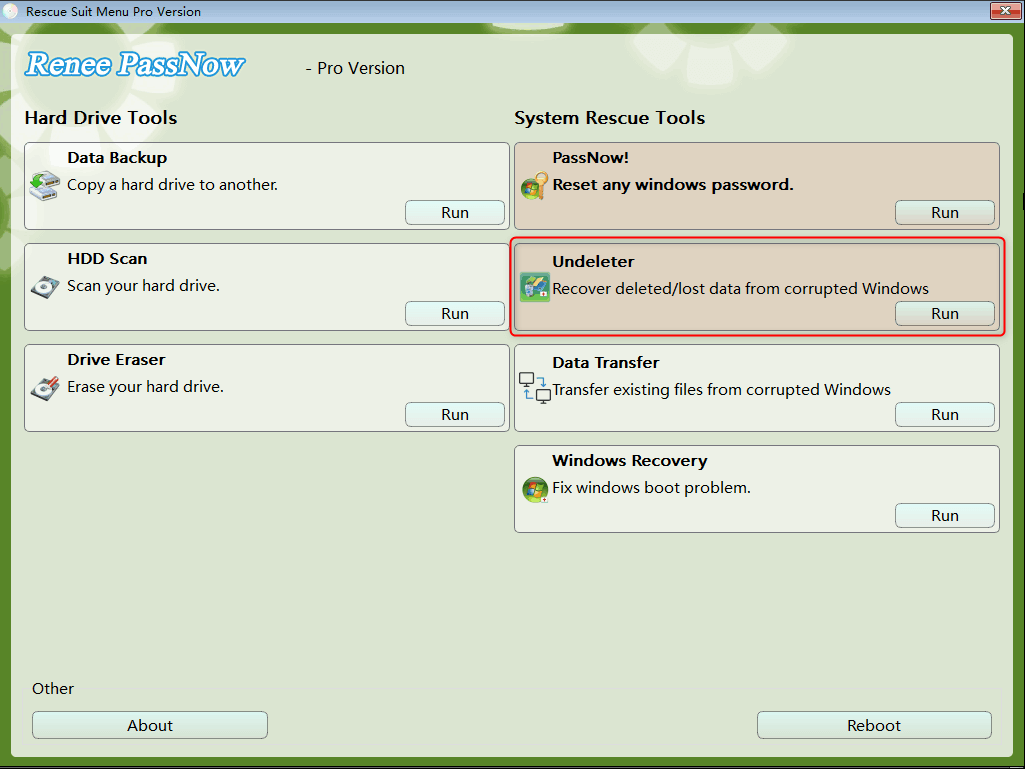
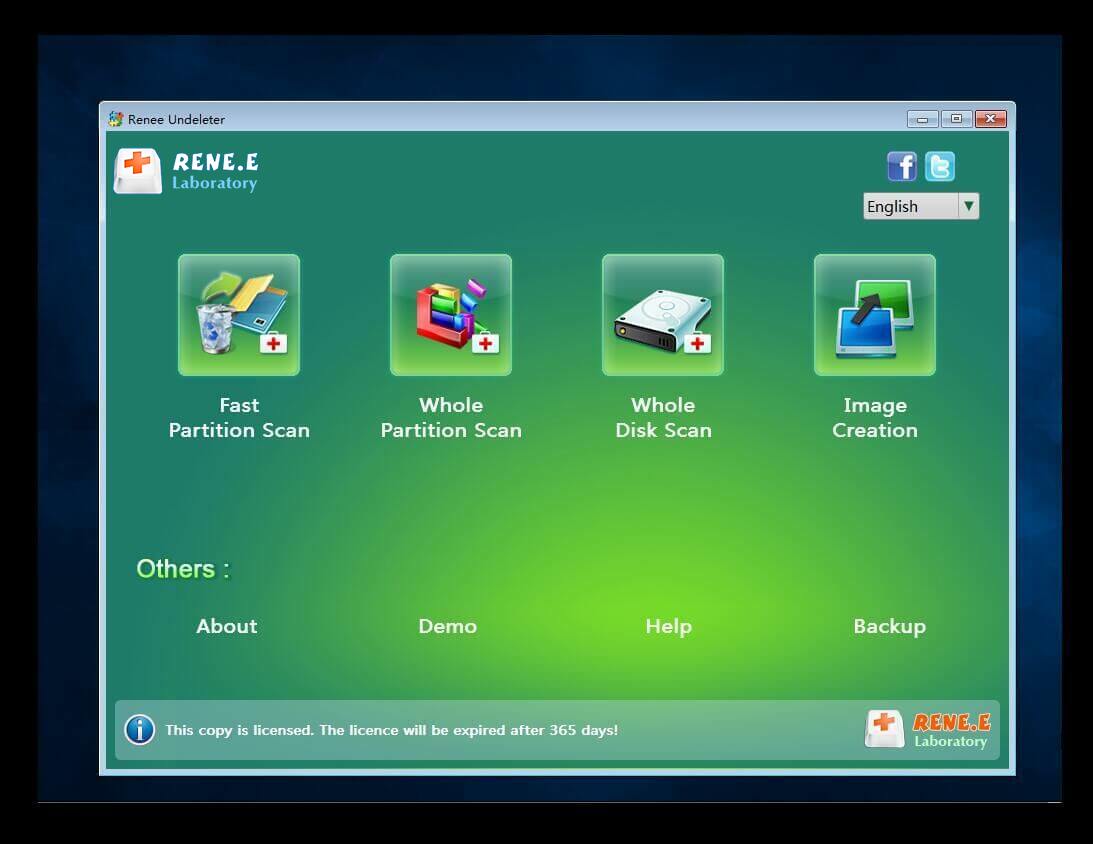
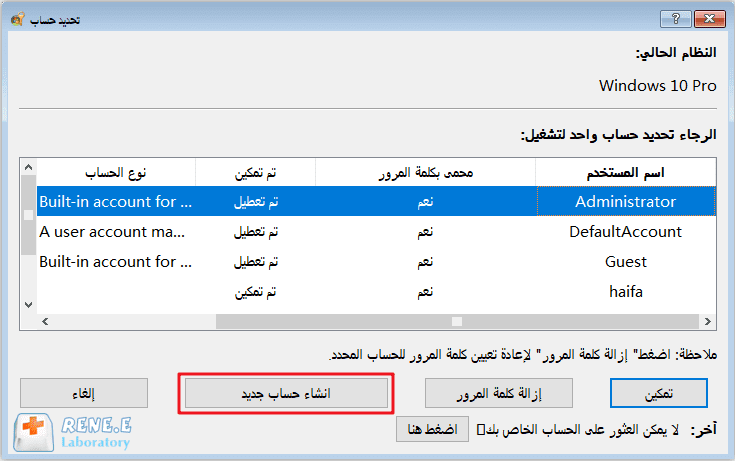
العملية آمنة وبسيطة لا تؤدي إلى أي ضرر للملفات أو أنظمة التشغيل، يمكن تشغيلها بشكل مستقل دون المعرفة المهنية ذات الصلة.
دعم لإزالة كلمات مرور الحسابات المختلفة بما فيها حسابات المسؤول والحسابات المحلية وحساب مايكروسوفت لنظام التشغيل Windows 11/10 / 8.1 / 8/7 / XP / Vista / 2008/2003. UEFI boot
استخدام على نطاق واسع دعم وضع التمهيد UEFI / Legacy، والذي يمكن استخدامه على المزيد من أجهزة الكمبيوتر وأجهزة الكمبيوتر المحمولة وحتى ألترابوك(مثل Surface).
وظائف أخرى يمكن إصلاح فشل بدء تشغيل Windows، مسح ملفات القرص نهائيا، استعادة الملفات ونقل بيانات محرك القرص دون بيئة نظام ويندوز، وتحويل حساب مايكروسوفت إلى حساب محلي.
قدم نسخة تجريبية مجانية يمكنك استخدام الإصدار التجريبي المجاني للتحقق مما إذا كان يمكن حل المشكلة.
دعم لإزالة كلمات مرور الحسابات المختلفة بما فيها حسابات المسؤول والحسابات المحلية العامة
تحويل حساب مايكروسوفت إلى حساب محلي يمكن تحويل حساب Microsoft إلى حساب محلي في ويندوز 11 / 10 / 8.1 / 8 لتحصل على النظام بسرعة.
العملية بسيطة وسهلة الفهم يمكن تشغيلها بشكل مستقل دون المعرفة المهنية ذات الصلة. متوفق مع ويندوز 10، 8.1، 8، 7، Vista و XP.
نصيحة: بعد تثبيت البرنامج، تحتاج إلى تنزيل ملف ISO من الواجهة. وتحتاج إلى تنزيل ملف ISO مرة أخرى بعد تنشيط البرنامج للحصول على كامل من الوظائف.
UNMOUNTABLE_BOOT_VOLUME ناتجًا عن تلف منطقي لا عن فشل عتادي خطير. ببساطة: إذا كان القرص يستجيب بما يكفي لتمكّن WinRE من اكتشاف الأقسام، فقد تتمكن من نسخ الملفات الرئيسية إلى USB أو قرص خارجي دون الإقلاع إلى ويندوز نفسه.
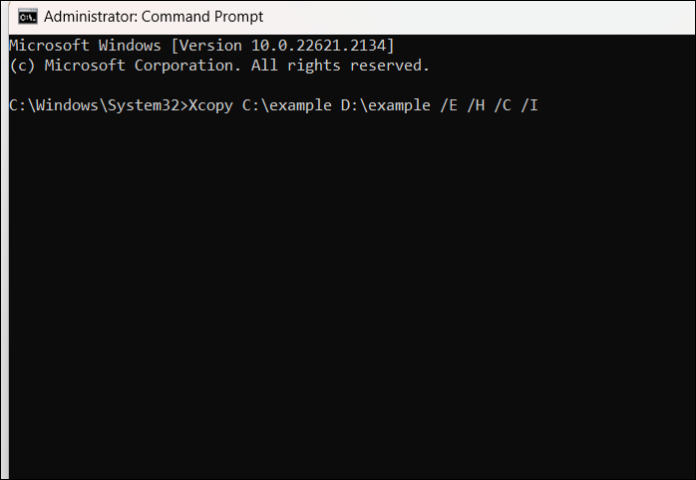
Desktop وDocuments وPictures ومجلدات المشاريع. ومع ذلك توجد حدود حقيقية: تتطلب هذه الطريقة حدًا أدنى من الأُلفة بالتنقل عبر سطر الأوامر والتحقق من أحرف الأقراص وتنفيذ أوامر النسخ بحذر. كما أنها أقل تسامحًا من أداة استعادة موجهة. وإذا كان القرص يتدهور فعليًا، فقد تتباطأ محاولات النسخ الثقيلة أو تتجمّد أو تُسبِّب المزيد من أخطاء القراءة.
- مدمج ضمن أدوات استرداد ويندوز
- لا حاجة لفتح الجهاز
- مفيد لنسخ المجلدات المهمة بسرعة
Cons:
- يتطلب أُلفة مع سطر الأوامر
- أقل ملاءمة للأقراص المتدهورة
- قد لا يحافظ على البنية الكاملة بسهولة للمستخدمين غير التقنيين
- أخطاء المسارات والصلاحيات الشائعة قد تبطئ الاستعادة
إنشاء وسيط تثبيت ويندوز

إرشادات استخدام خطوة بخطوة
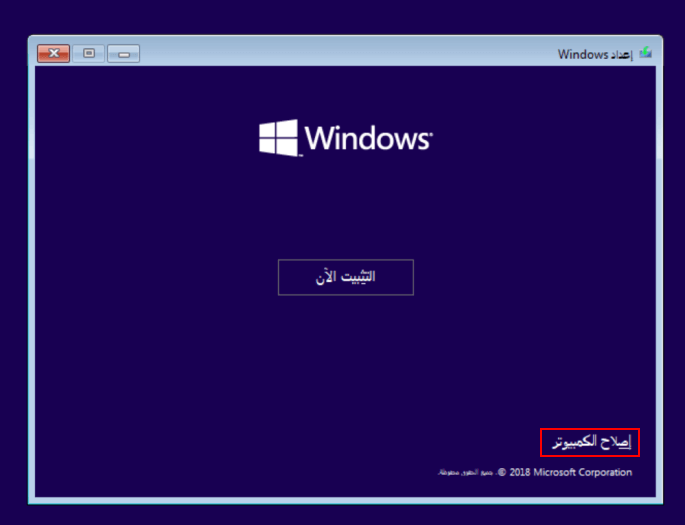
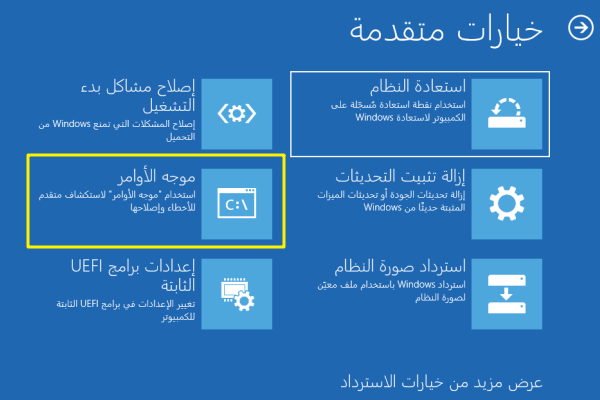
diskpartlist volumeexit
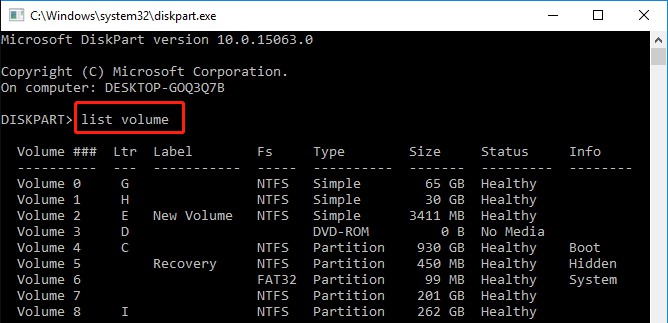
- مجلدات ملف تعريف المستخدم
- ملفات سطح المكتب
- المستندات
- الصور
- مجلدات مشاريع العمل
xcopy C:\Users\UserName\Documents D:\Backup\ /E /I
C: = قرص المصدر (ملفاتك)D: = محرك USB خارجي/E= تضمين المجلدات الفرعية/I= معاملة الوجهة كمجلد
تحذير للمستخدمين الجدد:

- يمكنه توفير وصول مباشر للملفات من كمبيوتر آخر يعمل
- جيد لنقل الملفات الكبيرة
- مفيد عند وجود مشكلة إقلاع في الجهاز الأصلي مع بقاء القرص قابلًا للقراءة
Cons:
- يتطلب فتح الجهاز أو إزالة القرص
- مخاطر التعامل المادي بما فيها الكهرباء الساكنة
- تفكيك الحاسوب المحمول قد يكون صعبًا
- غير مناسب للأقراص ذات أعراض الفشل الفيزيائي الشديد
| الطريقة | مستوى الأمان | معدل النجاح المُقدّر في الحالات المعتادة | الصعوبة التقنية | التكلفة | الفئة الأنسب من المستخدمين | ملاحظات / مراجع |
|---|---|---|---|---|---|---|
استعادة قابلة للإقلاع عبر Renee Passnow |
مرتفع |
متوسطة إلى عالية في حالات التلف المنطقي وفشل الإقلاع |
منخفض إلى متوسط |
أداة مدفوعة |
مستخدمون عامّون، غير تقنيين، ومن يفضّلون استعادة آمنة وموجَّهة |
مرتكزة إلى أفضل الممارسات في استعادة القابل للإقلاع وتقليل الاعتماد على نظام تشغيل متضرر؛ ومتوافقة مع إرشادات سير العمل الشائعة في الاستعادة |
نسخ الملفات عبر موجّه أوامر WinRE |
متوسط |
متوسطة عندما يبقى القسم قابلًا للقراءة ويكون التلف محدودًا |
متوسط |
مجانية |
مستخدمون مرتاحون للتعامل مع سطر الأوامر |
توفّر بيئة استعادة من Microsoft وصولًا يدويًا، لكن النتائج تعتمد كثيرًا على بقاء بنية الملفات قابلة للقراءة |
توصيل القرص كقرص ثانوي على كمبيوتر آخر |
متوسط إلى مرتفع |
مرتفعة عندما يكون عتاد القرص سليمًا وقابلاً للقراءة خارجيًا؛ ومنخفضة إذا كان العتاد يتجه للفشل |
متوسط إلى مرتفع |
منخفض إلى متوسط |
مستخدمو الأعمال اليدوية المرتاحون للتعامل مع العتاد |
موصى بها عادةً في مجتمعات الدعم عندما تكون المشكلة مرتبطة بالإقلاع لا بفشل كامل للقرص |
هل يمكنني تشغيلchkdsk /rقبل محاولة استعادة ملفاتي؟
chkdsk /r في مشكلات نظام الملفات، لكنه ينفّذ أيضًا نشاطًا أعمق على القرص وقد يرهق قرصًا يعاني أصلًا من قطاعات تالفة، ما يُقلّل فرص الاستعادة. في سياق UNMOUNTABLE_BOOT_VOLUME استعادة البيانات عدم الإقلاع ويندوز ، انسخ أو استعد البيانات الحرجة قبل تشغيل أوامر إصلاح كثيفة كلما أمكن.
هل يحدث خطأ UNMOUNTABLE_BOOT_VOLUME دائمًا بسبب فشل القرص الصلب أو SSD؟
هل أستطيع استعادة البيانات إذا لم يدخل الحاسوب إلى الوضع الآمن أو الإصلاح التلقائي؟
ما الملفات التي يجب استعادتها أولًا؟
- المستندات الشخصية
- الصور ومقاطع الفيديو
- مجلدا «سطح المكتب» و«التنزيلات»
- ملفات العمل ومجلدات العملاء
- أرشيفات البريد (مثل PST/OST إذا كانت مستخدمة محليًا)
- بيانات المحاسبة أو التصميم أو البرمجة أو المشاريع
- تصديرات المتصفح والإشارات المرجعية وبيانات التطبيقات الخاصة إن كانت مهمة
ماذا لو فُتحت الملفات المُستعادة لكن بعضها تالف؟
هل ينبغي إعادة تثبيت ويندوز فورًا بعد نسخ ملفاتي؟
هل يمكنني استخدام أداة أخرى بدل Renee Passnow؟
العملية آمنة وبسيطة لا تؤدي إلى أي ضرر للملفات أو أنظمة التشغيل، يمكن تشغيلها بشكل مستقل دون المعرفة المهنية ذات الصلة.
دعم لإزالة كلمات مرور الحسابات المختلفة بما فيها حسابات المسؤول والحسابات المحلية وحساب مايكروسوفت لنظام التشغيل Windows 11/10 / 8.1 / 8/7 / XP / Vista / 2008/2003. UEFI boot
استخدام على نطاق واسع دعم وضع التمهيد UEFI / Legacy، والذي يمكن استخدامه على المزيد من أجهزة الكمبيوتر وأجهزة الكمبيوتر المحمولة وحتى ألترابوك(مثل Surface).
وظائف أخرى يمكن إصلاح فشل بدء تشغيل Windows، مسح ملفات القرص نهائيا، استعادة الملفات ونقل بيانات محرك القرص دون بيئة نظام ويندوز، وتحويل حساب مايكروسوفت إلى حساب محلي.
قدم نسخة تجريبية مجانية يمكنك استخدام الإصدار التجريبي المجاني للتحقق مما إذا كان يمكن حل المشكلة.
دعم لإزالة كلمات مرور الحسابات المختلفة بما فيها حسابات المسؤول والحسابات المحلية العامة
تحويل حساب مايكروسوفت إلى حساب محلي يمكن تحويل حساب Microsoft إلى حساب محلي في ويندوز 11 / 10 / 8.1 / 8 لتحصل على النظام بسرعة.
العملية بسيطة وسهلة الفهم يمكن تشغيلها بشكل مستقل دون المعرفة المهنية ذات الصلة. متوفق مع ويندوز 10، 8.1، 8، 7، Vista و XP.
نصيحة: بعد تثبيت البرنامج، تحتاج إلى تنزيل ملف ISO من الواجهة. وتحتاج إلى تنزيل ملف ISO مرة أخرى بعد تنشيط البرنامج للحصول على كامل من الوظائف.
روابط متعلقة :
حل خطأ CRITICAL_PROCESS_DIED (ntoskrnl.exe) والشاشة الزرقاء في ويندوز 10/11 بخطوات سهلة

17/03/2026
محمد : يشرح هذا المقال سبب ظهور شاشة الموت الزرقاء المرتبطة بخطأ CRITICAL_PROCESS_DIED وملف ntoskrnl.exe على ويندوز 10/11. ستتعرف على...
استرجاع ملفاتك من ويندوز 11 إذا ما يقلع: خطوات إنقاذ آمنة

12/03/2026
هيفاء : دليل عملي لاسترجاع ملفاتك عندما لا يقلع ويندوز 11: خطوات برمجية، أدوات مدمجة، وحلول بالعتاد. نستعرض أهم سيناريوهات...
طريقة سهلة لاسترجاع ملفات إكسل المحذوفة في ويندوز 11/10 مجاناً
07/02/2026
محمد : اكتشف أسرع وأسهل طرق استرجاع ملفات إكسل المحذوفة في ويندوز 11/10 لعام 2026، من خلال خطوات بسيطة وأدوات...
حوّل هاردك إلى SSD بسهولة على ويندوز 10/11: خطوات سريعة لحل بطء الجهاز 2026
03/02/2026
محمد : اكتشف أسهل طريقة لنقل الهارد ديسك إلى SSD في 2026 بدون الحاجة لإعادة تثبيت ويندوز. دليل عملي يوضح...



تعليقات المستخدمين
ترك تعليق