طريقة سهلة لاسترجاع ملفات إكسل المحذوفة في ويندوز 11/10 مجاناً
7 فبراير 2026محمد كبار مدير المنتج
آخر تحديث بواسطة يوسف علي 7 فبراير 2026
ملخص اكتشف أسرع وأسهل طرق استرجاع ملفات إكسل المحذوفة في ويندوز 11/10 لعام 2026، من خلال خطوات بسيطة وأدوات فعّالة. تصرّف بسرعة لتحافظ على بياناتك المهمة—تابع القراءة لمعرفة التفاصيل.
حذفت عن طريق الخطأ ملف إكسل مهم (.xlsx أو .xls) باستخدام Shift+Delete، أو أفرغت سلة المحذوفات، أو فقدته بسبب تعطل أو خلل؟ فقدان الميزانيات أو التقارير أو السجلات الحرجة يمكن أن يكون مرهقًا—لكن الاستعادة غالبًا ما تكون ممكنة إذا تصرفت فورًا. توقف عن استخدام القرص المتأثر فورًا لتجنب الكتابة فوق البيانات. هذا الدليل المحدث لعام 2026 لمستخدمي ويندوز 11 وويندوز 10 يغطي أحدث الطرق المثبتة: من سلة المحذوفات و استعادة إكسل التلقائية إلى النسخ الاحتياطية للنظام ، وأداة استعادة ملفات ويندوز المجانية من مايكروسوفت، وأدوات محلية قوية مثل Renee Undeleter. اتبع هذه الخطوات بالترتيب للحصول على أعلى معدل نجاح. (يعمل بشكل أفضل قبل كتابة بيانات جديدة.)
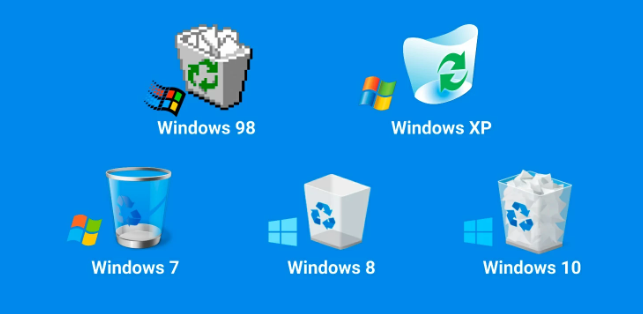
1. التحقق من سلة المحذوفات – أبسط طريقة لاسترجاع ملفات إكسل المحذوفة
المكان الأول والأسهل للبحث عن ملف إكسل محذوف هو سلة المحذوفات في ويندوز أو المهملات في macOS. عند حذف ملف بشكل طبيعي، ينتقل إلى هناك بدلاً من حذفه نهائيًا.
في ويندوز:
1. افتح سلة المحذوفات من سطح المكتب.
2. ابحث عن ملف إكسل الخاص بك (.xlsx أو.xls).
3. انقر بزر الماوس الأيمن عليه واختر استعادة. سيعود الملف إلى موقعه الأصلي.
في macOS:
1. افتح المهملات من الدك.
2. ابحث عن الملف، انقر بزر الماوس الأيمن، واختر إعادة وضع.
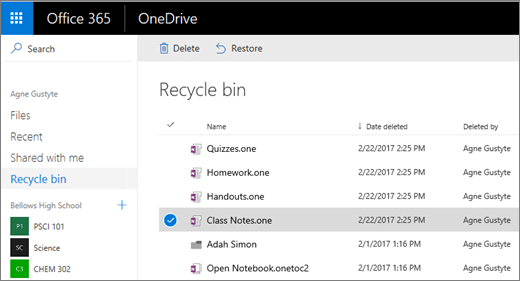
يعمل هذا بشكل مثالي إذا لم تكن قد أفرغت السلة. ومع ذلك، إذا استخدمت Shift+Delete أو أفرغت سلة المحذوفات، فإن الملف يتجاوز هذه الخطوة ويحتاج إلى طرق استعادة أقوى. تخزين السحابة مثل OneDrive أو Google Drive لديه سلات محذوفات خاصة به. تحقق هناك إذا كان ملفك محفوظًا عبر الإنترنت—بالنسبة لحسابات مايكروسوفت الشخصية، يتم الاحتفاظ بالملفات المحذوفة في سلة المحذوفات لمدة 30 يومًا؛ بالنسبة لحسابات العمل أو المدرسة، تصل إلى 93 يومًا إجماليًا.
إذا لم يكن الملف في سلة المحذوفات، انتقل إلى الطريقة التالية.
2. استخدام ميزات الاستعادة المدمجة في إكسل
يحتوي مايكروسوفت إكسل على ميزات مفيدة لاستعادة الكتب غير المحفوظة أو الملفات التي تم تغييرها مؤخرًا، خاصة إذا كنت تستخدم الحفظ التلقائي أو تخزين السحابة.
استعادة كتب العمل غير المحفوظة
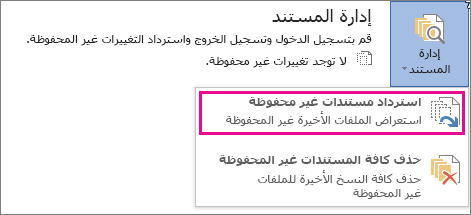
انتقل إلى ملف > معلومات > إدارة الكتاب > استعادة كتب العمل غير المحفوظة. يحفظ إكسل إصدارات مؤقتة كل بضع دقائق إذا كان الاستعادة التلقائية مفعلًا.
قد تجد المزيد من المعلومات هنا: الحفظ التلقائي في إكسل: العثور على الموقع واستعادة الملفات غير المحفوظة
الإصدارات السابقة في إدارة الكتاب
تحت ملف > معلومات > إدارة الكتاب ، يمكنك رؤية واستعادة الإصدارات السابقة.
تاريخ الإصدارات في OneDrive أو Office 365
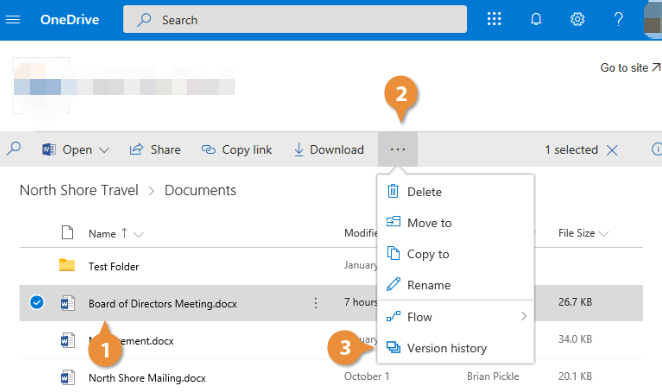
إذا كان الملف على OneDrive، انقر بزر الماوس الأيمن عليه في مستكشف الملفات أو افتحه عبر الإنترنت، ثم انتقل إلى ملف > معلومات > تاريخ الإصدارات لتصفح واستعادة النسخ القديمة.
تعمل هذه الخيارات بشكل أفضل إذا كان الحفظ التلقائي مفعلًا أو كان الملف مخزنًا في السحابة. لن تساعد في الملفات المحلية المحذوفة نهائيًا أو إذا كانت الميزات معطلة. إذا لم يستعد أي من هذه ملفك، جرب النسخ الاحتياطية للنظام التالية.
3. استرجاع ملفات إكسل المحذوفة باستخدام النسخ الاحتياطية لنظام ويندوز
يحتوي ويندوز على أدوات نسخ احتياطي مدمجة يمكنها استعادة ملفات إكسل المحذوفة إذا كنت قد قمت بتمكينها مسبقًا.
إذا لم يتم تمكين النسخ الاحتياطي لويندوز، فلن تتمكن من استخدام الوظائف التالية.
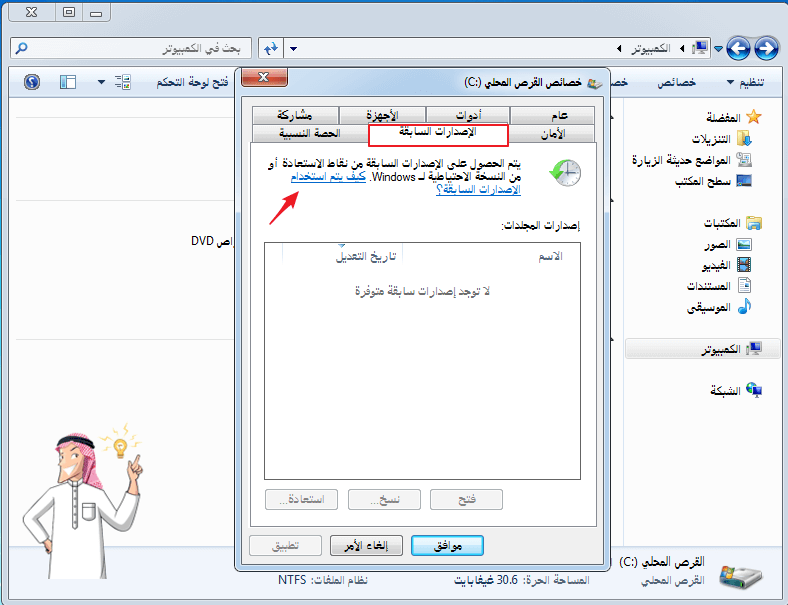
• الإصدارات السابقة: انقر بزر الماوس الأيمن على المجلد الذي كان يحتوي على الملف، اختر خصائص ، ثم علامة التبويب الإصدارات السابقة. اختر إصدارًا من قبل الحذف وانقر على استعادة.
• محفوظات الملفات : إذا تم إعداد محفوظات الملفات، افتح لوحة التحكم > النظام والأمان > محفوظات الملفات ، ثم تصفح ملف إكسل الخاص بك واستعده.
هذه الطرق مجانية تمامًا وآمنة لأنها تستخدم نسخك الاحتياطية الخاصة. ومع ذلك، تعمل فقط إذا قمت بتشغيل الميزات مسبقًا—كثير من المستخدمين لا يفعلون ذلك. إذا لم تكن هناك نسخ احتياطية، ستحتاج إلى برنامج استعادة بيانات طرف ثالث للملفات المحذوفة نهائيًا.
4. أفضل برنامج استعادة بيانات لاسترجاع ملفات إكسل المحذوفة
عندما تفشل الطرق المدمجة، يمكن لبرامج استعادة البيانات من طرف ثالث مسح قرصك بحثًا عن آثار ملفات إكسل المحذوفة. تم تصميم هذه الأدوات للحذف الدائم وغالبًا ما تنجح حيث تفشل الخيارات الأخرى.
Renee Undeleter – الحل الموصى به لملفات إكسل المحذوفة نهائيًا
Renee Undeleter هو أداة استعادة بيانات احترافية يمكنها مساعدتك في استرجاع الملفات المفقودة أو المحذوفة من جهاز الكمبيوتر الخاص بك، بما في ذلك جداول إكسل. إنها أداة سهلة الاستخدام وشاملة تقدم معدل نجاح عاليًا في استعادة الملفات. مع Renee Undeleter، يمكنك العثور على واستعادة حوالي 400 تنسيق ملف بعد الكتابة عليه، والعملية بسيطة للغاية بفضل واجهة المستخدم الحديثة وعديد من الميزات الجودية.
نقطة ساخنة Renee Undeleter - برنامج مهني لاستعادة الملفات
استعادة البيانات قوية يمكن استعادة البيانات حتى الأجهزة التي بها الكثير من القطاعات التالفة.
دعم لأجهزة متعددة بطاقة SD/SDHC/SDXC، قرص USB، قرص صلب، قرص SSD، كمبيوتر، إلخ.
استعادة أنواع الملفات الصور، الفيديو، الصوت والمستندات ورسائل البريد الإلكتروني، إلخ.
سهل لاستخدام فقط 3 خطوات بسيطة لإكمال الاسترداد، ودعم معاينة الملفات قبل الاسترداد.
التوافق يدعم أنظمة تشغيل Windows و Mac OS
سهل لاستخدام فقط 3 خطوات بسيطة لإكمال الاسترداد
استعادة أنواع الملفات الصور، الفيديو، الصوت والمستندات، إلخ.
دعم لأجهزة متعددة بطاقة ذاكرة، قرص USB، قرص صلب، قرص SSD، إلخ.
بالإضافة إلى المسح بالتوقيع، يدعم Renee Undeleter أيضًا الاستعادة القائمة على نظام الملفات، مع دعم لجميع أنظمة الملفات الرئيسية في ويندوز، لذا يمكنك استخدامه أيضًا للعثور على الملفات التي لم تُكتب عليهافعليًا بل مجرد مفقودة.
خطوات استرجاع الملفات:
الخطوة 1: قم بتنزيل وتثبيت وتشغيل Renee Undeleter على جهاز كمبيوتر ويندوز الخاص بك.
Renee Undeleter متوفر أيضًا لنظام macOS. إذا كنت تستخدم جهاز MacBook، يمكنك تنزيل إصدار macOS لاستعادة ملفاتك أيضًا.
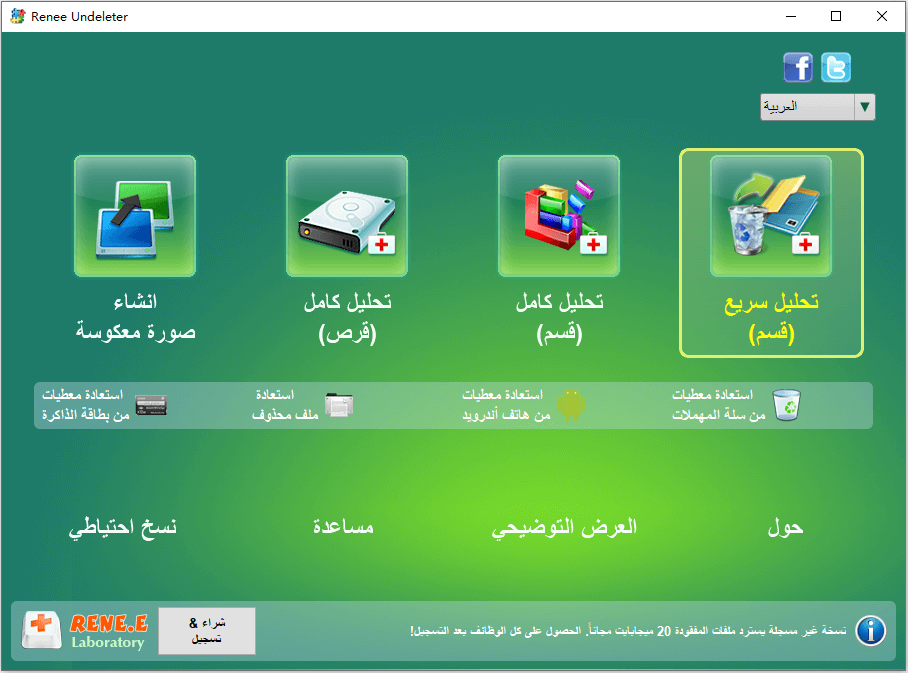
الخطوة 2: اختر خيار [ تحليل سريع (قسم) ] في الواجهة الرئيسية.
نصائح: يرجى تجنب تثبيت البرنامج على القرص الذي يحتوي على البيانات المراد استردادها لمنع الكتابة فوق البيانات. كما يرجى الامتناع عن حفظ بيانات جديدة على نفس قسم القرص بعد فقدان ملف لتجنب المزيد من الضرر أو الفقدان الكامل للملف المفقود.
ميزات استعادة البيانات
تحليل سريع (قسم): يسترد الملفات من الحذف العرضي أو تفريغ سلة المحذوفات.
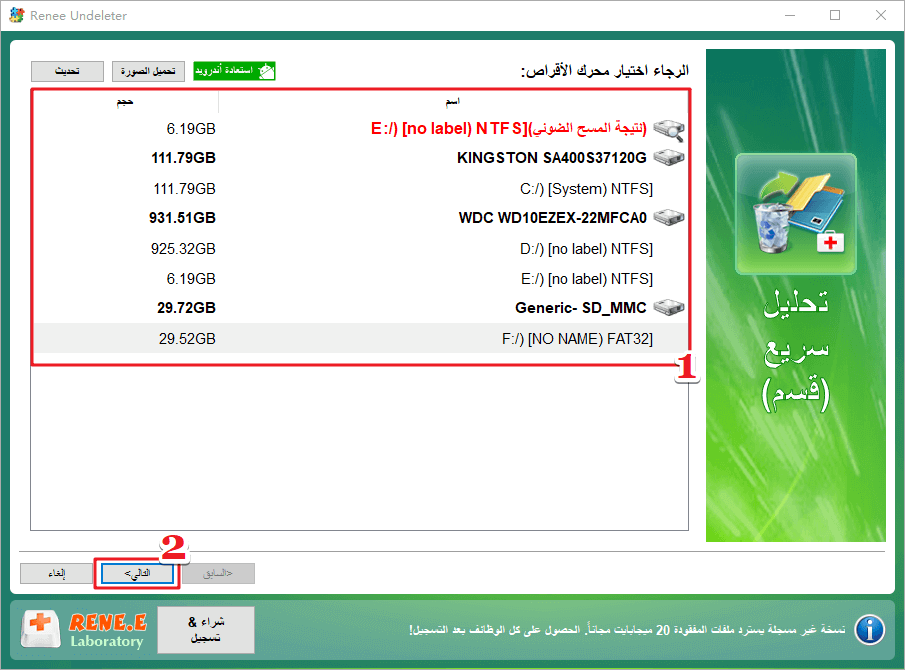
الخطوة 3: بعد ذلك، اختر القسم الذي يقع فيه البيانات المفقودة، وانقر على [ التالي ] .
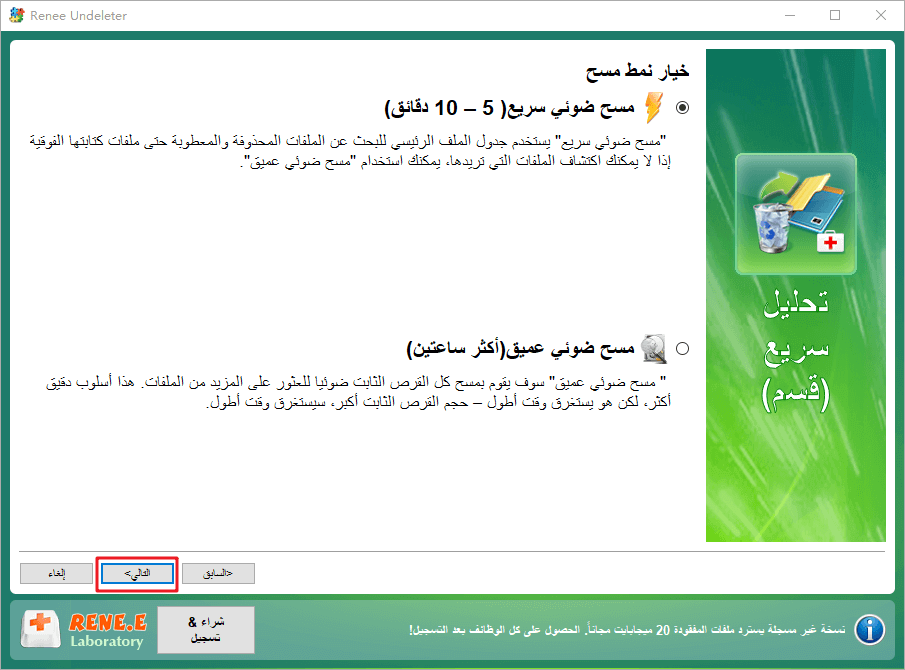
الخطوة 4: اختر خيار [ مسح ضوئي سريع ] وانقر على زر [ التالي ] للمسح.
يقوم وضع [ مسح ضوئي سريع ] بمسح أول 30 جيجابايت من المساحة المتاحة على القرص المختار. إذا لم يتم العثور على الملفات المرغوبة، يمكن استخدام وضع [ مسح ضوئي عميق ] لمسح شامل لقسم القرص الصلب، على الرغم من أنه سيستغرق وقتًا إضافيًا.
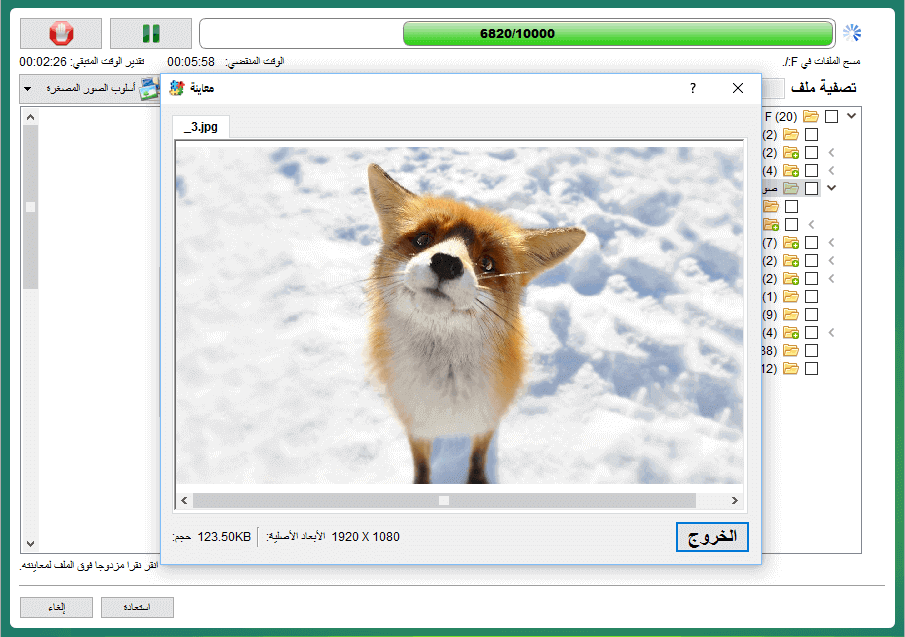
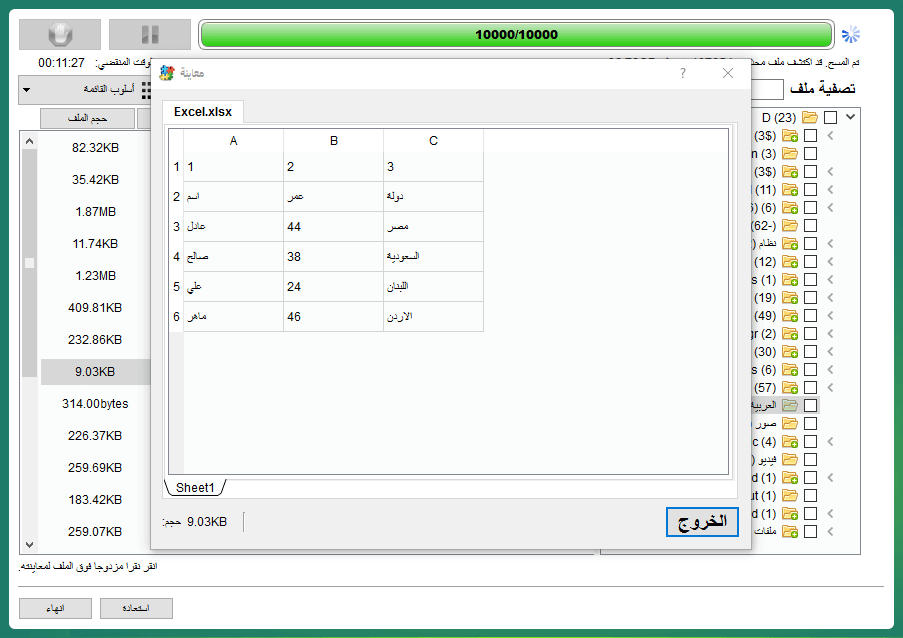
الخطوة 5: انتظر اكتمال المسح
يمكنك النقر المزدوج على الملف للمعاينة، ثم تحقق من الملفات التي تحتاج إلى الاستعادة، وانقر على زر [ استعادة ] لاستعادة الملفات إلى أقراص أخرى.
نصائح: يرجى اختيار قرص لا يحتوي على أي بيانات مهمة عند تثبيت البرنامج لتجنب الكتابة عليه. إذا لم يجد وضع مسح ضوئي سريع الملفات اللازمة، نقترح تجربة وضع المسح العميق للبحث الكامل.
استخدام برنامج احترافي مثل Renee Undeleter يمكن أن يحسن بشكل كبير فرصك في استرجاع الملفات المفقودة. ومع ذلك، كلما تصرفت أسرع، كان ذلك أفضل—تأخير محاولات الاستعادة قد يقلل من احتمالية النجاح.
QPhotoRec – أداة مجانية مفتوحة المصدر قوية للاستعادة العميقة
QPhotoRec هو إصدار واجهة مستخدم رسومية لـ PhotoRec، تم تطويره بواسطة CGSecurity. إنه مجاني تمامًا، مفتوح المصدر، وليس له حدود للاستعادة، مما يجعله خيارًا قويًا لاسترجاع ملفات إكسل المحذوفة نهائيًا من خلال نحت الملفات. على عكس الأدوات التقليدية التي تعتمد على نظام الملفات، يقوم QPhotoRec بمسح البيانات الخام بحثًا عن تواقيع الملفات، مما يسمح له باستعادة الملفات حتى من الأقراص المنسقة أو التالفة. يدعم مئات التنسيقات، بما في ذلك مستندات مايكروسوفت أوفيس مثل.xlsx و.xls ، ويعمل على ويندوز و macOS ولينكس.
هذه الأداة فعالة بشكل خاص في السيناريوهات المتقدمة حيث تفشل الطرق الأخرى، مثل بعد تفريغ سلة المحذوفات أو تنسيق القرص. لا يتطلب تثبيتًا —يعمل بشكل محمول—ويتجاهل تلف نظام الملفاتتمامًا. نجح العديد من المستخدمين في استعادة ملفات أوفيس به عند فشل الاستعادة القياسية.
Pros:
مجاني تمامًا بدون حدود على حجم الاستعادة
مسح قوي قائم على التوقيع يتجاهل تلف نظام الملفات
يدعم مجموعة واسعة من أنواع الملفات بما في ذلك جداول إكسل
Cons:
غالبًا ما تفقد الملفات المستعادة أسماءها الأصلية وبنية المجلدات
يمكن أن يستغرق المسح وقتًا طويلًا على الأقراص الكبيرة
الواجهة وظيفية لكنها أقل حداثة من الأدوات التجارية
تعليمات الاستخدام خطوة بخطوة:
1. قم بتنزيل QPhotoRec من موقع CGSecurity الرسمي وشغله (لا يحتاج إلى تثبيت).
2. اختر القرص الذي تم حذف ملف إكسل منه.
3. اختر القسم (أو القرص بأكمله) ونوع نظام الملفات.
4. اختر أنواع الملفات للبحث—فعل ole (لـ .xls القديمة) وتنسيقات office أو اختر الكل.
5. اختر مجلد وجهة آمن (ليس القرص الأصلي).
6. ابدأ البحث وانتظر النتائج؛ تظهر الملفات المستعادة في مجلدات مرقمة.
QPhotoRec خيار مجاني ممتاز للحالات الصعبة، لكن فرز الملفات المعاد تسميتها قد يستغرق وقتًا. إذا كنت تفضل تجربة معالج أبسط، فكر في البدائل أدناه.
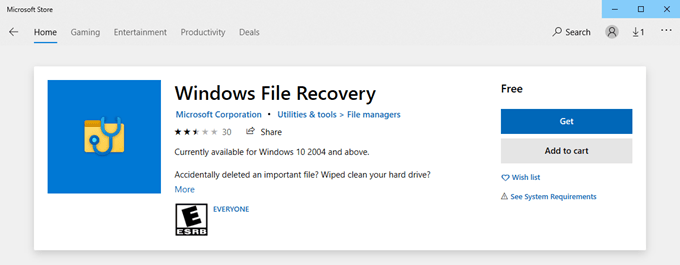
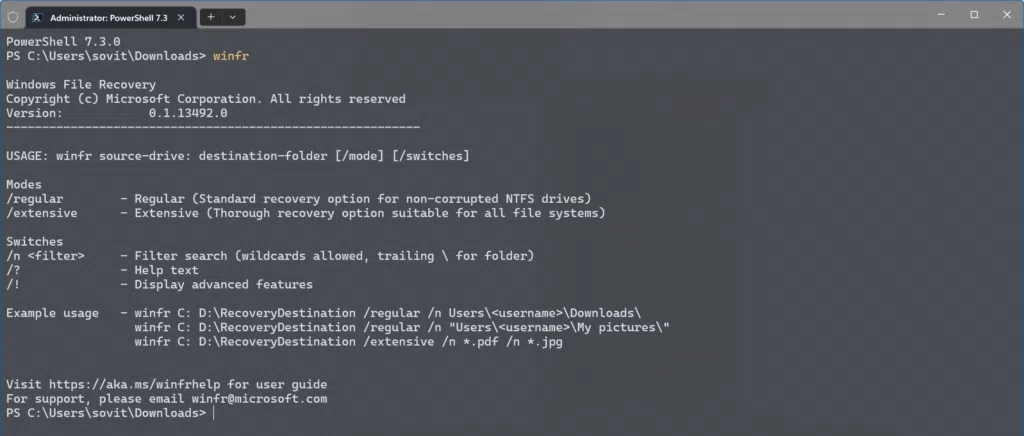
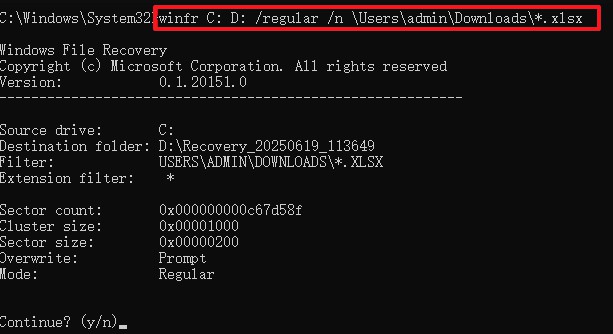
استعادة ملفات ويندوز هي أداة مجانية رسمية من مايكروسوفت مصممة للمستخدمين الذين يفضلون التحكم بسطر الأوامر عند استعادة الملفات المحذوفة. الأداة غير مدمجة في ويندوز افتراضيًا—يجب تنزيلها من متجر مايكروسوفت قبل أن تتمكن من تشغيل أمر winfr. بدون تثبيتها، لا يمكن استخدام الأداة.
المميزات والعيوب في الاستخدام:
Pros:
أداة رسمية من مايكروسوفت
دقة سطر الأوامر والبرمجة
لا يتطلب مثبتًا من طرف ثالث
Cons:
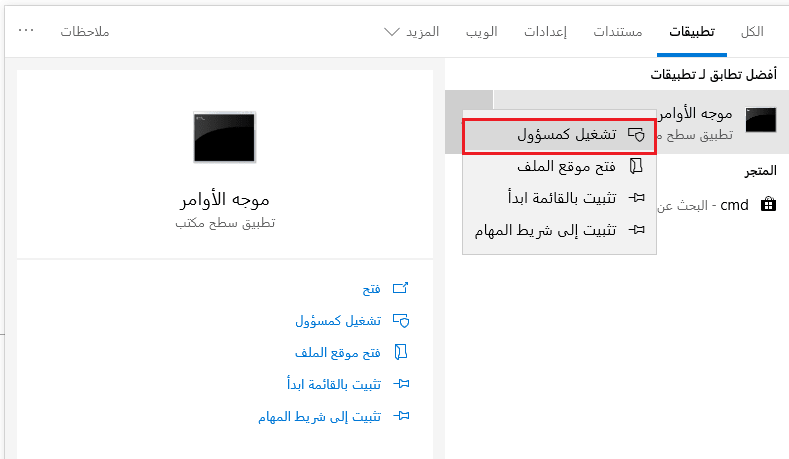
يتطلب معرفة بالمسؤول وسطر الأوامر
خطر الأوامر غير الصحيحة
أقل سهولة في الاستخدام من الواجهة الرسومية
تعليمات الاستخدام خطوة بخطوة
1. أعد قرص وجهة منفصل (خارجي أو حجم داخلي مختلف) لاستقبال الملفات المستعادة.
2. قم بتثبيت استعادة ملفات ويندوز من متجر مايكروسوفت إذا لم يكن موجودًا بالفعل.
استعادة ملفات ويندوز مناسبة أفضل للمستخدمين المتقدمين الذين يشعرون بالراحة مع عمليات سطر الأوامر ويحتاجون إلى تدفقات عمل استعادة دقيقة وقابلة للتكرار. إذا كنت تفضل واجهة رسومية أكثر بديهية، قد ترغب في استخدام إحدى أدوات الاستعادة المذكورة سابقًا، مثل Renee Undeleter.
أدوات استعادة بيانات مجانية ومدفوعة أخرى
بديلان شائعان هما Recuva (مجاني تمامًا) و معالج استعادة بيانات EaseUS مجاني (استعادة مجانية محدودة).
Recuva، من صانعي CCleaner، يستخدم معالجًا بسيطًا لمسح الملفات المحذوفة ويدعم تنسيقات إكسل. يقدم EaseUS ميزات معاينة ويسترد حتى 2 جيجابايت مجانًا، مع واجهة نظيفة.
إليك مقارنة بين الأدوات الشائعة:
الأداة
السعر
سهولة الاستخدام
معدل الاستعادة
ملاحظات
Renee Undeleter
مدفوع (تجربة مجانية)
عالية
عالية
واجهة رسومية؛ دعم المعاينة؛ مسح تجريبي فقط
QPhotoRec (واجهة PhotoRec الرسومية)
مجاني
متوسطة
عالية (نحت التوقيع)
واجهة رسومية أمامية لـ PhotoRec؛ لا حدود؛ قد تفقد الملفات المستعادة أسماءها الأصلية
Recuva
مجاني
عالية
متوسطة
واجهة رسومية؛ معالج خفيف الوزن؛ أفضل للحذف البسيط
استعادة بيانات EaseUS
مجاني/مدفوع
عالية
عالية
واجهة رسومية؛ حتى 2 جيجابايت مجانًا (يختلف حسب الإصدار)؛ ميزات معاينة قوية
استعادة ملفات ويندوز (winfr.exe)
مجاني
متوسطة (سطر أوامر)
عالية للحالات المستهدفة
أداة سطر أوامر من مايكروسوفت؛ تتطلب حقوق مسؤول وقرص وجهة منفصل؛ أوضاع عادية/شاملة
الخيار الجيد في النهاية يعتمد على ما يهمك أكثر—التكلفة، أو سهولة الاستخدام، أو معدل الاستعادة. إذا كنت تريد خيارًا متوازنًا بواجهة ودية ونتائج موثوقة، فإن Renee Undeleter نقطة بداية قوية. بالنسبة للبدائل المجانية تمامًا أو مفتوحة المصدر، يظل PhotoRec وRecuva خيارات موثوقة لاحتياجات الاستعادة اليومية. اختيار الأداة التي تناسب وضعك سيعطيك دائمًا أفضل فرصة لاستعادة ملفاتك بكفاءة.
الأسئلة الشائعة: أسئلة شائعة حول استرجاع ملفات إكسل المحذوفة
كم من الوقت يجب أن أحاول استرجاع ملف إكسل محذوف؟
تصرف بأسرع ما يمكن. كلما استمررت في استخدام القرص، زادت فرصة كتابة بيانات جديدة فوق الملف المحذوف، مما يجعل الاستعادة مستحيلة.
هل يمكنني استرجاع ملف إكسل محذوف منذ أشهر؟
يعتمد الأمر. إذا لم يتم الكتابة على المساحة، نعم—أدوات مثل Renee Undeleter أو QPhotoRec يمكنها العثور عليه لا يزال. ينخفض النجاح بشكل كبير مع الوقت.
هل برنامج استعادة البيانات آمن للاستخدام؟
نعم، عند تنزيله من المواقع الرسمية. تجنب حفظ الملفات المستعادة إلى القرص الأصلي لمنع المشكلات.
ماذا لو كان ملف إكسل المحذوف على SSD؟
الاستعادة ممكنة، لكن SSD تستخدم TRIM، والتي يمكن أن تمسح البيانات أسرع. توقف عن استخدام القرص فورًا للحصول على أفضل فرصة.
هل ستكون ملفات إكسل المستعادة تالفة؟
تسمح معظم الأدوات بمعاينة الملفات أولاً. إذا لم يتم الكتابة على البيانات، عادةً ما تفتح الملفات بشكل طبيعي.
هل أحتاج إلى مهارات تقنية لهذه الطرق؟
الطرق الأساسية مثل سلة المحذوفات لا تتطلب أيًا. الأدوات المتقدمة مثل QPhotoRec تحتاج إلى بعض الصبر، لكن الإصدارات الرسومية مباشرة.
نصائح الوقاية: تجنب فقدان ملفات إكسل في المستقبل
لمنع الفقدان المستقبلي، فعل الحفظ التلقائي في إكسل واستخدم تخزين السحابة مثل OneDrive للنسخ الاحتياطي التلقائي. قم بإعداد نسخ احتياطية منتظمة للنظام باستخدام محفوظات الملفات أو الأقراص الخارجية. اعتد على التحقق المزدوج قبل الحذف وتجنب Shift+Deleteللملفات المهمة. جرب دائمًا الطرق بالترتيب: ابدأ بسلة المحذوفات، ثم ميزات إكسل، والنسخ الاحتياطية، وأخيرًا البرنامج. التصرف السريع يعطيك أفضل فرصة للاستعادة الكاملة.
نقطة ساخنة Renee Undeleter - برنامج مهني لاستعادة الملفات
استعادة البيانات قوية يمكن استعادة البيانات حتى الأجهزة التي بها الكثير من القطاعات التالفة.
دعم لأجهزة متعددة بطاقة SD/SDHC/SDXC، قرص USB، قرص صلب، قرص SSD، كمبيوتر، إلخ.
استعادة أنواع الملفات الصور، الفيديو، الصوت والمستندات ورسائل البريد الإلكتروني، إلخ.
سهل لاستخدام فقط 3 خطوات بسيطة لإكمال الاسترداد، ودعم معاينة الملفات قبل الاسترداد.
التوافق يدعم أنظمة تشغيل Windows و Mac OS
سهل لاستخدام فقط 3 خطوات بسيطة لإكمال الاسترداد
استعادة أنواع الملفات الصور، الفيديو، الصوت والمستندات، إلخ.
دعم لأجهزة متعددة بطاقة ذاكرة، قرص USB، قرص صلب، قرص SSD، إلخ.











تعليقات المستخدمين
ترك تعليق