
استرجاع ملفاتك من ويندوز 11 إذا ما يقلع: خطوات إنقاذ آمنة

ملخص
دليل عملي لاسترجاع ملفاتك عندما لا يقلع ويندوز 11: خطوات برمجية، أدوات مدمجة، وحلول بالعتاد. نستعرض أهم سيناريوهات الاسترجاع ونِسَب النجاح وأفضل فئات الأدوات لحماية بياناتك قبل الإصلاح أو إعادة التثبيت. تابع القراءة واختر الطريقة الأنسب—واحفظ ملفاتك أولًا.
جدول المحتويات

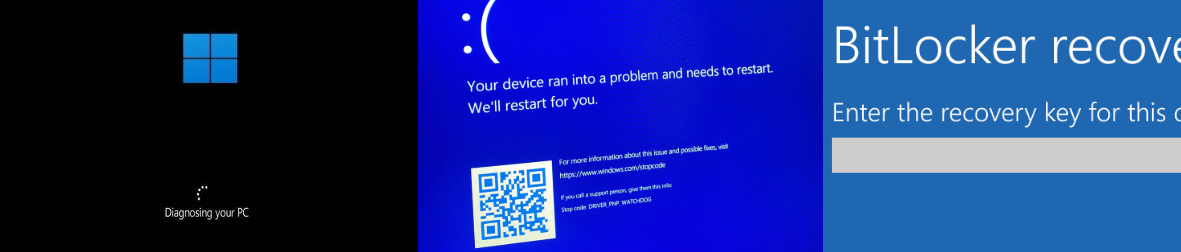
فيما يلي جدول سريع لتحليل أسباب فشل إقلاع ويندوز 11
| كيف يظهر العطل | السبب الجذري | احتمالية استرجاع البيانات | طرق الاسترجاع الموصى بها |
|---|---|---|---|
شاشة زرقاء/سوداء، عالق في Automatic Repair، حلقة إعادة تشغيل لا تنتهي |
تحديثات مقطوعة، إيقاف غير صحيح، تلف مُحمِّل الإقلاع (BCD/EFI) |
مرتفعة (80–95%) — عادة لا تُستبدل بيانات المستخدم بحدوث مشاكل الإقلاع نفسها |
الوصول إلى WinRE → استخدام موجه الأوامر لنسخ الملفات، إنشاء USB استرداد إقلاعي، استخدام أدوات Renee Passnow |
UNMOUNTABLE_BOOT_VOLUME، شاشة سوداء، تعذّر الوصول لشاشة تسجيل الدخول |
تحديث تراكمي معيب، تراجع تعريفات، فشل تراجع التحديث |
مرتفعة (85–95%) — التحديث يؤثر على الإقلاع لا على ملفاتك الشخصية |
استخدم أدوات Renee Passnow؛ ادخل WinRE → أزل آخر تحديث، استخدم \"إلغاء تثبيت تحديث الجودة\"، أو استرجع الملفات عبر WinPE/USB |
INACCESSIBLE_BOOT_DEVICE، حلقة إعادة تشغيل |
تعريفات تخزين غير متوافقة، تغيير وضع SATA في BIOS، إعداد RAID خاطئ |
مرتفعة (80–90%) إذا كان القرص نفسه سليمًا |
استخدم أدوات Renee Passnow؛ أقلِع من USB → حمّل تعريفات التخزين الصحيحة، أعد وضع BIOS السابق، أو وصل القرص عبر صندوق خارجي |
إقلاع بطيء، أخطاء قرص، عالق عند شعار ويندوز |
قرص SSD/HDD متقادم، إيقاف غير صحيح، تلف منطقي بنظام الملفات |
متوسط–مرتفع (70–85%) حسب ضرر القطاعات |
تجنب CHKDSK /f؛ استخدم أدوات استرجاع للقراءة فقط، Renee Passnow، WinPE، أو استنسخ القرصقبل أي محاولة استرجاع |
شاشة استرداد BitLocker، تعذّر فتح قسم النظام |
تغييرات TPM، إعادة ضبط BIOS، تحديث فاشل |
مرتفعة جدًا (80%+) فقط إذا توفر مفتاح استرداد BitLocker |
فك قفل القرص باستخدام مفتاح استعادة → انسخ الملفات عبر WinRE/USB أو ثبّت قسم BitLocker على كمبيوتر آخر |
لم يتم العثور على جهاز الإقلاع، INACCESSIBLE_BOOT_DEVICE بعد تغيير عتاد |
عدم تطابق مسار الإقلاع، نقص تعريفات بعد استبدال اللوحة الأم أو الـSSD |
مرتفعة (85–95%) |
وصّل القرص الأصلي كقرص ثانوي أو استخدم WinPE/Renee Passnow لاستخراج الملفات |
BIOS لا يتعرف على القرص، طقطقة، بطء شديد |
فشل المتحكم، تآكل شرائح NAND، ضرر لوحة PCB |
منخفضة (<50%) دون خدمات احترافية |
أوقف استخدام القرص فورًا؛ جرّب تصويرًا للقرص بأدوات متخصصة أو استشر مختبر استرجاع محترف |
- أحضر قرصًا صلبًا خارجيًا أو USB بسعة كافية لملفاتك.
- اعثر على كمبيوتر آخر يعمل (لدى صديق، في العمل، إلخ).
- حضّر وحدة USB (لا تقل عن 8 جيجابايت) وأي كابلات/محولات لازمة.
- تجنّب استخدام الكمبيوتر المتأثر لأي شيء سوى الإقلاع الآمن من وسيط خارجي.

العملية آمنة وبسيطة لا تؤدي إلى أي ضرر للملفات أو أنظمة التشغيل، يمكن تشغيلها بشكل مستقل دون المعرفة المهنية ذات الصلة.
دعم لإزالة كلمات مرور الحسابات المختلفة بما فيها حسابات المسؤول والحسابات المحلية وحساب مايكروسوفت لنظام التشغيل Windows 11/10 / 8.1 / 8/7 / XP / Vista / 2008/2003. UEFI boot
استخدام على نطاق واسع دعم وضع التمهيد UEFI / Legacy، والذي يمكن استخدامه على المزيد من أجهزة الكمبيوتر وأجهزة الكمبيوتر المحمولة وحتى ألترابوك(مثل Surface).
وظائف أخرى يمكن إصلاح فشل بدء تشغيل Windows، مسح ملفات القرص نهائيا، استعادة الملفات ونقل بيانات محرك القرص دون بيئة نظام ويندوز، وتحويل حساب مايكروسوفت إلى حساب محلي.
قدم نسخة تجريبية مجانية يمكنك استخدام الإصدار التجريبي المجاني للتحقق مما إذا كان يمكن حل المشكلة.
دعم لإزالة كلمات مرور الحسابات المختلفة بما فيها حسابات المسؤول والحسابات المحلية العامة
تحويل حساب مايكروسوفت إلى حساب محلي يمكن تحويل حساب Microsoft إلى حساب محلي في ويندوز 11 / 10 / 8.1 / 8 لتحصل على النظام بسرعة.
العملية بسيطة وسهلة الفهم يمكن تشغيلها بشكل مستقل دون المعرفة المهنية ذات الصلة. متوفق مع ويندوز 10، 8.1، 8، 7، Vista و XP.
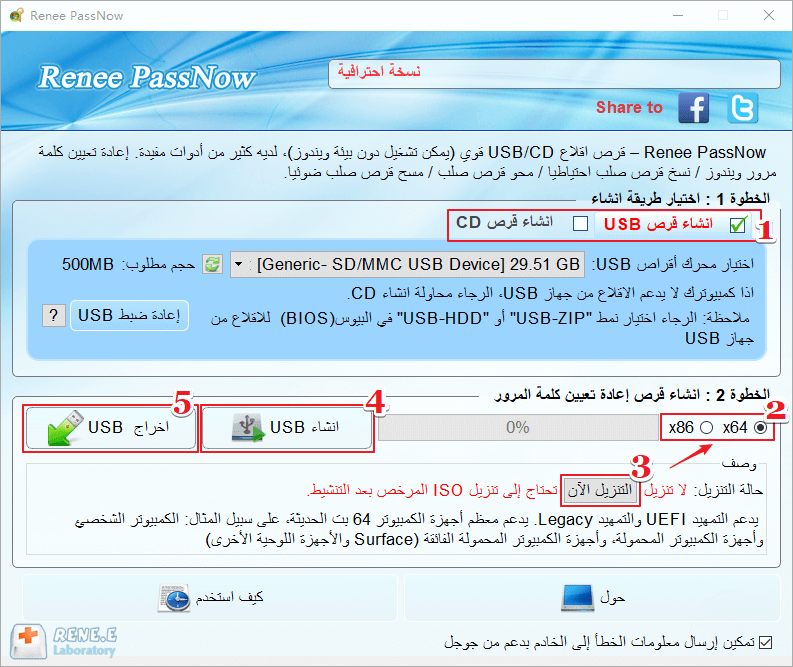
نصيحة: بعد تثبيت البرنامج، تحتاج إلى تنزيل ملف ISO من الواجهة. وتحتاج إلى تنزيل ملف ISO مرة أخرى بعد تنشيط البرنامج للحصول على كامل من الوظائف.
لاسترجاع الملفات خطوة بخطوة، اتبع الإرشادات أدناه:


| نوع الخادم | كيفية الدخول إلى قائمة الإقلاع |
|---|---|
DELL |
اضغط مفتاح F12 بشكل متكرر قبل ظهور شعار Dell على الشاشة. |
HP |
اضغط مفتاح F9 عدة مرات عند ظهور شعار HP. |
| اسم BIOS | كيفية الدخول إلى قائمة الإقلاع |
|---|---|
ASRock |
DEL أو F2 |
ASUS |
DEL أو F2 لأجهزة الكمبيوتر / DEL أو F2 للوحات الأم |
Acer |
DEL أو F2 |
Dell |
F12 أو F2 |
ECS |
DEL |
Gigabyte / Aorus |
DEL أو F2 |
Lenovo (أجهزة لابتوب للمستهلكين) |
F2 أو Fn + F2 |
Lenovo (أجهزة مكتبية) |
F1 |
Lenovo (ThinkPads) |
Enter ثم F1 |
MSI |
DEL |
Microsoft Surface Tablets |
اضغط مطولًا على زر التشغيل وزر رفع الصوت |
Origin PC |
F2 |
Samsung |
F2 |
Toshiba |
F2 |
Zotac |
DEL |
HP |
Esc/ F9 for |
INTEL |
F10 |
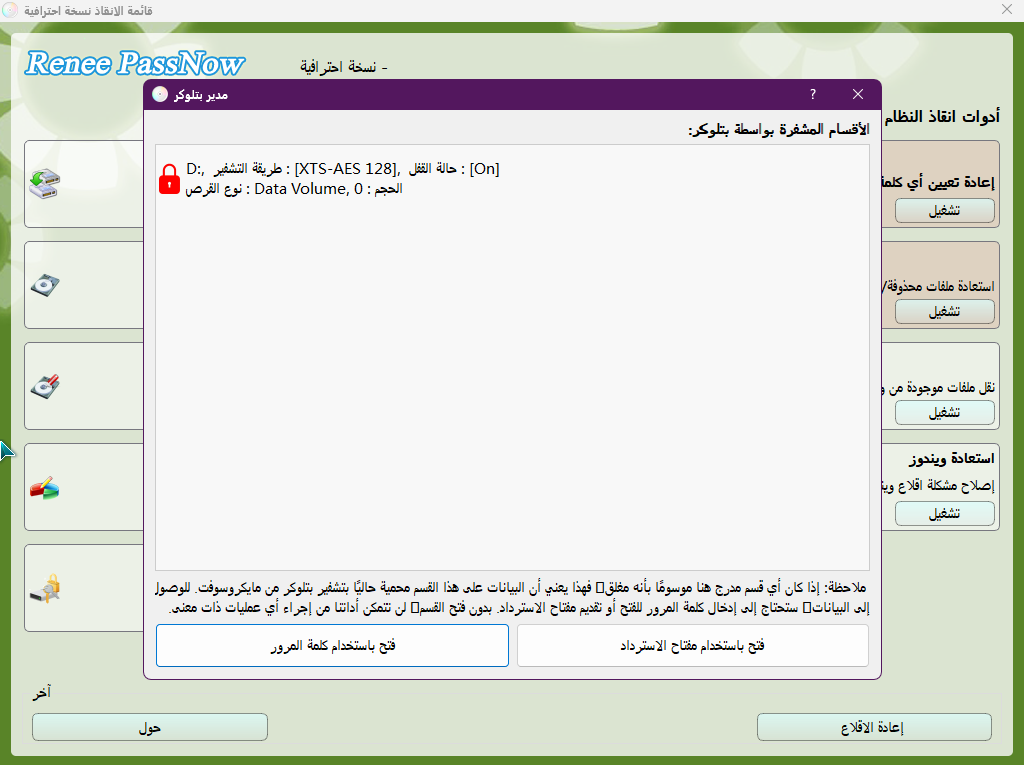
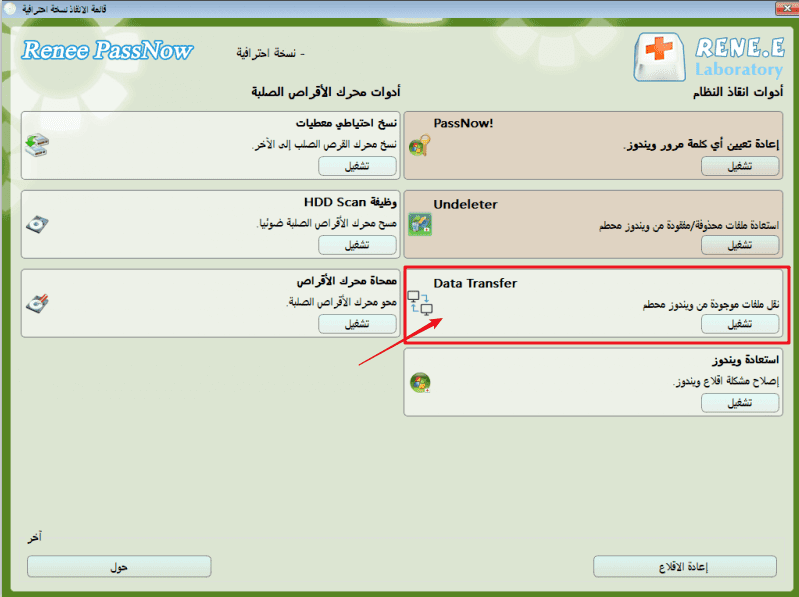
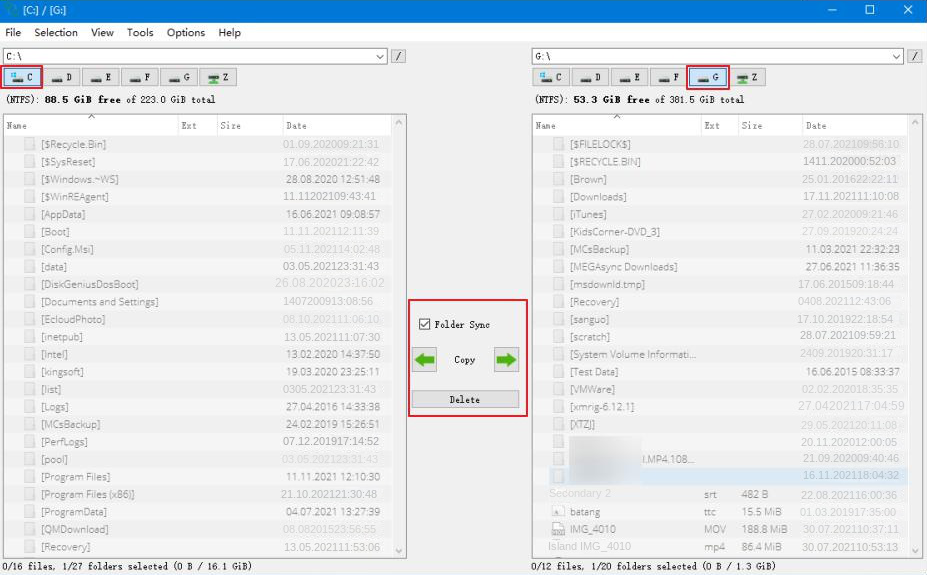
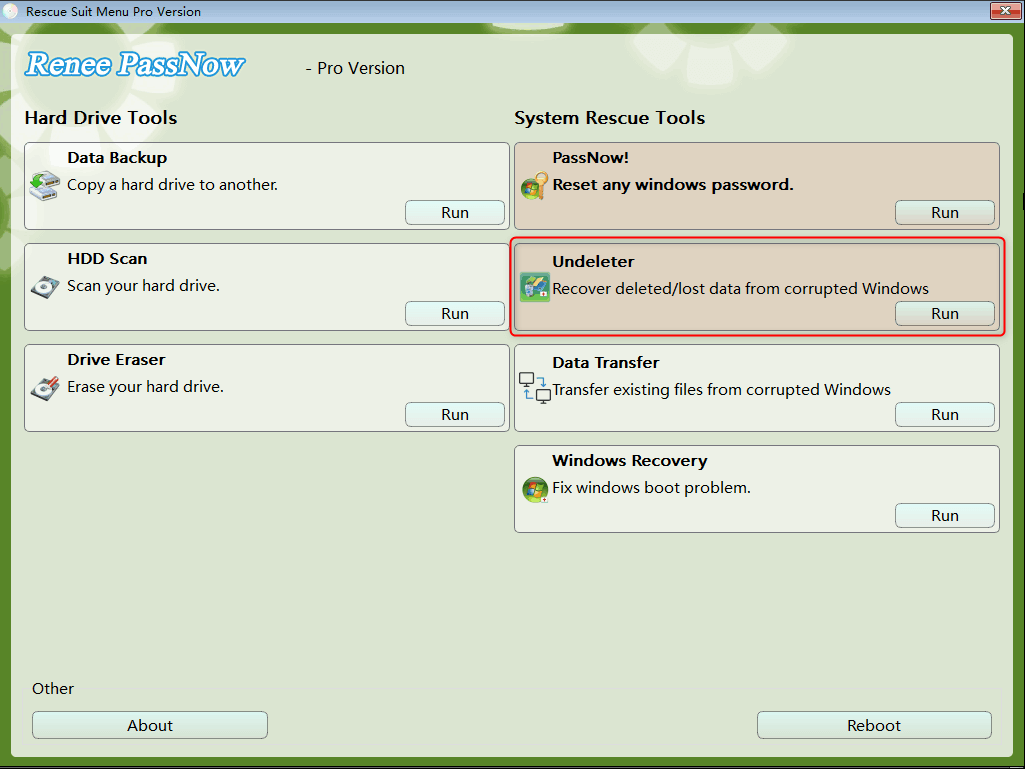
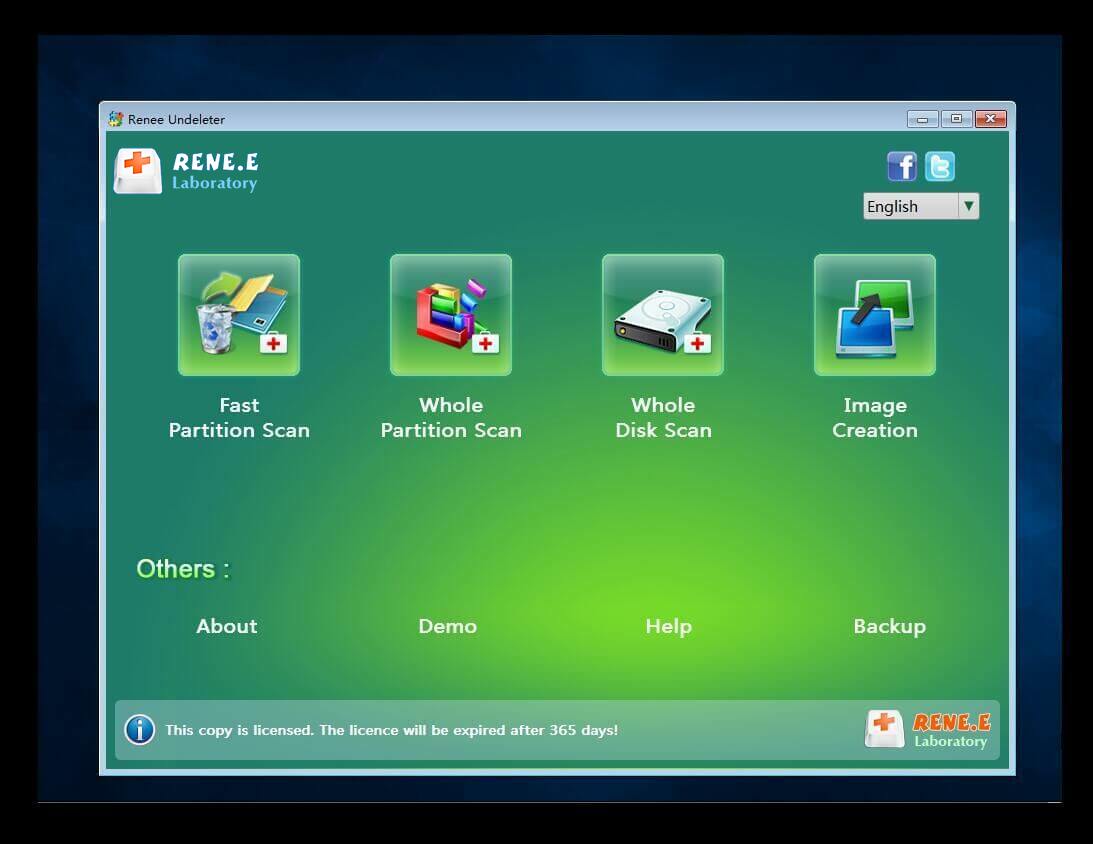
العملية آمنة وبسيطة لا تؤدي إلى أي ضرر للملفات أو أنظمة التشغيل، يمكن تشغيلها بشكل مستقل دون المعرفة المهنية ذات الصلة.
دعم لإزالة كلمات مرور الحسابات المختلفة بما فيها حسابات المسؤول والحسابات المحلية وحساب مايكروسوفت لنظام التشغيل Windows 11/10 / 8.1 / 8/7 / XP / Vista / 2008/2003. UEFI boot
استخدام على نطاق واسع دعم وضع التمهيد UEFI / Legacy، والذي يمكن استخدامه على المزيد من أجهزة الكمبيوتر وأجهزة الكمبيوتر المحمولة وحتى ألترابوك(مثل Surface).
وظائف أخرى يمكن إصلاح فشل بدء تشغيل Windows، مسح ملفات القرص نهائيا، استعادة الملفات ونقل بيانات محرك القرص دون بيئة نظام ويندوز، وتحويل حساب مايكروسوفت إلى حساب محلي.
قدم نسخة تجريبية مجانية يمكنك استخدام الإصدار التجريبي المجاني للتحقق مما إذا كان يمكن حل المشكلة.
دعم لإزالة كلمات مرور الحسابات المختلفة بما فيها حسابات المسؤول والحسابات المحلية العامة
تحويل حساب مايكروسوفت إلى حساب محلي يمكن تحويل حساب Microsoft إلى حساب محلي في ويندوز 11 / 10 / 8.1 / 8 لتحصل على النظام بسرعة.
العملية بسيطة وسهلة الفهم يمكن تشغيلها بشكل مستقل دون المعرفة المهنية ذات الصلة. متوفق مع ويندوز 10، 8.1، 8، 7، Vista و XP.
نصيحة: بعد تثبيت البرنامج، تحتاج إلى تنزيل ملف ISO من الواجهة. وتحتاج إلى تنزيل ملف ISO مرة أخرى بعد تنشيط البرنامج للحصول على كامل من الوظائف.
- مجانية ومضمنة في خيارات استرداد ويندوز
- مفيدة عندما يكون القرص سليمًا لكن ويندوز تالف
- تسمح بنسخ المجلدات المهمة دون تشغيل نظام التشغيل كاملًا
Cons:
- تتطلب دقة في استخدام موجه الأوامر
- قد تتغير حروف الأقراص داخل WinRE وتربك المستخدم
- لا تفيد إن كان BitLocker مقفلاً ولا يتوفر المفتاح
أنشئ USB إقلاعيعبر أداة Microsoft Media Creation Tool

الخطوات:
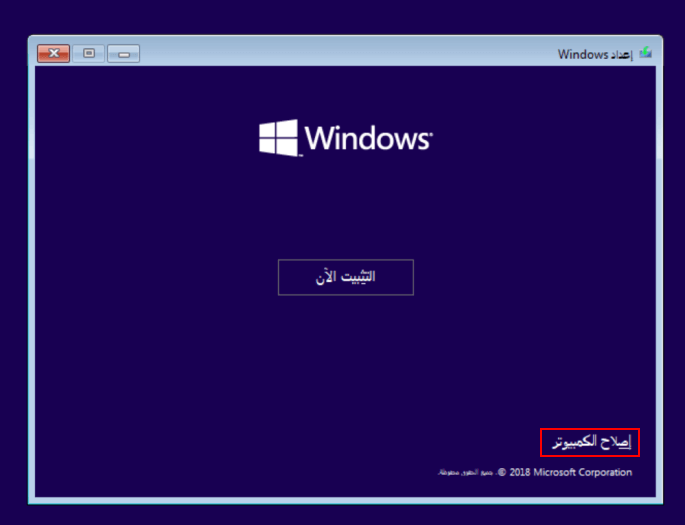
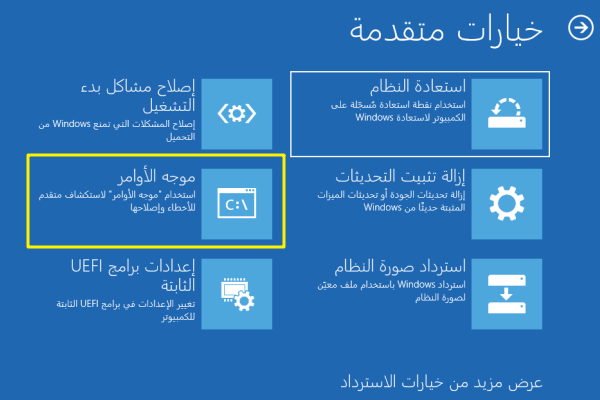
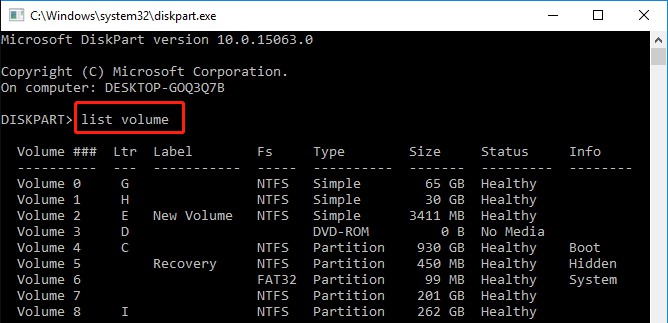
diskpart ثم list volume لتحديد قسم ويندوز وقرص النسخ الاحتياطي الخارجي عبر السعة والتسمية.
xcopy C:\Users\YourName\Documents E:\Backup /s /e /h /i /c /y، أو استخدم robocopy C:\Users\YourName\Desktop E:\DesktopBackup /e لنقل مجلدات أكبر.

- يتجاوز مشاكل إقلاع ويندوز بالكامل
- يتيح لك فحص القرص من كمبيوتر يعمل بثبات
- فعّال لنسخ الملفات العادي عندما يكون القرص قابلًا للقراءة
Cons:
- يتطلب وصولًا للعتاد وتعاملًا آمنًا
- قد يُلغي الضمان على الأجهزة المختومة
- يجب التوقف فورًا إن أصدر القرص أصواتًا غير طبيعية أو اختفى
مقارنة الواجهات:
| نوع القرص | المحول/الصندوق المطلوب | التكلفة النموذجية | ملاحظات |
|---|---|---|---|
SATA HDD/SSD |
محول/صندوق USB-SATA |
منخفض |
متوفر على نطاق واسع وسهل |
NVMe SSD |
صندوق NVMe-to-USB (يفضل USB 3.2+) |
متوسط |
تأكد من توافق PCIe |
الخطوات:
- أطفئ الكمبيوتر المتأثر تمامًا، افصله عن الكهرباء، وأزل القرص الداخلي فقط إن كان تصميم الجهاز يسمح بالوصول الآمن.
- صِل القرص بكمبيوتر يعمل باستخدام المحول الصحيح، مثل كابل SATA-to-USB لقرص SATA SSD مقاس $2.5$-inch أو صندوق NVMe-to-USB لقرص M.2 NVMe.
- افتح القرص المُكتشف وانسخ مجلدات مهمة مثل C:\Users\YourName\Documents أو C:\Users\YourName\Pictures إلى وجهة خارجية مثل
E:\استعادةedFiles.
أماكن شائعة للعثور على مفتاح استعادة:
- حساب Microsoft — سجّل الدخول إلى
account.microsoft.com/devicesوتحقق من استعادةy keys للجهاز المتأثر. - سجلات محفوظة — نسخ مطبوعة، لقطات شاشة، مدراء كلمات مرور، أو ملفات حُفظت أثناء الإعداد الأولي للجهاز.
- أجهزة العمل أو الدراسة — تواصل مع مسؤول تقنية المعلومات في الجهة، إذ غالبًا ما يُخزَّن المفتاح في أنظمة إدارة المؤسسات.

| الطريقة | مستوى المهارة | نسبة النجاح (قرص سليم) | التكلفة | مستوى المخاطر |
|---|---|---|---|---|
Renee Passnow |
مناسب للمبتدئين |
مرتفعة |
منخفض (برمجيات) |
منخفض |
WinRE / USB التثبيت |
متوسط |
متوسط–مرتفع |
مجاني |
منخفض–متوسط |
توصيل القرص خارجيًا |
متقدم (عتاد) |
مرتفعة |
منخفض–متوسط |
متوسط |
| التصحيح/التحديث | إصدارات ويندوز المتأثرة | أعراض الفشل | السبب الجذري (مؤكد من Microsoft / تقارير) | الإصلاح/الحل البديل |
|---|---|---|---|---|
KB5074109 (تحديث أمني 13 يناير 2026) |
24H2، 25H2 |
• شاشة سوداء عند الإقلاع • \"واجه جهازك مشكلة...\" • UNMOUNTABLE_BOOT_VOLUME • أصبح النظام غير قابل للإقلاع |
أكدت Microsoft أن المشكلة تسببت بها فشلات تثبيت تحديث ديسمبر 2025، ما ترك الأجهزة في \"حالة غير سليمة\". أدى تثبيت KB5074109 فوق تلك الحالة إلى فشل الإقلاع. |
• يتطلب استردادًا يدويًا (WinRE) • إزالة التحديث عبر وحدة استعادة • دعم Microsoft للأعمال لمعالجة أجهزة المؤسسات |
KB5074105 (تحديث تصفحي 29 يناير 2026) |
24H2، 25H2 |
• منع دخول أجهزة إضافية في حالة فشل الإقلاع |
كان هذا التحديث خطوة التخفيف الأولى من Microsoft لمنع المزيد من الأنظمة من أن تصبح غير قابلة للإقلاع. |
• ثبّت KB5074105 إذا كان النظام لا يزال يقلع • لا يُصلح الأنظمة المعطلة بالفعل |
KB5077181 (تصحيحات الثلاثاء 10 فبراير 2026) |
24H2، 25H2 |
• حلقات إقلاع • حلقات إعادة تشغيل • فشل في العثور على جهاز الإقلاع • فشل التثبيت (0x800F0991, 0x800F0983, 0x800F0922, 0x80073712, 0x80096004) • فشل الشبكات بعد الإقلاع |
كان الهدف من هذا التحديث إصلاح مشاكل يناير، لكن العديد من الأنظمة الموجودة أصلًا في \"حالة غير سليمة\" بسبب تحديثات سابقة دخلت في فشل إقلاع بعد تطبيقه. كما أنه تسبب بتعارض تعريفات وتراجعات في الشبكات. |
• التراجع عن KB5077181 عبر WinRE • تعطيل Hyper-V / Sandbox (لـ 0x800F0922) • استخدام DISM /restorehealth • إعادة تثبيت التحديث بعد استقرار النظام |
- أصبح قسم الإقلاع غير قابل للقراءة
- تعذّر على ويندوز إكمال بدء التشغيل
- دخلت الأنظمة في حالات شاشة سوداء أو حلقات إقلاع متكررة
- الإقلاع إلى بيئة استرداد ويندوز (WinRE)
- إزالة التحديث المسبب للمشكلة:
wusa /uninstall /kb:5074109
wusa /uninstall /kb:5077181
dism /image:C:\ /cleanup-image /restorehealth
chkdsk C: /f
هل قد تؤدي محاولات الإقلاع المتكررة إلى الكتابة فوق ملفاتي؟
ماذا لو كان قرصي مشفّرًا بـBitLocker؟
هل أعيد تثبيت ويندوز قبل أم بعد استرجاع الملفات؟
هل يؤثر نوع القرص SSD مقابل HDD على فرص الاسترجاع؟
متى ألجأ لمركز احترافي لاسترجاع البيانات؟
العملية آمنة وبسيطة لا تؤدي إلى أي ضرر للملفات أو أنظمة التشغيل، يمكن تشغيلها بشكل مستقل دون المعرفة المهنية ذات الصلة.
دعم لإزالة كلمات مرور الحسابات المختلفة بما فيها حسابات المسؤول والحسابات المحلية وحساب مايكروسوفت لنظام التشغيل Windows 11/10 / 8.1 / 8/7 / XP / Vista / 2008/2003. UEFI boot
استخدام على نطاق واسع دعم وضع التمهيد UEFI / Legacy، والذي يمكن استخدامه على المزيد من أجهزة الكمبيوتر وأجهزة الكمبيوتر المحمولة وحتى ألترابوك(مثل Surface).
وظائف أخرى يمكن إصلاح فشل بدء تشغيل Windows، مسح ملفات القرص نهائيا، استعادة الملفات ونقل بيانات محرك القرص دون بيئة نظام ويندوز، وتحويل حساب مايكروسوفت إلى حساب محلي.
قدم نسخة تجريبية مجانية يمكنك استخدام الإصدار التجريبي المجاني للتحقق مما إذا كان يمكن حل المشكلة.
دعم لإزالة كلمات مرور الحسابات المختلفة بما فيها حسابات المسؤول والحسابات المحلية العامة
تحويل حساب مايكروسوفت إلى حساب محلي يمكن تحويل حساب Microsoft إلى حساب محلي في ويندوز 11 / 10 / 8.1 / 8 لتحصل على النظام بسرعة.
العملية بسيطة وسهلة الفهم يمكن تشغيلها بشكل مستقل دون المعرفة المهنية ذات الصلة. متوفق مع ويندوز 10، 8.1، 8، 7، Vista و XP.
نصيحة: بعد تثبيت البرنامج، تحتاج إلى تنزيل ملف ISO من الواجهة. وتحتاج إلى تنزيل ملف ISO مرة أخرى بعد تنشيط البرنامج للحصول على كامل من الوظائف.
روابط متعلقة :
حل نهائي لمشكلة 0x0000007B في ويندوز 11 و10 بعد تحديث 2026

27/01/2026
عمرو : تعرّف على حل مشكلة 0x0000007B INACCESSIBLE BOOT DEVICE في ويندوز 10 و11 بخطوات بسيطة وواضحة. اكتشف الأسباب الشائعة...



تعليقات المستخدمين
ترك تعليق