
نسيت كلمة مرور ويندوز 10؟ 3 طرق سهلة لفتحه عبر الـ CMD

ملخص
نسيت كلمة سر جهازك؟ لا داعي للقلق! في هذا المقال، نوضح لك أسهل وأسرع الطرق لفك قفل ويندوز 10 باستخدام موجه الأوامر (CMD) وأدوات فعّالة مثل Renee Passnow. سواء كنت تحتاج لإعادة تعيين حساب المسؤول المحلي أو استرجاع الوصول لجهازك بخطوات موثوقة، تابع معنا لتتخلص من هذه المشكلة وتعود لجهازك في دقائق.

قبل البدء: تأكد من هذه المتطلبات الأساسية
1. الحسابات المحلية فقط
إذا ظهر على شاشة تسجيل الدخول بريد إلكتروني لحساب مايكروسوفت من Outlook أو Hotmail، فلا يمكن لموجه الأوامر إعادة تعيينه مباشرةً. استخدم في هذه الحالة إعادة التعيين عبر الإنترنت أو أداة مخصصة.
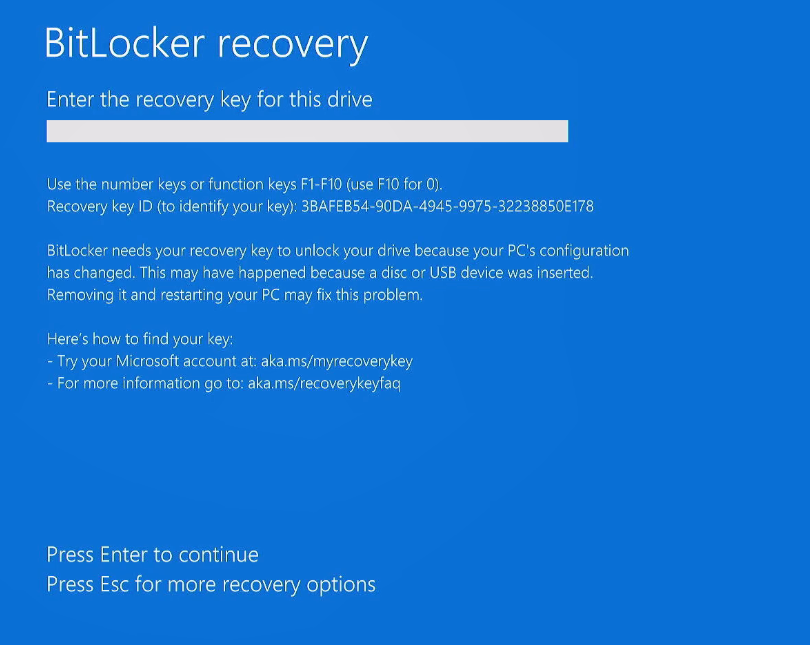
2. BitLocker / تشفير الجهاز
3. تحتاج إلى فتح موجه الأوامر
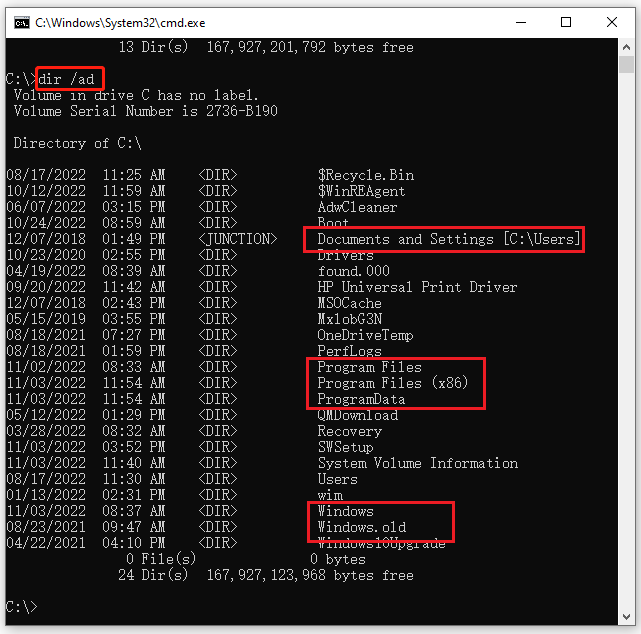
4. تأكيد حرف محرك أقراص النظام
C:. لذا شغّل الأمر dir على كل محرك أقراص للتأكد من المحرك الصحيح قبل إجراء أي تغييرات.
أمر net: تغيير كلمات مرور المستخدمين
الاستخدام الأساسي: إعادة تعيين كلمة المرور
net user user_name new_password
user_name باسم حسابك الفعلي. إذا كان اسم المستخدم يحتوي على مسافة، ضعه بين علامتي اقتباس مزدوجتين، على سبيل المثال: net user "اسم المستخدم مع مسافة" new_password
new_password بكلمة المرور الجديدة التي تريد تعيينها.
net user user_name *
عمليات شائعة أخرى
1. تمكين حساب معطل
net user user_name /active:yes
2. تعطيل حساب
net user user_name /active:no
3. إضافة مستخدم
net user user_name new_password /add
ملاحظات إضافية
طريقة موجه الأوامر 1: استبدال utilman.exe لتجاوز كلمة مرور ويندوز 10
net user وغيرها من الأوامر لإعادة تعيين كلمة مرور حساب محلي أو إضافة كلمة مرور جديدة.
الخطوة 1 (متابعة): إعداد وسائط التثبيت
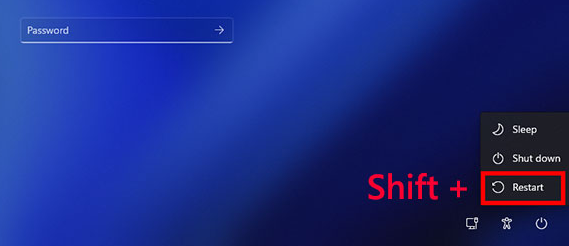
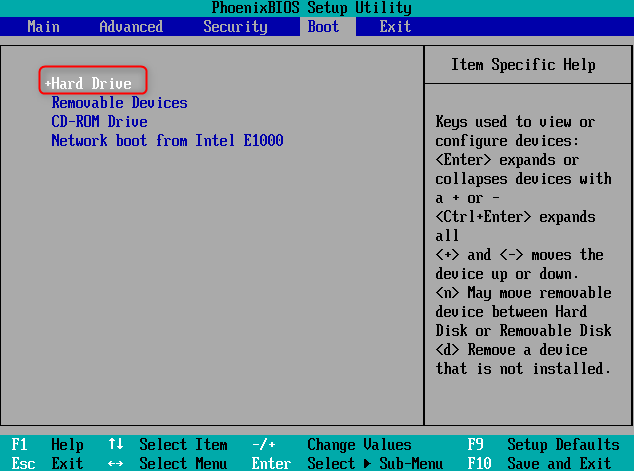
الخطوة 2: التمهيد من وسائط التثبيت وفتح موجه الأوامر
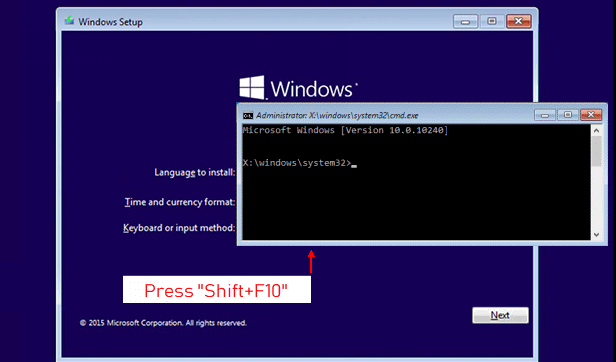
Shift + F10 لفتح موجه الأوامر.
الخطوة 3: استبدال utilman.exe
move C:\Windows\System32\utilman.exe C:\
copy C:\Windows\System32\cmd.exe C:\Windows\System32\utilman.exe
الخطوة 4: استخدام أمر net من شاشة تسجيل الدخول
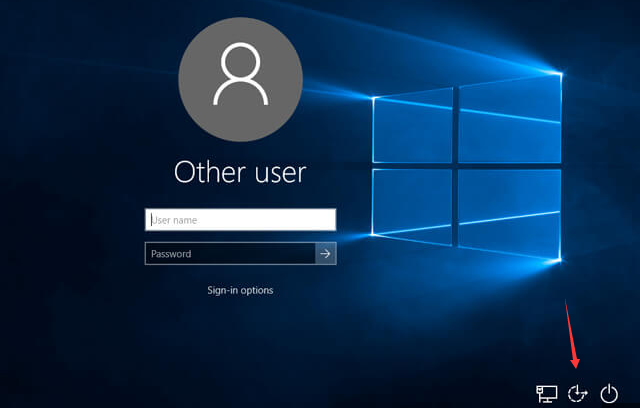
net user user_name new_password
net user user_name
الخطوة 5: استعادة utilman.exe
copy C:\utilman.exe C:\Windows\System32\utilman.exe
ملاحظات إضافية
net user إعادة تعيينها مباشرةً. وبدلاً من ذلك، استخدم إعادة التعيين عبر الإنترنت أو Renee Passnow.

العملية آمنة وبسيطة لا تؤدي إلى أي ضرر للملفات أو أنظمة التشغيل، يمكن تشغيلها بشكل مستقل دون المعرفة المهنية ذات الصلة.
دعم لإزالة كلمات مرور الحسابات المختلفة بما فيها حسابات المسؤول والحسابات المحلية وحساب مايكروسوفت لنظام التشغيل Windows 11/10 / 8.1 / 8/7 / XP / Vista / 2008/2003. UEFI boot
استخدام على نطاق واسع دعم وضع التمهيد UEFI / Legacy، والذي يمكن استخدامه على المزيد من أجهزة الكمبيوتر وأجهزة الكمبيوتر المحمولة وحتى ألترابوك(مثل Surface).
وظائف أخرى يمكن إصلاح فشل بدء تشغيل Windows، مسح ملفات القرص نهائيا، استعادة الملفات ونقل بيانات محرك القرص دون بيئة نظام ويندوز، وتحويل حساب مايكروسوفت إلى حساب محلي.
قدم نسخة تجريبية مجانية يمكنك استخدام الإصدار التجريبي المجاني للتحقق مما إذا كان يمكن حل المشكلة.
دعم لإزالة كلمات مرور الحسابات المختلفة بما فيها حسابات المسؤول والحسابات المحلية العامة
تحويل حساب مايكروسوفت إلى حساب محلي يمكن تحويل حساب Microsoft إلى حساب محلي في ويندوز 11 / 10 / 8.1 / 8 لتحصل على النظام بسرعة.
العملية بسيطة وسهلة الفهم يمكن تشغيلها بشكل مستقل دون المعرفة المهنية ذات الصلة. متوفق مع ويندوز 10، 8.1، 8، 7، Vista و XP.
نصيحة: بعد تثبيت البرنامج، تحتاج إلى تنزيل ملف ISO من الواجهة. وتحتاج إلى تنزيل ملف ISO مرة أخرى بعد تنشيط البرنامج للحصول على كامل من الوظائف.
طريقة موجه الأوامر 2: استبدال sethc.exe لتجاوز كلمة مرور ويندوز 10
net user لإعادة تعيين كلمة مرور حساب محلي أو إضافة كلمة مرور جديدة.
الخطوة 1 (متابعة): إعداد وسائط التثبيت
الخطوة 2: فتح موجه الأوامر
الخطوة 3: استبدال sethc.exe
copy C:\Windows\System32\sethc.exe C:\
copy /y C:\Windows\System32\cmd.exe C:\Windows\System32\sethc.exe
الخطوة 4: فتح موجه الأوامر من شاشة تسجيل الدخول
net user user_name new_password
net user user_name *
net user هي الأساس لتغيير كلمة مرور الحساب المحلي.
الخطوة 5: استعادة sethc.exe
copy C:\sethc.exe C:\Windows\System32\sethc.exe
ملاحظات إضافية
net user إعادة تعيينها مباشرةً. وبدلاً من ذلك، استخدم إعادة التعيين عبر الإنترنت أو Renee Passnow.
العملية آمنة وبسيطة لا تؤدي إلى أي ضرر للملفات أو أنظمة التشغيل، يمكن تشغيلها بشكل مستقل دون المعرفة المهنية ذات الصلة.
دعم لإزالة كلمات مرور الحسابات المختلفة بما فيها حسابات المسؤول والحسابات المحلية وحساب مايكروسوفت لنظام التشغيل Windows 11/10 / 8.1 / 8/7 / XP / Vista / 2008/2003. UEFI boot
استخدام على نطاق واسع دعم وضع التمهيد UEFI / Legacy، والذي يمكن استخدامه على المزيد من أجهزة الكمبيوتر وأجهزة الكمبيوتر المحمولة وحتى ألترابوك(مثل Surface).
وظائف أخرى يمكن إصلاح فشل بدء تشغيل Windows، مسح ملفات القرص نهائيا، استعادة الملفات ونقل بيانات محرك القرص دون بيئة نظام ويندوز، وتحويل حساب مايكروسوفت إلى حساب محلي.
قدم نسخة تجريبية مجانية يمكنك استخدام الإصدار التجريبي المجاني للتحقق مما إذا كان يمكن حل المشكلة.
دعم لإزالة كلمات مرور الحسابات المختلفة بما فيها حسابات المسؤول والحسابات المحلية العامة
تحويل حساب مايكروسوفت إلى حساب محلي يمكن تحويل حساب Microsoft إلى حساب محلي في ويندوز 11 / 10 / 8.1 / 8 لتحصل على النظام بسرعة.
العملية بسيطة وسهلة الفهم يمكن تشغيلها بشكل مستقل دون المعرفة المهنية ذات الصلة. متوفق مع ويندوز 10، 8.1، 8، 7، Vista و XP.
نصيحة: بعد تثبيت البرنامج، تحتاج إلى تنزيل ملف ISO من الواجهة. وتحتاج إلى تنزيل ملف ISO مرة أخرى بعد تنشيط البرنامج للحصول على كامل من الوظائف.
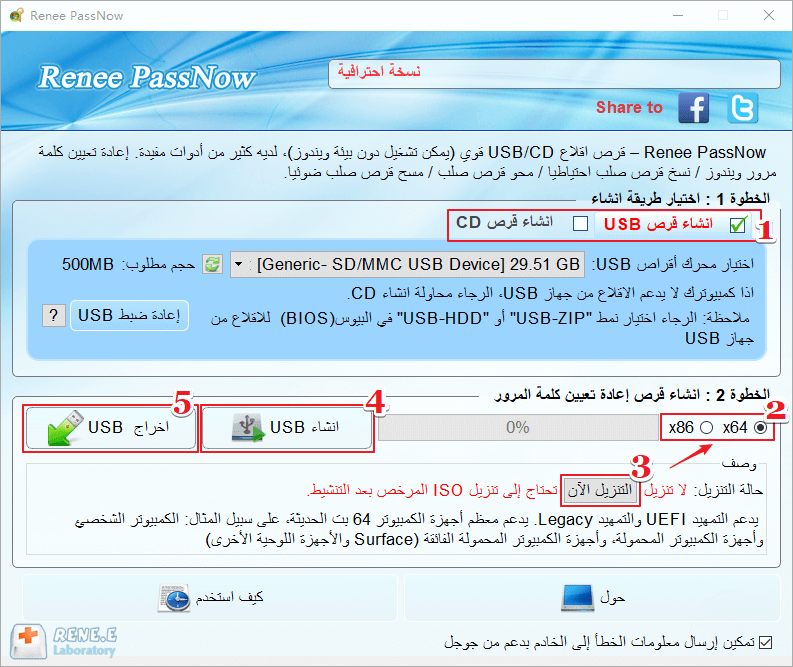
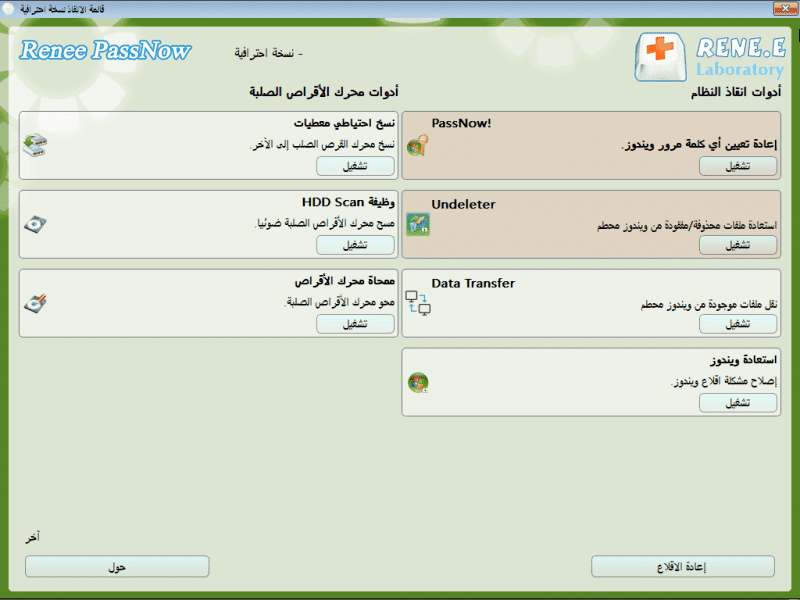
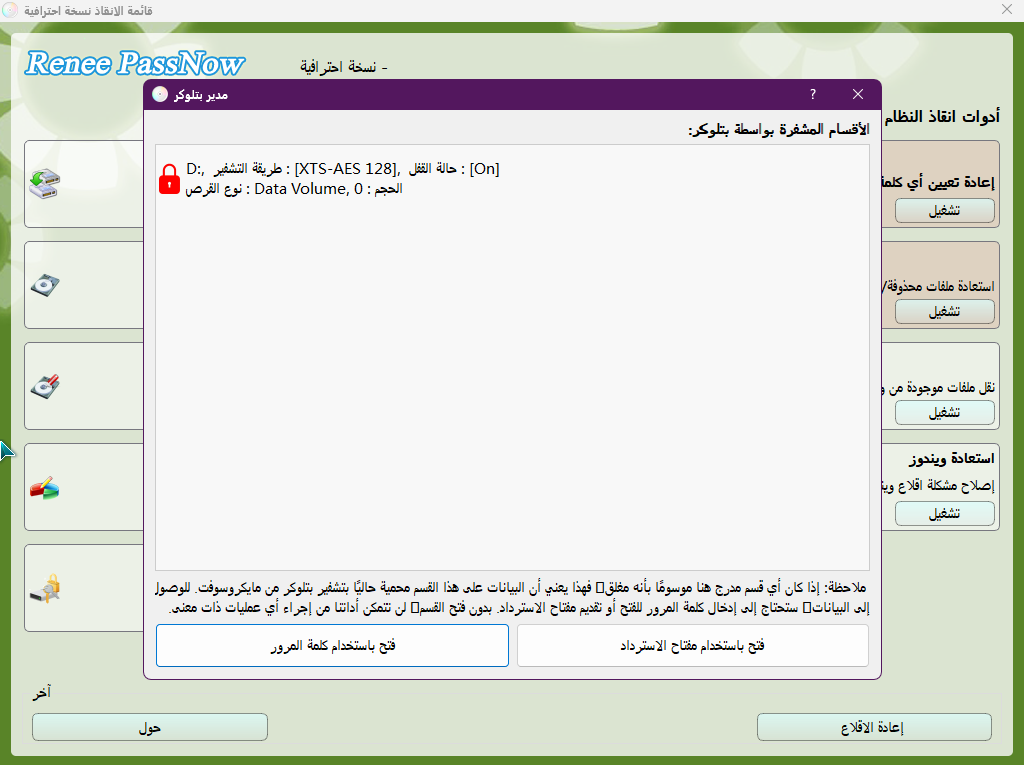
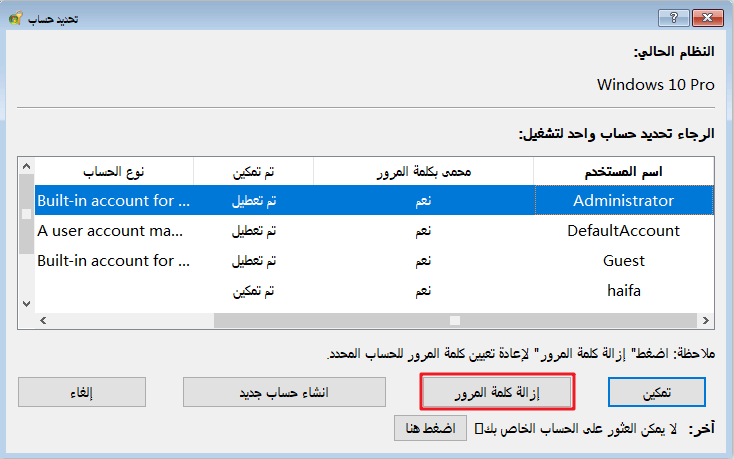
لإعادة تعيين كلمة مرور ويندوز باستخدام Renee Passnow، اتبع الخطوات التالية:
روابط متعلقة :
لا تستطيع توسيع القرص C بعد الاستنساخ؟ إليك حل نقل قسم استعادة بسهولة

03/09/2026
هيفاء : هل تعيقك المساحة غير المخصصة خلف قسم استعادة من توسيع محرك الأقراص C:؟ اكتشف في هذا الدليل أسهل...
استعادة بياناتك عند خطأ UNMOUNTABLE_BOOT_VOLUME (0x000000ED): حل آمن لمشكلة عدم إقلاع ويندوز
09/04/2026
إسراء : يركّز هذا المقال على مشكلة تعذّر إقلاع ويندوز بسبب خطأ UNMOUNTABLE_BOOT_VOLUME وكيفية استعادة بياناتك بأمان. سنستعرض طرقًا غير...
استرجاع ملفاتك من ويندوز 11 إذا ما يقلع: خطوات إنقاذ آمنة
12/03/2026
هيفاء : دليل عملي لاسترجاع ملفاتك عندما لا يقلع ويندوز 11: خطوات برمجية، أدوات مدمجة، وحلول بالعتاد. نستعرض أهم سيناريوهات...
فورمات لابتوب فوجيتسو بدون كلمة مرور بسهولة في 2025

03/11/2025
عمرو : اكتشف كيف تعيد ضبط لابتوب فوجيتسو أو الكمبيوتر بسهولة وبدون الحاجة لكلمة مرور. دليل عملي للتعامل مع بطء...


