
نسيت كلمة المرور؟ إليك 5 طرق سهلة لإعادة ضبط مصنع Lenovo ThinkPad (Windows 7)

ملخص
اكتشف أفضل 5 طرق موثوقة لإعادة ضبط مصنع جهاز Lenovo ThinkPad (Windows 7) بدون كلمة مرور. سواء عبر ميزة OneKey Recovery أو إنشاء وسائط تثبيت Windows 7، هذه الحلول السريعة والفعّالة ستعيد جهازك لإعدادات المصنع في دقائق، وكأنه جديد تماماً.

ابدأ بتنزيل Renee PassNow من الموقع الرسمي وثبّته على جهاز كمبيوتر آخر يمكنك الوصول إليه. ويمكنك اختيار الإصدار المناسب حسب نظام التشغيل على جهازك.

العملية آمنة وبسيطة لا تؤدي إلى أي ضرر للملفات أو أنظمة التشغيل، يمكن تشغيلها بشكل مستقل دون المعرفة المهنية ذات الصلة.
دعم لإزالة كلمات مرور الحسابات المختلفة بما فيها حسابات المسؤول والحسابات المحلية وحساب مايكروسوفت لنظام التشغيل Windows 11/10 / 8.1 / 8/7 / XP / Vista / 2008/2003. UEFI boot
استخدام على نطاق واسع دعم وضع التمهيد UEFI / Legacy، والذي يمكن استخدامه على المزيد من أجهزة الكمبيوتر وأجهزة الكمبيوتر المحمولة وحتى ألترابوك(مثل Surface).
وظائف أخرى يمكن إصلاح فشل بدء تشغيل Windows، مسح ملفات القرص نهائيا، استعادة الملفات ونقل بيانات محرك القرص دون بيئة نظام ويندوز، وتحويل حساب مايكروسوفت إلى حساب محلي.
قدم نسخة تجريبية مجانية يمكنك استخدام الإصدار التجريبي المجاني للتحقق مما إذا كان يمكن حل المشكلة.
دعم لإزالة كلمات مرور الحسابات المختلفة بما فيها حسابات المسؤول والحسابات المحلية العامة
تحويل حساب مايكروسوفت إلى حساب محلي يمكن تحويل حساب Microsoft إلى حساب محلي في ويندوز 11 / 10 / 8.1 / 8 لتحصل على النظام بسرعة.
العملية بسيطة وسهلة الفهم يمكن تشغيلها بشكل مستقل دون المعرفة المهنية ذات الصلة. متوفق مع ويندوز 10، 8.1، 8، 7، Vista و XP.
نصيحة: بعد تثبيت البرنامج، تحتاج إلى تنزيل ملف ISO من الواجهة. وتحتاج إلى تنزيل ملف ISO مرة أخرى بعد تنشيط البرنامج للحصول على كامل من الوظائف.
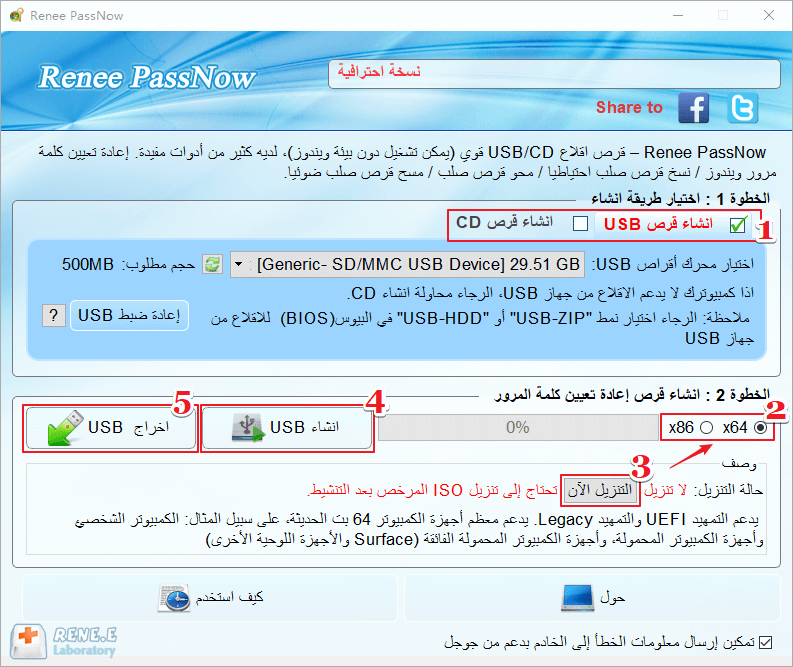
شغّل Renee PassNow وأدخل محرك أقراص USB أو قرص CD/DVD فارغاً في جهاز الكمبيوتر. اختر خيار إنشاء وسائط قابلة للتمهيد، ثم اتبع التعليمات الظاهرة على الشاشة لإكمال العملية.
أدخل محرك أقراص USB أو قرص CD/DVD القابل للتمهيد في جهاز الكمبيوتر المقفل بنظام Windows. أعد تشغيل الجهاز وادخل إلى إعدادات BIOS بالضغط على المفتاح المناسب (عادةً F2 أو Delete). ثم اضبط ترتيب التمهيد بحيث تأتي وسائط التمهيد أولاً.
| نوع الجهاز | طريقة الدخول إلى قائمة التمهيد |
|---|---|
| DELL | اضغط على مفتاح F12 بشكل متكرر قبل ظهور شعار Dell على الشاشة. |
| HP | اضغط على مفتاح F9 عدة مرات عند ظهور شعار HP. |
| اسم BIOS | طريقة الدخول إلى قائمة التمهيد |
|---|---|
| ASRock | DEL أو F2 |
| ASUS | DEL أو F2 لأجهزة الكمبيوتر / DEL أو F2 للوحات الأم |
| Acer | DEL أو F2 |
| Dell | F12 أو F2 |
| ECS | DEL |
| Gigabyte / Aorus | DEL أو F2 |
| Lenovo (أجهزة الكمبيوتر المحمولة للمستهلكين) | F2 أو Fn + F2 |
| Lenovo (أجهزة الكمبيوتر المكتبية) | F1 |
| Lenovo (ThinkPads) | Enter ثم F1 |
| MSI | DEL |
| أجهزة Microsoft Surface اللوحية | اضغط مع الاستمرار على زر الطاقة وزر رفع الصوت |
| Origin PC | F2 |
| Samsung | F2 |
| Toshiba | F2 |
| Zotac | DEL |
| HP | Esc/ F9 لـ `قائمة التمهيد`/ Esc/ F10/ علامة تبويب التخزين/ ترتيب التمهيد/ مصادر التمهيد القديمة |
| INTEL | F10 |

بعد التمهيد بنجاح من وسائط التمهيد، سيتم تحميل Renee PassNow. اختر وظيفة “PassNow!” بعد التمهيد من قرص إعادة تعيين كلمة مرور Windows الذي أنشأته للتو.

اختر حساب المستخدم الذي تريد إعادة تعيين كلمة مروره. ثم اضغط على زر “مسح كلمة المرور”. سيقوم Renee PassNow بإزالة كلمة المرور أو إعادة تعيينها لحساب المستخدم المحدد.


بعد إعادة تعيين كلمة المرور، أخرج وسائط التمهيد من الجهاز وأعد تشغيله. ستتمكن الآن من تسجيل الدخول إلى حساب Windows بدون كلمة مرور.
| إصدار Windows | رابط التنزيل | المتطلبات |
|---|---|---|
| Windows 7 | https://learn.microsoft.com/lifecycle/products/windows-7 | جهاز كمبيوتر به اتصال إنترنت يعمل / محرك أقراص USB فلاش فارغ أو قرص DVD بسعة تخزين متاحة لا تقل عن 8 جيجابايت / مفتاح منتج |
| Windows 8/8.1 | https://www.microsoft.com/software-download/windows8 | نفس ما سبق |
| Windows 10 | https://www.microsoft.com/software-download/windows10 | نفس ما سبق |
| Windows 11 | https://www.microsoft.com/software-download/windows11 | نفس ما سبق |
روابط متعلقة :
لا تخاطر ببياناتك: كيف تفحص حالة SMART لقرص صلب مستعمل قبل إعادة استخدامه؟

04/11/2026
هيفاء : لتجنب فقدان بياناتك بسبب أعطال التخزين المفاجئة، يُعد تحليل بيانات المراقبة الذاتية أمراً أساسياً لتقييم عمر القرص وسلامة...
كيف تنقل ويندوز 11 إلى قرص جديد (SSD/HDD) بدون فقدان البيانات أو إعادة التثبيت؟
25/10/2026
عمرو : تبي تستنسخ قرص SSD إلى قرص صلب في ويندوز بكل أمان؟ يغطي هذا الدليل كل ما تحتاجه: خطوات...
19/10/2026
عمرو : استنساخ القرص الصلب أم إعادة تثبيت النظام؟ اكتشف الفرق التقني ومتى تختار كل طريقة. يوضح لك هذا الدليل...
وداعاً لإعادة الكتابة: حوّل ملاحظاتك بخط اليد إلى وورد في ثوانٍ باستخدام OCR (يدعم جميع اللغات)

30/09/2026
محمد : حوّل ملاحظاتك المكتوبة بخط اليد ومتعددة اللغات إلى مستندات وورد بدقة فائقة باستخدام تقنيات التعرف الضوئي (OCR). يوضح...