author avatar
      مديرة خدمة العملاء لمنطقة آسيا
   
آخر تحديث بواسطة نور حسن 4 نوفمبر 2026

ملخص
لتجنب فقدان بياناتك بسبب أعطال التخزين المفاجئة، يُعد تحليل بيانات المراقبة الذاتية أمراً أساسياً لتقييم عمر القرص وسلامة بياناتك. ومن خلال فحص حالة SMART بأدوات تشخيص موحدة، يمكنك رصد أي تدهور ميكانيكي أو مشكلات في التخزين بدقة قبل إعادة استخدام القرص، ما يحمي بياناتك القيمة من الفقدان المفاجئ.


عندما يتباطأ محرك الأقراص فجأة، أو يتوقف عن فتح الملفات، أو يختفي من مستكشف الملفات، تواجهك مشكلة محيرة: هل هذا مجرد خلل في نظام الملفات، أم أن القرص المادي يتعطل؟ إذا كان محرك الأقراص يحتوي على ملفات مهمة، فاجعل تأمينها أولويتك الأولى. يُعد استخدام أداة استعادة بيانات موثوقة مثل Renee Undeleter خطوة أولى حاسمة، إذ تتيح لك استخراج الملفات التي يتعذر الوصول إليها بأمان من قرص تالف قبل إجراء أي فحوصات تشخيصية.

«بمجرد أن تحمي بياناتك، يحين وقت فحص حالة SMART للقرص الصلب لمعرفة ما إذا كان القرص المادي آمناً للتنسيق وإعادة الاستخدام. ويُعد نظام SMART أقرب ما يكون إلى نظام تشخيص ذاتي مدمج في كل محرك أقراص حديث.»
يكشف هذا النظام عن علامات فشل الأجهزة المبكرة التي قد لا تلتقطها فحوصات الملفات العادية. والفحوصات التالية سهلة للمبتدئين، وتتضمن أيضاً طريقة متقدمة اختيارية لمن يحتاج إلى فهم أعمق.
كيفية فحص صحة محرك SSD باستخدام CrystalDiskInfo

ما تخبرك به حالة SMART قبل إعادة استخدام محرك الأقراص

تأتي تقنية SMART (تقنية المراقبة الذاتية والتحليل والإبلاغ) مدمجة في معظم محركات الأقراص الصلبة وأقراص SSD ومحركات NVMe. وتتعقب هذه التقنية بيانات التشغيل مثل أخطاء القراءة، والقطاعات التالفة ، ووقت الدوران، ودرجة الحرارة، وتآكل محرك SSD، ثم تلخص الصحة العامة – عادةً بصيغة جيد/تنبيه/سيئ أو تم التحقق/فشل.

توقف عن الكتابة أو التنسيق أو إعادة استخدام القرص حتى يتم التحقق من صحته.

إذا لاحظت بطئاً في الوصول إلى الملفات، أو تجمداً في النظام، أو أصوات نقر أو طحن، أو ملفات مفقودة، أو إعادة تشغيل عشوائية، أو أخطاء في التمهيد، فاجعل فحص SMART أولويتك. ومع أن هذه الأعراض قد تنتج أيضاً عن تلف نظام الملفات، فهي كافية كي لا تفترض أبداً أن محرك الأقراص آمن.
صُمم نظام SMART للتنبؤ بالعديد من الأعطال المادية، ولكنه ليس ضماناً بنسبة 100%. فحالة «تم التحقق» أو «جيد» تبعث على الطمأنينة، لكنها ليست ضماناً مدى الحياة. وإذا أظهر محرك الأقراص حالة تنبيه أو سيئ ، فتعامل معه على أنه قد يتعطل حتى تتأكد من غير ذلك.
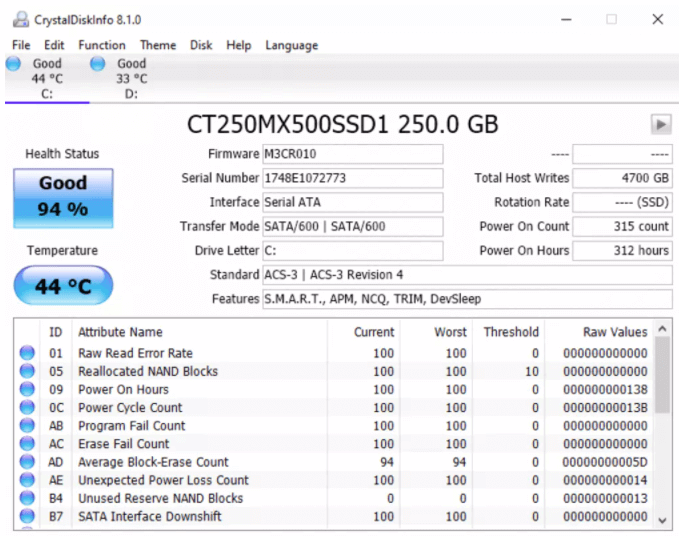
صحة CrystalDiskInfo في تراجع
نقطة ساخنة تنزيل Renee Undeleter: خطوتك الأولى لاستعادة البيانات بأمان استعادة الملفات

استعادة البيانات قبل التشخيص استخراج وتأمين الملفات التي يتعذر الوصول إليها بأمان من قرص تالف قبل إجراء أي فحوصات SMART أو تنسيق.

دعم لأجهزة متعددة بطاقة SD/SDHC/SDXC، قرص USB، قرص صلب، قرص SSD، كمبيوتر، إلخ.

استعادة أنواع الملفات الصور، الفيديو، الصوت والمستندات ورسائل البريد الإلكتروني، إلخ.

سهل لاستخدام فقط 3 خطوات بسيطة لإكمال الاسترداد، ودعم معاينة الملفات قبل الاسترداد.

التوافق يدعم أنظمة تشغيل Windows و Mac OS

سهل لاستخدام فقط 3 خطوات بسيطة لإكمال الاسترداد

استعادة أنواع الملفات الصور، الفيديو، الصوت والمستندات، إلخ.

دعم لأجهزة متعددة بطاقة ذاكرة، قرص USB، قرص صلب، قرص SSD، إلخ.

تجربة مجاناتجربة مجاناتجربة مجانا قد تم تنزيل مجانا 6374 مرة!

أفضل الطرق لفحص حالة SMART للقرص الصلب على نظامي Windows وmacOS

توفر الطرق المختلفة مستويات متفاوتة من التفاصيل. استخدم الفحص المدمج السريع لتحصل على إجابة بسيطة بنجاح/فشل، أو استخدم قارئاً مفصلاً لترى السمات الأساسية الكامنة وراء حالة التنبيه.
الطريقة المنصة مستوى التفاصيل يتطلب التثبيت الأفضل لـ

إعدادات Windows / PowerShell (مدمج)

Windows

نظرة عامة أساسية

لا

⚡ فحص سريع لصحة محرك الأقراص

CrystalDiskInfo (واجهة رسومية)

Windows

بيانات SMART مفصلة

نعم

🟢 حالة الصحة والعتبات سهلة القراءة

smartctl (سطر الأوامر)

Windows/macOS/Linux

تشخيص SMART كامل

نعم

🔧 استكشاف الأخطاء وإصلاحها والمراقبة المتقدمة

أداة القرص (مدمج)

macOS

حالة الصحة الأساسية

لا

✅ فحوصات سريعة: تم التحقق / فشل

ملاحظة: تخفي كثير من محركات أقراص USB الخارجية بيانات SMART خلف شريحة الجسر في الغلاف. فإذا وصّلت محرك أقراص داخلي عبر USB ولم ترَ أي معلومات SMART، فجرّب اتصال SATA/NVMe مباشراً أو غلافاً مختلفاً. كما أن CrystalDiskInfo مخصص لنظام Windows فقط، وأداة القرص في macOS لا توفر سوى تفاصيل SMART الأساسية بدلاً من قوائم السمات الكاملة.
للحصول على تعليمات مفصلة، راجع القسم الخاص بالخطوات.

كيفية فحص حالة SMART خطوة بخطوة

اتبع الخطوات الخاصة بنظام التشغيل أدناه. فكل طريقة توفر مستوى مختلفاً من التفاصيل، لذا اختر الطريقة المناسبة لنظامك ولخبرتك التقنية.

فحص صحة محرك الأقراص باستخدام أدوات Windows المدمجة

إذا كنت تحتاج فقط إلى تقييم سريع للصحة، فإن Windows يوفر أدوات مدمجة تبلغك بالحالة العامة لمحرك الأقراص دون تثبيت برامج خارجية. هذه الطريقة مناسبة للفحص الأولي، وتساعدك على معرفة ما إذا كان محرك الأقراص يعمل بشكل طبيعي أو تظهر عليه مشكلات محتملة.

على عكس أدوات مراقبة SMART المخصصة، لا يبلغ Windows إلا عن حالة الصحة الملخصة، ولا يعرض سمات SMART المفصلة مثل القطاعات المعاد تخصيصها، أو درجة الحرارة، أو ساعات التشغيل.

Pros:
  • لا يتطلب برامج إضافية
  • مدمج مباشرة في Windows
  • فحص سريع لحالة الصحة
  • مناسب للتشخيص الأساسي

Cons:

  • يعرض فقط حالة الصحة العامة
  • لا توجد سمات SMART مفصلة
  • معلومات محدودة لاستكشاف الأخطاء وإصلاحها

الخيار 1: فحص صحة محرك الأقراص في إعدادات Windows
Windows 11
1. افتح إعدادات > النظام > التخزين.
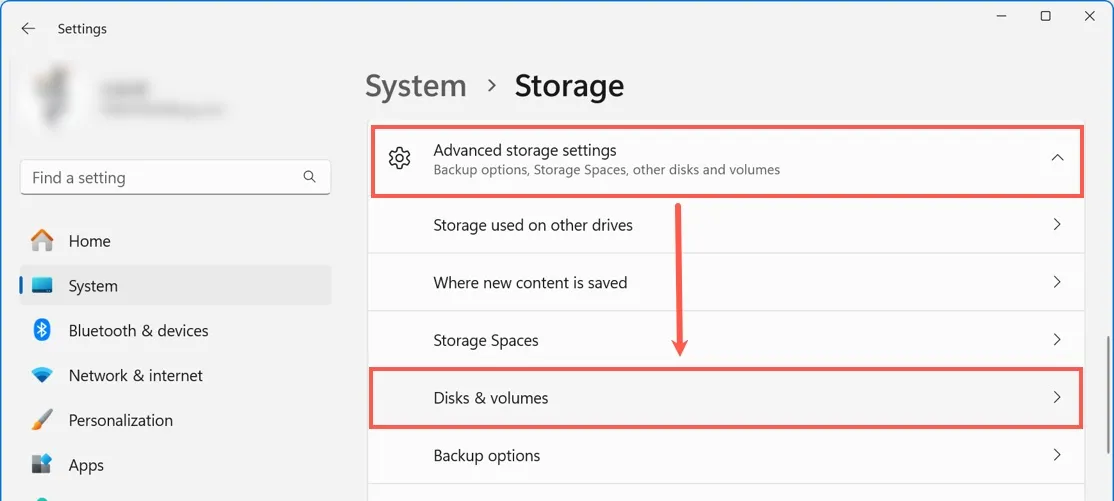
2. انقر فوق إعدادات التخزين المتقدمة > الأقراص ووحدات التخزين.
إعدادات التخزين المتقدمة في Windows 11 > الأقراص ووحدات التخزين.
3. حدد محرك الأقراص المادي الذي تريد فحصه.
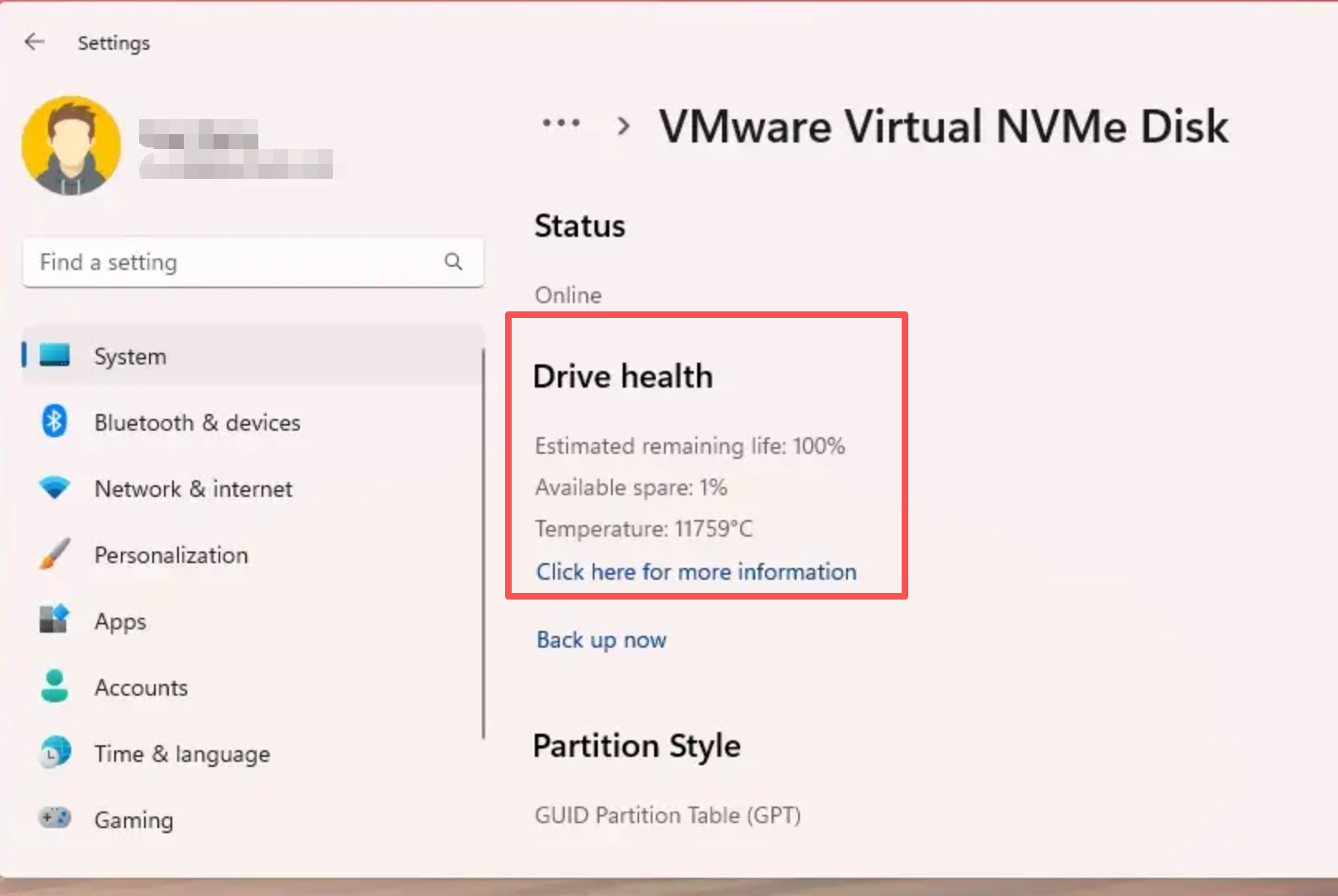
4. راجع معلومات صحة محرك الأقراص المبلغ عنها. وإذا أبلغ Windows عن تحذير أو أشار إلى مشكلات محتملة في الأجهزة، فاعمل نسخة احتياطية من البيانات المهمة في أسرع وقت ممكن.
صحة محرك الأقراص في Windows 11
Windows 10
لا توفر Microsoft نفس واجهة صحة محرك الأقراص الموجودة في Windows 11. لإجراء فحص مدمج سريع، استخدم PowerShell بدلاً من ذلك.

الخيار 2: فحص صحة محرك الأقراص باستخدام PowerShell

1. افتح Windows PowerShell أو Windows Terminal كمسؤول.
2. نفّذ الأمر التالي:

Get-PhysicalDisk | Select-Object FriendlyName, MediaType, HealthStatus

3. راجع عمود HealthStatus :
- سليم — لم يتم اكتشاف أي مشكلات.
- تحذير — اكتشف Windows مشكلة محتملة يجب التحقق منها.
- غير سليم — قد يكون محرك الأقراص معطلاً. قم بعمل نسخة احتياطية من البيانات المهمة فوراً، وفكر في استبدال محرك الأقراص.
يوفر الأمر Get-PhysicalDisk تقييماً عاماً للصحة لكل قرص مادي. لكنه لا يعرض سمات SMART الفردية، أو عدادات الأخطاء، أو قراءات درجة الحرارة، أو بيانات تشخيصية أخرى متاحة من خلال أدوات متخصصة مثل CrystalDiskInfo أو smartctl.
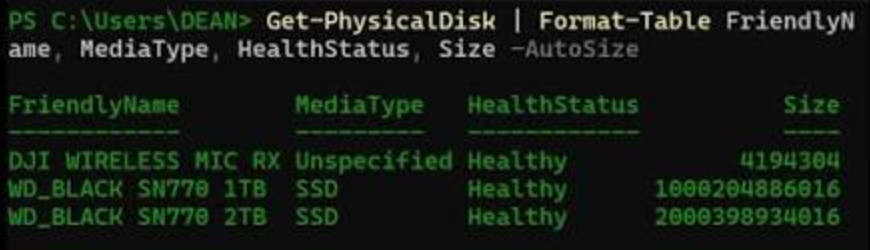
أمر Windows get physicaldisk يعرض معلومات SMART
إذا أردت معلومات أكثر تفصيلاً، فتابع مع القارئ الرسومي أدناه.

قارئ SMART المفصل لـ Windows

توفر أداة رسومية مجانية مثل CrystalDiskInfo عرضاً أوضح بكثير من إعدادات Windows. فهي تقرأ بيانات SMART نفسها، لكنها تعرض السمات الفردية، وقيم العتبة، وتقييم الصحة المرمز بالألوان. وتعرض النافذة الرئيسية جيد ، أو تنبيه ، أو سيئ في الأعلى. وإذا كانت الصحة تنبيه أو سيئ ، فلا تعتمد على القرص للبيانات المهمة حتى تحدد السمة التي تسببت في التحذير. علماً أن CrystalDiskInfo مجاني ويمكن تشغيله كتطبيق محمول.
Pros:
  • ملخص مرمز بالألوان جيد/تنبيه/سيئ
  • يعرض سمات وعتبات SMART الفردية
  • يمكن تشغيل الإصدار المحمول دون تثبيت دائم

Cons:

  • مخصص لـ Windows فقط
  • قد لا يقرأ بعض محركات أقراص USB الخارجية خلف شرائح الجسر
  • قد لا تزال أسماء السمات الأولية مربكة للمبتدئين

كيفية فحص صحة محرك SSD باستخدام CrystalDiskInfo
بعد الفحص بالواجهة الرسومية، قد ترغب في تأكيد النتائج بطريقة أخرى. فإذا كان محرك الأقراص في غلاف USB خارجي ولم تظهر أي بيانات SMART، فجرّب اتصالاً مختلفاً قبل أن تفترض أن محرك الأقراص سليم.

أداة القرص في macOS

لمستخدمي macOS، توفر أداة القرص طريقة بسيطة لإجراء فحص SMART أساسي دون برامج إضافية. فهي مدمجة مباشرة في macOS، مما يجعلها سهلة لأي شخص يريد التحقق مما إذا كان محرك الأقراص يبلغ عن حالة تم التحقق منها أو فشل. ومع أنها لا توفر سمات SMART مفصلة، فإنها خطوة أولى أساسية في تشخيص macOS.
Pros:
  • مدمج مباشرة في macOS
  • لا يتطلب التثبيت
  • واجهة بسيطة للنجاح/الفشل

Cons:

  • لا يعرض سمات SMART مفصلة
  • قدرات تشخيصية محدودة
  • لا يمكنه قراءة محركات أقراص USB الخارجية في بعض الأغلفة

1. افتح أداة القرص من التطبيقات > الأدوات المساعدة.
العثور على أداة القرص في macOS
2. إذا لم يكن محرك الأقراص المادي مرئياً، فحدد عرض > إظهار كافة الأجهزة من شريط القوائم.
3. حدد محرك الأقراص المادي (وليس وحدة التخزين أو القسم الواقع تحته فقط).
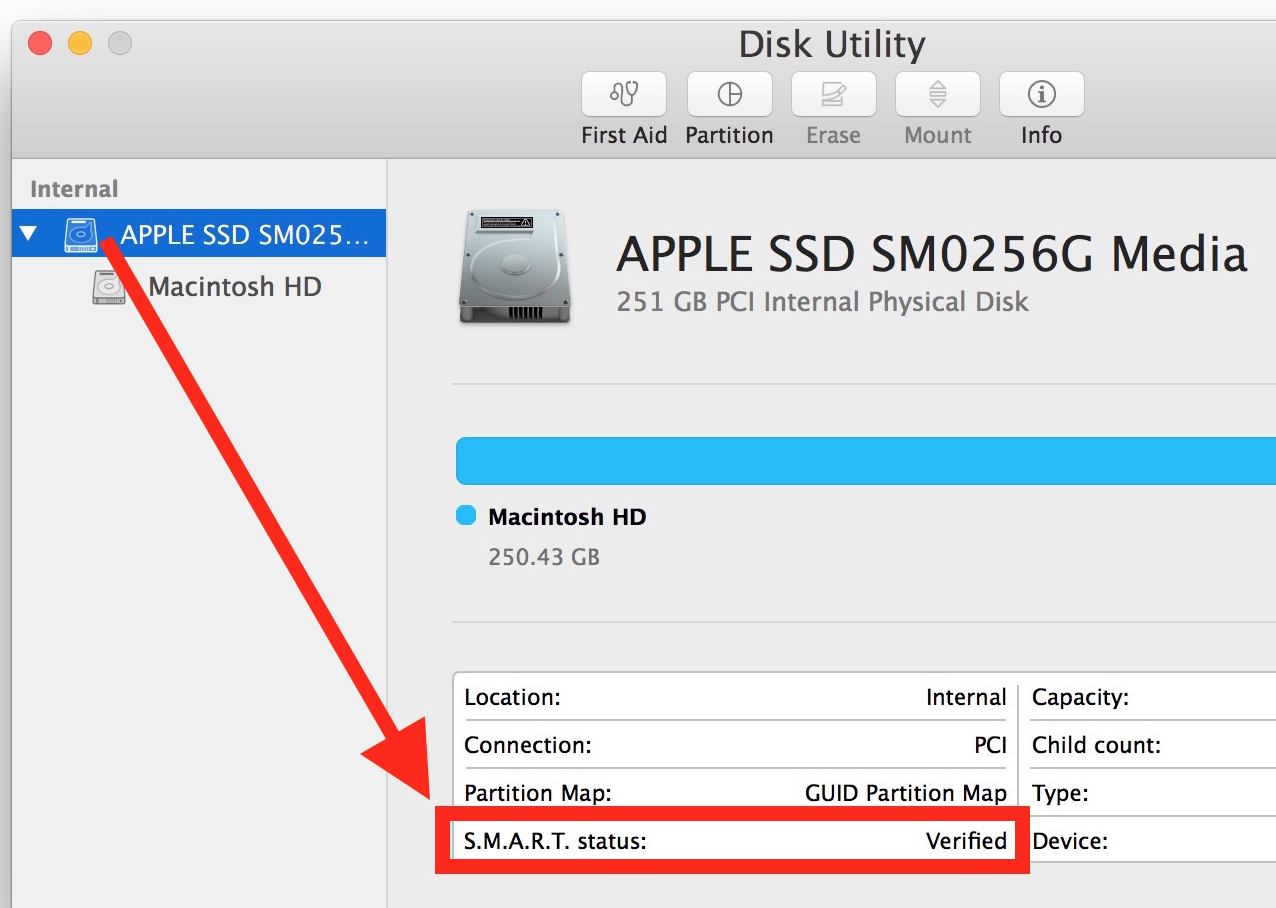
4. تحقق من حقل حالة S.M.A.R.T. في لوحة المعلومات. ويجب أن يظهر تم التحقق أو فشل.
أداة القرص في macOS، حالة S.M.A.R.T.
5. إذا ظهر فشل ، فاستبدل محرك الأقراص. وإذا ظهر تم التحقق ولكن القرص لا يزال به مشكلات، فقم بتشغيل الإسعافات الأولية للتحقق من نظام الملفات.
لا تعرض أداة القرص سمات SMART مفصلة مثل القطاعات المعاد تخصيصها أو المعلقة، لذا فهذا مجرد فحص أساسي. كما تخفي كثير من محركات أقراص USB الخارجية تفاصيل SMART بحسب الغلاف.

كيفية تأكيد ما إذا كان محرك الأقراص يتعطل فعلياً

قراءة SMART واحدة مفيدة، لكن الأهم هو ما إذا كانت المشكلة نشطة أو تاريخية. ركز على هذه المؤشرات:
قيمة SMART المعنى الإجراء

عدد القطاعات المعاد تخصيصها

القطاعات التي تم استبدالها بقطاعات احتياطية بعد أخطاء متكررة

قد تكون بعض القيم المستقرة مقبولة؛ أما القيم المتزايدة فتعني الاستبدال

عدد القطاعات المعلقة الحالية

القطاعات التي تنتظر إعادة التخصيص أو الإصلاح

القيمة غير الصفرية والمتزايدة تعني عمل نسخة احتياطية فوراً

عدد القطاعات غير القابلة للإصلاح

الأخطاء التي لم يستطع محرك الأقراص إصلاحها

القيمة غير الصفرية أو المتزايدة تعني الاستبدال

درجة الحرارة

درجة حرارة تشغيل محرك الأقراص

اتبع حدود محرك الأقراص؛ والارتفاع غير المعتاد يعني فحص التبريد أو الاستبدال

نسبة استخدام SSD / مؤشر تآكل الوسائط

مقدار ما تم استهلاكه من تحمل محرك SSD

الاستخدام فوق 90% يعني التخطيط للاستبدال

فمثلاً، قد يبقى محرك أقراص فيه 5 قطاعات معاد تخصيصها عند الرقم نفسه لمدة ستة أشهر ويظل قابلاً للاستخدام. أما إذا ارتفع العدد في المحرك نفسه من 5 إلى 40 في أسبوع واحد، فهو يتدهور فعلياً.
القاعدة بسيطة: إذا كانت حالة الصحة تنبيه/سيئ أو كانت أي قيمة حرجة تتزايد بين فحصين، فاعمل نسخة احتياطية فوراً. وإذا كانت القيم مستقرة لعدة أشهر، فراقبها شهرياً. وقارن دائماً بنتيجة أداة ثانية قبل التخلص من محرك الأقراص أو إعادة استخدامه، لأن قراءة خاطئة واحدة أو جسر USB معيباً قد يؤدي إلى تحذير كاذب.

الأسئلة الشائعة

لماذا يبدو محرك الأقراص بطيئاً حتى إذا أظهر SMART حالة «تم التحقق»؟

يكتشف SMART بشكل أساسي مؤشرات الفشل المادي، وليس مشكلات نظام الملفات. فقد يظهر محرك الأقراص حالة SMART تم التحقق ومع ذلك يعمل ببطء بسبب تلف نظام الملفات ، أو نقص ذاكرة الوصول العشوائي، أو كبل SATA معيب، أو التجزئة الشديدة. شغّل chkdsk على Windows أو الإسعافات الأولية على macOS للتحقق من نظام الملفات. وجرّب أيضاً محرك الأقراص على منفذ أو كمبيوتر آخر قبل أن تفترض أنه سليم.
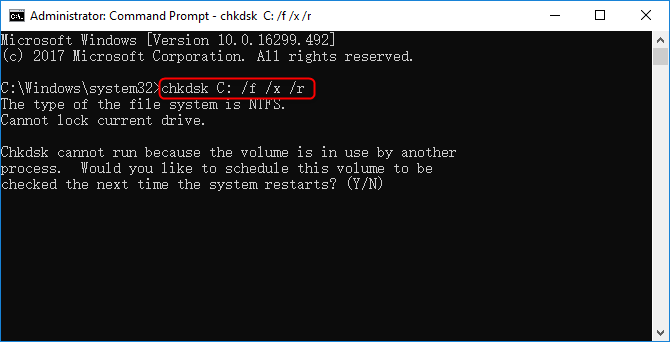
نافذة موجه الأوامر تعرض فحص chkdsk وإصلاح القطاعات التالفة

هل تعتبر القطاعات المعاد تخصيصها غير الصفرية دائماً علامة على الفشل؟

ليس دائماً. فالعدد الصغير والمستقر من القطاعات المعاد تخصيصها يمكن أن يكون مقبولاً، خاصة في محركات الأقراص الأقدم. لكن إذا كان العدد يزداد كل أسبوع أو شهر، فهذه علامة قوية على التدهور المادي. سجل القيمة الحالية وأعد فحصها لاحقاً قبل أن تقرر إعادة استخدام القرص.

هل من الآمن تنسيق وإعادة استخدام محرك أقراص يظهر حالة «تنبيه»؟

بشكل عام، لا. فحالة تنبيه تعني أن سمة SMART واحدة على الأقل قد وصلت إلى عتبة الفشل أو اقتربت منها. والتنسيق يزيل نظام الملفات لكنه لا يعالج المشكلة المادية. يمكنك استخدامه مؤقتاً للبيانات غير المهمة، لكن احتفظ دائماً بنسخ احتياطية وتوقع الفشل. أما البيانات المهمة، فاستبدل محرك الأقراص.
نقطة ساخنة تنزيل Renee Undeleter: خطوتك الأولى لاستعادة البيانات بأمان استعادة الملفات

استعادة البيانات قبل التشخيص استخراج وتأمين الملفات التي يتعذر الوصول إليها بأمان من قرص تالف قبل إجراء أي فحوصات SMART أو تنسيق.

دعم لأجهزة متعددة بطاقة SD/SDHC/SDXC، قرص USB، قرص صلب، قرص SSD، كمبيوتر، إلخ.

استعادة أنواع الملفات الصور، الفيديو، الصوت والمستندات ورسائل البريد الإلكتروني، إلخ.

سهل لاستخدام فقط 3 خطوات بسيطة لإكمال الاسترداد، ودعم معاينة الملفات قبل الاسترداد.

التوافق يدعم أنظمة تشغيل Windows و Mac OS

سهل لاستخدام فقط 3 خطوات بسيطة لإكمال الاسترداد

استعادة أنواع الملفات الصور، الفيديو، الصوت والمستندات، إلخ.

دعم لأجهزة متعددة بطاقة ذاكرة، قرص USB، قرص صلب، قرص SSD، إلخ.

تجربة مجاناتجربة مجاناتجربة مجانا قد تم تنزيل مجانا 6374 مرة!

تعليقات المستخدمين

Page 1

ترك تعليق


تم إرسال تعليقك وهو في انتظار المراجعة.