
خايف تفقد بياناتك عند نسخ القرص؟ دليلك للنسخ الآمن وحل مشاكل الإقلاع نهائياً

ملخص
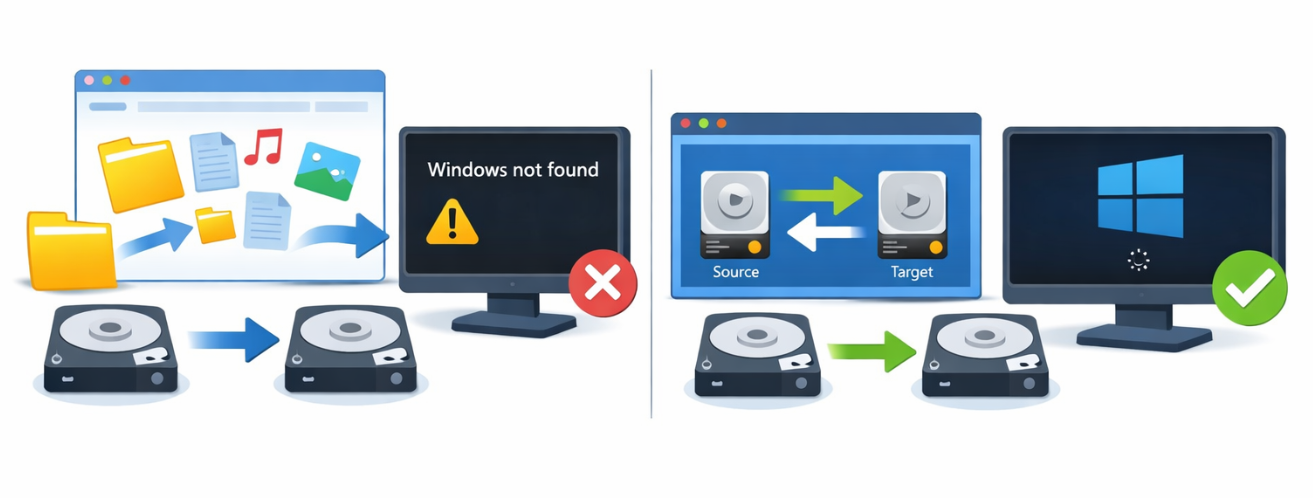
تخطط لاستبدال القرص الصلب؟ نقل الملفات التقليدي لا يكفي! يوضح لك هذا الدليل الطريقة الاحترافية لاستنساخ القرص "قطاعًا بقطاع"، بدءًا من فحوصات ما قبل النقل، مرورًا بأفضل البرامج المتخصصة، وصولًا إلى حل مشاكل الإقلاع في ويندوز بعد الاستبدال. تابع القراءة لتضمن نقل بياناتك بأمان تام وتجنب أي تعقيدات!


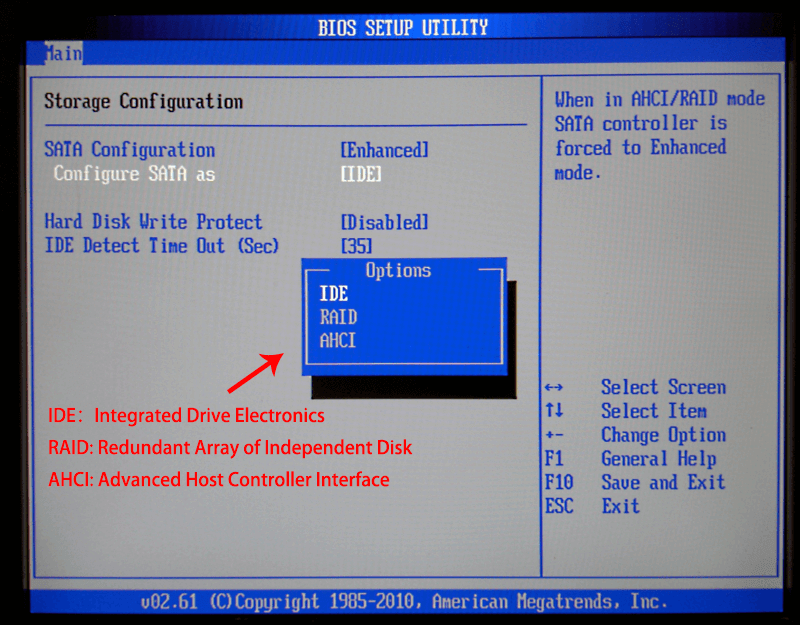
1. وضع الجهاز في BIOS
| الوضع | الأجهزة المطبقة | البروتوكول المطلوب | المشكلات المحتملة بعد الاستنساخ |
|---|---|---|---|
IDE |
الأقراص الصلبة الميكانيكية القديمة |
ATA / نقل متوازي |
قد يؤدي الاستنساخ إلى SSD (SATA أو NVMe) إلى فشل ويندوز في الإقلاع، لأن SSDs تتطلب بروتوكول AHCI على الأقل. |
AHCI |
SSDs SATA والأقراص الميكانيكية |
AHCI / نقل تسلسلي |
إذا كان النظام المصدر يعمل في وضع IDE ولم يتم تمكين برامج تشغيل AHCI، سيفشل ويندوز في الإقلاع بعد الاستنساخ. |
NVMe |
M.2 NVMe SSDs |
ممرات PCIe + بروتوكول NVMe، يتطلب إقلاع UEFI |
إذا لم يقم BIOS بتمكين دعم UEFI أو NVMe، لن يتم التعرف على القرص وسيفشل ويندوز في الإقلاع بعد الاستنساخ. |
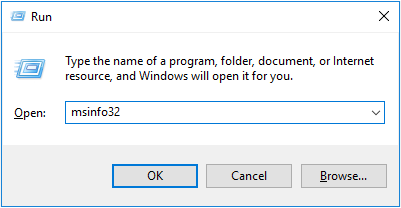
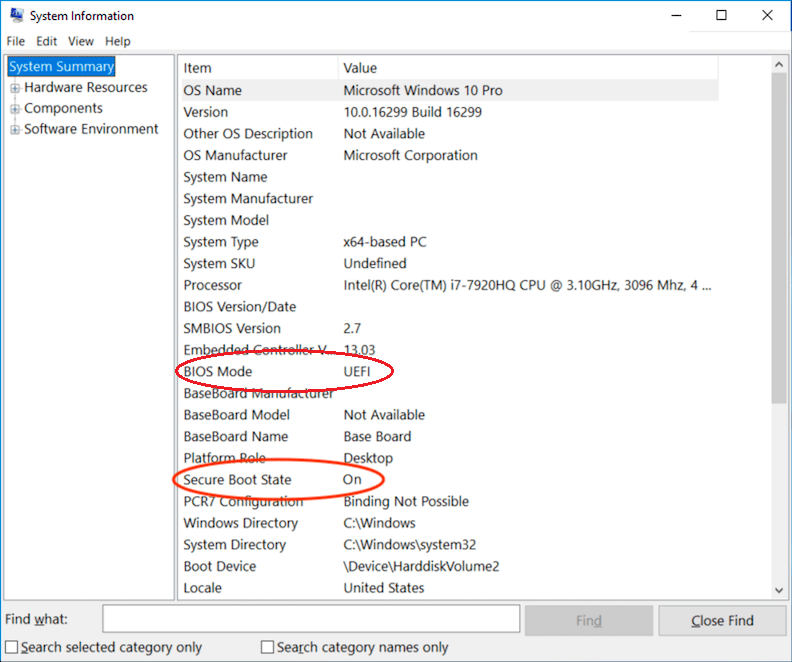
2. نمط جدول التقسيم
3. إصلاح مشكلات نظام الملفات المحتملة
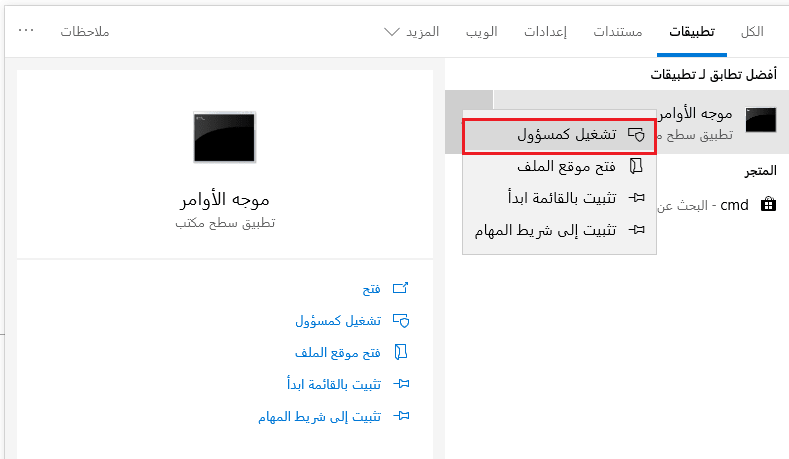
chkdsk /f /r
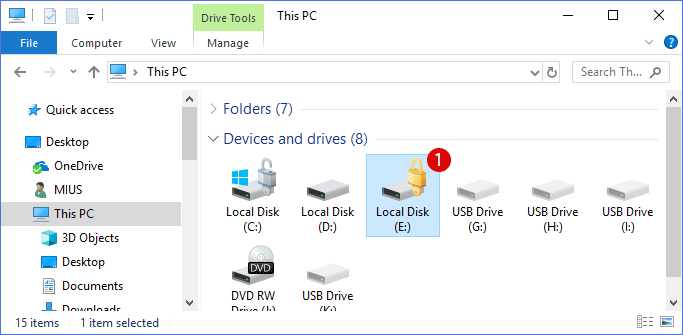
تعليق BitLocker قبل الاستنساخ
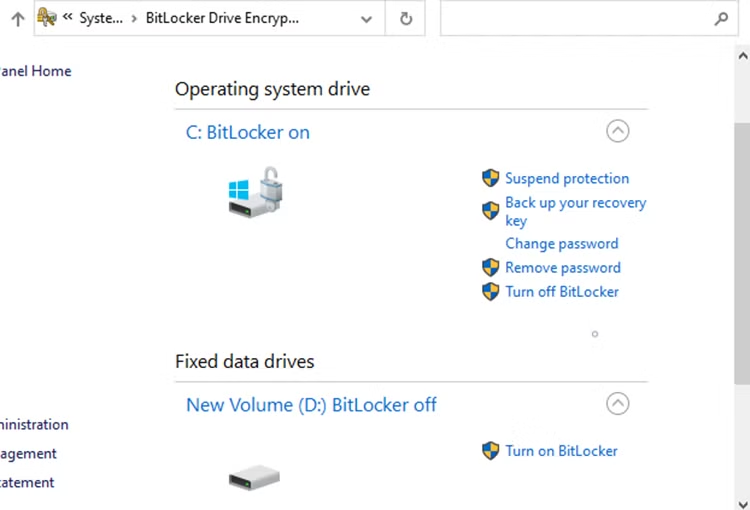
مهم: نسخ مفتاح استرداد BitLocker احتياطيًا
| الطريقة | أفضل حالات الاستخدام | ينسخ نظام التشغيل والتطبيقات المثبتة | قابل للإقلاع | الخصائص الرئيسية |
|---|---|---|---|---|
نسخ الملفات البسيط |
نقل المستندات والصور والفيديوهات ومكتبات الألعاب بين أقراص البيانات |
❌ لا |
❌ لا |
أسهل طريقة؛ السحب والإفلات فقط؛ مناسب فقط للأقراص التي لن تحتاج أبدًا إلى إقلاع ويندوز |
استنساخ القرص |
ترحيل النظام، ترقيات من HDD إلى SSD، استبدال قرص تالف، نقل ويندوز إلى كمبيوتر جديد |
✔️ نعم |
✔️ نعم |
ينشئ نسخة مطابقة بايتًا ببايت بما في ذلك الأقسام وسجلات الإقلاع؛ يدعم الاستنساخ قطاعًا بقطاع أو الذكي؛ موصى به لمعظم ترقيات النظام |
صورة نسخ احتياطي + استعادة |
نسخ احتياطي كامل للنظام بانتظام، استعادة إلى قرص جديد لاحقًا |
✔️ نعم |
✔️ نعم (قد تتطلب إصلاحات يدوية) |
ينشئ صورة مضغوطة أولاً، ثم يستعيدها؛ مرن لكن أبطأ؛ تتطلب بعض أدوات ويندوز إصلاحًا يدويًا للإقلاع بعد الاستعادة |

معالجة ذكية للقطاعات يتخطى القطاعات التالفة ويضمن نسخة قابلة للإقلاع بالكامل.
دعم NTFS وFAT32 يمكن ترحيل تنسيقات نظام الملفات المختلفة في خطوة واحدة.
دعم GPT و MBR عند نقل النظام، يطابق SSD تلقائيًا تنسيق القسم المناسب.
محاذاة 4K تلقائيا عندما تقوم بنقل نظامك إلى SSD، يتم تنفيذ محاذاة 4K تلقائيًا لتحسين أداء SSD.
سرعة النسخ الاحتياطي سريعة تصل سرعة النسخ الاحتياطي إلى 3000 MB/ دقيقة. ومتوافق مع Windows 10 / 8.1 / 8/7 / Vista / XP / 2008/2012 (32bit / 64bit) / server 2008.
محاذاة 4K تلقائيا تحسين أداء SSD.
دعم GPT و MBR يطابق تنسيق القسم المناسب تلقائيًا.
خطة النسخ الاحتياطي الشامل دعم نقل نظام/ النسخ الاحتياطي للنظام والقسم والقرص الصلب والملفات/ استنساخ القرص.
تجربة مجاناتجربة مجانا قد تم تنزيل مجانا 3370 مرة!- معالجة ذكية للقطاعات
- تغيير حجم الأقسام تلقائيًا لأحجام الأقراص المختلفة
- يدعم 5 أنماط نسخ احتياطي مرنة
- واجهة سهلة الاستخدام لترقيات HDD إلى SSD
- استبدال الأقراص التالفة.
Cons:
- يتطلب تنزيل وتثبيت برنامج خارجي
- قد تتطلب بعض ميزات الاستنساخ أو الترحيل المتقدمة نسخة مرخصة.
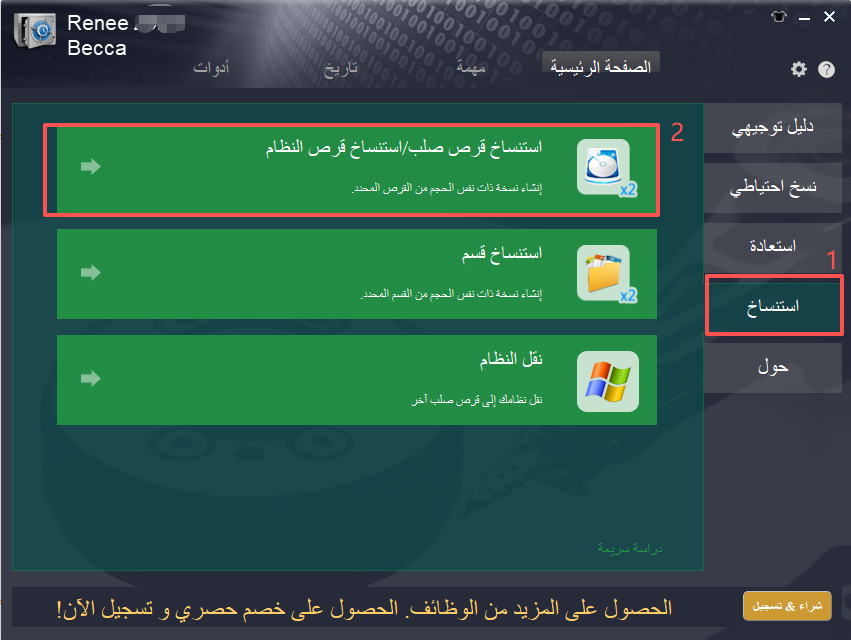
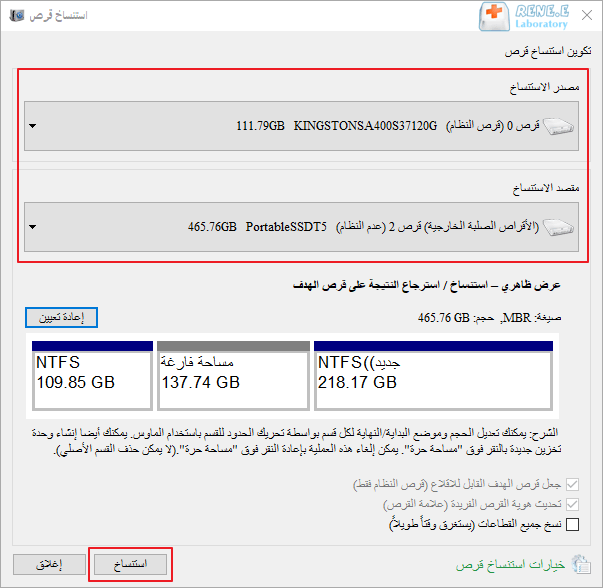
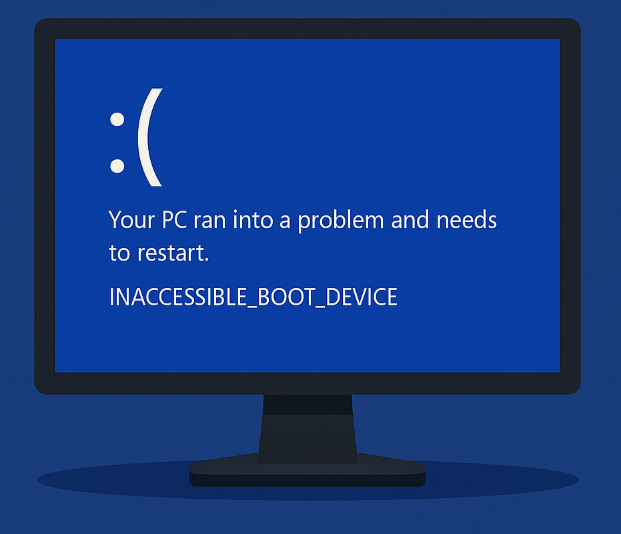
| الأعراض | الأسباب المحتملة | أكواد الشاشة الزرقاء المحتملة | الإصلاحات النموذجية |
|---|---|---|---|
يتوقف النظام أثناء الإقلاع المبكر، مع ظهور شاشة زرقاء متعلقة بالجهاز |
وضع إقلاع غير صحيح (UEFI مقابل القديم) أو برامج تشغيل تخزين مفقودة |
INACCESSIBLE_BOOT_DEVICE |
ادخل إلى BIOS وبدل UEFI/CSM؛ أعد بناء BCDمن بيئة استرداد ويندوز |
شاشة سوداء مع “مدير الإقلاع مفقود” أو “أعد التشغيل واختر جهاز الإقلاع المناسب” |
قسم نشط مفقود، MBR/مدير الإقلاع تالف، أو علامة الإقلاع غير محددة |
(بدون شاشة زرقاء) |
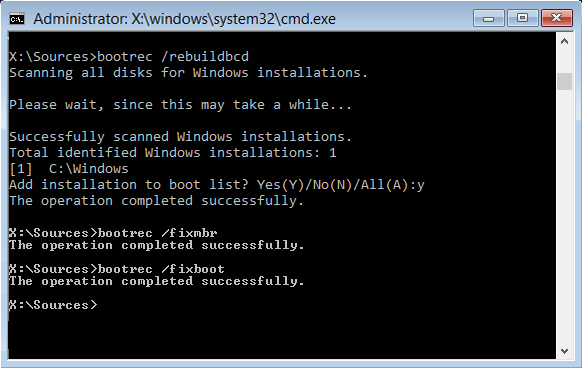
علّم قسم النظام كنشط، شغل bootrec /fixmbr و bootrec /fixboot من وسائط التثبيت |
شاشة زرقاء مباشرة بعد ظهور شعار ويندوز |
عدم تطابق برنامج تشغيل متحكم التخزين (مثل AHCI مقابل RAID، أو برنامج تشغيل NVMe مفقود) |
CRITICAL_PROCESS_DIED, DRIVER_IRQL_NOT_LESS_OR_EQUAL |
غير وضع تشغيل SATA في BIOS إلى (AHCI)، حقن برامج تشغيل Intel/NVMe دون اتصال، أو اترك إصلاح بدء تشغيل ويندوز يقوم بالتهيئة تلقائيًا |
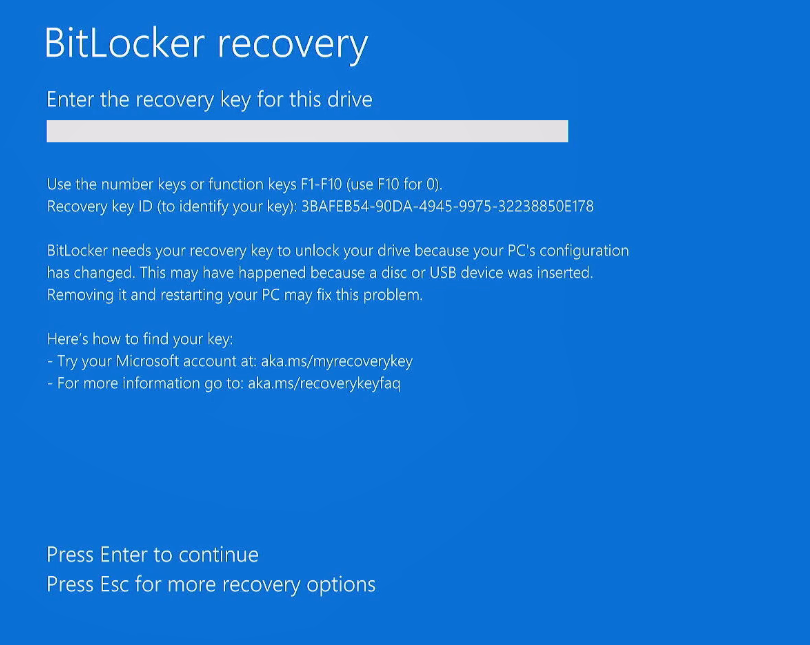
يبدأ ويندوز لكنه يعرض باستمرار مطالبة استرداد BitLocker |
لم يتم تعليق BitLocker قبل الاستنساخ، أو تغير توقيع الإقلاع |
(بدون شاشة زرقاء) |
أدخل مفتاح استعادة المكون من 48 رقمًا، ثم قم بتعطيل وإعادة تمكين BitLocker |
القرص المستنسخ غير مدرج في قائمة الإقلاع |
القرص الهدف غير معلم كقابل للإقلاع أو البرامج الثابتة لا تدعم نظام الملفات الخاص به |
(بدون شاشة زرقاء) |
استخدم أداة تقسيم لتأكيد وجود قسم EFI؛ أعد بناء تكوين الإقلاع باستخدام bcdboot |
bootrec /fixmbr
bootrec /fixboot
bootrec /scanos
bootrec /rebuildbcd
ضمان استنساخ قابل للإقلاع يضمن أن القرص المستنسخ قابل للإقلاع فورًا
دعم NTFS وFAT32 يمكن ترحيل تنسيقات نظام الملفات المختلفة في خطوة واحدة.
دعم GPT و MBR عند نقل النظام، يطابق SSD تلقائيًا تنسيق القسم المناسب.
محاذاة 4K تلقائيا عندما تقوم بنقل نظامك إلى SSD، يتم تنفيذ محاذاة 4K تلقائيًا لتحسين أداء SSD.
سرعة النسخ الاحتياطي سريعة تصل سرعة النسخ الاحتياطي إلى 3000 MB/ دقيقة. ومتوافق مع Windows 10 / 8.1 / 8/7 / Vista / XP / 2008/2012 (32bit / 64bit) / server 2008.
محاذاة 4K تلقائيا تحسين أداء SSD.
دعم GPT و MBR يطابق تنسيق القسم المناسب تلقائيًا.
خطة النسخ الاحتياطي الشامل دعم نقل نظام/ النسخ الاحتياطي للنظام والقسم والقرص الصلب والملفات/ استنساخ القرص.
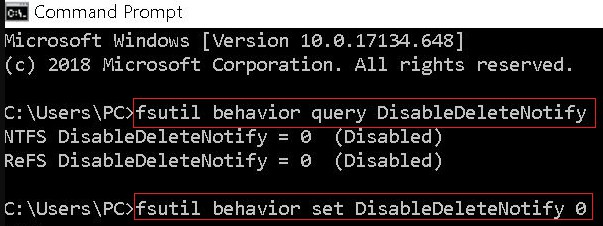
تجربة مجاناتجربة مجانا قد تم تنزيل مجانا 3370 مرة!fsutil behavior query DisableDeleteNotify
هل يمكن استنساخ قرص صلب أكبر إلى SSD أصغر وما المتطلبات؟
هل يمكن استنساخ قرص به قطاعات تالفة وما الاحتياطات اللازمة؟
لماذا يظهر القرص المستنسخ سعة خاطئة بعد العملية؟
ماذا لو لم يتعرف الكمبيوتر على القرص الجديد في BIOS بعد الاستبدال؟
خطة النسخ الاحتياطي الشامل دعم ترحيل نظام/ النسخ الاحتياطي للنظام/ النسخ الاحتياطي للقسم/ النسخ الاحتياطي للقرص الصلب/ النسخ الاحتياطي للملفات/ استنساخ القرص.
دعم NTFS وFAT32 يمكن ترحيل تنسيقات نظام الملفات المختلفة في خطوة واحدة.
دعم GPT و MBR عند نقل النظام، يطابق SSD تلقائيًا تنسيق القسم المناسب.
محاذاة 4K تلقائيا عندما تقوم بنقل نظامك إلى SSD، يتم تنفيذ محاذاة 4K تلقائيًا لتحسين أداء SSD.
سرعة النسخ الاحتياطي سريعة تصل سرعة النسخ الاحتياطي إلى 3000 MB/ دقيقة. ومتوافق مع Windows 10 / 8.1 / 8/7 / Vista / XP / 2008/2012 (32bit / 64bit) / server 2008.
محاذاة 4K تلقائيا تحسين أداء SSD.
دعم GPT و MBR يطابق تنسيق القسم المناسب تلقائيًا.
خطة النسخ الاحتياطي الشامل دعم نقل نظام/ النسخ الاحتياطي للنظام والقسم والقرص الصلب والملفات/ استنساخ القرص.
تجربة مجاناتجربة مجانا قد تم تنزيل مجانا 3370 مرة!روابط متعلقة :
كيف تنسخ القرص الصلب (HDD) بأمان دون فقدان البيانات؟ دليلك الشامل والأدوات وحل الأخطاء
09/07/2026
عمرو : دليلك الشامل لاستنساخ HDD بنجاح: من ضبط إعدادات BIOS وتعطيل BitLocker، إلى مقارنة أفضل أدوات الاستنساخ وحلول فورية...
استنساخ القرص الصلب بثقة: نسخة كاملة للترقية والنسخ الاحتياطي واستعادة الأعطال

16/06/2026
إسراء : يستعرض هذا الدليل الفرق الأساسي بين استنساخ القرص الصلب ونقل الملفات، ومتى تحتاج لنسخ القرص بالكامل—سواء عند ترقية...
كيف نسخ ويندوز 10 إلى القرص الصلب أو SSD اس اس دي

12/06/2017
هيفاء : مع تطور التقنية، يستخدم كثير من الناس ويندوز 10 وقرص اس اس دي(SSD وسيط تخزين ذو حالة ثابتة)....
لا تخاطر ببياناتك: كيف تختبر القرص المستنسخ بأمان قبل استبدال الهارد؟
15/07/2026
إسراء : دليلك الشامل لاختبار القرص المستنسخ قبل استبداله، لضمان أداء مثالي وحماية تامة لبياناتك. يشرح لك طرق التوصيل، وإعدادات...



تعليقات المستخدمين
ترك تعليق