
حل خطأ 0x000000EF (CRITICAL_PROCESS_DIED): الأسباب وخطوات الإصلاح لاستعادة بياناتك

ملخص
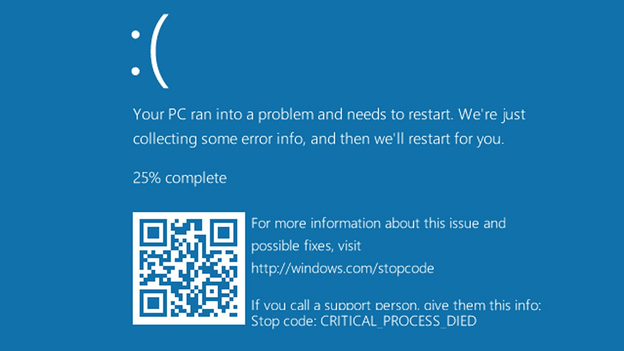
يظهر رمز الإيقاف 0x000000EF عندما تتعطل عملية أساسية في ويندوز بشكل مفاجئ، فيتوقف النظام بالكامل. هنا ستجد دليلًا مختصرًا وواضحًا لتشخيص السبب، إنقاذ ملفاتك بأمان، وتطبيق حلول مجربة تمنع تكرار الخطأ.

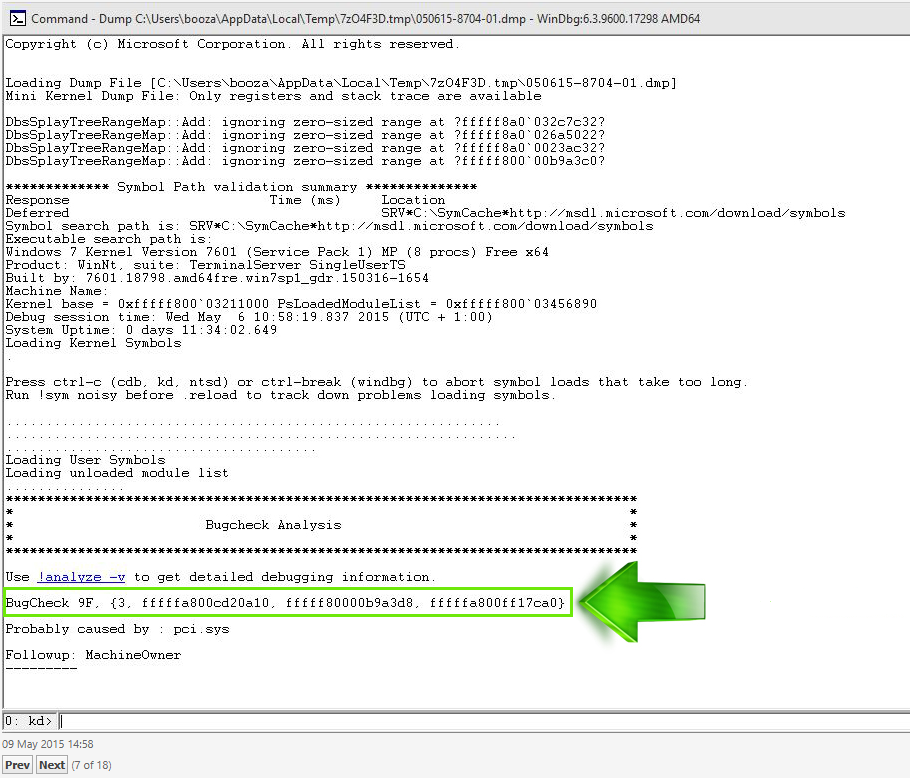
- BugCheck Analysis — يؤكد رمز الإيقاف (0xEF) والسبب الأساسي
- Probably caused by — تخمين WinDbg للتعريف أو المكون المعطل
- process Name — العملية التي توقفت (مهم جداً لـ CRITICAL_PROCESS_DIED)
- Stack Trace — يظهر تسلسل الاستدعاءات التي أدت إلى الانهيار
- Loaded Modules — يساعد في تحديد التعريفات القديمة أو المشبوهة
- Failure Bucket ID — مفيد للبحث عن مشكلات معروفة على الإنترنت
| فئة السبب الجذري | المحفز النموذجي | كيفية العثور على الدلائل |
|---|---|---|
ملفات النظام التالفة |
تحديثات فاشلة أو إغلاق غير سليم |
عارض الأحداث أو سجلات SFC |
تعريفات معطلة |
تثبيت تعريفات رسوميات/تخزين حديثة |
تحليل WinDbg أو Device Manager |
برمجيات غير متوافقة |
تطبيقات أمنية أو أدوات خارجية |
اختبار التمهيد النظيف |
أجهزة تالفة |
HDD/SSD قديم أو RAM سيء |
أدوات S.M.A.R.T. أو Memory Diagnostic |
Overclock عدواني |
ملفات تعريف XMP أو تعديلات CPU/GPU |
اختبارات الاستقرار بعد إعادة الضبط |

العملية آمنة وبسيطة لا تؤدي إلى أي ضرر للملفات أو أنظمة التشغيل، يمكن تشغيلها بشكل مستقل دون المعرفة المهنية ذات الصلة.
دعم لإزالة كلمات مرور الحسابات المختلفة بما فيها حسابات المسؤول والحسابات المحلية وحساب مايكروسوفت لنظام التشغيل Windows 11/10 / 8.1 / 8/7 / XP / Vista / 2008/2003. UEFI boot
استخدام على نطاق واسع دعم وضع التمهيد UEFI / Legacy، والذي يمكن استخدامه على المزيد من أجهزة الكمبيوتر وأجهزة الكمبيوتر المحمولة وحتى ألترابوك(مثل Surface).
وظائف أخرى يمكن إصلاح فشل بدء تشغيل Windows، مسح ملفات القرص نهائيا، استعادة الملفات ونقل بيانات محرك القرص دون بيئة نظام ويندوز، وتحويل حساب مايكروسوفت إلى حساب محلي.
قدم نسخة تجريبية مجانية يمكنك استخدام الإصدار التجريبي المجاني للتحقق مما إذا كان يمكن حل المشكلة.
دعم لإزالة كلمات مرور الحسابات المختلفة بما فيها حسابات المسؤول والحسابات المحلية العامة
تحويل حساب مايكروسوفت إلى حساب محلي يمكن تحويل حساب Microsoft إلى حساب محلي في ويندوز 11 / 10 / 8.1 / 8 لتحصل على النظام بسرعة.
العملية بسيطة وسهلة الفهم يمكن تشغيلها بشكل مستقل دون المعرفة المهنية ذات الصلة. متوفق مع ويندوز 10، 8.1، 8، 7، Vista و XP.
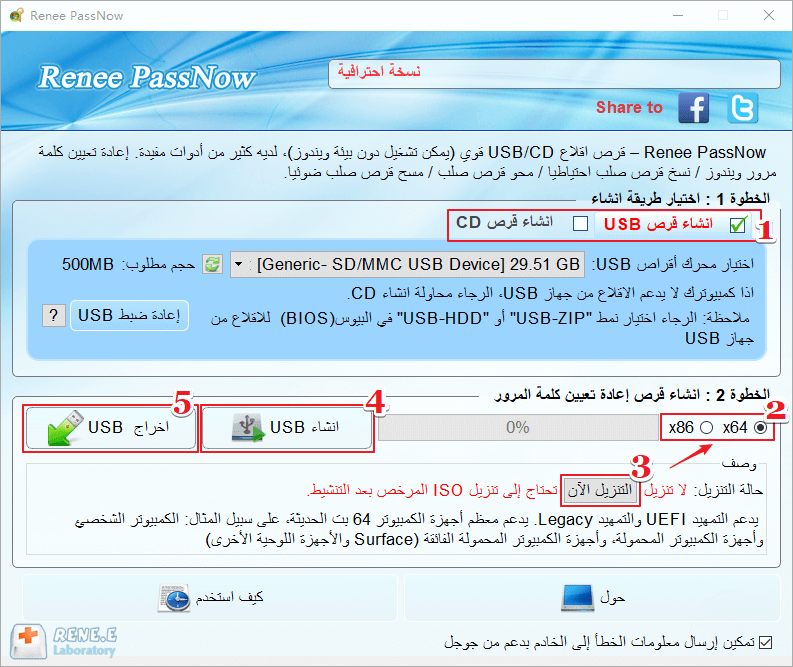
نصيحة: بعد تثبيت البرنامج، تحتاج إلى تنزيل ملف ISO من الواجهة. وتحتاج إلى تنزيل ملف ISO مرة أخرى بعد تنشيط البرنامج للحصول على كامل من الوظائف.
الخطوة 1: إعداد بيئة الإنقاذ

| العلامة التجارية | مفتاح قائمة التمهيد |
|---|---|
Dell |
F12 |
HP |
F9 أو Esc |
Lenovo |
F12 أو F2 |
ASUS |
Esc أو F8 |
الخطوة 2: سيناريوهات استرداد البيانات المستهدفة باستخدام Renee PassNow
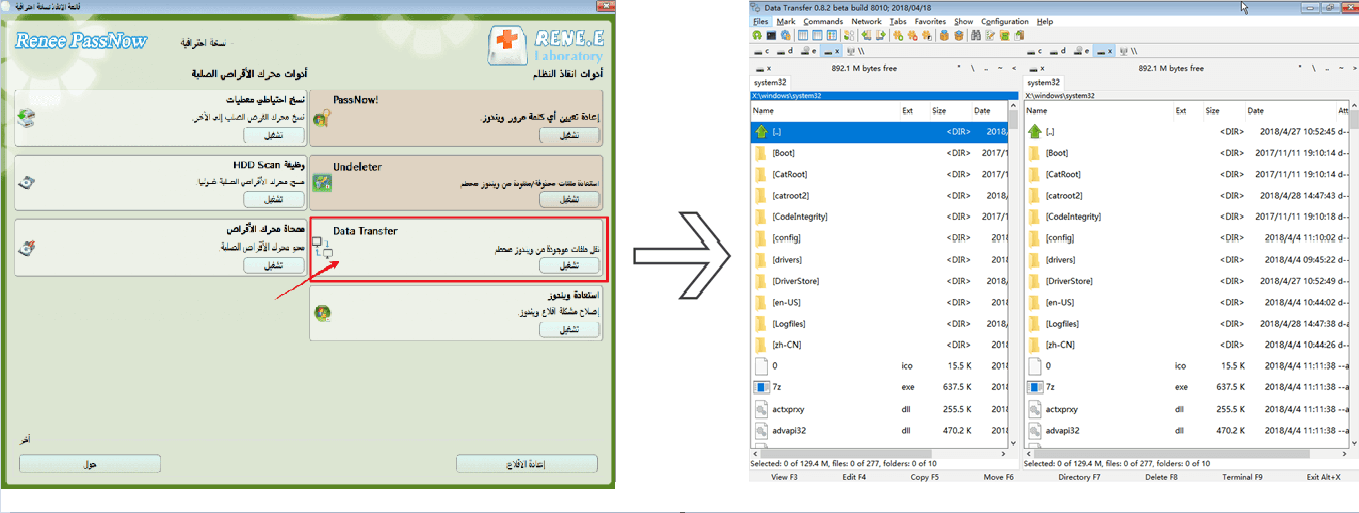
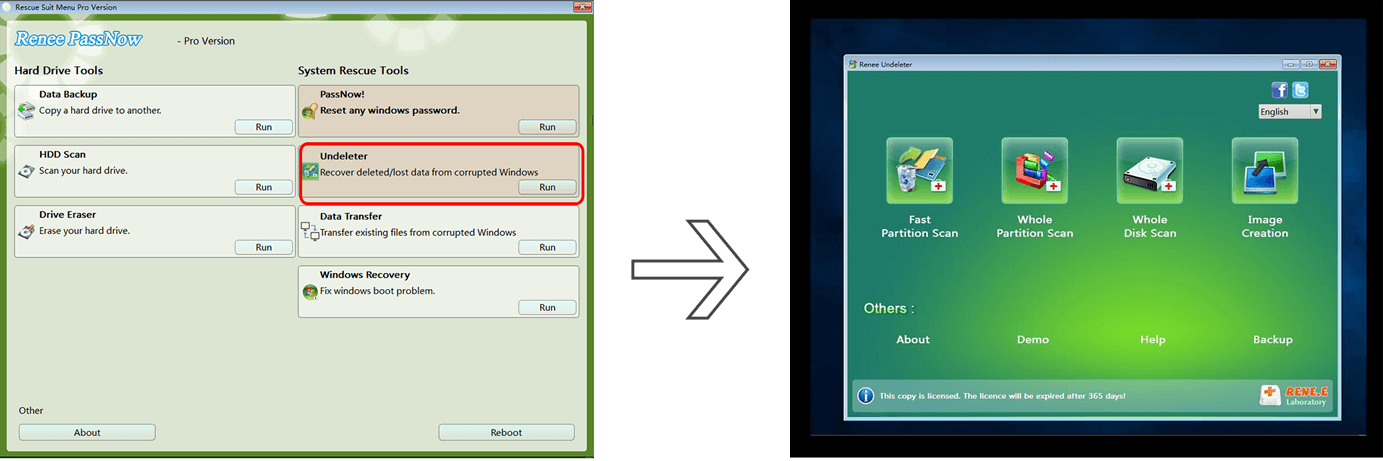
العملية آمنة وبسيطة لا تؤدي إلى أي ضرر للملفات أو أنظمة التشغيل، يمكن تشغيلها بشكل مستقل دون المعرفة المهنية ذات الصلة.
دعم لإزالة كلمات مرور الحسابات المختلفة بما فيها حسابات المسؤول والحسابات المحلية وحساب مايكروسوفت لنظام التشغيل Windows 11/10 / 8.1 / 8/7 / XP / Vista / 2008/2003. UEFI boot
استخدام على نطاق واسع دعم وضع التمهيد UEFI / Legacy، والذي يمكن استخدامه على المزيد من أجهزة الكمبيوتر وأجهزة الكمبيوتر المحمولة وحتى ألترابوك(مثل Surface).
وظائف أخرى يمكن إصلاح فشل بدء تشغيل Windows، مسح ملفات القرص نهائيا، استعادة الملفات ونقل بيانات محرك القرص دون بيئة نظام ويندوز، وتحويل حساب مايكروسوفت إلى حساب محلي.
قدم نسخة تجريبية مجانية يمكنك استخدام الإصدار التجريبي المجاني للتحقق مما إذا كان يمكن حل المشكلة.
دعم لإزالة كلمات مرور الحسابات المختلفة بما فيها حسابات المسؤول والحسابات المحلية العامة
تحويل حساب مايكروسوفت إلى حساب محلي يمكن تحويل حساب Microsoft إلى حساب محلي في ويندوز 11 / 10 / 8.1 / 8 لتحصل على النظام بسرعة.
العملية بسيطة وسهلة الفهم يمكن تشغيلها بشكل مستقل دون المعرفة المهنية ذات الصلة. متوفق مع ويندوز 10، 8.1، 8، 7، Vista و XP.
نصيحة: بعد تثبيت البرنامج، تحتاج إلى تنزيل ملف ISO من الواجهة. وتحتاج إلى تنزيل ملف ISO مرة أخرى بعد تنشيط البرنامج للحصول على كامل من الوظائف.
| عند حدوث الانهيار | السبب الأكثر احتمالاً | الإجراء الأول الذي يجب اتخاذه |
|---|---|---|
بعد تحديث ويندوز |
تحديث معطل أو ملفات تالفة |
شغّل SFC/DISM في WinRE |
بعد إضافة أجهزة جديدة (SSD/RAM) |
تعارض تعريف أو عدم توافق |
التراجع عن التعريفات أو التحقق من التركيب |
عند تشغيل لعبة/تطبيق |
تعريف GPU أو تعارض برمجي |
تحديث أو التراجع عن تعريف الرسوميات |
عشوائياً أثناء الاستخدام |
تخزين أو RAM تالف |
شغّل اختبارات الأجهزة |
عند التمهيد قبل تسجيل الدخول |
فساد خدمة حيوية |
إنقاذ البيانات ثم Startup Repair |
- نعم → انتقل مباشرة إلى القسم 4 (الإصلاحات البرمجية).
- لا → تأكد تماماً من إكمال نسخ الاحتياطي في القسم 2 قبل الانتقال إلى استعادة المتقدم.
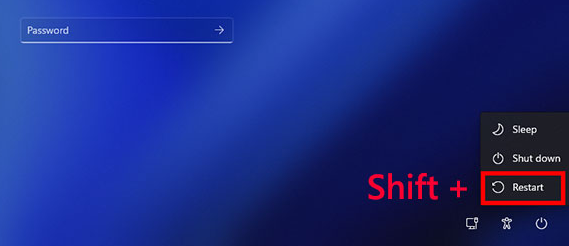
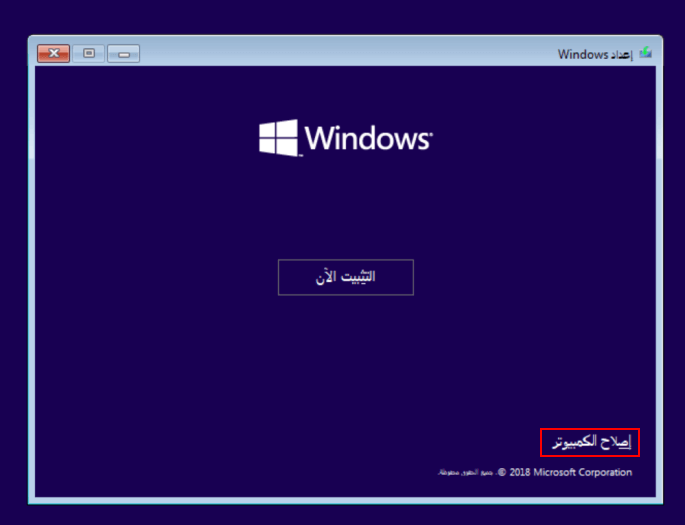
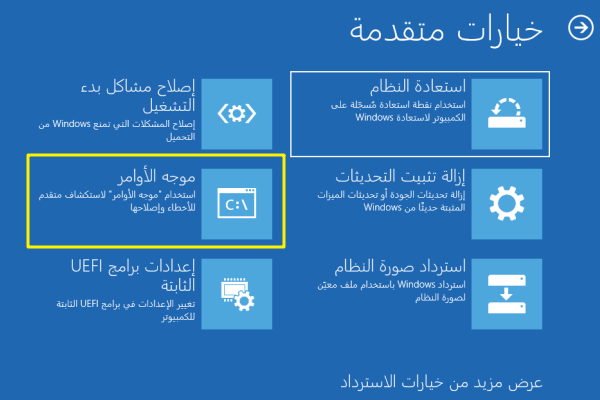
sfc /scannow
DISM /Online /Cleanup-Image /RestoreHealth
chkdsk C: /f /r
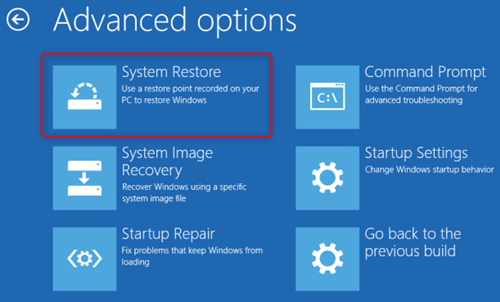
- ادخل إلى الوضع الآمن.
- اكتب “Device Manager” في شريط البحث واضغط Enter.
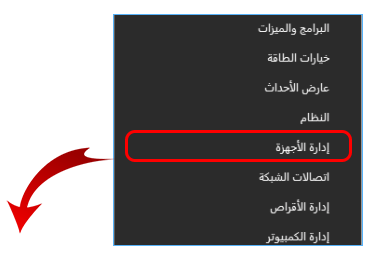
- ابحث عن التعريف الذي تم تحديثه مؤخراً (Display adapters للبطاقة الرسومية، أو IDE ATA/ATAPI controllers أو Storage controllers للأقراص).
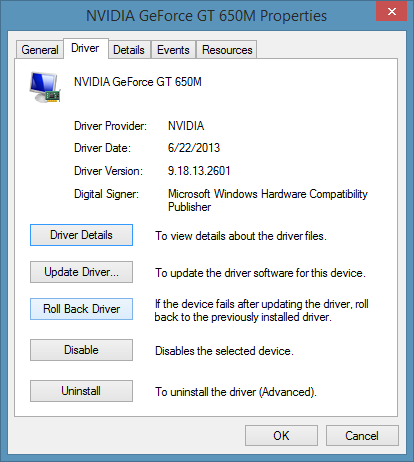
- انقر بزر الفأرة الأيمن، اختر Properties > علامة تبويب Driver > Roll Back Driver.
- ادخل إلى الوضع الآمن أو WinRE.
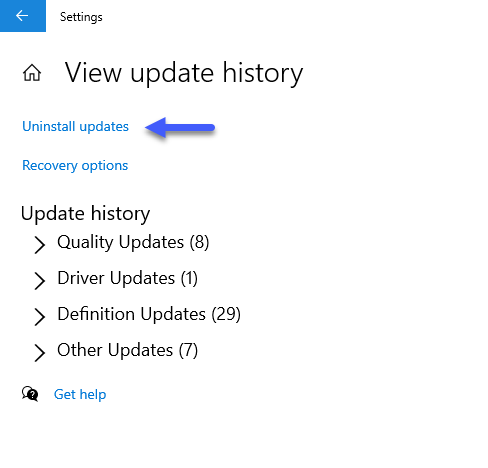
- اذهب إلى Settings > Update & Security > Windows Update > View update history > Uninstall updates.
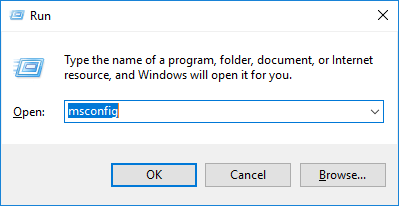
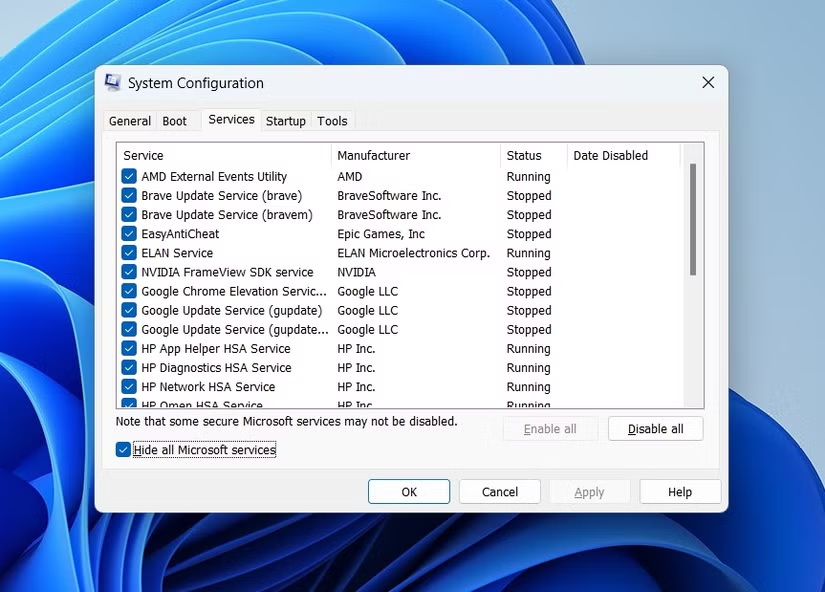
- اذهب إلى علامة تبويب Startup وانقر Open Task Manager. عطّل كل شيء هناك.
- أعد التشغيل.
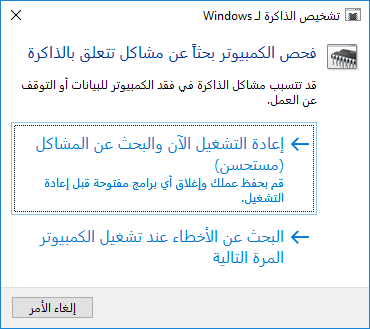
- على جهاز يعمل، حمل Media Creation Tool من مايكروسوفت.
- أنشئ USB تثبيت ويندوز قابل للتشغيل.
- شغّل الجهاز المعطل من هذا الـ USB.
- عند السؤال، اختر Custom: Install Windows only (advanced).
- احذف قسم نظام التشغيل الحالي (عادةً قسم C: الرئيسي).
- ثبت ويندوز على المساحة غير المخصصة.
كيف أعرف إذا كان رمز الإيقاف 0x000000EF ناتجاً عن تعريف معطل أم قرص صلب تالف؟
ماذا أفعل إذا توقف الوضع الآمن أيضاً بنفس الخطأ؟
هل إعادة تعيين النظام تحافظ فعلاً على جميع ملفاتي الشخصية؟
ما هي المتطلبات الفنية لقرص USB الإنقاذي Renee PassNow؟
هل الاستخدام العالي للـ RAM يمكن أن يسبب رمز الإيقاف 0x000000EF؟
العملية آمنة وبسيطة لا تؤدي إلى أي ضرر للملفات أو أنظمة التشغيل، يمكن تشغيلها بشكل مستقل دون المعرفة المهنية ذات الصلة.
دعم لإزالة كلمات مرور الحسابات المختلفة بما فيها حسابات المسؤول والحسابات المحلية وحساب مايكروسوفت لنظام التشغيل Windows 11/10 / 8.1 / 8/7 / XP / Vista / 2008/2003. UEFI boot
استخدام على نطاق واسع دعم وضع التمهيد UEFI / Legacy، والذي يمكن استخدامه على المزيد من أجهزة الكمبيوتر وأجهزة الكمبيوتر المحمولة وحتى ألترابوك(مثل Surface).
وظائف أخرى يمكن إصلاح فشل بدء تشغيل Windows، مسح ملفات القرص نهائيا، استعادة الملفات ونقل بيانات محرك القرص دون بيئة نظام ويندوز، وتحويل حساب مايكروسوفت إلى حساب محلي.
قدم نسخة تجريبية مجانية يمكنك استخدام الإصدار التجريبي المجاني للتحقق مما إذا كان يمكن حل المشكلة.
دعم لإزالة كلمات مرور الحسابات المختلفة بما فيها حسابات المسؤول والحسابات المحلية العامة
تحويل حساب مايكروسوفت إلى حساب محلي يمكن تحويل حساب Microsoft إلى حساب محلي في ويندوز 11 / 10 / 8.1 / 8 لتحصل على النظام بسرعة.
العملية بسيطة وسهلة الفهم يمكن تشغيلها بشكل مستقل دون المعرفة المهنية ذات الصلة. متوفق مع ويندوز 10، 8.1، 8، 7، Vista و XP.
نصيحة: بعد تثبيت البرنامج، تحتاج إلى تنزيل ملف ISO من الواجهة. وتحتاج إلى تنزيل ملف ISO مرة أخرى بعد تنشيط البرنامج للحصول على كامل من الوظائف.
روابط متعلقة :
حل خطأ شاشة الموت الزرقاء CRITICAL_PROCESS_DIED (0x000000EF): إصلاح النظام واسترجاع البيانات

10/05/2026
محمد : دليل شامل يضع استرجاع بياناتك المهمة في الأولوية قبل أي محاولة لإصلاح النظام. ستجد خطوات واضحة ومنظمة تشمل...
حل خطأ CRITICAL_PROCESS_DIED (ntoskrnl.exe) والشاشة الزرقاء في ويندوز 10/11 بخطوات سهلة
17/03/2026
محمد : يشرح هذا المقال سبب ظهور شاشة الموت الزرقاء المرتبطة بخطأ CRITICAL_PROCESS_DIED وملف ntoskrnl.exe على ويندوز 10/11. ستتعرف على...



تعليقات المستخدمين
ترك تعليق