
هل تواجه مشكلة في إقلاع الجهاز؟ إليك طريقة الدخول إلى BIOS وتغيير ترتيب الإقلاع بخطوات بسيطة

ملخص
تحتاج إلى تغيير القرص الصلب أو نقل النظام؟ إليك دليل عملي للدخول إلى إعدادات BIOS وتعديل ترتيب الإقلاع بخطوات بسيطة. تعرّف على مفاتيح الاختصار الخاصة بجهازك، مع إرشادات مفصلة لإنجاز المهمة بسهولة وبدون تعقيد.

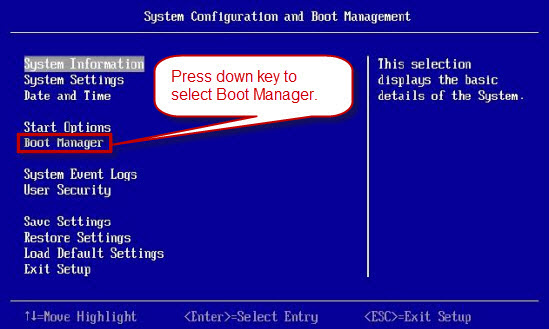
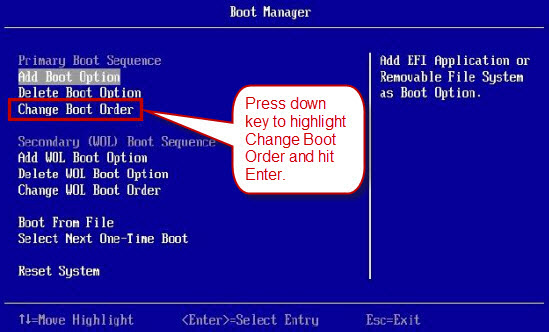
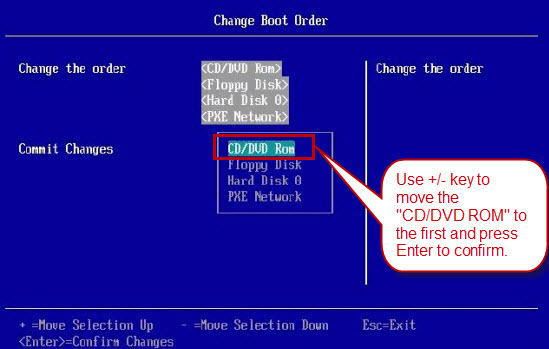
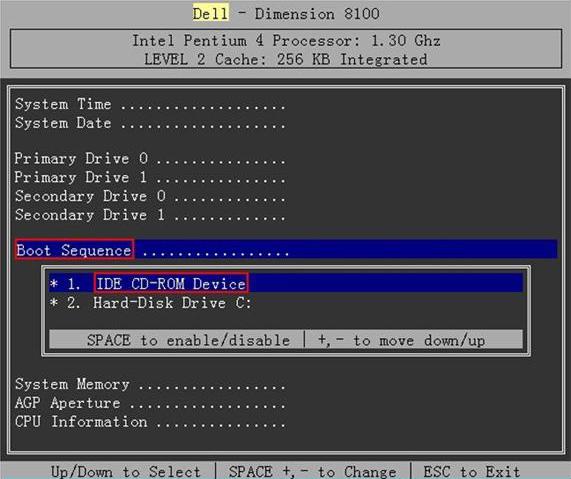
1. استخدم مفاتيح الأسهم لليسار واليمين لتحديد قائمة الإقلاع (Boot menu)، وغيّر تسلسل الإقلاع في واجهة الإقلاع.
2. اضغط F10 في لوحة المفاتيح لحفظ الإعدادات والخروج من BIOS.
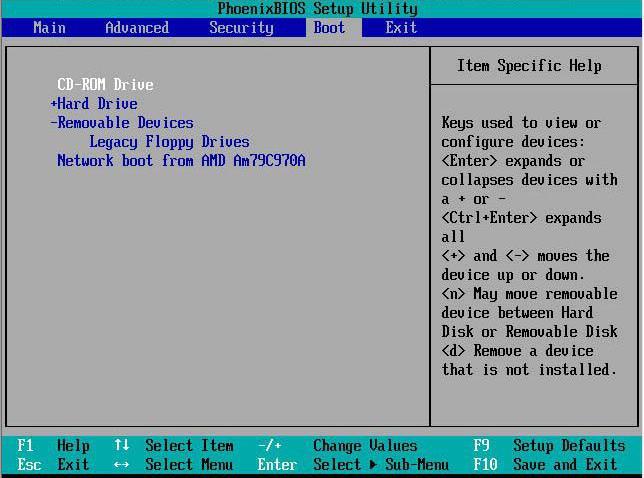
1. استخدم الأسهم لليسار واليمين لتحديد قائمة (Startup)، ثم الأسهم لأعلى ولأسفل لتحديد (Primary Boot Sequence) واضغط مفتاح (Enter).
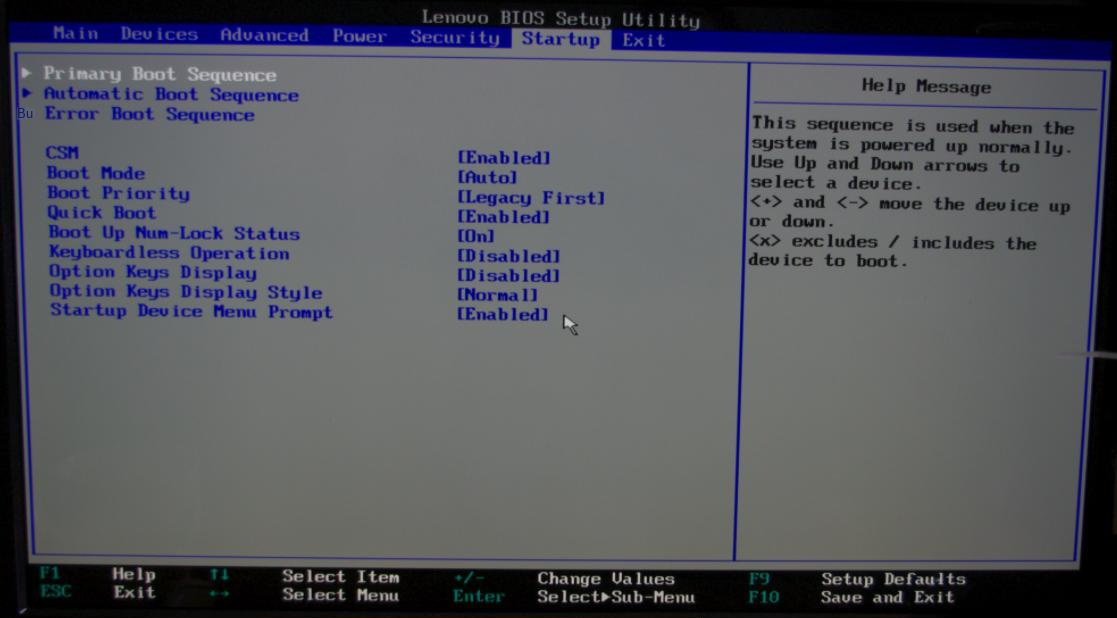
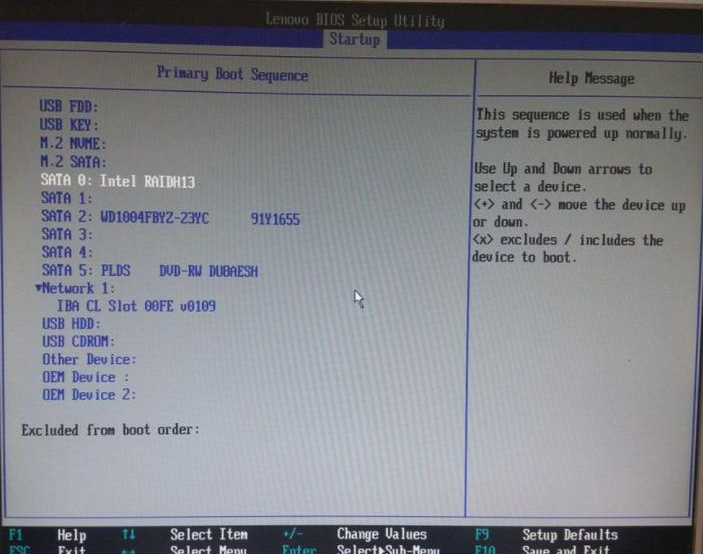
الإقلاع من USB: حدد قرص USB المقابل في ترتيب الإقلاع (Boot Order).
3. اضغط F10 لحفظ الإعدادات والخروج من BIOS.
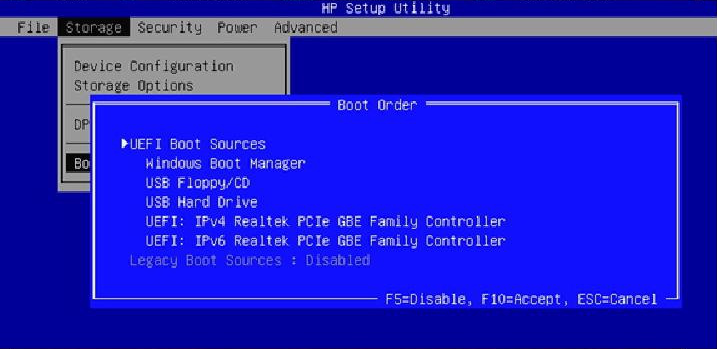
1. غيّر حالة (External Device Boot) ضمن تكوين الإقلاع (Boot Configuration) إلى (Enabled).
2. في أولوية الإقلاع (Boot Priority)، استخدم سهم ↑↓ لتحديد (External Device)، ثم اضغط زر F5 لنقله إلى موضع الإقلاع الأساسي.
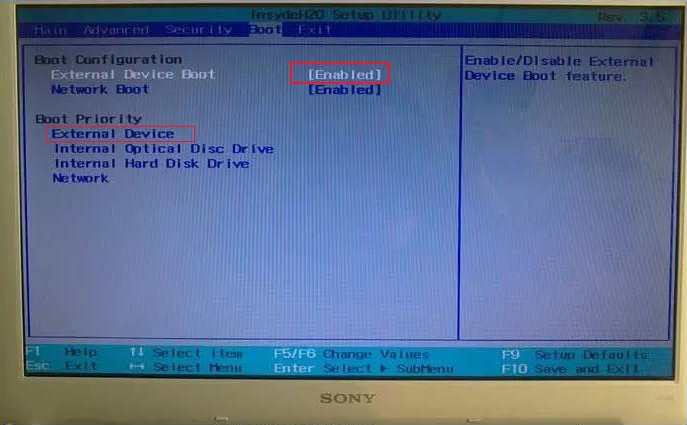
1. استخدم مفاتيح الأسهم لليسار واليمين لتحديد قائمة الإقلاع (Boot menu).
2. اضبط جهاز الإقلاع الأول (1st Boot Device) على CDROM أو قرص USB في أولوية جهاز الإقلاع (Boot Device Priority)
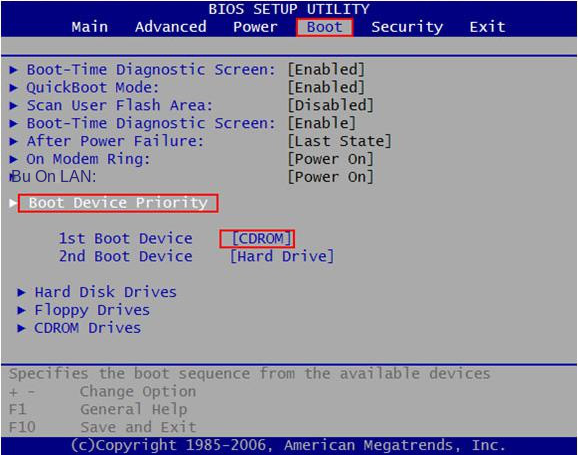
1. استخدم مفاتيح الأسهم لليسار واليمين لتحديد قائمة الإقلاع (Boot menu).
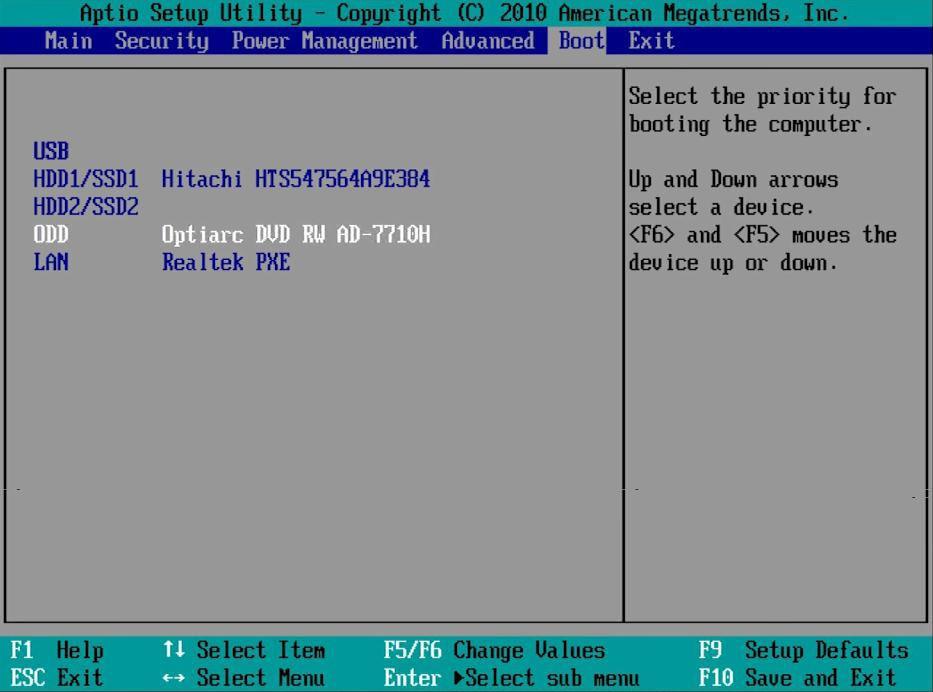
1. استخدم مفاتيح الأسهم لليسار واليمين لتحديد قائمة الإقلاع (Boot menu)
3. احفظ الإعدادات واخرج من BIOS.
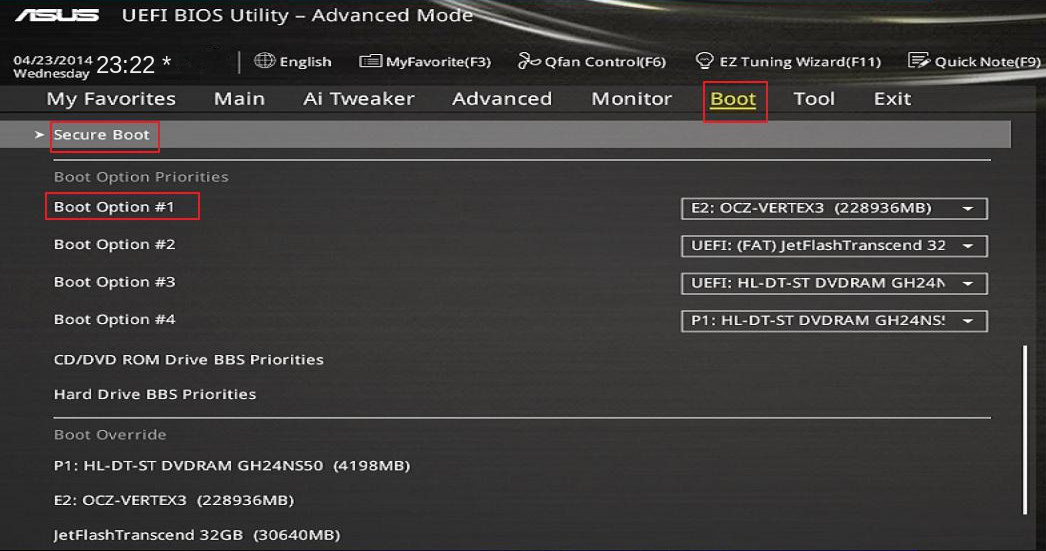
1. استخدم مفاتيح الأسهم لليسار واليمين لتحديد قائمة (خيارات الإقلاع) (Boot Options).
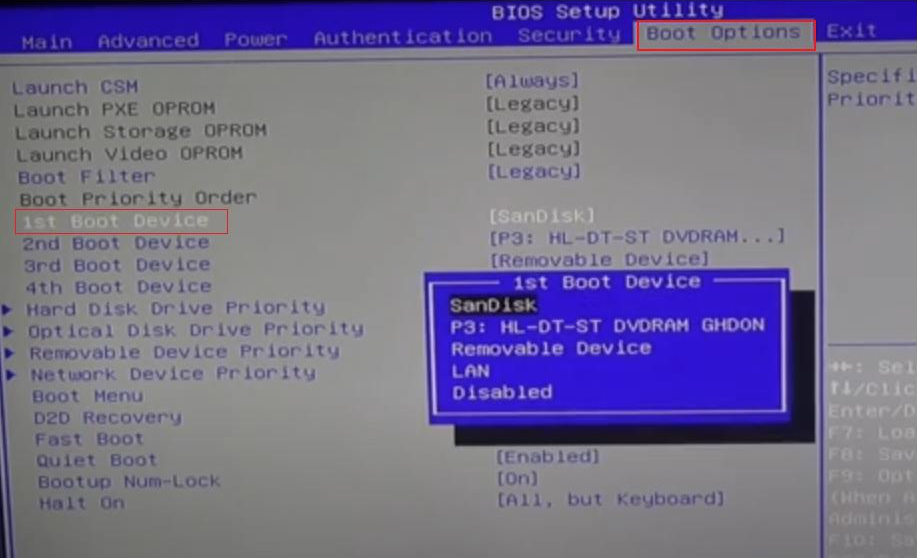
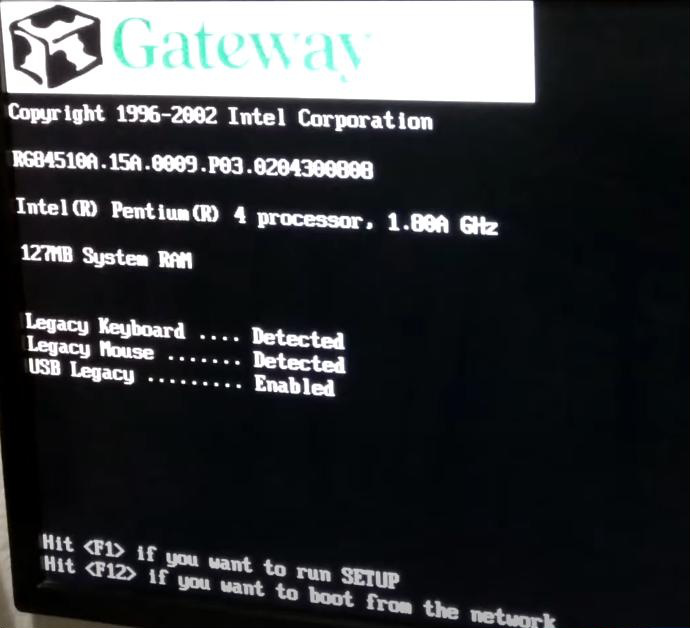
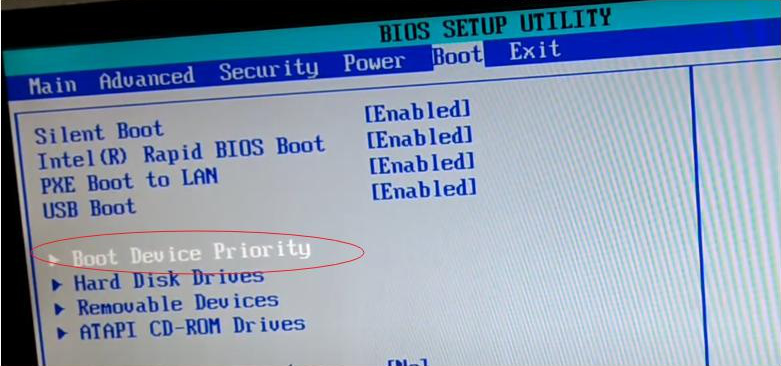
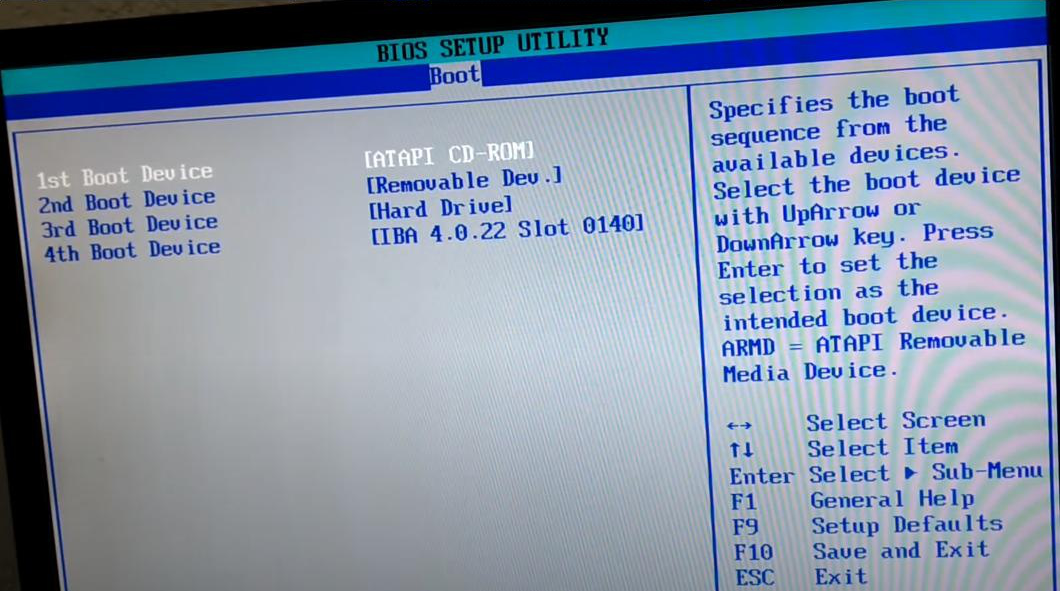
- إذا لم تتضمن قائمة أجهزة إقلاع BIOS خيار USB، فمن المحتمل أن جهازك لا يدعم الإقلاع من USB. ولحل هذه المشكلة، يمكنك نقل الملفات من USB إلى قرص CD/DVD، ثم تغيير عنصر الإقلاع الأول في BIOS من USB إلى CD/DVD.
- تأكد من حفظ التغييرات قبل الخروج من BIOS. ومن المهم اتباع التعليمات التي تظهر على الشاشة بعناية للحفظ والخروج، لأن هذه العملية قد تختلف حسب نظام التشغيل واللوحة الأم للكمبيوتر الخاص بك.
| اضغط مفتاح “F10″ مرة كل ثانية حتى تفتح شاشة أداة إعداد BIOS. | |
| كمبيوتر HP Compaq المكتبي (المثبت قبل عام 2006 (Windows XP أو أقدم)). | اضغط مفتاح “F1″ مرة كل ثانية حتى تفتح شاشة أداة إعداد BIOS. |
| لابتوب HP: | اضغط “F10″ بشكل متكرر حتى تفتح شاشة أداة إعداد BIOS، أو اضغط “F1″ للمساعدة. |
| كمبيوتر Dell | |
| Dell 400 | F1، F3 |
| Dell 4400 | F12 |
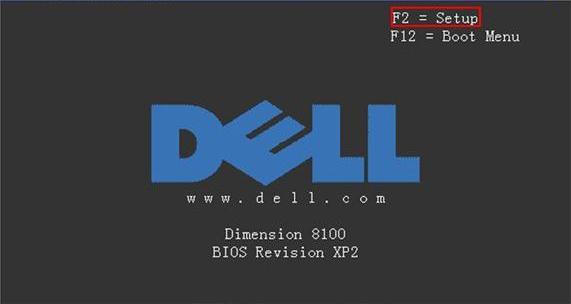
| Dell XPS، Dell Inspiron، Dell Vostro، Dell Dimension، Dell Precision، Dell Optiplex | F2 |
| Dell Latitude | Fn + F1 |
| Lenovo | F2 |
| T60/p، T61/p، X60/s، X61، X61 Tablet، Z60m/t، Z61e/m/p/t، Reserve، T400، T400s، T410، T410i، T410s، T410si، T500، T510i، X200، X200s، X200si، X200 Tablet، X201، X201i، X201s، X201 Tablet، X300، X301، W500، W510، W700، W700ds، W701، W701ds، R51e، R60/e/i، R61/e/i والموديلات الأحدث. | عند ظهور الرسالة “للمقاطعة أثناء البدء العادي، اضغط زر ThinkVantage”، اضغط زر “ThinkVantage”، وادخل إلى مركز إنتاجية ThinkVantage، ثم حدد “بدء أداة الإعداد” لفتح BIOS. |
| R40، R40e، R50/e/p، R51، R52، G40، G41، T40/p، T41/p، T42/p، T43/p، X40، X41، X41 tablet | عند ظهور الرسالة “للمقاطعة أثناء البدء العادي، اضغط زر Access IBM”، اضغط زر “Access IBM” للدخول إلى مركز إنتاجية ThinkVantage، ثم حدد “بدء أداة الإعداد” لفتح أداة إعداد BIOS. |
| i-series 1200، i-series 1300، i-series 1400، i-series 1500، i-series 172x، سلسلة 240، سلسلة 390، سلسلة 570، A20، A21، A22، A30، A31، R30، R31، R32، S30، S31، X20، X21، X22، X23، X24، X30، X31، T20، T21، T22، T23، T30، TransNote | F1 |
| 310، 315، 310E/ED، 315ED | |
| 365X/XD، 360، سلسلة 355، 380، سلسلة 385، سلسلة 560، سلسلة 600، 701C/CS، سلسلة 75x، سلسلة 76x، سلسلة 770 | |
| 365C/CS، 365CD/CSD، 65E/ED | |
| 500، 510 | |
| 700/C، 720/C | |
| 710T، 730T | أثناء تشغيل الكمبيوتر، اضغط باستمرار على مفتاح Suspend/Resume. |
| Aspire، Veriton، Power، Extensa، Ferrari، TravelMate، Altos | “Del” أو “F2″ |
| Acer Altos 600 | Ctrl + Alt + Esc |
| أجهزة Acer القديمة | “F1″ أو “Ctrl+Alt+Esc” |
| DX، FX، One، GM، GT، GX، Profile، Astro | F1 |
| كمبيوتر قديم | F2 |
| Portégé، Satellite، Tecra، Equium | “F1″ أو “Esc” |
| Toshiba Equium | F12 |
| LifeBook، Esprimo، Amilo، Tablet، DeskPower | F2 |
| PowerMate، Versa، W-Series | F2 |
| أجهزة اللابتوب Notebook، Actius UltraLite | F2 |
| Glamor G-Series، Prima P2-Series، Workstation، D’vo، X Mini XPC، Surveillance | “F2″ أو “Del” |
| ALR Advanced Logic Research, Inc. ® PC / PCI | F2 |
| AMD BIOS | F1 |

العملية آمنة وبسيطة لا تؤدي إلى أي ضرر للملفات أو أنظمة التشغيل، يمكن تشغيلها بشكل مستقل دون المعرفة المهنية ذات الصلة.
دعم لإزالة كلمات مرور الحسابات المختلفة بما فيها حسابات المسؤول والحسابات المحلية وحساب مايكروسوفت لنظام التشغيل Windows 11/10 / 8.1 / 8/7 / XP / Vista / 2008/2003. UEFI boot
استخدام على نطاق واسع دعم وضع التمهيد UEFI / Legacy، والذي يمكن استخدامه على المزيد من أجهزة الكمبيوتر وأجهزة الكمبيوتر المحمولة وحتى ألترابوك(مثل Surface).
وظائف أخرى يمكن إصلاح فشل بدء تشغيل Windows، مسح ملفات القرص نهائيا، استعادة الملفات ونقل بيانات محرك القرص دون بيئة نظام ويندوز، وتحويل حساب مايكروسوفت إلى حساب محلي.
قدم نسخة تجريبية مجانية يمكنك استخدام الإصدار التجريبي المجاني للتحقق مما إذا كان يمكن حل المشكلة.
دعم لإزالة كلمات مرور الحسابات المختلفة بما فيها حسابات المسؤول والحسابات المحلية العامة
تحويل حساب مايكروسوفت إلى حساب محلي يمكن تحويل حساب Microsoft إلى حساب محلي في ويندوز 11 / 10 / 8.1 / 8 لتحصل على النظام بسرعة.
العملية بسيطة وسهلة الفهم يمكن تشغيلها بشكل مستقل دون المعرفة المهنية ذات الصلة. متوفق مع ويندوز 10، 8.1، 8، 7، Vista و XP.
نصيحة: بعد تثبيت البرنامج، تحتاج إلى تنزيل ملف ISO من الواجهة. وتحتاج إلى تنزيل ملف ISO مرة أخرى بعد تنشيط البرنامج للحصول على كامل من الوظائف.
روابط متعلقة :
كيفية الدخول إلى البيوس (BIOS) لماركات الكمبيوتر

30/10/2020
هيفاء : شرح طريق الدخول إلى البيوس (BIOS) لماركات الكمبيوتر المختلفة، مثل Lenovo، HP، Dell، Acer واللخ. يمكنك تغيير ترتيب...
القرص الصلب تالف؟ إليك الحل السريع لاستعادة ملفاتك وإصلاحه
27/07/2026
عمرو : تلف القرص الصلب لا يعني بالضرورة فقدان بياناتك! السر يكمن في تحديد نوع العطل: هل هو برمجي أم...
طريقة نقل ويندوز 11 إلى SSD بخطوات بسيطة
12/06/2025
هيفاء : تعرف على طريقة سهلة وسريعة لنقل ويندوز 11 إلى SSD وزيادة سرعة جهازك. اتبع خطوات بسيطة للنسخ الاحتياطي،...
كيف حل مشكلة بطء إقلاع ويندوز 10 بخطوات سهلة وفعّالة
06/06/2025
عمرو : عادةً ما يكون أداء الكمبيوتر الجديد سريعًا، لكنه يبدأ بالتباطؤ تدريجيًا مع مرور الوقت وكثرة الاستخدام. في هذا...