
نسيت كلمة المرور؟ دليلك الشامل لعمل فورمات لابتوب HP بدون كلمة مرور خطوة بخطوة

ملخص
هل واجهت قفلاً في لابتوب HP وتحتاج إلى إعادة ضبط المصنع؟ لا داعي للقلق! إليك 5 طرق فعّالة لإعادة تعيين الجهاز بدون كلمة مرور. يغطي هذا الدليل كل الخيارات بالتفصيل، بدءاً من أدوات الاسترداد وحتى التواصل مع دعم HP. تابع القراءة لتتعرف على أسهل وأسلم الخطوات لإعادة جهازك إلى حالته الأصلية.
جدول المحتويات

| أجهزة الكمبيوتر المحمولة المُصنَّعة عام 2014 أو ما بعده (خلفية بيضاء) | أجهزة الكمبيوتر المحمولة المُصنَّعة عام 2013 أو ما قبله |
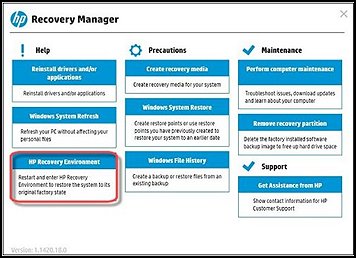 |
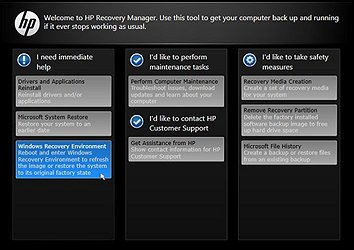 |
- ميزة مدمجة؛ لا حاجة إلى أدوات أو برامج إضافية
- سهل الاستخدام نسبياً
- يمكن الوصول إليه حتى إذا لم يعمل اللابتوب بشكل طبيعي
Cons:
- قد لا يعمل مع جميع طرازات أجهزة لابتوب HP
- قد يؤدي إلى مسح جميع البيانات الموجودة على اللابتوب
ابدأ بتنزيل Renee PassNow من الموقع الرسمي، وثبّته على جهاز كمبيوتر آخر يمكنك الوصول إليه. اختر الإصدار المتوافق مع نظام التشغيل على ذلك الجهاز.

العملية آمنة وبسيطة لا تؤدي إلى أي ضرر للملفات أو أنظمة التشغيل، يمكن تشغيلها بشكل مستقل دون المعرفة المهنية ذات الصلة.
دعم لإزالة كلمات مرور الحسابات المختلفة بما فيها حسابات المسؤول والحسابات المحلية وحساب مايكروسوفت لنظام التشغيل Windows 11/10 / 8.1 / 8/7 / XP / Vista / 2008/2003. UEFI boot
استخدام على نطاق واسع دعم وضع التمهيد UEFI / Legacy، والذي يمكن استخدامه على المزيد من أجهزة الكمبيوتر وأجهزة الكمبيوتر المحمولة وحتى ألترابوك(مثل Surface).
وظائف أخرى يمكن إصلاح فشل بدء تشغيل Windows، مسح ملفات القرص نهائيا، استعادة الملفات ونقل بيانات محرك القرص دون بيئة نظام ويندوز، وتحويل حساب مايكروسوفت إلى حساب محلي.
قدم نسخة تجريبية مجانية يمكنك استخدام الإصدار التجريبي المجاني للتحقق مما إذا كان يمكن حل المشكلة.
دعم لإزالة كلمات مرور الحسابات المختلفة بما فيها حسابات المسؤول والحسابات المحلية العامة
تحويل حساب مايكروسوفت إلى حساب محلي يمكن تحويل حساب Microsoft إلى حساب محلي في ويندوز 11 / 10 / 8.1 / 8 لتحصل على النظام بسرعة.
العملية بسيطة وسهلة الفهم يمكن تشغيلها بشكل مستقل دون المعرفة المهنية ذات الصلة. متوفق مع ويندوز 10، 8.1، 8، 7، Vista و XP.
نصيحة: بعد تثبيت البرنامج، تحتاج إلى تنزيل ملف ISO من الواجهة. وتحتاج إلى تنزيل ملف ISO مرة أخرى بعد تنشيط البرنامج للحصول على كامل من الوظائف.
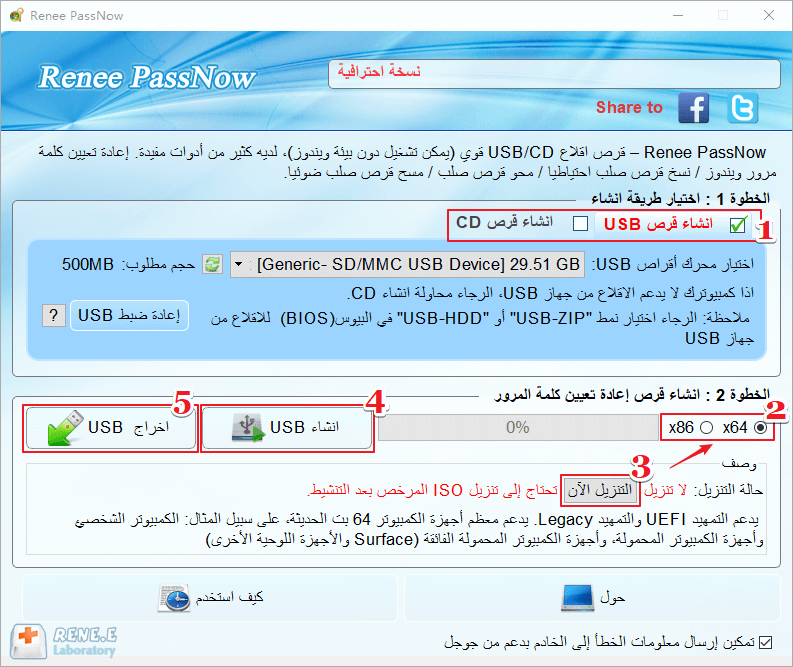
شغّل برنامج Renee PassNow وأدخل محرك USB أو قرص CD/DVD فارغاً في جهاز الكمبيوتر. اختر خيار إنشاء وسائط للإقلاع، ثم اتبع التعليمات التي تظهر على الشاشة لإكمال العملية.
أدخل محرك USB أو قرص CD/DVD القابل للإقلاع في جهاز ويندوز المقفل. أعد تشغيل الجهاز وادخل إلى قائمة التمهيد (Boot Menu) بالضغط على المفتاح المناسب (غالباً F9 في أجهزة HP). ثم اجعل محرك الأقراص الخارجي هو خيار الإقلاع الأول.
| نوع الجهاز | كيفية الدخول إلى قائمة الإقلاع |
|---|---|
| ديل (Dell) | اضغط على F12 بشكل متكرر قبل ظهور شعار Dell. |
| HP | اضغط على F9 بشكل متكرر عند ظهور شعار HP للدخول إلى قائمة الإقلاع. |
| اسم BIOS | كيفية الدخول إلى قائمة الإقلاع |
|---|---|
| ASRock | DEL أو F2 |
| ASUS | DEL أو F2 لأجهزة الكمبيوتر / DEL أو F2 للوحات الأم |
| Acer | DEL أو F2 |
| ديل (Dell) | F12 أو F2 |
| ECS | DEL |
| Gigabyte / Aorus | DEL أو F2 |
| لينوفو (أجهزة اللابتوب للمستهلكين) | F2 أو Fn + F2 |
| لينوفو (أجهزة الكمبيوتر المكتبية) | F1 |
| لينوفو (أجهزة ThinkPad) | Enter، ثم F1 |
| MSI | DEL |
| أجهزة مايكروسوفت سيرفس اللوحية | اضغط مع الاستمرار على زر الطاقة وزر رفع مستوى الصوت |
| Origin PC | F2 |
| سامسونج | F2 |
| توشيبا | F2 |
| Zotac | DEL |
| HP | Esc / F9 لـ `قائمة التمهيد` / Esc / F10 / علامة تبويب التخزين / ترتيب التمهيد / مصادر التمهيد القديمة |
| إنتل | F10 |

بعد الإقلاع من المحرك الخارجي، سيعمل برنامج Renee PassNow تلقائياً. حدد وظيفة “PassNow!” بعد الإقلاع من قرص إعادة تعيين كلمة مرور ويندوز الذي أنشأته للتو.

اختر حساب المستخدم الذي تريد إعادة تعيين كلمة المرور الخاصة به، ثم انقر على زر “مسح كلمة المرور”. سيقوم Renee PassNow بإزالة كلمة المرور أو إعادة تعيينها لهذا الحساب.


بعد إعادة تعيين كلمة المرور، أخرج وسائط الإقلاع من جهاز الكمبيوتر وأعد تشغيله. يمكنك الآن تسجيل الدخول إلى حساب ويندوز بدون كلمة مرور.
| إصدار ويندوز | رابط التنزيل | المتطلبات |
|---|---|---|
| ويندوز XP | https://isoriver.com/windows-xp-iso-download/ | - |
| ويندوز 7 | https://learn.microsoft.com/lifecycle/products/windows-7 | جهاز كمبيوتر متصل بالإنترنت / محرك USB فارغ أو قرص DVD بسعة تخزين مجانية لا تقل عن 8 جيجابايت / مفتاح منتج |
| ويندوز 8/8.1 | https://www.microsoft.com/software-download/windows8 | نفس المتطلبات أعلاه |
| ويندوز 10 | https://www.microsoft.com/software-download/windows10 | نفس المتطلبات أعلاه |
| ويندوز 11 | https://www.microsoft.com/software-download/windows11 | نفس المتطلبات أعلاه |
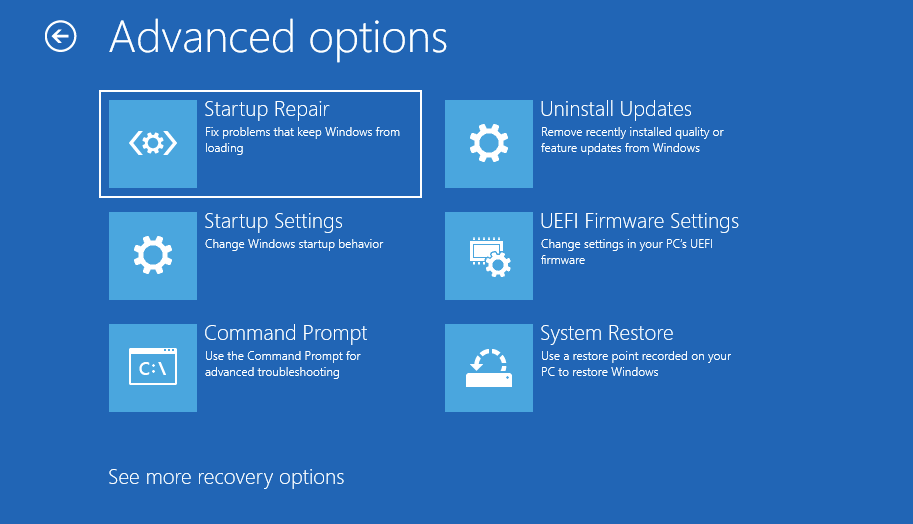
list volume في موجه الأوامر،
diskpart
exit للخروج من الأداة.
list volume

exit.
exit
cd c:\windows\system32
cd c:\Windows\system32
ren utilman.exe utilman.exe.bak ثم copy cmd.exe utilman.exe
ren utilman.exe utilman.exe.bak
copy cmd.exe utilman.exe
shutdown /r /t 0.
wpeutil reboot
net user YourUserName NewPassword
net user YourUserName NewPassword
copy utilman.exe.bak utilman.exe
- لا حاجة إلى برامج تابعة لجهات خارجية أو إعداد مسبق، مثل قرص إعادة تعيين كلمة المرور
- لا حاجة لتسجيل الدخول أو تذكّر كلمة المرور القديمة
- مفيد عندما لا تكون الطرق الأخرى متاحة
Cons:
- يتضمن استخدام سطر الأوامر وتغييرات في ملفات النظام، مما قد يسبب مشاكل في الاستقرار
- يتطلب تنفيذاً دقيقاً وصحيحاً لتجنب المشاكل
- مساعدة احترافية وخبراء لإعادة ضبط لابتوبك
- يقضي على المخاطر أو الأخطاء المحتملة أثناء عملية إعادة الضبط
- يتيح للمستخدمين غير التقنيين الاعتماد على المحترفين
Cons:
- قد يستغرق وقتاً ومالاً إضافيين
- قد تحتاج إلى الانتظار للحصول على موعد أو الدفع مقابل الخدمة
- قد لا يكون الحل الأسرع في الحالات العاجلة
روابط متعلقة :
نسيت كلمة سر اللابتوب؟ إليك طريقة عمل فورمات وإعادة ضبط المصنع بخطوات سهلة

29/08/2026
هيفاء : نسيت كلمة مرور اللابتوب وتحتاج إعادة ضبط المصنع؟ يوضح لك هذا الدليل الشامل طريقة استعادة الجهاز خطوة بخطوة...
فورمات لابتوب فوجيتسو بدون كلمة مرور بسهولة في 2025

03/11/2025
عمرو : اكتشف كيف تعيد ضبط لابتوب فوجيتسو أو الكمبيوتر بسهولة وبدون الحاجة لكلمة مرور. دليل عملي للتعامل مع بطء...
استرجع لابتوب ديل بدون كلمة مرور: خطوات سهلة للفورمات والحل السريع
23/08/2025
إسراء : تعرف على أسهل طريقة لفرمتة لابتوب ديل بدون الحاجة لكلمة المرور، باستخدام أدوات الاستعادة أو برامج مثل Renee...