
نسيت كلمة مرور لابتوب أيسر؟ إليك أسهل طريقة لإعادة تعيينها فوراً

ملخص
نسيت كلمة مرور لابتوب أيسر وتريد استعادة الوصول إليه؟ يقدم لك هذا الدليل حلولاً سريعة وفعّالة، بدءاً من أسطوانات إعادة التعيين وصولاً إلى برامج ويندوز المتخصصة. سواء كنت تبحث عن خطوات بسيطة أو حلول متقدمة، ستجد هنا كل ما تحتاجه لإعادة تعيين كلمة المرور والعودة لاستخدام جهازك دون عناء.
جدول المحتويات

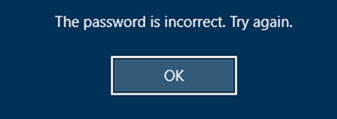
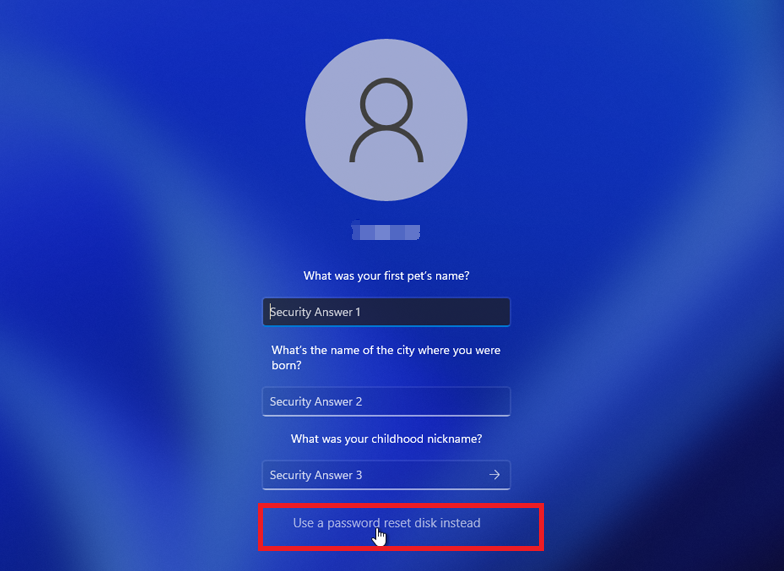
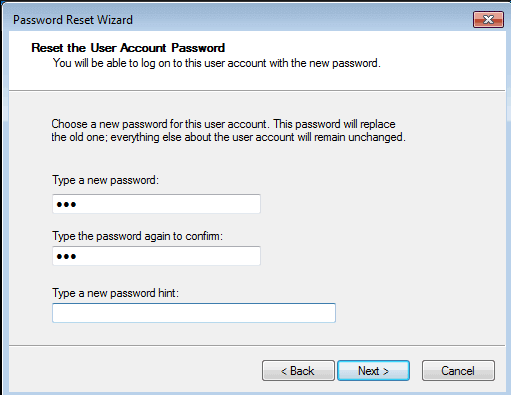
ملاحظة: لإعادة تعيين كلمة المرور للحساب الحالي، يجب استخدام قرص إعادة تعيين كلمة مرور أُنشئ خصيصاً لهذا الحساب. فالقرص الذي أُنشئ لحساب آخر لن يعمل.
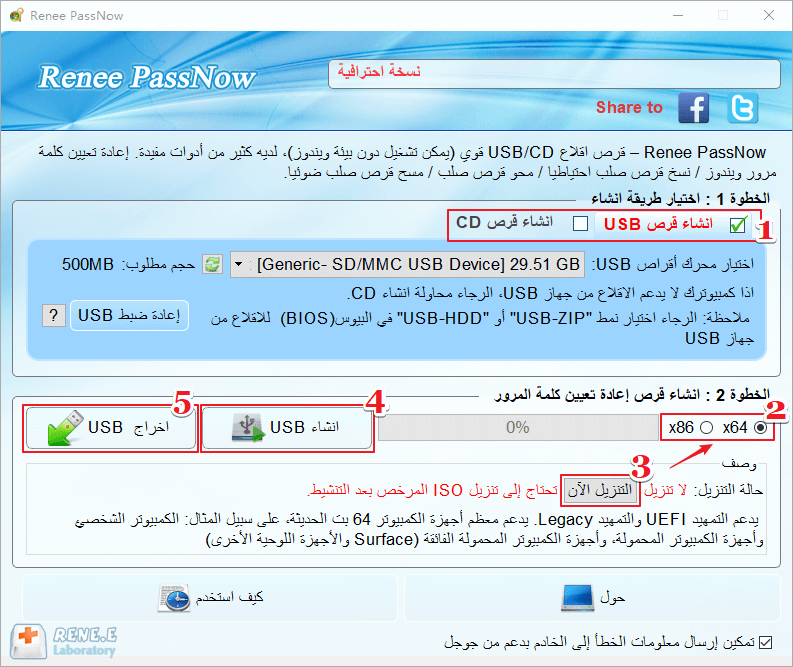
ابدأ بتنزيل Renee PassNow من الموقع الرسمي وتثبيته على جهاز كمبيوتر آخر يمكنك الوصول إليه. اختر الإصدار المتوافق مع نظام التشغيل على جهازك.

العملية آمنة وبسيطة لا تؤدي إلى أي ضرر للملفات أو أنظمة التشغيل، يمكن تشغيلها بشكل مستقل دون المعرفة المهنية ذات الصلة.
دعم لإزالة كلمات مرور الحسابات المختلفة بما فيها حسابات المسؤول والحسابات المحلية وحساب مايكروسوفت لنظام التشغيل Windows 11/10 / 8.1 / 8/7 / XP / Vista / 2008/2003. UEFI boot
استخدام على نطاق واسع دعم وضع التمهيد UEFI / Legacy، والذي يمكن استخدامه على المزيد من أجهزة الكمبيوتر وأجهزة الكمبيوتر المحمولة وحتى ألترابوك(مثل Surface).
وظائف أخرى يمكن إصلاح فشل بدء تشغيل Windows، مسح ملفات القرص نهائيا، استعادة الملفات ونقل بيانات محرك القرص دون بيئة نظام ويندوز، وتحويل حساب مايكروسوفت إلى حساب محلي.
قدم نسخة تجريبية مجانية يمكنك استخدام الإصدار التجريبي المجاني للتحقق مما إذا كان يمكن حل المشكلة.
دعم لإزالة كلمات مرور الحسابات المختلفة بما فيها حسابات المسؤول والحسابات المحلية العامة
تحويل حساب مايكروسوفت إلى حساب محلي يمكن تحويل حساب Microsoft إلى حساب محلي في ويندوز 11 / 10 / 8.1 / 8 لتحصل على النظام بسرعة.
العملية بسيطة وسهلة الفهم يمكن تشغيلها بشكل مستقل دون المعرفة المهنية ذات الصلة. متوفق مع ويندوز 10، 8.1، 8، 7، Vista و XP.
نصيحة: بعد تثبيت البرنامج، تحتاج إلى تنزيل ملف ISO من الواجهة. وتحتاج إلى تنزيل ملف ISO مرة أخرى بعد تنشيط البرنامج للحصول على كامل من الوظائف.
شغّل Renee PassNow وأدخل محرك أقراص USB أو قرص CD/DVD فارغ في جهاز الكمبيوتر. حدد خيار إنشاء وسائط قابلة للتمهيد. ثم اتبع التعليمات التي تظهر على الشاشة لإكمال العملية.
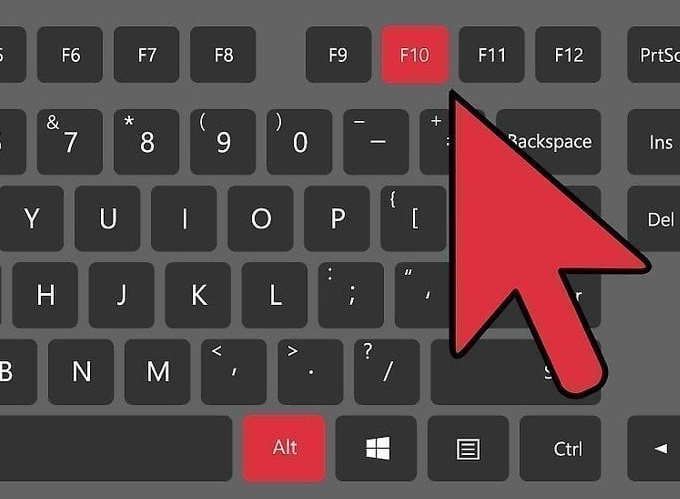
أدخل محرك أقراص USB أو قرص CD/DVD القابل للتمهيد في جهاز كمبيوتر ويندوز المقفل. أعد تشغيل جهاز الكمبيوتر وادخل إلى إعدادات BIOS بالضغط على المفتاح الصحيح (عادةً F2 أو Delete). ثم اضبط ترتيب التمهيد بحيث تكون الوسائط القابلة للتمهيد في المرتبة الأولى.
| العلامة التجارية | مفتاح قائمة التمهيد |
|---|---|
| ديل (DELL) | اضغط على مفتاح F12 بشكل متكرر قبل ظهور شعار ديل على الشاشة. |
| إتش بي (HP) | اضغط على مفتاح F9 عدة مرات عند ظهور شعار إتش بي. |
| العلامة التجارية | مفتاح BIOS |
|---|---|
| أسروك (ASRock) | DEL أو F2 |
| أسوس (ASUS) | DEL أو F2 لأجهزة الكمبيوتر / DEL أو F2 للوحات الأم |
| أيسر | DEL أو F2 |
| ديل (Dell) | F12 أو F2 |
| إي سي إس (ECS) | DEL |
| جيجابايت / أوروس (Gigabyte / Aorus) | DEL أو F2 |
| لينوفو (لابتوبات المستهلكين) | F2 أو Fn + F2 |
| لينوفو (أجهزة سطح المكتب) | F1 |
| لينوفو (ThinkPads) | Enter ثم F1 |
| إم إس آي (MSI) | DEL |
| أجهزة مايكروسوفت سيرفس اللوحية | اضغط مع الاستمرار على زر التشغيل وزر رفع مستوى الصوت |
| أوريجن بي سي (Origin PC) | F2 |
| سامسونج (Samsung) | F2 |
| توشيبا (Toshiba) | F2 |
| زوتاك (Zotac) | DEL |
| إتش بي (HP) | Esc/ F9 لـ `قائمة التمهيد`/ Esc/ F10/ علامة تبويب التخزين/ ترتيب التمهيد/ مصادر التمهيد القديمة |
| إنتل (INTEL) | F10 |

بمجرد نجاح تمهيد قرص إعادة تعيين كلمة مرور ويندوز الذي أنشأته حديثاً، سيتم تحميل Renee PassNow. حدد وظيفة “PassNow!“.

اختر حساب المستخدم الذي تريد إعادة تعيين كلمة المرور له. ثم انقر على زر “مسح كلمة المرور”. سيقوم Renee PassNow بإزالة كلمة المرور أو إعادة تعيينها لحساب المستخدم المحدد.


بمجرد إعادة تعيين كلمة المرور، أزل الوسائط القابلة للتمهيد من جهاز الكمبيوتر وأعد تشغيله. ستتمكن الآن من تسجيل الدخول إلى حساب ويندوز الخاص بك بدون كلمة مرور.
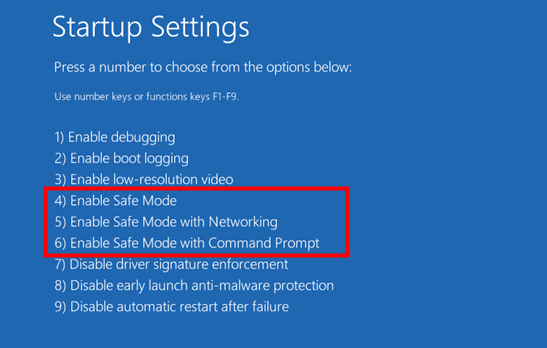
net user
net user John password123
- يوفر حلاً مباشراً لاسترداد كلمة المرور
- لا يتطلب أدوات أو أقراص إضافية
- يتطلب الألفة بأدوات سطر الأوامر
- قد لا يعمل على لابتوبات أيسر المشفرة
روابط متعلقة :
حل خطأ شاشة الموت الزرقاء CRITICAL_PROCESS_DIED (0x000000EF): إصلاح النظام واسترجاع البيانات

10/05/2026
محمد : دليل شامل يضع استرجاع بياناتك المهمة في الأولوية قبل أي محاولة لإصلاح النظام. ستجد خطوات واضحة ومنظمة تشمل...