
مشكلة تعارض توقيع القرص بعد الاستنساخ؟ إليك الحل بخطوات بسيطة

ملخص
تواجه مشكلة "تصادم توقيع القرص" بعد الاستنساخ؟ يوفّر لك هذا الدليل خطوات عملية وسريعة لحل المشكلة واستعادة عمل النظام، سواء عبر الواجهة الرسومية أو سطر الأوامر. سنرشدك لضبط إعدادات الأقراص، تنفيذ أوامر Diskpart، وإصلاح ملفات الإقلاع بكل سهولة. تابع القراءة لتكتشف الحل الأمثل لحالتك وتعود للعمل دون انقطاع.
جدول المحتويات


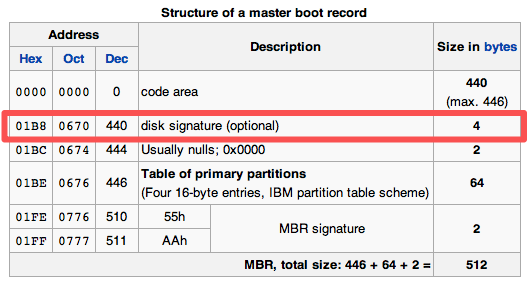
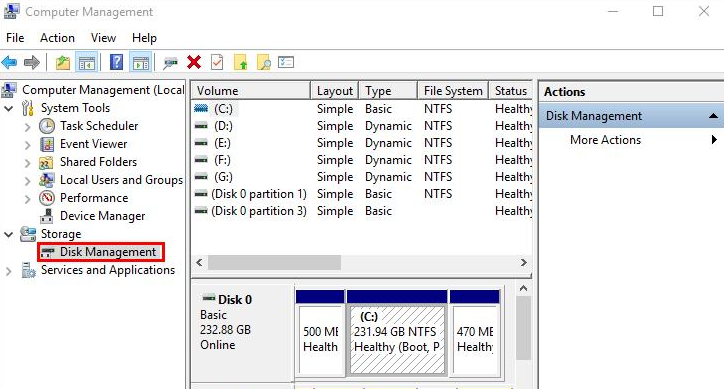
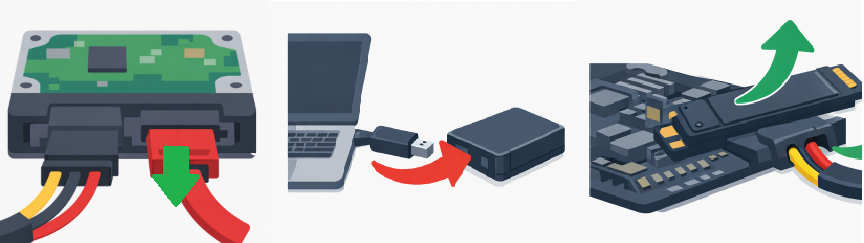
| دور القرص المستنسخ | العرض الرئيسي | مستوى المخاطر | مسار الإجراء الموصى به |
|---|---|---|---|
قرص البيانات / الثانوي |
يظهر «غير متصل» في إدارة الأقراص |
منخفض |
|
قرص النظام / التمهيد |
يعمل بشكل طبيعي لكن القرص الثاني غير متصل |
متوسط |
الإصلاح 1 (واجهة المستخدم الرسومية)— افصل القرص القديم بعد ذلك |
قرص النظام / التمهيد |
يفشل في التمهيد، خطأ 0xc000000e |
مرتفع |
الإصلاح 3 (إصلاح BCD)أو إعادة الاستنساخ |
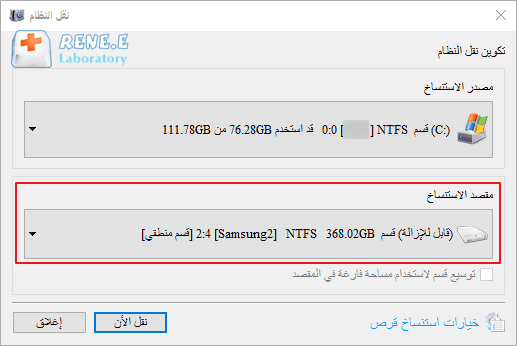

خطة النسخ الاحتياطي الشامل دعم ترحيل نظام/ النسخ الاحتياطي للنظام/ النسخ الاحتياطي للقسم/ النسخ الاحتياطي للقرص الصلب/ النسخ الاحتياطي للملفات/ استنساخ القرص.
دعم NTFS وFAT32 يمكن ترحيل تنسيقات نظام الملفات المختلفة في خطوة واحدة.
دعم GPT و MBR عند نقل النظام، يطابق SSD تلقائيًا تنسيق القسم المناسب.
محاذاة 4K تلقائيا عندما تقوم بنقل نظامك إلى SSD، يتم تنفيذ محاذاة 4K تلقائيًا لتحسين أداء SSD.
سرعة النسخ الاحتياطي سريعة تصل سرعة النسخ الاحتياطي إلى 3000 MB/ دقيقة. ومتوافق مع Windows 10 / 8.1 / 8/7 / Vista / XP / 2008/2012 (32bit / 64bit) / server 2008.
محاذاة 4K تلقائيا تحسين أداء SSD.
دعم GPT و MBR يطابق تنسيق القسم المناسب تلقائيًا.
خطة النسخ الاحتياطي الشامل دعم نقل نظام/ النسخ الاحتياطي للنظام والقسم والقرص الصلب والملفات/ استنساخ القرص.
تجربة مجاناتجربة مجانا قد تم تنزيل مجانا 3370 مرة!لماذا يعد طريق واجهة المستخدم الرسومية الأذكى غالبًا
- مدمج ولا يتطلب أدوات خارجية
- عملية بنقرة واحدة — لا حاجة لسطر الأوامر
- ينشئ توقيعًا جديدًا تلقائيًا دون معالجة يدوية للمعرف
Cons:
- يعمل فقط عندما يكون كلا القرصين متصلين والقرص الأصلي متصلًا
- إصلاح مؤقت إذا تغير تعداد محركات الأقراص؛ قد يحتاج إلى التكرار بعد الفصل وإعادة التوصيل
- لا يمكنه إصلاح BCD التالف أو تكوين التمهيد
خطوات التشغيل
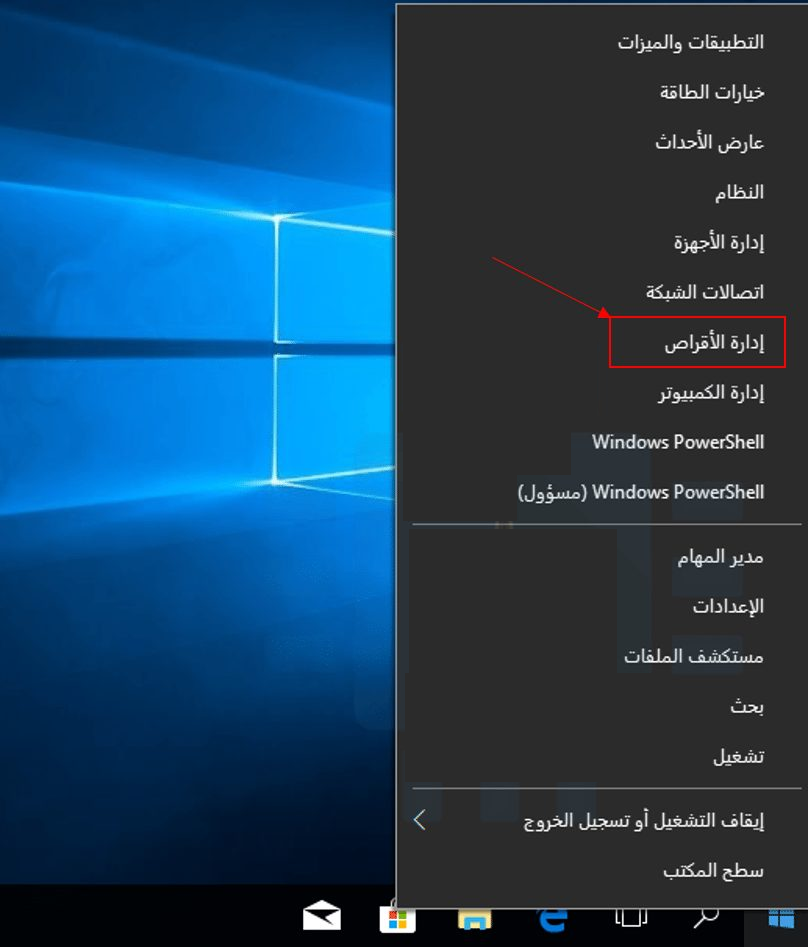
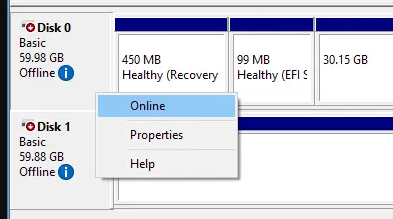
القيود التي يجب مراعاتها
ماذا تفعل بعد ذلك
- يعمل حتى عندما يكون خيار «Online» في واجهة المستخدم الرسومية غير متاح
- يمكن برمجته للنشر الآلي في تكنولوجيا المعلومات
- يوفر تغذية راجعة فورية عبر
تفاصيل القرصوقائمة الأقراص
Cons:
- سيؤدي تحديد القرص الخطأ إلى تغيير توقيع قرص غير مقصود — لا يوجد تراجع
- يتطلب موجه أوامر مرتفع الصلاحيات؛ أقل بديهية للمستخدمين العاديين
- يعمل على أقراص MBR؛ يعتمد تفرد GPT على GUID، على الرغم من أن الأمر لا يزال يعيد إنشاء توقيع MBR للإعدادات الهجينة أو MBR فقط
خطوات التشغيل
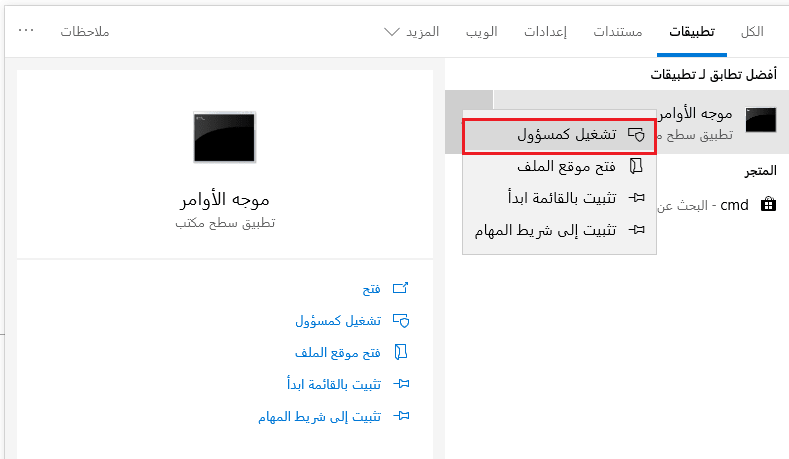
diskpart
list disk
select disk X
uniqueid disk
online disk
detail disk
بعد الإجراء
القاعدة الذهبية قبل أي إصلاح
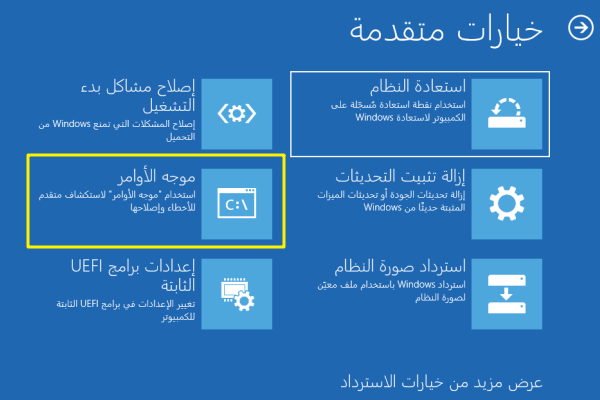
الدخول إلى بيئة استعادة
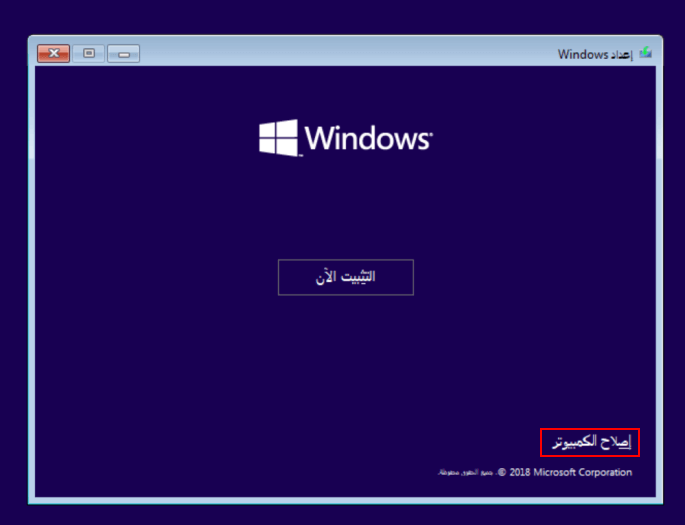
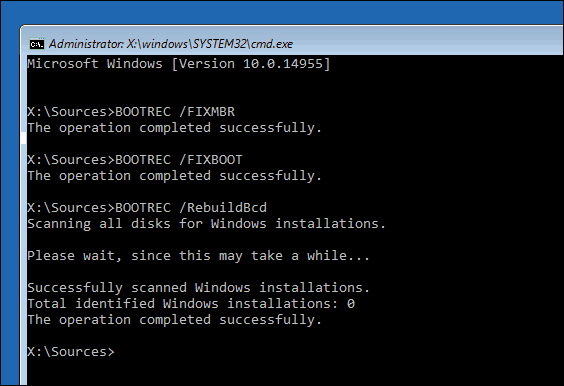
bootrec /fixmbr
bootrec /fixboot
bootrec /rebuildbcd
bcdboot C:\Windows /s S:
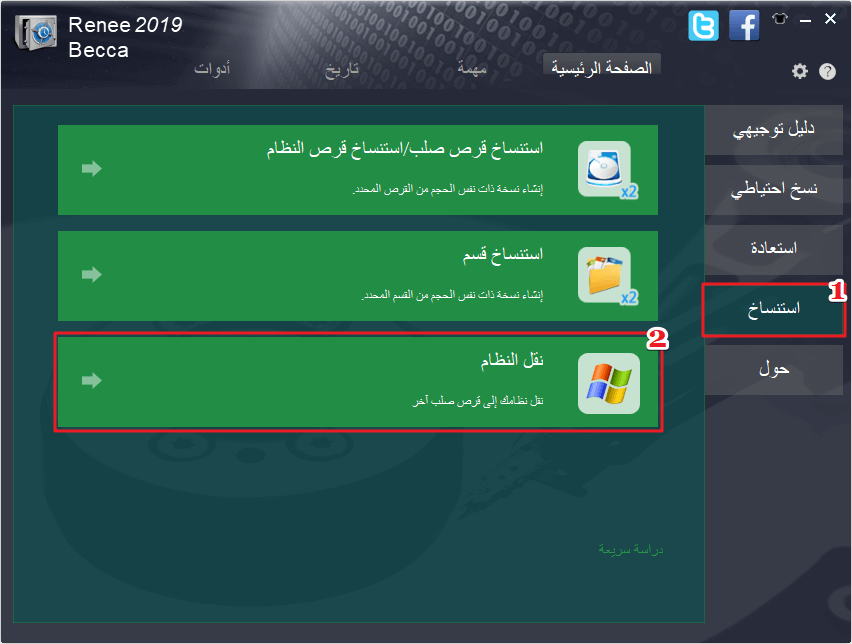
إذا لم ينجح الإصلاح عبر سطر الأوامر
هل سيؤدي تغيير توقيع القرص أو تشغيله إلى مسح بياناتي الشخصية أو البرامج المثبتة؟
ماذا لو استمرت إدارة الأقراص في إظهار القرص على أنه «غير متصل» أو كان خيار «الاتصال» معطلًا بعد النقر عليه؟
هل مشكلة تعارض توقيع القرص مرتبطة بمحركات الأقراص الخارجية USB وحافظاتها المستخدمة للنسخ الاحتياطي؟
خطة النسخ الاحتياطي الشامل دعم ترحيل نظام/ النسخ الاحتياطي للنظام/ النسخ الاحتياطي للقسم/ النسخ الاحتياطي للقرص الصلب/ النسخ الاحتياطي للملفات/ استنساخ القرص.
دعم NTFS وFAT32 يمكن ترحيل تنسيقات نظام الملفات المختلفة في خطوة واحدة.
دعم GPT و MBR عند نقل النظام، يطابق SSD تلقائيًا تنسيق القسم المناسب.
محاذاة 4K تلقائيا عندما تقوم بنقل نظامك إلى SSD، يتم تنفيذ محاذاة 4K تلقائيًا لتحسين أداء SSD.
سرعة النسخ الاحتياطي سريعة تصل سرعة النسخ الاحتياطي إلى 3000 MB/ دقيقة. ومتوافق مع Windows 10 / 8.1 / 8/7 / Vista / XP / 2008/2012 (32bit / 64bit) / server 2008.
محاذاة 4K تلقائيا تحسين أداء SSD.
دعم GPT و MBR يطابق تنسيق القسم المناسب تلقائيًا.
خطة النسخ الاحتياطي الشامل دعم نقل نظام/ النسخ الاحتياطي للنظام والقسم والقرص الصلب والملفات/ استنساخ القرص.
تجربة مجاناتجربة مجانا قد تم تنزيل مجانا 3370 مرة!روابط متعلقة :
أفضل بدائل Clonezilla على ويندوز: استنساخ الأقراص وترحيل SSD بسهولة

25/05/2026
هيفاء : دليل عملي يستعرض أفضل بدائل Clonezilla لاستنساخ الأقراص وترحيل SSD وإنشاء نسخ احتياطية على ويندوز. ستجد مقارنة واضحة...
استنساخ محرك C إلى SSD جديد بدون فورمات: طريقة سريعة لويندوز 10/11
18/05/2026
هيفاء : يوضح هذا الدليل طريقة استنساخ محرك C إلى SSD جديد بخطوات بسيطة، مع نصائح التحضير وأفضل البرامج وخيارات...
حل شاشة الموت الزرقاء CRITICAL_PROCESS_DIED في Windows 11 وحماية بياناتك
14/05/2026
هيفاء : يوضح هذا الدليل خطوة بخطوة طريقة إصلاح خطأ شاشة الموت الزرقاء CRITICAL_PROCESS_DIED في Windows 11 باستخدام أدوات الإصلاح...
حل خطأ شاشة الموت الزرقاء CRITICAL_PROCESS_DIED (0x000000EF): إصلاح النظام واسترجاع البيانات

10/05/2026
محمد : دليل شامل يضع استرجاع بياناتك المهمة في الأولوية قبل أي محاولة لإصلاح النظام. ستجد خطوات واضحة ومنظمة تشمل...



تعليقات المستخدمين
ترك تعليق