
حذفت ملف في Git بالخطأ؟ إليك الحل السريع لاستعادته بأمان

ملخص
حذفت ملفاً بالخطأ في Git؟ يغطي هذا الدليل كل الطرق لاستعادة ملفاتك في مختلف المراحل: سواء كانت تعديلات غير مُدرجة (Unstaged)، أو مُدرجة (Staged)، أو حتى مُسجّلة (Committed). ستجد هنا أوامر Git الفعّالة، بالإضافة إلى أفضل أدوات الاستعادة الخارجية لحالات الطوارئ حينما لا يفيد سجل Git. تابع الخطوات العملية لإنقاذ ملفاتك والعودة للعمل بسرعة.



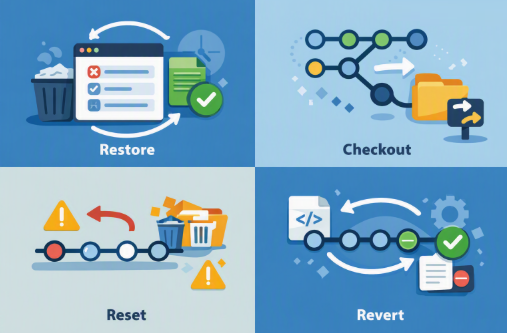
git rm بالخطأ، أو بدّلت الفروع ووجدت ملفًا مهمًا قد اختفى. من الطبيعي أن تشعر بالقلق، لكن Git صُمم خصيصًا لحماية عملك. الأهم هو أن تتوقف وتتجنب جعل الموقف أسوأ.
| نوع الحذف | ما الذي حدث | كيف يظهر في Git | طريقة الاستعادة |
|---|---|---|---|
حذف من شجرة العمل (غير مُدرج للحفظ) |
أُزيل الملف محليًا، لكن Git ما زال يعرف معلوماته. |
يظهر كمحذوف ضمن تغييرات غير مُدرجة للحفظ. |
استعده باستخدام |
حذف مُدرج للحفظ ( |
قمت بإدراج الحذف بشكل متعمد. |
يظهر كمحذوف ضمن تغييرات مُدرجة للحفظ. |
ألغِ الإدراج باستخدام |
حذف مُثبّت في commit |
حُذف الملف في commit سابق وأصبح الآن جزءًا من السجل. |
لا يظهر في |
استعده باستخدام |
commit: النقطة في سجل Git التي تريد استرجاع الملف منها. مثال: abc123 وHEAD~2 وmain
file: الملف المحدد الذي تريد استعادته. مثال: src/app.js وdocs/guide.md
git status
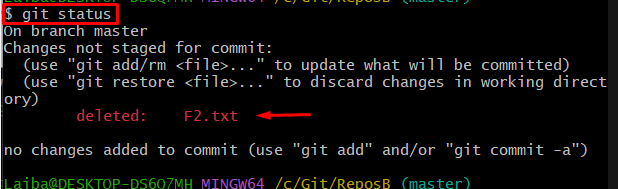
git log -- file
git log –oneline — {file}
file بمسار الملف المفقود. يعرض هذا أحدث عمليات commit التي أثّرت على الملف، مما يساعدك على تحديد وقت حذفه بدقة.
git status مع أمر الاستعادة الصحيح. (انظر إلى موضع لقطة الشاشة للاطلاع على مثال نموذجي.)
| ناتج git status | نوع الحذف | أمر البدء |
|---|---|---|
|
حذف محلي (غير مُدرج للحفظ) |
|
|
حذف مُدرج للحفظ |
|
الملف مفقود من ناتج |
حذف مُثبّت في commit |
|

استعادة البيانات قوية يمكن استعادة البيانات حتى الأجهزة التي بها الكثير من القطاعات التالفة.
دعم لأجهزة متعددة بطاقة SD/SDHC/SDXC، قرص USB، قرص صلب، قرص SSD، كمبيوتر، إلخ.
استعادة أنواع الملفات الصور، الفيديو، الصوت والمستندات ورسائل البريد الإلكتروني، إلخ.
سهل لاستخدام فقط 3 خطوات بسيطة لإكمال الاسترداد، ودعم معاينة الملفات قبل الاسترداد.
التوافق يدعم أنظمة تشغيل Windows و Mac OS
سهل لاستخدام فقط 3 خطوات بسيطة لإكمال الاسترداد
استعادة أنواع الملفات الصور، الفيديو، الصوت والمستندات، إلخ.
دعم لأجهزة متعددة بطاقة ذاكرة، قرص USB، قرص صلب، قرص SSD، إلخ.
تجربة مجاناتجربة مجاناتجربة مجانا قد تم تنزيل مجانا 6374 مرة!خطوات استعادة الملفات مع Renee Undeleter
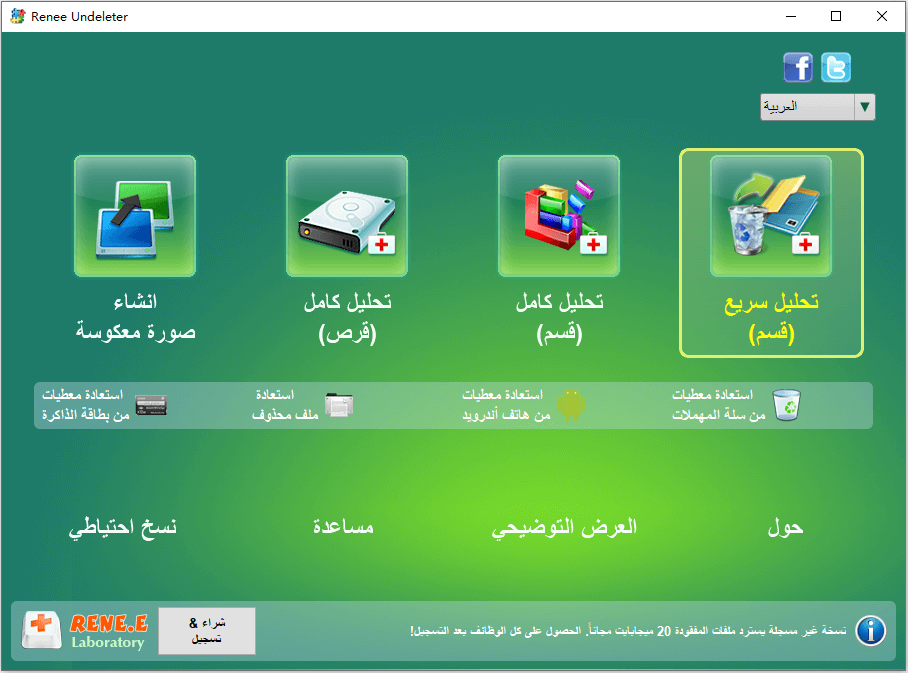
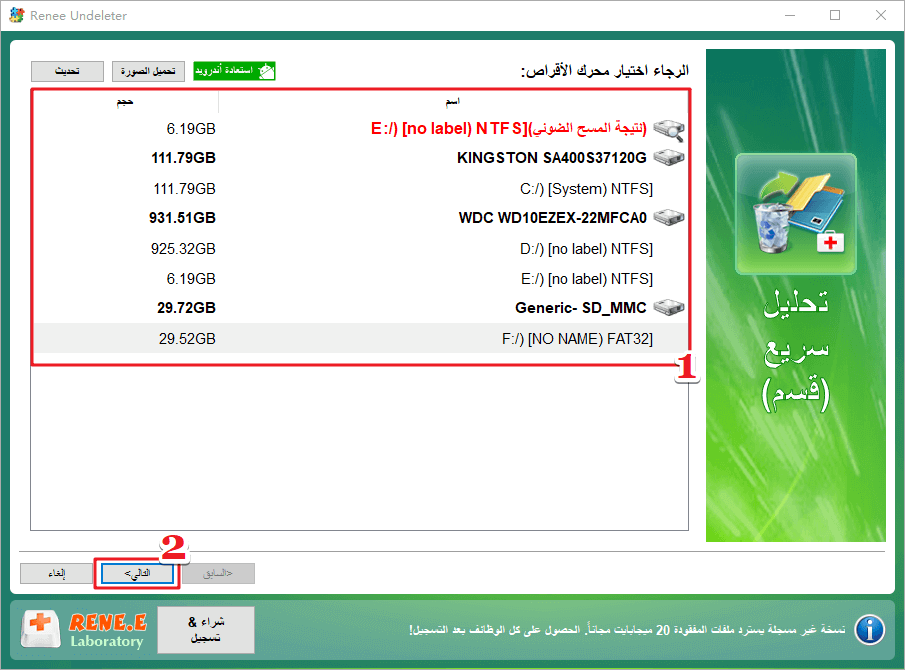
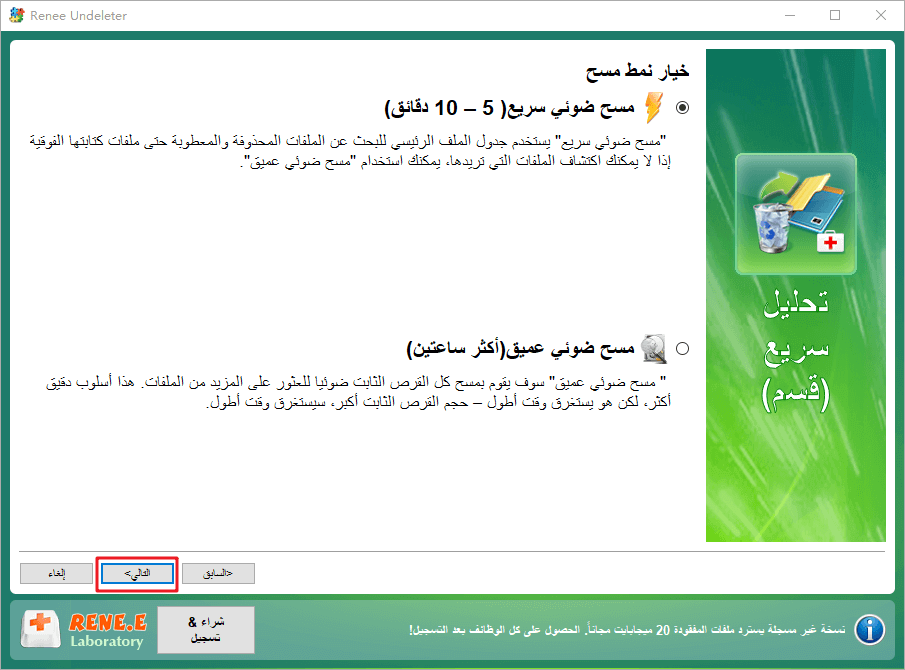
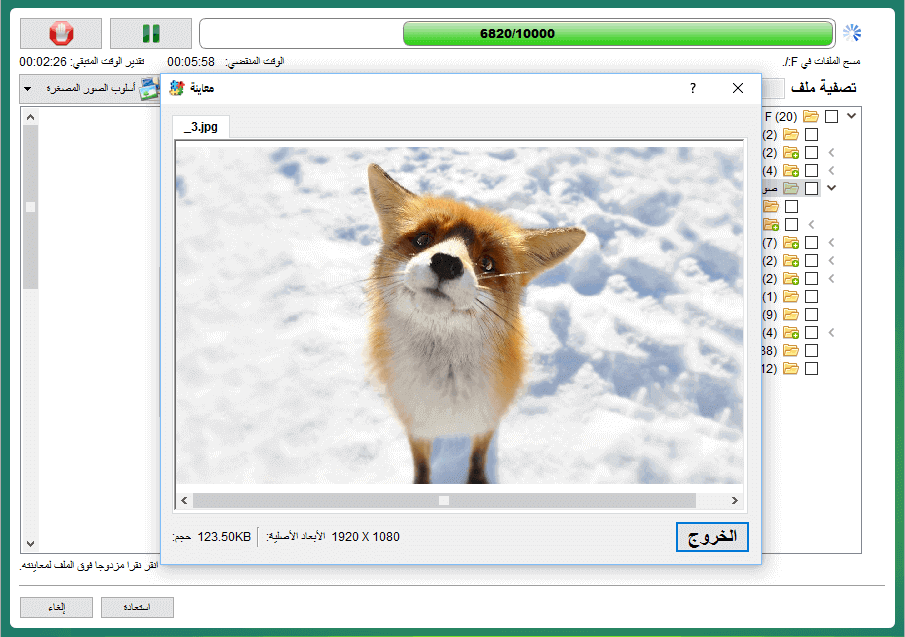
استعادة البيانات قوية يمكن استعادة البيانات حتى الأجهزة التي بها الكثير من القطاعات التالفة.
دعم لأجهزة متعددة بطاقة SD/SDHC/SDXC، قرص USB، قرص صلب، قرص SSD، كمبيوتر، إلخ.
استعادة أنواع الملفات الصور، الفيديو، الصوت والمستندات ورسائل البريد الإلكتروني، إلخ.
سهل لاستخدام فقط 3 خطوات بسيطة لإكمال الاسترداد، ودعم معاينة الملفات قبل الاسترداد.
التوافق يدعم أنظمة تشغيل Windows و Mac OS
سهل لاستخدام فقط 3 خطوات بسيطة لإكمال الاسترداد
استعادة أنواع الملفات الصور، الفيديو، الصوت والمستندات، إلخ.
دعم لأجهزة متعددة بطاقة ذاكرة، قرص USB، قرص صلب، قرص SSD، إلخ.
تجربة مجاناتجربة مجاناتجربة مجانا قد تم تنزيل مجانا 6374 مرة!ما الفرق بين git restore و git checkout لاستعادة ملف محذوف في Git؟
git restore الأمر الحديث والمخصص للتراجع عن التغييرات في شجرة العمل أو منطقة التهيئة. ينفّذ git checkout -- {file} الأمر نفسه لاستعادة شجرة العمل، لكنه أقل وضوحًا ويمكن الخلط بينه وبين تبديل الفروع. يوصي Git الآن باستخدام git restore لاستعادة الملفات لأنه يفصل بين هذه المفاهيم بشكل أوضح.
لماذا تظهر رسالة «pathspec did not match» مع git restore وكيف أُصلحها؟
git ls-files لعرض قائمة الملفات المتتبعة). إذا كان الملف قد حُذف في commit سابق، فقد تحتاج إلى تحديد --source ما زال يحتوي عليه (مثل commit سابق أو فرع آخر).
هل يمكنني استعادة ملف محذوف في commit قديم دون فقدان التغييرات الأحدث؟
git restore --source={old_commit} {file} لاستعادة الملف كما كان موجودًا في ذلك commit. تبقى شجرة العمل والملفات الأخرى دون تغيير، ويمكنك مراجعة الاستعادة أو اعتمادها في commit حسب الحاجة.
هل يمكن استعادة ملف محذوف بعد تنفيذ git reset --hard؟
git reset --hard التغييرات المحلية، لكن Git يحتفظ بعمليات commit التي لا يمكن الوصول إليها في سجل reflog لفترة من الوقت. استخدم git reflog لتحديد موضع commit الذي كان الملف ما زال موجودًا فيه، ثم استعده باستخدام git restore --source={reflog-entry} {file}.
استعادة البيانات قوية يمكن استعادة البيانات حتى الأجهزة التي بها الكثير من القطاعات التالفة.
دعم لأجهزة متعددة بطاقة SD/SDHC/SDXC، قرص USB، قرص صلب، قرص SSD، كمبيوتر، إلخ.
استعادة أنواع الملفات الصور، الفيديو، الصوت والمستندات ورسائل البريد الإلكتروني، إلخ.
سهل لاستخدام فقط 3 خطوات بسيطة لإكمال الاسترداد، ودعم معاينة الملفات قبل الاسترداد.
التوافق يدعم أنظمة تشغيل Windows و Mac OS
سهل لاستخدام فقط 3 خطوات بسيطة لإكمال الاسترداد
استعادة أنواع الملفات الصور، الفيديو، الصوت والمستندات، إلخ.
دعم لأجهزة متعددة بطاقة ذاكرة، قرص USB، قرص صلب، قرص SSD، إلخ.
تجربة مجاناتجربة مجاناتجربة مجانا قد تم تنزيل مجانا 6374 مرة!روابط متعلقة :
حذفت ملف غير متتبع في Git؟ إليك الحل السريع لاستعادته

10/08/2026
هيفاء : هل حذفت ملفاً غير متتبع (Untracked) في Git بالخطأ؟ دليلك العملي لاستعادة الملفات المفقودة بعد مسح مساحة العمل....
حذفت ملفاتك في Git؟ الأمر الصحيح لاسترجاعها والفرق بين restore و checkout و reset و revert
10/08/2026
هيفاء : تحتار في الفرق بين `git restore` و `checkout` و `reset` و `revert`؟ دليلك العملي يوضح متى تستخدم كل...
حذفت ملفاتك بالخطأ بعد git clean أو checkout؟ إليك الحل السريع لاستعادتها

06/08/2026
محمد : هل نفذت أمر `git clean` وفقدت ملفاتك بالخطأ؟ يرشدك هذا الدليل إلى أفضل الطرق التقنية لاستعادتها، بدءاً من...
حذفت ملفاتك بالخطأ بعد reset أو rebase؟ استرجعها فوراً باستخدام git reflog
05/08/2026
محمد : فقدت ملفاتك بعد تنفيذ reset أو rebase؟ اكتشف الأوامر الدقيقة لاستعادتها باستخدام git reflog، وتعرّف على حلول بديلة...



تعليقات المستخدمين
ترك تعليق