author avatar
      كبار مدير المنتج
   
آخر تحديث بواسطة أحمد خالد 5 أغسطس 2026

ملخص
فقدت ملفاتك بعد تنفيذ reset أو rebase؟ اكتشف الأوامر الدقيقة لاستعادتها باستخدام git reflog، وتعرّف على حلول بديلة فعّالة لاسترجاعها حتى لو كان سجل Git قديمًا أو غير كافٍ.


فقدت ملفًا بعد تنفيذ git reset أو git rebase أو amend؟ سيوضح لك هذا الدليل كيفية استخدام git reflog لاستعادة ملف محذوف خطوة بخطوة. وإذا لم يتمكن سجل Git من مساعدتك، فستتعلم أيضًا كيفية فحص القرص باستخدام برنامج استعادة بيانات مخصص لتتمكن من اختيار أفضل طريقة استرداد حسب حالتك.

إجابة سريعة: استعادة ملف محذوف باستخدام git reflog في 3 خطوات

الخطوة 1: قم بتشغيل git reflog للعثور على هاش commit قبل حذف الملف مباشرة.
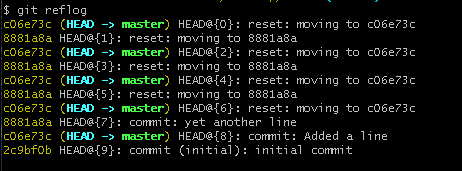
git reflog للعثور على الإيداع
الخطوة 2: قم بتشغيل git checkout <commit_hash> -- <file_path> لاستعادة الملف من ذلك الإيداع.
- commit_hash يمكن أن يكون SHA‑1 كاملًا مكونًا من 40 حرفًا، أو هاشًا قصيرًا (عادةً 7-12 حرفًا) ، أو أي بادئة فريدة، أو حتى علامة مثل v1.2.0 .
- file_path يجب أن يكون مسارًا داخل مستودع Git، نسبةً إلى جذر المستودع. لا يمكنك استخدام مسار ملف محلي خارج المستودع.
مثال: git checkout abc1234 -- src/renee_utils/math.js

git restore لا يمكنه استقبال هاش commit مباشرة بنفس الطريقة. إنه مصمم لإعادة تعيين مجلد العمل، وليس لاستخراج ملف من commit تاريخي معين.

الخطوة 3: قم بتشغيل git add و git commit لحفظ النسخة المستعادة.
تحذير: هذه الطريقة تعمل فقط إذا كان الملف قد تم إيداعه (commit) مسبقًا ولم تنته صلاحية إدخال reflog. لا يمكنها استعادة الملفات غير المتعقبة أو غير المودعة. بمرور الوقت، قد يؤدي جمع القمامة في Git إلى إزالة عمليات الإيداع المعلقة بشكل دائم.

حدود git reflog والحلول البديلة

لماذا قد يفشل git reflog أحيانًا في استعادة ملفك

يتعقب Git فقط الملفات التي تم إيداعها. إذا كان الملف لم يتم إيداعه مطلقًا ، أو تمت الكتابة فوقه بعد الحذف ، أو انتهت صلاحية إدخال reflog، فلن يتمكن Git من رؤيته بعد ذلك. في هذه الحالات، قد تظل البيانات الخام للملف موجودة على قرص التخزين—حتى إذا لم يستطع Git الوصول إليها. يمكن لأداة استعادة البيانات فحص القرص مباشرة وقد تتمكن من استعادة الملفات التي أصبحت غير مرئية لـ Git.

أ. ما يظهر في git reflog

git reflog سيعرض عمليات الإيداع ، و عمليات التبديل ، و عمليات إعادة التعيين ، و عمليات الدمج ، و عمليات إعادة الأساس ، و عمليات الإيداع المعدلة ، و التخزين المؤقت ، و إنشاء الفروع أو حذفها و عمليات السحب التي تُحدِّث الفرع المحلي.

ب. ما لا يظهر في git reflog

هذه الإجراءات لا تحرك أي مراجع، لذا لا تترك أي إدخالات في reflog:
1. الأوامر التي تؤثر فقط على مجلد العمل أو الفهرس
git add, git rm, git restore, git status, git diff
2. التغييرات عن بُعد فقط
لا يتتبع reflog ما يحدث على الخادم، إنه يتتبع فقط التغييرات على النسخ المحلية من المراجع البعيدة
3. تغييرات الملفات التي لا تنشئ عمليات إيداع.
لا يسجل reflog تغييرات المحتوى، فقط حركات المراجع

ج. مدة الصلاحية

يقوم Git تلقائيًا بإزالة إدخالات reflog القديمة بمرور الوقت للحفاظ على حجم المستودع. بمجرد حذف هذه الإدخالات، تصبح بيانات الإيداع الأساسية غير قابلة للوصول، ولا يمكنك استعادتها عبر Git.
قواعد انتهاء الصلاحية الافتراضية:
نوع الإدخالمدة الاحتفاظ

إدخالات reflog العادية

~90 يومًا

إدخالات غير قابلة للوصول (إيداعات معلقة)

~30 يومًا

يمكنك عادةً استعادة عمليات الإيداع المحذوفة لمدة حوالي 90 يومًا

يمكنك تخصيص فترة الاحتفاظ باستخدام هذه الأوامر:

git config –global gc.reflogExpire 120.days
git config –global gc.reflogExpireUnreachable 45.days

على الرغم من أن Git يوفر أدوات قوية لتتبع التغييرات المؤكدة، فإن قدراته على الاستعادة تتوقف عند البيانات غير المؤكدة. بمجرد أن يصبح الملف خارج نطاق رؤية Git—سواء لأنه لم يتم تأكيده مطلقًا، أو تمت الكتابة فوقه ، أو انتهت صلاحية إدخال reflog الخاص به—فأنت بحاجة إلى حل يعمل على مستوى التخزين بدلاً من مستوى التحكم بالإصدارات. هنا تصبح أداة استعادة البيانات المخصصة ضرورية، حيث توفر طريقة لاسترداد الملفات التي لم يعد Git قادرًا على الإشارة إليها أو إعادة بنائها.

استعادة الملفات المحذوفة باستخدام Renee Undeleter (الخيار الموصى به خارج Git)

يُعد Renee Undeleter أداة احترافية لاستعادة البيانات، مصممة لاسترداد الملفات المفقودة أو المحذوفة حتى عندما لا يستطيع Git المساعدة. إنه مفيد بشكل خاص إذا كان الملف لم يتم إيداعه مطلقًا أو إذا تبع إجراء Git المدمر نشاط إضافي على القرص.
يمكن لـ Renee Undeleter استعادة أكثر من 400 تنسيق ملف باستخدام الفحص بالتوقيع ، لذا لا يحتاج إلى بيانات تعريف نظام الملفات لاستعادة ملفاتك. يقدم البرنامج عدة أوضاع فحص مصممة خصيصًا لحالات فقدان البيانات المختلفة:
نقطة ساخنة امسح بذكاء مع أوضاع Renee Undeleter المتقدمة استعادة الملفات

استعادة البيانات قوية يمكن استعادة البيانات حتى الأجهزة التي بها الكثير من القطاعات التالفة.

دعم لأجهزة متعددة بطاقة SD/SDHC/SDXC، قرص USB، قرص صلب، قرص SSD، كمبيوتر، إلخ.

استعادة أنواع الملفات الصور، الفيديو، الصوت والمستندات ورسائل البريد الإلكتروني، إلخ.

سهل لاستخدام فقط 3 خطوات بسيطة لإكمال الاسترداد، ودعم معاينة الملفات قبل الاسترداد.

التوافق يدعم أنظمة تشغيل Windows و Mac OS

سهل لاستخدام فقط 3 خطوات بسيطة لإكمال الاسترداد

استعادة أنواع الملفات الصور، الفيديو، الصوت والمستندات، إلخ.

دعم لأجهزة متعددة بطاقة ذاكرة، قرص USB، قرص صلب، قرص SSD، إلخ.

تجربة مجاناتجربة مجاناتجربة مجانا قد تم تنزيل مجانا 6374 مرة!

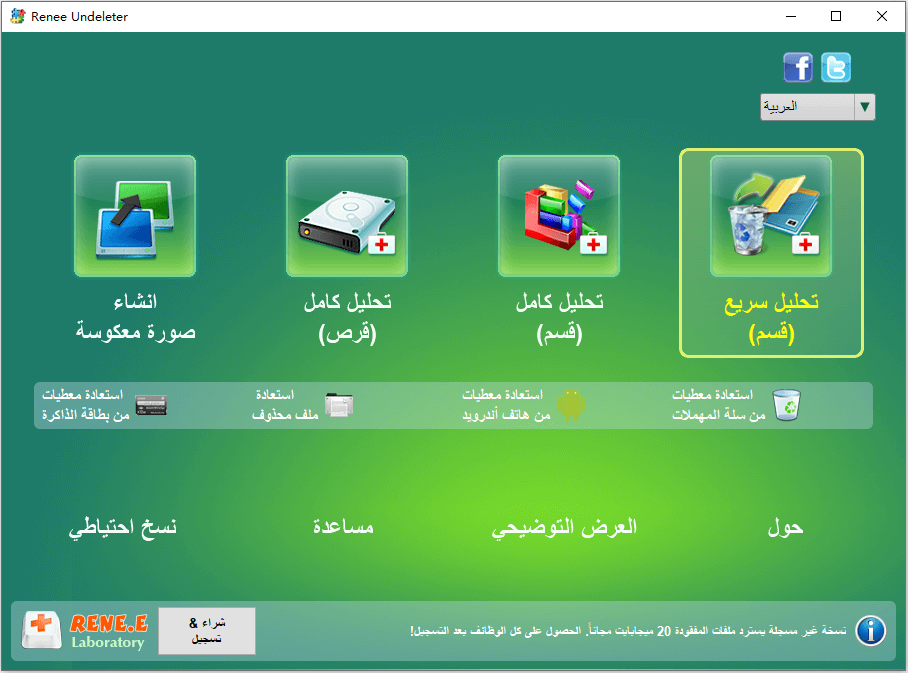
- فحص سريع (قسم) – للملفات المفقودة بسبب الحذف غير المقصود أو إفراغ سلة المحذوفات.
- فحص كامل (قسم) – للملفات المفقودة من الأقسام المنسقة أو التي لا يمكن الوصول إليها.
- فحص كامل (قرص) – لفحص شامل للقرص بأكمله.
- إنشاء صورة قرص (Disk Image) – لإنشاء نسخة مطابقة للقسم للنسخ الاحتياطي أو الاستعادة لاحقًا.
يدعم Renee Undeleter جميع أنظمة ملفات Windows الرئيسية (NTFS، FAT، FAT32، exFAT )، بالإضافة إلى أنظمة ملفات macOS وLinux. تجعل واجهته سهلة الاستخدام عملية الاستعادة مباشرة، حتى لأولئك الذين ليس لديهم خبرة تقنية.
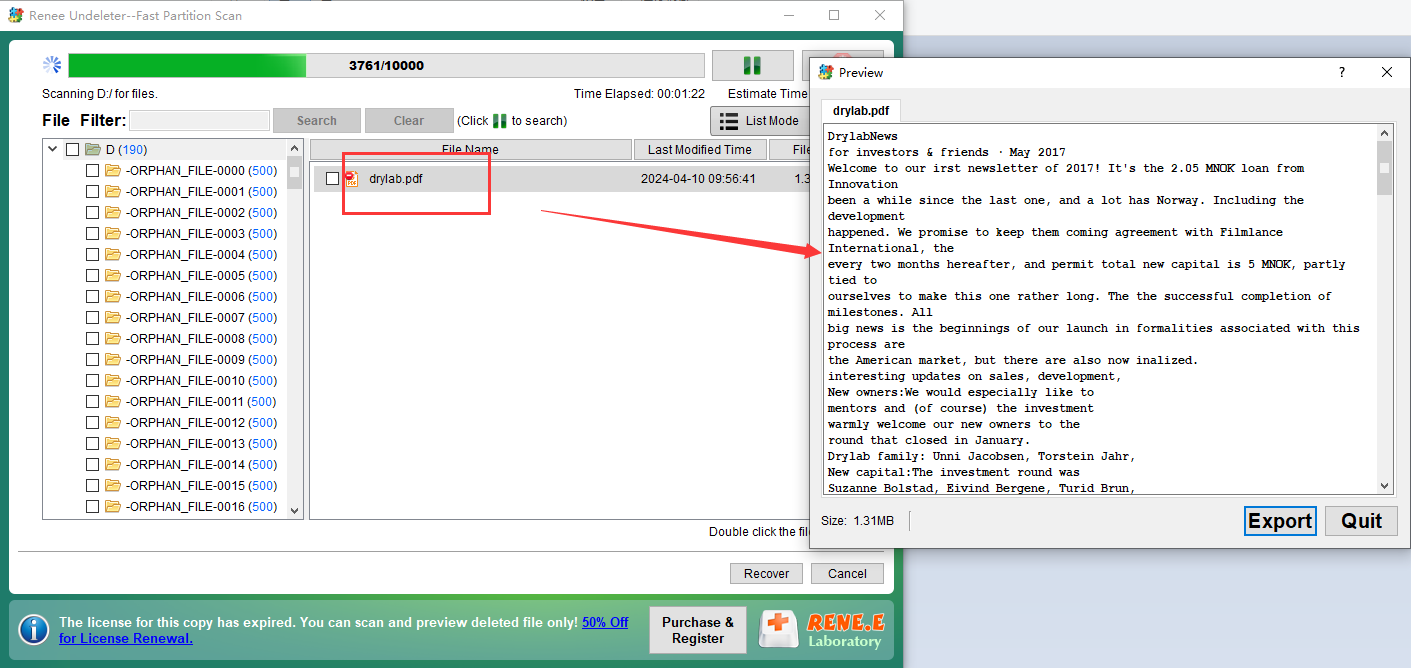
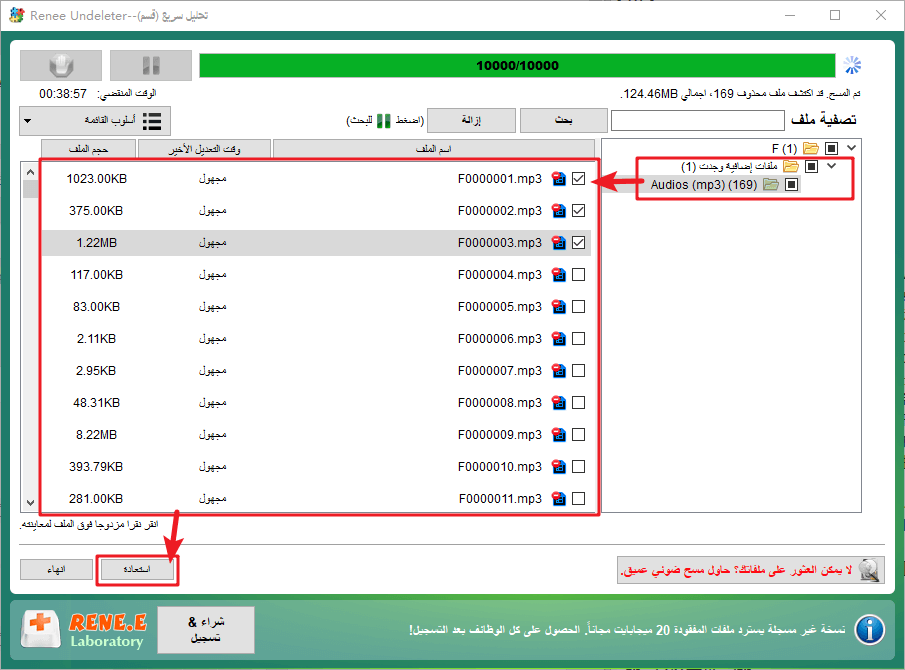
معاينة وتحديد الملفات لاستعادتها في Renee Undeleter باستخدام مربعات الاختيار

كيفية بدء الفحص باستخدام Renee Undeleter (نظرة عامة)

1. قم بتنزيل وتثبيت Renee Undeleter من الموقع الرسمي.

هام: لا تقم بتثبيته على القرص الذي فقدت منه البيانات، لأن ذلك قد يؤدي إلى الكتابة فوق ملفاتك المفقودة.

2. حدد وضع الفحص. في الواجهة الرئيسية، اختر فحص سريع (قسم) للحذف غير المقصود، أو فحص كامل (قسم) إذا كان القرص قد تمت تهيئته.
Renee Undeleter، اختر فحص سريع (قسم)
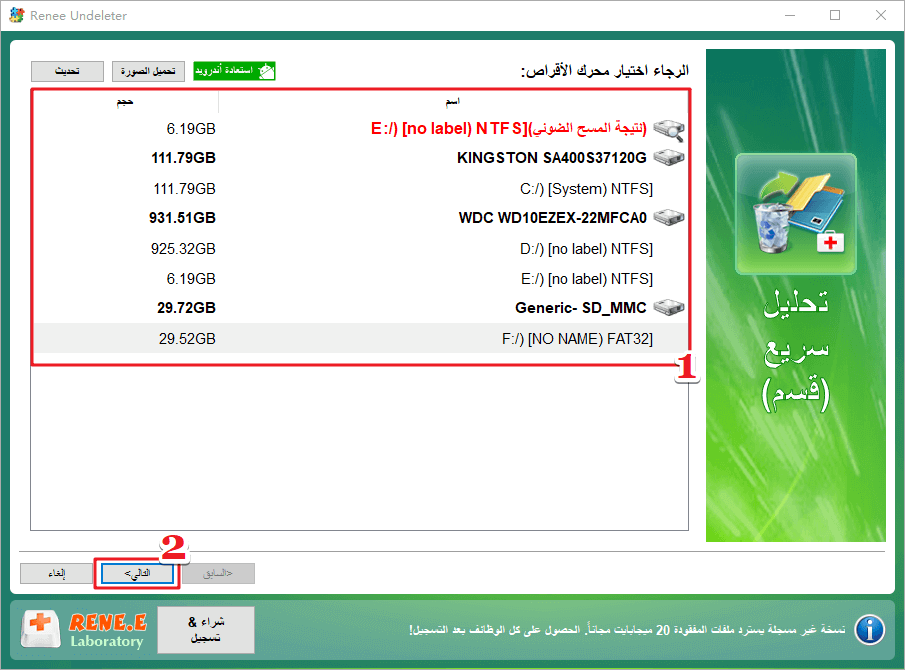
3. الفحص والاستعادة. حدد القسم المستهدف، وانقر على التالي.
حدد القسم لفحصه في الفحص السريع (قسم)
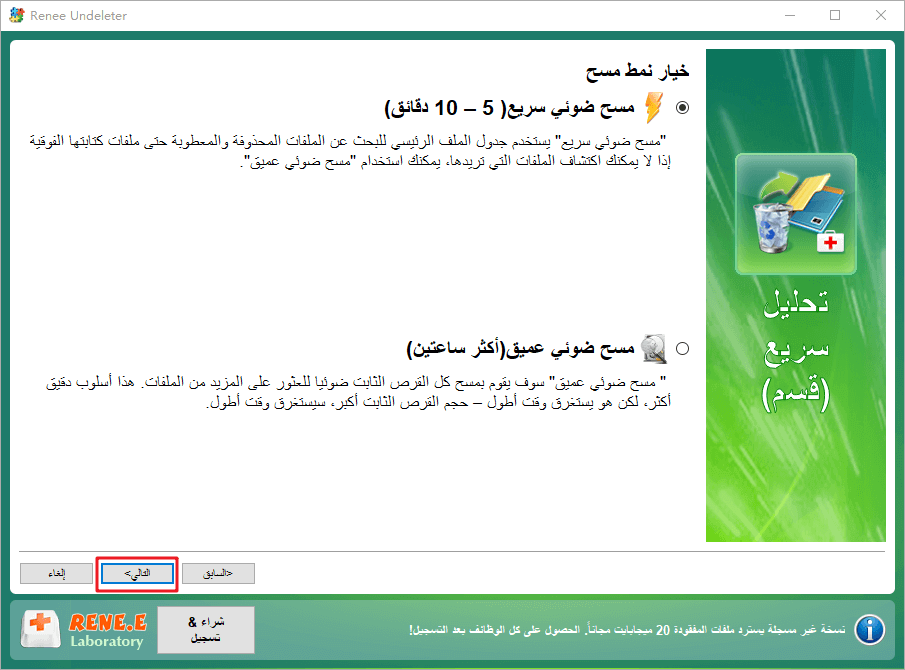
اختر مسح ضوئي سريع (أو مسح ضوئي عميق إذا لزم الأمر).
مسح ضوئي سريع للبيانات المفقودة
انتظر حتى يكتمل الفحص. يمكنك معاينة الملفات بالنقر المزدوج عليها، وتحديد الملفات التي تريدها، والنقر على استعادة.
معاينة ملفات PDF
4. احفظ بأمان. احفظ دائمًا الملفات المستعادة على قرص مختلف لمنع الكتابة فوق البيانات الأصلية المفقودة.

الأسئلة الشائعة

1. هل يساعد git reflog في استعادة الملفات التي لم يتم إيداعها (commit) مطلقًا؟

لا. يسجل git reflog فقط حركات الرأس للتغييرات المودعة. إذا لم يتم تجهيز الملف أو إيداعه مطلقًا، فلن يكون لدى Git أي معرفة به، ولا يمكن لـ reflog المساعدة. في هذه الحالة، استخدم أداة استعادة مثل Renee Undeleter لفحص القرص بحثًا عن البيانات الخام.

2. كم من الوقت يحتفظ reflog بالإدخالات قبل انتهاء صلاحيتها؟

بشكل افتراضي، يحتفظ Git بإدخالات reflog لمدة 90 يومًا للإيداعات القابلة للوصول و 30 يومًا للإيداعات غير القابلة للوصول. يمكن تغيير هذه المدد عبر gc.reflogExpire و gc.reflogExpireUnreachable . بمجرد انتهاء صلاحية الإدخالات وتشغيل جمع القمامة، قد تصبح تلك الإيداعات غير قابلة للوصول بشكل دائم.

3. هل يمكنني استعادة ملف بعد git reset --hard إذا كان قد تم تجهيزه (stage) فقط دون إيداعه (commit)؟

لا، ليس باستخدام Git وحده. يقوم git reset –hard بتجاهل كل من الفهرس (منطقة التجهيز) والتغييرات غير المودعة في شجرة العمل. إذا كان الملف قد تم تجهيزه فقط ولم يتم إيداعه، فلا يوجد كائن commit يحتوي عليه. ستحتاج إلى أداة استعادة بيانات تقوم بفحص القرص بحثًا عن البقايا.

4. ما الفرق بين git restore وgit checkout لاستعادة ملف محذوف؟

git restore –source= — هو الأمر الحديث والأكثر أمانًا الذي تم تقديمه في Git 2.23. إنه يؤثر فقط على شجرة العمل (أو الفهرس باستخدام –staged ) ولا يعدل فرعك. git checkout — يستعيد الملف أيضًا ولكنه يقوم بتجهيزه أيضًا. لاستعادة ملف بسيطة، يُنصح باستخدام git restore .
نقطة ساخنة Renee Undeleter - برنامج مهني لاستعادة الملفات استعادة الملفات

استعادة البيانات قوية يمكن استعادة البيانات حتى الأجهزة التي بها الكثير من القطاعات التالفة.

دعم لأجهزة متعددة بطاقة SD/SDHC/SDXC، قرص USB، قرص صلب، قرص SSD، كمبيوتر، إلخ.

استعادة أنواع الملفات الصور، الفيديو، الصوت والمستندات ورسائل البريد الإلكتروني، إلخ.

سهل لاستخدام فقط 3 خطوات بسيطة لإكمال الاسترداد، ودعم معاينة الملفات قبل الاسترداد.

التوافق يدعم أنظمة تشغيل Windows و Mac OS

سهل لاستخدام فقط 3 خطوات بسيطة لإكمال الاسترداد

استعادة أنواع الملفات الصور، الفيديو، الصوت والمستندات، إلخ.

دعم لأجهزة متعددة بطاقة ذاكرة، قرص USB، قرص صلب، قرص SSD، إلخ.

تجربة مجاناتجربة مجاناتجربة مجانا قد تم تنزيل مجانا 6374 مرة!

تعليقات المستخدمين

Page 1

ترك تعليق


تم إرسال تعليقك وهو في انتظار المراجعة.