
حذفت ملفاتك بالخطأ بعد git clean أو checkout؟ إليك الحل السريع لاستعادتها

ملخص
هل نفذت أمر `git clean` وفقدت ملفاتك بالخطأ؟ يرشدك هذا الدليل إلى أفضل الطرق التقنية لاستعادتها، بدءاً من استغلال "الكائنات المعلقة" (Dangling Objects) وسجل التعديلات المحلي، وصولاً إلى النسخ الاحتياطية. كما يشرح لك كيفية فحص القرص لاسترجاع الملفات غير المتتبعة (Untracked files). تابع القراءة لتعرف كيف تستعيد بياناتك خطوة بخطوة.

.js و.py و.html أو ملفات الإعدادات، ويظهر لك Git أن مجلد العمل نظيف—لا توجد تغييرات غير مرحّلة، ولا توجد طريقة واضحة للتراجع.

git clean بحذف الملفات من القرص دون شبكة أمان. على عكس الملفات المرفوعة، لا يوجد سجل في Git للملفات غير المتعقبة تمامًا. يقوم نظام التشغيل بوضع علامة على مساحتها كمساحة متاحة، لكن البيانات الخام غالبًا ما تبقى حتى يحل محلها شيء آخر. تستغل جميع طرق الاستعادة هذه الفترة الزمنية القصيرة قبل فقدان البيانات نهائيًا.
git add) هي التي قد تكون قابلة للاستعادة من الكائنات المعلقة. كل شيء آخر يعتمد على بيئة التطوير الخاصة بك، أو النسخ الاحتياطية لنظام التشغيل، أو أداة استعادة الملفات.
| 💻 حالتك | 🧭 أفضل إجراء أولي | 🌟 احتمالية النجاح |
|---|---|---|
🧩 قمت بتشغيل git add قبل git clean |
🔍 استخدم git fsck --lost-found لتحديد الكائنات المعلقة |
✅ عالية – عادة ما تبقى البيانات |
🗃️ ملفات غير متعقبة تمامًا (لم تُعد أو تُرفع مطلقًا) |
🛑 أوقف الكتابة فورًا → جرب برنامج استعادة خارجي (مثل Renee Undeleter) لفحص على مستوى القرص |
⚠️ متوسطة إلى عالية إذا تحركت بسرعة |
🚫 الملفات المتجاهلة التي تم حذفها بواسطة git clean -x أو git clean -xdf |
🧠 نفس الأمر بالنسبة للملفات غير المتعقبة؛ تحقق من سجل التحرير المحلي أولاً |
🔄 متفاوتة – قد يساعد السجل المحلي لبيئة التطوير |
🧠 السجل المحلي لبيئة التطوير نشط (VS Code، JetBrains) |
⏳ قم بالاستعادة من السجل المحلي فورًا |
✅ عالية، خاصة للتعديلات الحديثة |
☁️ النسخة الاحتياطية للنظام أو السحابة تغطي المجلد |
♻️ استعادة من النسخة الاحتياطية |
✅✅ عالية جدًا إذا تم تشغيل النسخة الاحتياطية مؤخرًا |
git fsck. إذا كنت تستخدم بيئة تطوير مع سجل محلي، فهذا هو أسرع طريق للاستعادة. لجميع الحالات الأخرى، اذهب مباشرة إلى قسم Renee Undeleter بعد التحقق من خيارات الاستعادة الأخف أدناه.

استعادة البيانات قوية يمكن استعادة البيانات حتى الأجهزة التي بها الكثير من القطاعات التالفة.
دعم لأجهزة متعددة بطاقة SD/SDHC/SDXC، قرص USB، قرص صلب، قرص SSD، كمبيوتر، إلخ.
استعادة أنواع الملفات الصور، الفيديو، الصوت والمستندات ورسائل البريد الإلكتروني، إلخ.
سهل لاستخدام فقط 3 خطوات بسيطة لإكمال الاسترداد، ودعم معاينة الملفات قبل الاسترداد.
التوافق يدعم أنظمة تشغيل Windows و Mac OS
سهل لاستخدام فقط 3 خطوات بسيطة لإكمال الاسترداد
استعادة أنواع الملفات الصور، الفيديو، الصوت والمستندات، إلخ.
دعم لأجهزة متعددة بطاقة ذاكرة، قرص USB، قرص صلب، قرص SSD، إلخ.
تجربة مجاناتجربة مجاناتجربة مجانا قد تم تنزيل مجانا 6374 مرة!git add على ملف، قام Git بتخزين محتواه ككائن blob. حتى بعد git clean، قد يظل هذا الـ blob موجودًا ككائن معلق—على الأقل حتى يتم تشغيل ميزة جمع المهملات (Garbage Collection) في Git. للبحث عنها:
git fsck –lost-found
.git/lost-found/other/. لن تظهر أسماء الملفات الأصلية، بل فقط تجزئة المحتوى (Hash)، لكن بالنسبة للكود المصدري، يبقى المحتوى هو الأهم.
- لا حاجة لبرامج إضافية
- يعمل مع أي مستودع تم استخدام git add فيه
- مسح سريع لمجلد.git المحلي
Cons:
- تفقد أسماء الملفات – يجب عليك فحص كل blob
- يعمل فقط مع الملفات التي أعددتها قبل الفقدان
- غير مفيد للملفات غير المتعقبة تمامًا التي لم تُضف مطلقًا
كيفية القيام بذلك
git fsck --lost-found وانتظر حتى ينتهي.
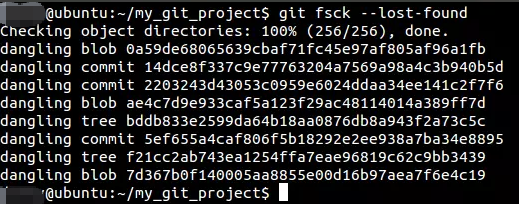
.git/lost-found/other/ (قد تحتاج إلى إظهار الملفات المخفية).
git clean، يمكن أن تبقى هذه اللقطات. VS Code و IntelliJ IDEA و WebStorm وغيرها من بيئات JetBrains توفر سجلًا محليًا يمكن أن يحفظ عملك لأيام.
- يتم الحفاظ على أسماء الملفات الأصلية وهيكل المجلدات
- الاستعادة تتم بنقرة بسيطة داخل المحرر
- لا يتطلب معرفة بسطر الأوامر
Cons:
- يعمل فقط إذا تم فتح الملف داخل بيئة التطوير مؤخرًا
- يعتمد الاحتفاظ بالسجل على إعدادات بيئة التطوير
- لا يشمل الملفات التي لم تُفتح في المحرر مطلقًا
VS Code
JetBrains (IntelliJ/WebStorm/PyCharm)
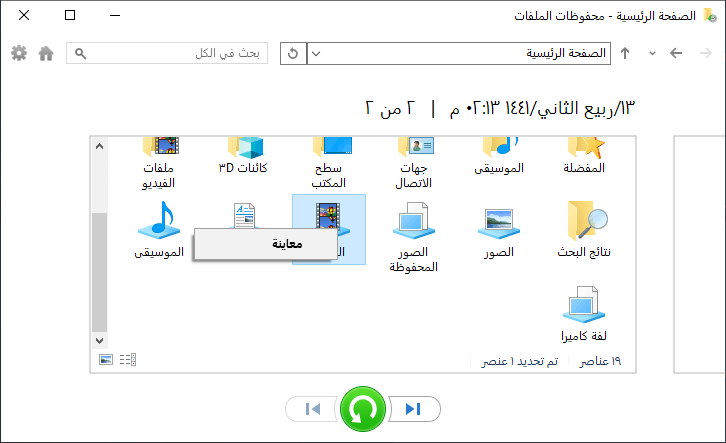
- يستعيد أسماء الملفات والمسارات والطوابع الزمنية بدقة
- لا حاجة لمسح أو تجزئة إضافية
- مدمج في نظام التشغيل أو مثبت مسبقًا
Cons:
- يتطلب أن تكون النسخة الاحتياطية قد تمت قبل الفقدان
- قد تكون المزامنة السحابية قد نشرت الحذف بالفعل
- قد تتأثر أقراص النسخ الاحتياطي أيضًا إذا كانت تتزامن فورًا
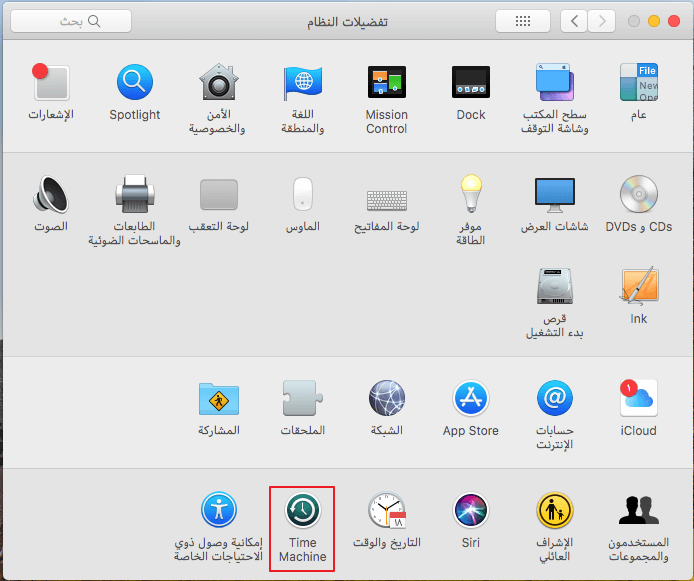
Time Machine (macOS)
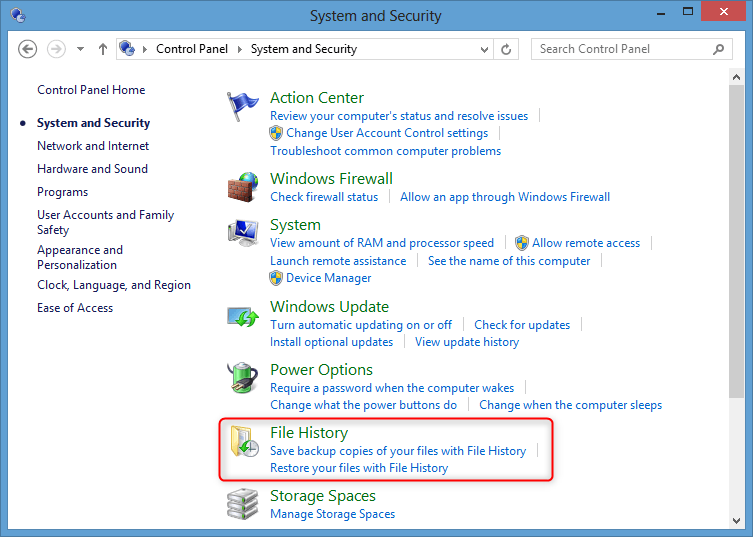
محفوظات الملفات (Windows)
التخزين السحابي
استعادة البيانات قوية يمكن استعادة البيانات حتى الأجهزة التي بها الكثير من القطاعات التالفة.
دعم لأجهزة متعددة بطاقة SD/SDHC/SDXC، قرص USB، قرص صلب، قرص SSD، كمبيوتر، إلخ.
استعادة أنواع الملفات الصور، الفيديو، الصوت والمستندات ورسائل البريد الإلكتروني، إلخ.
سهل لاستخدام فقط 3 خطوات بسيطة لإكمال الاسترداد، ودعم معاينة الملفات قبل الاسترداد.
التوافق يدعم أنظمة تشغيل Windows و Mac OS
سهل لاستخدام فقط 3 خطوات بسيطة لإكمال الاسترداد
استعادة أنواع الملفات الصور، الفيديو، الصوت والمستندات، إلخ.
دعم لأجهزة متعددة بطاقة ذاكرة، قرص USB، قرص صلب، قرص SSD، إلخ.
تجربة مجاناتجربة مجاناتجربة مجانا قد تم تنزيل مجانا 6374 مرة!

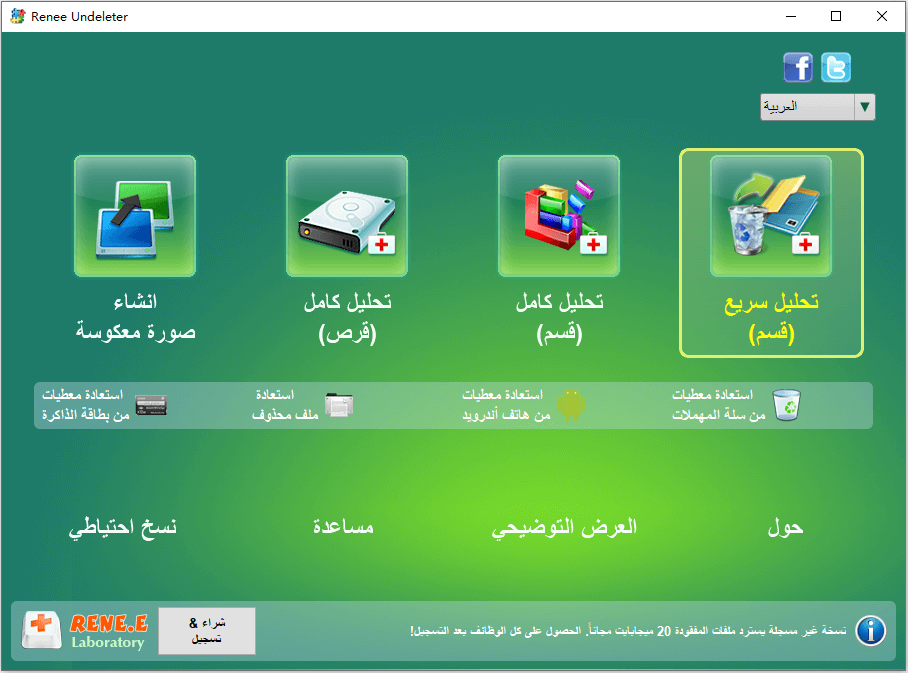
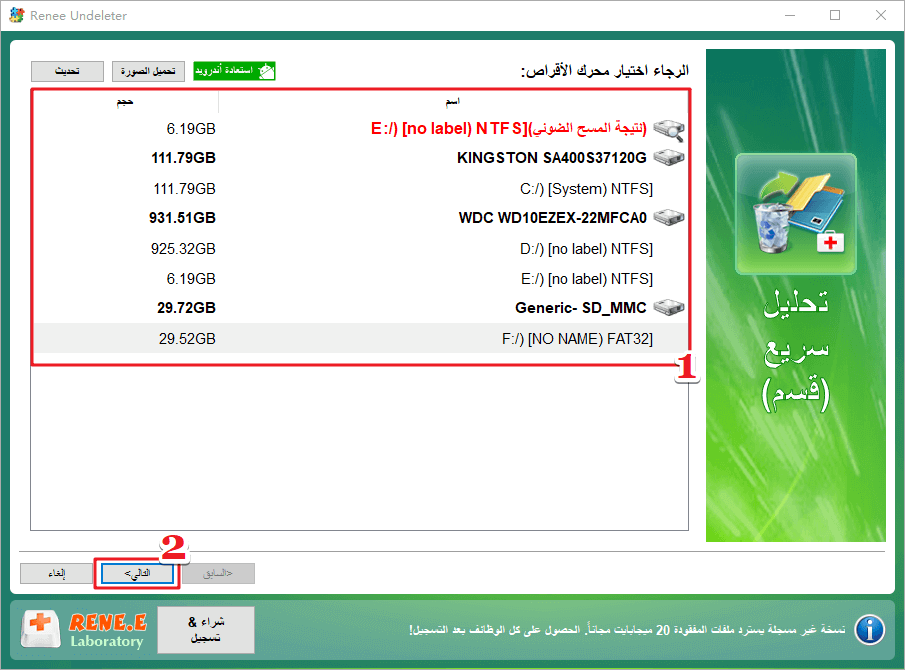
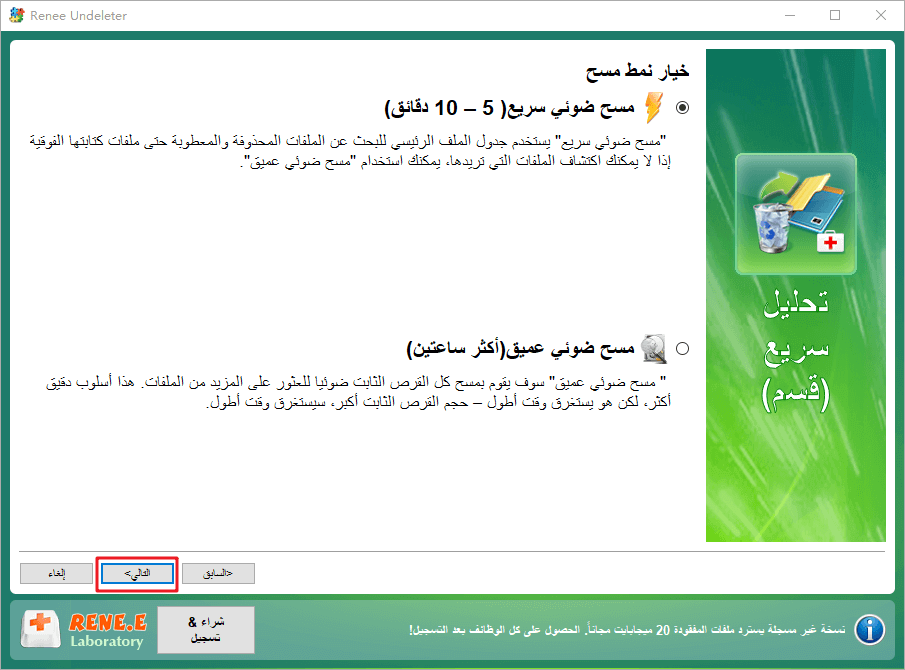
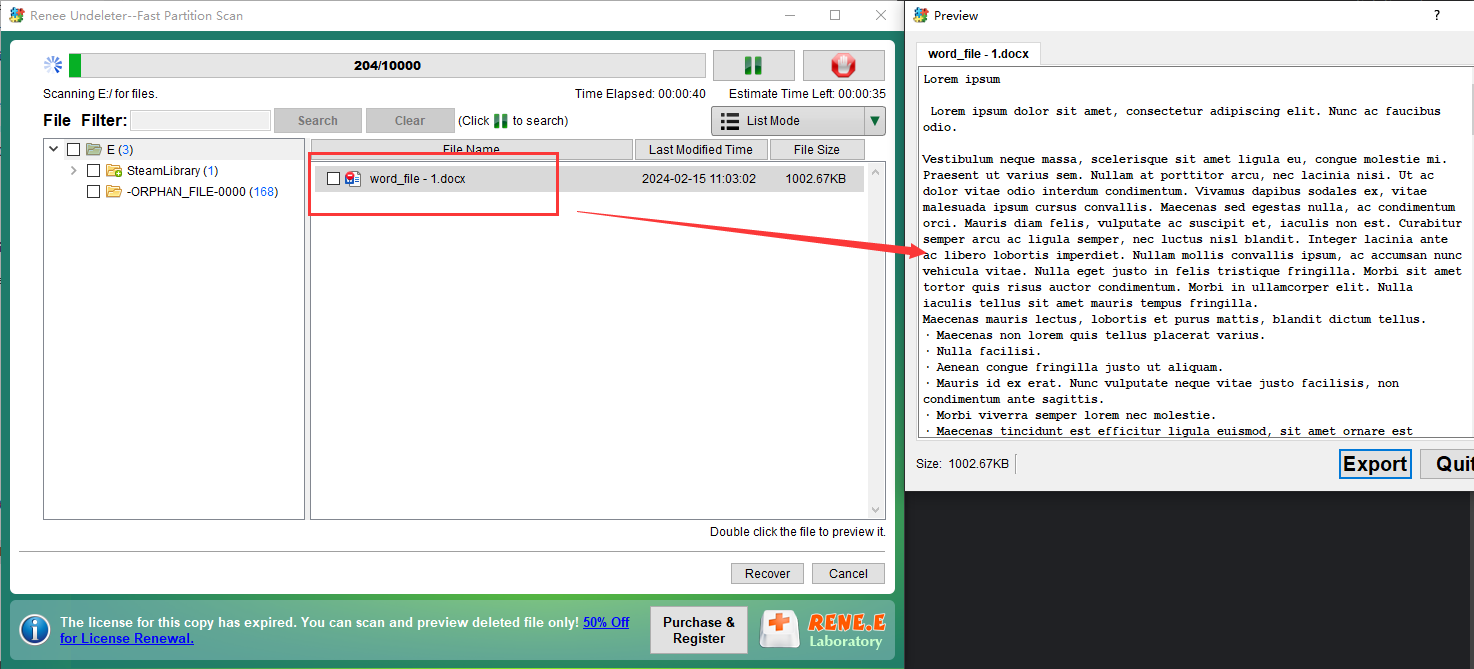
git clean، ابدأ بـ تحليل سريع (قسم) —إنه مُحسّن لحذف الملفات الأخيرة ويتم بسرعة.
استعادة البيانات قوية يمكن استعادة البيانات حتى الأجهزة التي بها الكثير من القطاعات التالفة.
دعم لأجهزة متعددة بطاقة SD/SDHC/SDXC، قرص USB، قرص صلب، قرص SSD، كمبيوتر، إلخ.
استعادة أنواع الملفات الصور، الفيديو، الصوت والمستندات ورسائل البريد الإلكتروني، إلخ.
سهل لاستخدام فقط 3 خطوات بسيطة لإكمال الاسترداد، ودعم معاينة الملفات قبل الاسترداد.
التوافق يدعم أنظمة تشغيل Windows و Mac OS
سهل لاستخدام فقط 3 خطوات بسيطة لإكمال الاسترداد
استعادة أنواع الملفات الصور، الفيديو، الصوت والمستندات، إلخ.
دعم لأجهزة متعددة بطاقة ذاكرة، قرص USB، قرص صلب، قرص SSD، إلخ.
تجربة مجاناتجربة مجاناتجربة مجانا قد تم تنزيل مجانا 6374 مرة!هل يمكن التراجع عن git clean -fdx مباشرة؟
git clean، لذلك لا يوجد أمر git undo-clean. استخدم git clean -n لمعاينة الحذف قبل تشغيل الأمر الحقيقي. بعد الحذف، يجب أن تعتمد على طرق الاستعادة الموضحة أعلاه.
ما الفرق بين الملفات المعدة والملفات غير المتعقبة في عملية الاستعادة؟
هل يقوم git checkout. بحذف الملفات نهائيًا؟
روابط متعلقة :
حل خطأ شاشة الموت الزرقاء CRITICAL_PROCESS_DIED (0x000000EF): إصلاح النظام واسترجاع البيانات
10/05/2026
محمد : دليل شامل يضع استرجاع بياناتك المهمة في الأولوية قبل أي محاولة لإصلاح النظام. ستجد خطوات واضحة ومنظمة تشمل...
حل خطأ CRITICAL_PROCESS_DIED (ntoskrnl.exe) والشاشة الزرقاء في ويندوز 10/11 بخطوات سهلة
17/03/2026
محمد : يشرح هذا المقال سبب ظهور شاشة الموت الزرقاء المرتبطة بخطأ CRITICAL_PROCESS_DIED وملف ntoskrnl.exe على ويندوز 10/11. ستتعرف على...
استرجاع بيانات كرت CFexpress بسهولة: دليل عملي خطوة بخطوة

25/02/2026
هيفاء : يوضح هذا الدليل خطوات واضحة لاسترجاع بيانات كرت CFexpress باستخدام برامج احترافية، وأدوات مفتوحة المصدر، أو عبر خدمات...
كيف حل مشكلة اعادة تشغيل الكمبيوتر تلقائيا ويندوز 10

20/10/2020
عمرو : ويندوز مهم في حياتنا اليومية. ومع ذلك، عندما نواجه تلفاً في Windows مثل إعادة تشغيل الكمبيوتر تلقائيا، أو...



تعليقات المستخدمين
ترك تعليق