
حذفت ملفاتك في Git؟ الأمر الصحيح لاسترجاعها والفرق بين restore و checkout و reset و revert

ملخص
تحتار في الفرق بين `git restore` و `checkout` و `reset` و `revert`؟ دليلك العملي يوضح متى تستخدم كل أمر، ويصنفها حسب سيناريوهات استعادة ومستوى الخطورة. اكتشف كيف تسترجع ملفاتك المحذوفة بأمان تام وتتجنب فقدان بياناتك للأبد!
جدول المحتويات

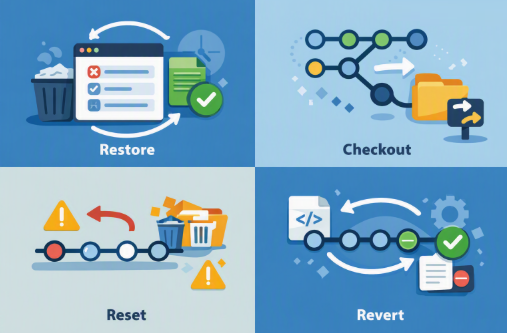
reset --hard بمسح دليل العمل، أو أنك استبدلت تعديلات مهمة عن طريق الخطأ باستخدام checkout. يزيد الجدل حول الفرق بين git restore و checkout و reset و revert من الحيرة: فكل هذه الأوامر يمكنها “التراجع” عن شيء ما، لكن استخدام الخاطئ قد يمحو ساعات من الجهد إلى الأبد. إذا كنت قد حدّقت يومًا في الطرفية، غير متأكد من الأمر الذي سيعيد ملفك المحذوف دون إتلاف سجل المستودع، فهذا الدليل لك. هنا، ستتعلم ما يفعله كل أمر حقًا—لتتمكن من استعادة بثقة.
| الأمر | النطاق (شجرة العمل / الفهرس / HEAD) | إعادة كتابة السجل؟ | مستوى الخطورة | أفضل حالة استخدام |
|---|---|---|---|---|
|
شجرة العمل، الفهرس |
لا |
منخفض |
تجاهل التعديلات غير المرحّلة أو إلغاء ترحيل الملفات بأمان |
|
شجرة العمل |
لا |
منخفض |
طريقة قديمة لاستعادة ملف من commit؛ |
|
الفهرس، HEAD (مع خيارات) |
نعم (يمكن إعادة كتابة السجل المحلي) |
مرتفع في حالة |
التراجع عن الـ commits المحلية؛ مع خيار الاحتفاظ/تجاهل التغييرات |
|
HEAD (ينشئ commit جديد) |
لا (يحافظ على السجل) |
منخفض على الفروع المشتركة |
التراجع عن commit مدفوع عن طريق إضافة commit إلغاء |
git reset)، تصبح الـ commits القديمة غير قابلة للوصول وقد يتم جمعها ضمن عملية garbage collection. على الفروع المشتركة، قد يسبب هذا تباعدًا خطيرًا. بالنسبة للـ commits التي تم دفعها بالفعل، استخدم دائمًا git revert.
git reset --hard ملفات غير ملتزم بها. في هذه الحالات، تكون أداة استعادة البيانات المتخصصة هي أفضل فرصة لك (وأحيانًا الوحيدة).
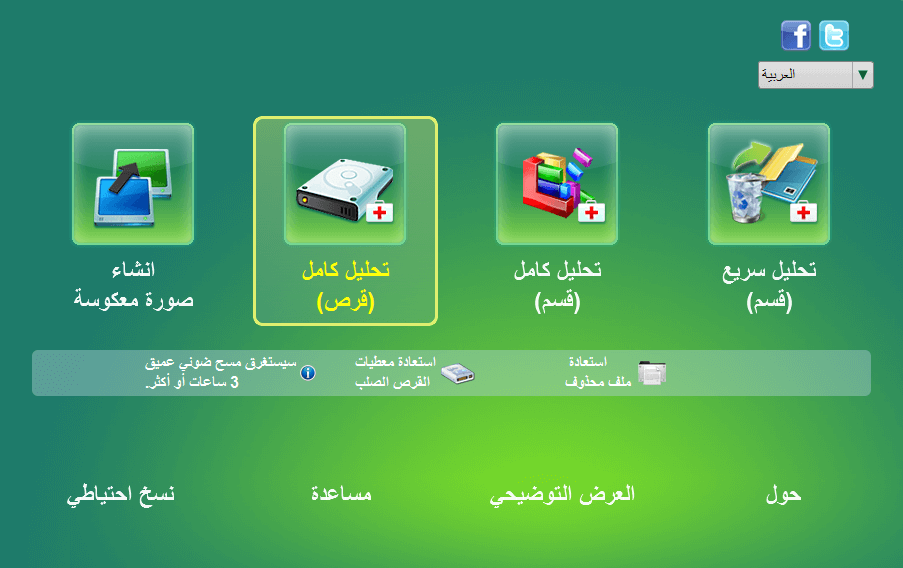
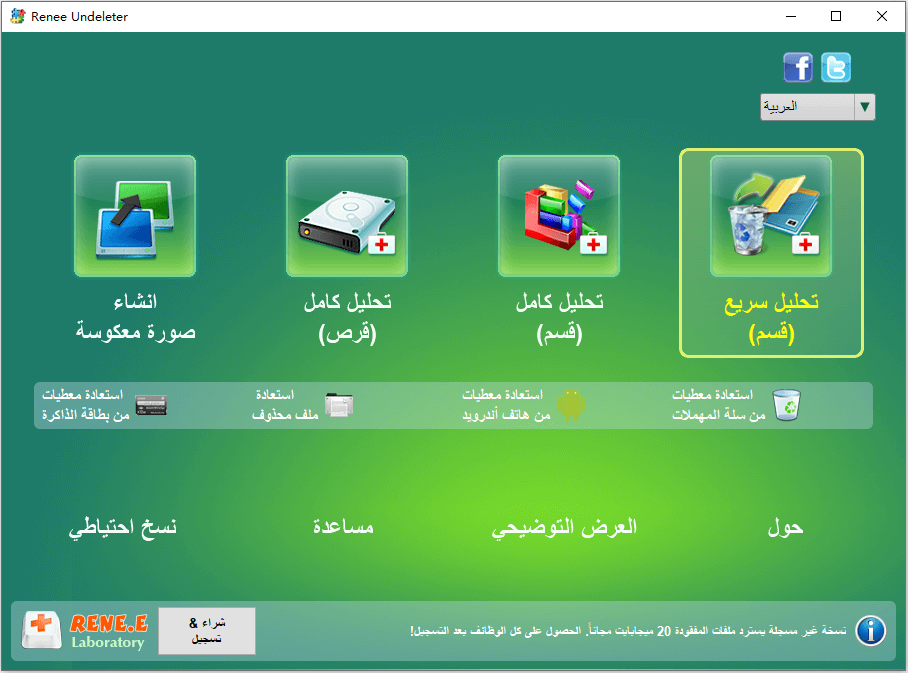
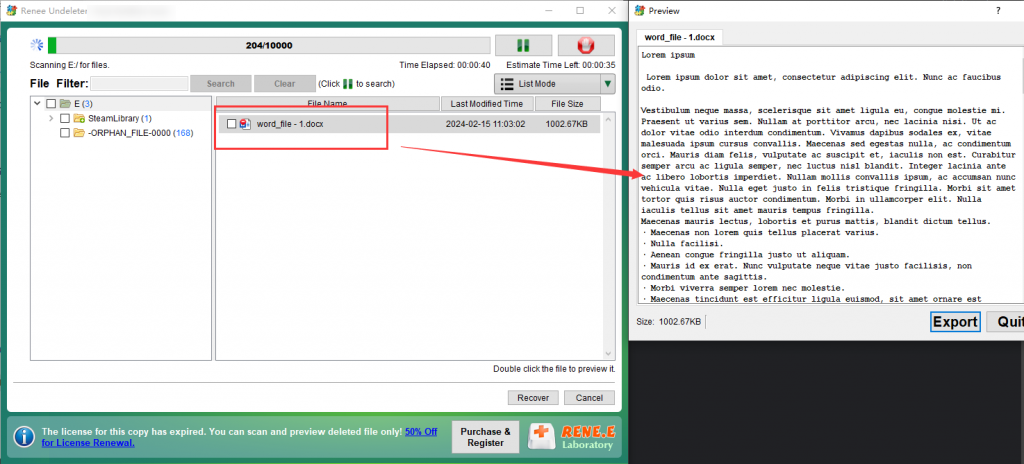
- أربع أوضاع مسح متميزة لأنواع مختلفة من الفقدان
- يتعرف على أكثر من 400 تنسيق ملف عبر مسح البصمات
- دعم أنظمة ملفات متعددة (NTFS، FAT، exFAT، macOS، Linux)
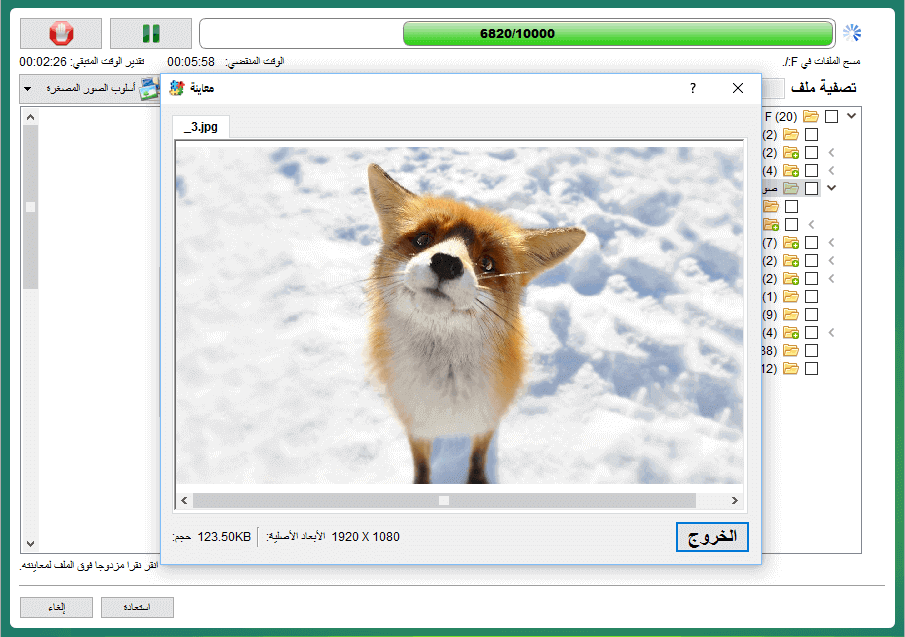
- معاينة مدمجة للملفات قبل استعادة
- إنشاء صورة قرص يقوم بنسخ احتياطي للقرص التالف أولاً
Cons:
- يجب ألا يتم تثبيته على نفس القرص الذي تريد استعادة منه
- الأقراص المتصلة بـ USB تمسح بشكل أبطأ بسبب زمن الانتقال
- يمكن أن يستغرق مسح ضوئي عميق وقتًا طويلاً للأقسام الكبيرة
- تحتاج صور النسخ الاحتياطي إلى قسم فارغ بنفس الحجم
- لا يتم ضمان استعادة للبيانات التي تمت الكتابة فوقها بشدة

استعادة البيانات قوية يمكن استعادة البيانات حتى الأجهزة التي بها الكثير من القطاعات التالفة.
دعم لأجهزة متعددة بطاقة SD/SDHC/SDXC، قرص USB، قرص صلب، قرص SSD، كمبيوتر، إلخ.
استعادة أنواع الملفات الصور، الفيديو، الصوت والمستندات ورسائل البريد الإلكتروني، إلخ.
سهل لاستخدام فقط 3 خطوات بسيطة لإكمال الاسترداد، ودعم معاينة الملفات قبل الاسترداد.
أوضاع الاسترداد المتعددة تحليل سريع للقسم، تحليل كامل للقسم والقرص. يمكن أيضا إنشاء ملف الصورة للقرص، ثم مسحه ضوئيا.
سهل لاستخدام فقط 3 خطوات بسيطة لإكمال الاسترداد
أوضاع الاسترداد المتعددة تحليل سريع للقسم، تحليل كامل للقسم والقرص، ثم استعادة الملفات المفقودة.
دعم لأجهزة متعددة بطاقة ذاكرة، قرص USB، قرص صلب، قرص SSD، إلخ.
تجربة مجاناتجربة مجاناتجربة مجانا قد تم تنزيل مجانا 6374 مرة!git restore {file}
HEAD إذا لم يكن الملف مرحّلًا).
git add وتريد إعادته إلى شجرة العمل مع الاحتفاظ بتغييراتك.
git restore –staged {file}
git reset –soft HEAD~1
--soft المؤشر HEAD للخلف بمقدار commit واحد، لكنه يترك كلاً من شجرة العمل والفهرس دون تغيير، بحيث يبقى كل شيء جاهزًا لـ commit جديد.
git revert
git restore –source=HEAD –staged –worktree {file}
--source=HEAD يسترد الملف من آخر commit، و --staged يحدّث الفهرس، و --worktree يستعيد نسخة العمل. المكافئ القديم هو:
git checkout HEAD — {file}
هل يمكن التراجع عن git reset --hard بعد تنفيذه؟
git reflog، وابحث عن تجزئة الـ commit قبل الـ reset، واستخدم git reset --hard للعودة. يستعيد هذا فقط التغييرات التي تم الـ commit لها. الملفات غير الملتزم بها التي تم حذفها بواسطة --hard تختفي من منظور Git وتحتاج إلى برنامج استعادة ملفات.
هل استخدام git restore آمن على فرع بعيد مشترك؟
git restore يغير فقط شجرة العمل المحلية أو الفهرس؛ ولا يعيد أبدًا كتابة سجل الـ commit أو يؤثر على الفرع البعيد. إنه آمن للاستخدام، لكن تذكر أن أي تعديلات محلية تم تجاهلها لا يمكن استعادتها.
ما الفرق بين git reset و git revert بلغة بسيطة؟
git reset ينقل مؤشر الفرع الحالي للخلف، مما يؤدي إلى محو الـ commits من الخط الزمني (على الرغم من بقائها في reflog حتى تجميعها). يعيد كتابة السجل. git revert ينشئ commitًا جديدًا يلغي تغييرات commit سابق—مما يحافظ على سلامة السجل. بالنسبة للعمل المشترك، استخدم دائمًا git revert.
استعادة البيانات قوية يمكن استعادة البيانات حتى الأجهزة التي بها الكثير من القطاعات التالفة.
دعم لأجهزة متعددة بطاقة SD/SDHC/SDXC، قرص USB، قرص صلب، قرص SSD، كمبيوتر، إلخ.
استعادة أنواع الملفات الصور، الفيديو، الصوت والمستندات ورسائل البريد الإلكتروني، إلخ.
سهل لاستخدام فقط 3 خطوات بسيطة لإكمال الاسترداد، ودعم معاينة الملفات قبل الاسترداد.
التوافق يدعم أنظمة تشغيل Windows و Mac OS
سهل لاستخدام فقط 3 خطوات بسيطة لإكمال الاسترداد
استعادة أنواع الملفات الصور، الفيديو، الصوت والمستندات، إلخ.
دعم لأجهزة متعددة بطاقة ذاكرة، قرص USB، قرص صلب، قرص SSD، إلخ.
تجربة مجاناتجربة مجاناتجربة مجانا قد تم تنزيل مجانا 6374 مرة!روابط متعلقة :
فقدت ملفاتك في Git بسبب تلف القرص؟ إليك الحل السريع لاسترجاعها

07/08/2026
محمد : تواجه فقدان ملفات في مستودع Git بسبب تلف القرص؟ يقدم لك هذا الدليل خطوات عملية ومباشرة لاستعادة ملفاتك...
حذفت ملفاتك بالخطأ بعد git clean أو checkout؟ إليك الحل السريع لاستعادتها
06/08/2026
محمد : هل نفذت أمر `git clean` وفقدت ملفاتك بالخطأ؟ يرشدك هذا الدليل إلى أفضل الطرق التقنية لاستعادتها، بدءاً من...
حذفت ملفاتك بالخطأ بعد reset أو rebase؟ استرجعها فوراً باستخدام git reflog
05/08/2026
محمد : فقدت ملفاتك بعد تنفيذ reset أو rebase؟ اكتشف الأوامر الدقيقة لاستعادتها باستخدام git reflog، وتعرّف على حلول بديلة...
تحويل PDF إلى DOCX بـPython: أفضل الأدوات وسكربتات للتحويل الدفعي الموثوق
16/06/2026
هيفاء : يشرح هذا المقال أفضل طرق تحويل PDF إلى DOCX باستخدام Python، مع أشهر المكتبات مثل pdf2docx وPyMuPDF، إضافةً...



تعليقات المستخدمين
ترك تعليق