author avatar
      مديرة خدمة العملاء لمنطقة آسيا
   
آخر تحديث بواسطة نور حسن 10 أغسطس 2026

ملخص
هل حذفت ملفاً غير متتبع (Untracked) في Git بالخطأ؟ دليلك العملي لاستعادة الملفات المفقودة بعد مسح مساحة العمل. نستعرض فيه تقنيات فحص النظام، وطرق استرجاع السجل المحلي، وأفضل الممارسات الوقائية لتجنب تكرار المشكلة. تابع القراءة لتتعرف على الحلول وتنقذ ملفاتك!


استعادة ملف محذوف غير متتبع في Git لم يلتزم به أبدًا
ربما كنت تحل تعارض دمج، أو تتنقل بين الفروع بسرعة، أو تشغّل أمر تنظيف دون التحقق بالكامل مما سيتم مسحه. وفجأة، يختفي ملف قضيت أيامًا في العمل عليه. Git لا يُظهر شيئًا — لا إيداع، ولا تخزين مؤقت، ولا سجل. لقد فقدت للتو ملفًا غير متتبع. السؤال الأول دائمًا: هل يستطيع Git استعادته؟ الجواب المختصر هو لا، لكن هذا لا يعني أنه لا خيارات لديك. سيوجهك هذا الدليل عبر ما يجب التحقق منه قبل الذعر، ويشرح لماذا لا يستطيع Git مساعدتك مع الملفات غير المتتبعة حقًا، ويوضح كيف يمكن لأداة مثل Renee Undeleter استعادة البيانات المحذوفة مباشرة من قرصك.

هل يمكن لـ Git استعادة ملف محذوف غير متتبع؟ الإمكانيات والقيود

جواب قصير: لا يستطيع Git استعادة ملف لم يتتبعه أو يدرجه في المرحلة المؤقتة أو يخزنه ككائن.

حدود استعادة

الملفات المتتبعة — قابلة للاسترداد بالكامل باستخدام git restore أو git checkout لأن Git لديه تاريخ لها.
الملفات غير المتتبعة — ليس لدى Git سجل لهذه الملفات. يجب إجراء عملية استعادة خارج Git، مثلاً من خلال محفوظات الملفات في Windows أو أدوات استعادة البيانات من الجهات الخارجية.

الأسباب النموذجية لفقدان الملفات

- تشغيل الأمر git clean -fd
- التبديل بين الفروع
- الحذف اليدوي
- استخدام git reset --hard

تحقق أولاً: هل تم إيداع الملف مسبقًا، أو تخزينه مؤقتًا، أم كان محليًا فقط؟

قبل استنتاج أن الملف قد فُقد بالفعل، راجع الجدول أدناه. يفترض العديد من المستخدمين أن “لم أقم بإيداعه” تعني “Git لا يعرف شيئًا عنه”، لكن Git قد يكون لديه سجل إذا تم إدراج الملف في المرحلة المؤقتة مسبقًا أو إذا التقطه السجل المحلي لبيئة التطوير.
حالة الملفقابلية استعادة بواسطة Gitالإجراء التالي (مكافئ TortoiseGit)

لم يتم إيداعه مطلقًا ولم يتم إدراجه في المرحلة المؤقتة (غير متتبع حقيقي)

غير قابل للاسترداد عبر Git

تحقق من السجل المحلي لبيئة التطوير أو استخدم أدوات استرداد على مستوى نظام التشغيل.

TortoiseGit: لا يوجد خيار استعادة — استخدم برنامج استعادة خارجي.

مرحلي (تمت إضافته بواسطة git add) ولكن غير مُودَع

قابل للاسترداد محتمل

قم بتشغيل git fsck --lost-found لتحديد الكائنات المعلقة.

TortoiseGit: استخدم مستودع → التحقق من الإيداعات/الكائنات المفقودة أو إظهار السجل → استعادة الإيداعات المفقودة.

مُودَع وحُذف لاحقًا

قابل للاسترداد بالكامل

استخدم git restore أو git checkout لاستعادة الملف.

TortoiseGit: انقر بزر الفأرة الأيمن → إظهار السجل → استرجاع التغييرات من الإيداع أو استعادة الملف من المراجعة.

مُخزَّن مؤقتاً (stashed)

قابل للاسترداد

قم بتشغيل git stash list وتطبيق أو إخراج المُخزَّن مؤقتاً.

TortoiseGit: انقر بزر الفأرة الأيمن → تخزين مؤقت → إظهار المخزن المؤقت → تطبيق/إخراج المخزن المؤقت.

مدرج في .gitignore

غير قابل للاسترداد عبر Git

تعامل معه كغير متتبع؛ استخدم أدوات استرداد بيئة التطوير أو نظام التشغيل.

السجل المحلي لبيئة التطوير متاح

قابل للاسترداد عبر المحرر

تحقق من لوحة السجل المحلي في بيئة التطوير (مثل VS Code أو IntelliJ).

TortoiseGit: غير قابل للتطبيق — استخدم عارض السجل المدمج في بيئة التطوير.


أوامر التشخيص السريع

- git status: تحقق من حالة شجرة العمل الحالية.
- git stash list: ابحث عن العمل المخبأ.
- git fsck --lost-found: ابحث عن الكائنات التي تم إضافتها إلى المرحلة المؤقتة ولكنها غير مُودَعة.
إذا لم تكشف أي من هذه الأوامر عن ملفك، فأنت تتعامل مع حذف حقيقي لملف غير متتبع. عند هذه النقطة، ستحتاج إلى البحث خارج Git.

خيارات استعادة قبل استخدام برامج استعادة الملفات

عند محاولة استعادة ملف محذوف غير متتبع في Git، فإن الخطوة الأولى الأكثر أمانًا هي التحقق من النسخ الاحتياطية المحلية. قبل تثبيت أي أداة خارجية، استبعد أبسط الخيارات:
1. سلة المحذوفات: إذا قمت بحذف الملف من خلال واجهة نظام التشغيل الرسومية، فتحقق من سلة المحذوفات بحثًا عن الملف.
2. سجل محرر النصوص/بيئة التطوير المحلي: محررات مثل VS Code (الخط الزمني) وIntelliJ/Android Studio (السجل المحلي) وEclipse تحتفظ بلقطات من تغييرات الملفات. انقر بزر الفأرة الأيمن على المجلد الأصل وابحث عن خيار السجل أو السجل المحلي — غالبًا ما تكون هذه أسرع طريقة لاستعادة التعديلات الحديثة.
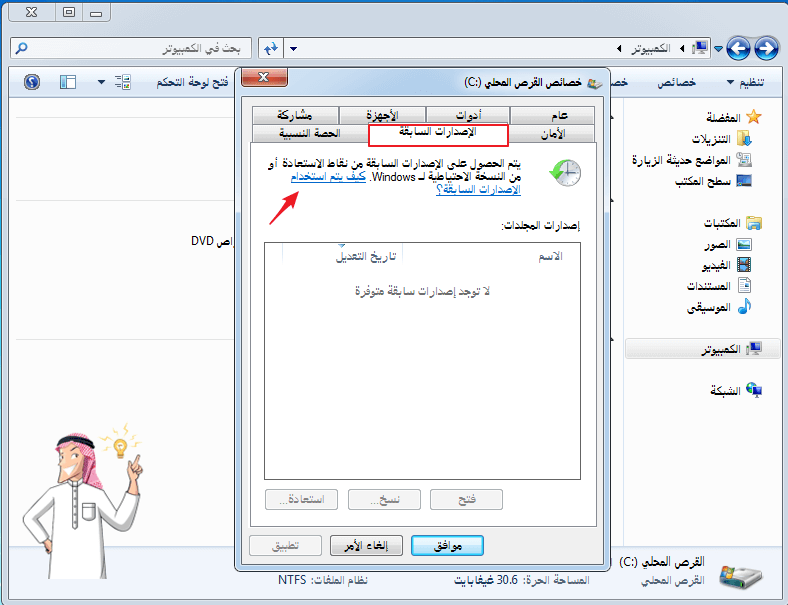
3. النسخ الاحتياطية لنظام التشغيل: محفوظات الملفات في Windows (“الإصدارات السابقة” على الملف أو المجلد) وTime Machine في macOS يمكنها استعادة النسخ القديمة إذا تم تمكينها قبل الحذف.
نافذة خصائص المجلد مع علامة تبويب الإصدارات السابقة
4. إصدارات المزامنة السحابية: إذا كان ملفك موجودًا في مجلد Dropbox أو OneDrive أو Google Drive أو iCloud Drive، فتحقق من سجل الإصدارات الخاص بالخدمة من خلال واجهة الويب.

مهم: توقف عن استخدام القرص فورًا. كل عملية كتابة جديدة تزيد من خطر الكتابة فوق بيانات الملف المحذوف وتقلل من فرص استرداده.

إذا لم تسترجع أي من هذه الخيارات ملفك، فقد حان الوقت لإجراء فحص على مستوى نظام الملفات. وهنا يأتي دور Renee Undeleter.

متى يكون Renee Undeleter هو طريقة استعادة المناسبة

لماذا قد يفشل Git والفحوصات السريعة

الملفات غير المتتبعة حقًا لا تترك أي أثر في Git، والنسخ الاحتياطية لبيئة التطوير أو نظام التشغيل ليست ممكنة دائمًا. في هذه الحالات، فإن فحص القرص بحثًا عن توقيعات الملفات هو البديل الأكثر موثوقية.

كيف يحل Renee Undeleter مشكلة استعادة ملف محذوف غير متتبع في Git

Renee Undeleter هي أداة احترافية لاستعادة البيانات مصممة لاسترجاع الملفات المفقودة من الأقراص الصلبة ومحركات أقراص SSD وUSB وبطاقات الذاكرة. إنها تعمل مباشرة مع نظام الملفات الأساسي وبيانات القرص الخام، مما يجعل من الممكن استعادة ملف محذوف غير متتبع في Git في الحالات التي لا يستطيع Git نفسه المساعدة فيها. يمكن للبرنامج:
- التعرف على أكثر من 400 تنسيق ملف باستخدام مسح التوقيع، حتى عندما لا يشير جدول نظام الملفات إلى الملف.
- استعادة البيانات من أنظمة ملفات NTFS وFAT وexFAT وmacOS (HFS+) وLinux (ext).
- إرشادك خلال سير عمل بسيط من ثلاث مراحل: اختر وضع المسح → معاينة الملفات → الاستعادة إلى موقع آمن.
نقطة ساخنة استعادة الملفات المحذوفة فورًا باستخدام Renee Undeleter استعادة الملفات

استعادة البيانات قوية يمكن استعادة البيانات حتى الأجهزة التي بها الكثير من القطاعات التالفة.

دعم لأجهزة متعددة بطاقة SD/SDHC/SDXC، قرص USB، قرص صلب، قرص SSD، كمبيوتر، إلخ.

استعادة أنواع الملفات الصور، الفيديو، الصوت والمستندات ورسائل البريد الإلكتروني، إلخ.

سهل لاستخدام فقط 3 خطوات بسيطة لإكمال الاسترداد، ودعم معاينة الملفات قبل الاسترداد.

التوافق يدعم أنظمة تشغيل Windows و Mac OS

سهل لاستخدام فقط 3 خطوات بسيطة لإكمال الاسترداد

استعادة أنواع الملفات الصور، الفيديو، الصوت والمستندات، إلخ.

دعم لأجهزة متعددة بطاقة ذاكرة، قرص USB، قرص صلب، قرص SSD، إلخ.

تجربة مجاناتجربة مجاناتجربة مجانا قد تم تنزيل مجانا 6374 مرة!

وحدات المسح المدمجة

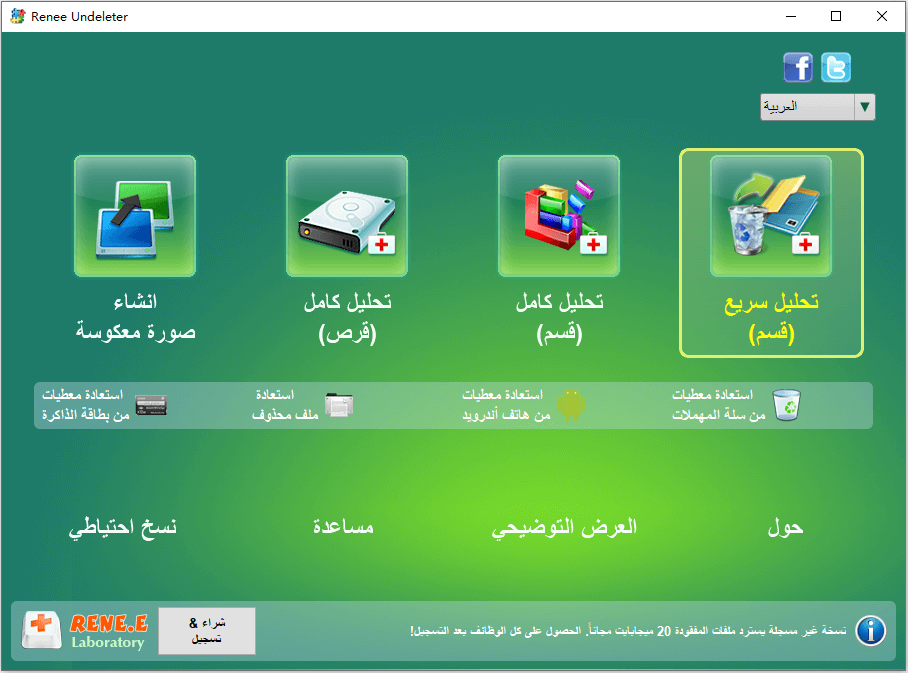
- تحليل سريع (قسم): استرداد الملفات المفقودة بسبب الحذف غير المقصود أو إفراغ سلة المحذوفات.
- تحليل كامل (قسم): استرداد الملفات من الأقسام التي لا يمكن الوصول إليها أو المنسقة.
- تحليل كامل (قرص): إجراء تحليل كامل للقرص عند فقدان معلومات القسم أو تلفها.
- إنشاء صورة القرص : إنشاء نسخة احتياطية طبق الأصل للقسم بحيث يمكنك محاولة استعادة من الصورة بدلاً من محرك الأقراص الفاشل.

تحذير: لا تقم بتثبيت البرنامج على محرك الأقراص الذي يحتوي على البيانات المفقودة. التثبيت على نفس محرك الأقراص يمكن أن يكتب فوق القطاعات التي تحاول استردادها.

كيفية استعادة الملف المحذوف باستخدام Renee Undeleter خطوة بخطوة

يستخدم سير العمل أدناه وحدة تحليل سريع (قسم) ، وهي مثالية للملفات المحذوفة من نظام ملفات يعمل بشكل طبيعي. إذا تمت تهيئة محرك الأقراص أو كان لا يمكن الوصول إليه، فانتقل إلى تحليل كامل (قسم) أو تحليل كامل (قرص) بعد الخطوة 1:

1. التثبيت بأمان واختيار وضع المسح

قم بتنزيل Renee Undeleter على جهاز كمبيوتر أو محرك أقراص USB خارجي لا يحتوي على البيانات المفقودة.
شغّل البرنامج. في الواجهة الرئيسية، حدد تحليل سريع (قسم).
Renee Undeleter، اختر تحليل سريع (قسم)

2. حدد القسم المستهدف وابدأ المسح

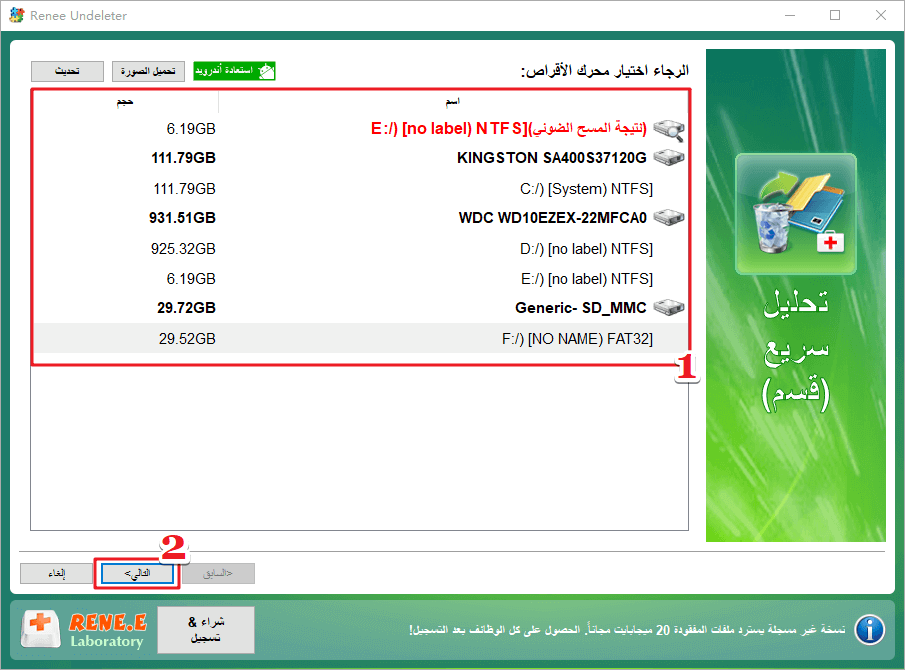
- في النافذة التالية، حدد حرف محرك الأقراص أو القسم الذي كان يحتوي على الملف غير المتتبع وانقر فوق التالي.
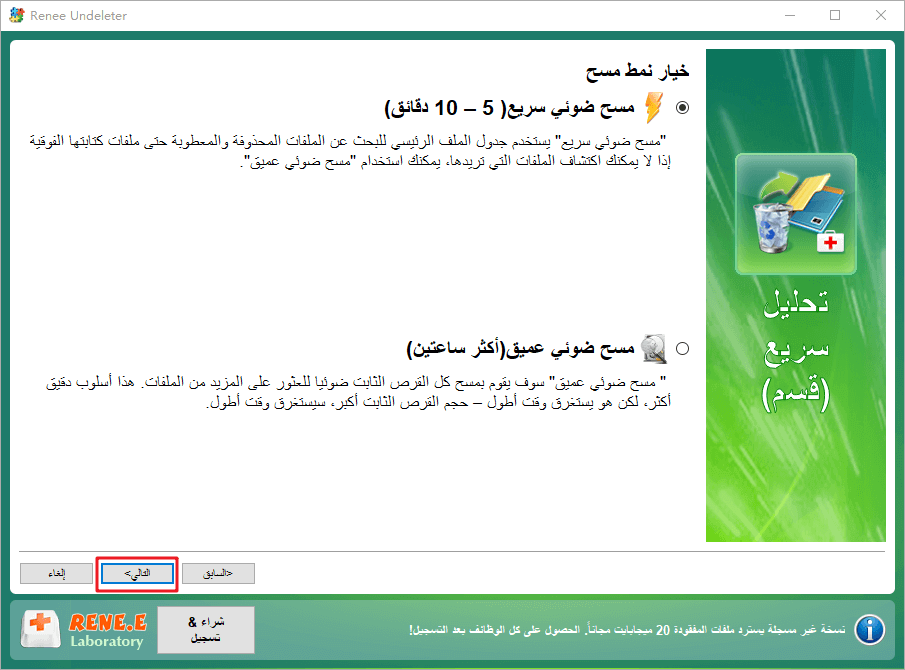
- اختر خيار مسح ضوئي سريع (يغطي أول 30 جيجابايت من القسم). إذا لم يتم العثور على الملف، أعد تشغيل الفحص باستخدام مسح ضوئي عميق للحصول على بحث أكثر شمولاً — سيفحص هذا كل قطاع، على الرغم من أنه يستغرق وقتًا أطول.
اختر القسم المراد فحصه لتحليل سريع (قسم)
حدد مسح ضوئي سريع في تحليل سريع (قسم)

3. معاينة الملفات وتحديدها

- انتظر حتى ينتهي الفحص. سيعرض Renee Undeleter قائمة بالملفات والمجلدات القابلة للاسترداد.
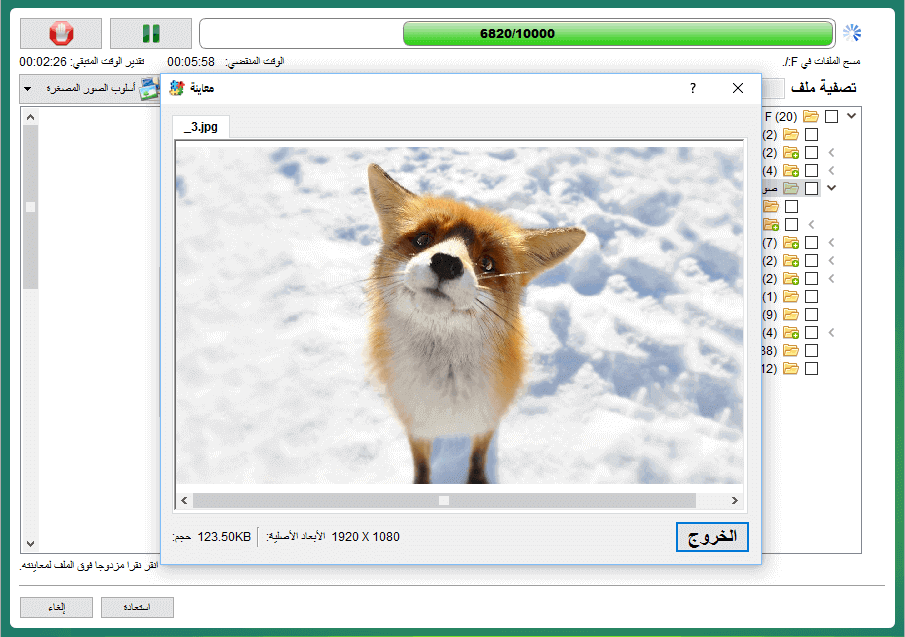
- انقر نقرًا مزدوجًا على أي ملف لمعاينة محتوياته — يتم دعم الأكواد والنصوص والصور والعديد من التنسيقات الأخرى.
- حدد المربعات بجوار الملفات التي ترغب في استعادتها.
معاينة قبل الاستعادة

4. الاستعادة إلى موقع آمن

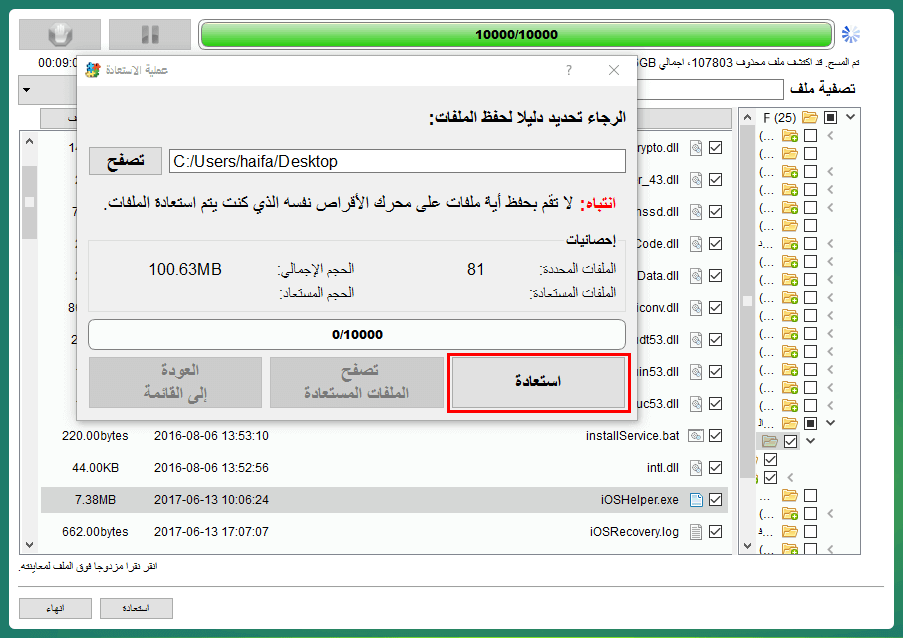
- انقر فوق زر استعادة في الزاوية اليمنى السفلى.
- انقر فوق تصفح واختر محرك أقراص مختلف كوجهة للحفظ. لا تقم أبدًا باستعادة الملفات إلى نفس محرك الأقراص الذي فُقدت منه.
- انتظر حتى تكتمل عملية الاستعادة. يجب أن يكون ملفك الآن مستعادًا وجاهزًا للاستخدام.
استعادة بيانات القرص بالكامل
بعد الاستعادة، افتح الملف وتحقق من حجمه وتاريخ التعديل، وإذا كان كودًا — فقم بتجميعه أو تشغيل فحص بناء جملة سريع للتأكد من سلامته.

الأسئلة الشائعة

هل يمكنني استعادة ملف تم حذفه بواسطة git clean -fd؟

لا — لم يقم Git بتخزين الملف مطلقًا. ستحتاج إلى استخدام أدوات استرداد على مستوى نظام التشغيل أو برنامج استعادة الملفات مثل Renee Undeleter الذي يمكنه قراءة بيانات القرص الخام.

ماذا لو كان الملف في المرحلة المؤقتة (staged) ولكن لم يتم إيداعه مطلقًا — هل يمكن لـ Git العثور عليه؟

من الممكن. قم بتشغيل git fsck --lost-found على الفور. إذا كان هناك كتلة (blob) معلقة تتطابق مع محتوى ملفك، فيمكنك استرداده من الدليل .git/lost-found/other/.

هل يمكن لـ Git استرداد الملفات المدرجة في ملف التجاهل (.gitignore)؟

لا. يتجاهل Git هذه الملفات تمامًا ولا يحتفظ بأي سجل لها. تعامل معها على أنها غير متتبعة واستخدم أداة استرداد لفحص القرص.

بيئة التطوير لديها سجل محلي — هل هذا أفضل من برامج استعادة الملفات؟

بالنسبة للتغييرات الحديثة، غالبًا ما يكون السجل المحلي لبيئة التطوير أسرع وأكثر موثوقية. تحقق منه أولاً. إذا لم يمتد السجل إلى فترة سابقة كافية، فإن برنامج استعادة الملفات هو أفضل خيار تالٍ.
نقطة ساخنة Renee Undeleter - برنامج مهني لاستعادة الملفات استعادة الملفات

استعادة البيانات قوية يمكن استعادة البيانات حتى الأجهزة التي بها الكثير من القطاعات التالفة.

دعم لأجهزة متعددة بطاقة SD/SDHC/SDXC، قرص USB، قرص صلب، قرص SSD، كمبيوتر، إلخ.

استعادة أنواع الملفات الصور، الفيديو، الصوت والمستندات ورسائل البريد الإلكتروني، إلخ.

سهل لاستخدام فقط 3 خطوات بسيطة لإكمال الاسترداد، ودعم معاينة الملفات قبل الاسترداد.

التوافق يدعم أنظمة تشغيل Windows و Mac OS

سهل لاستخدام فقط 3 خطوات بسيطة لإكمال الاسترداد

استعادة أنواع الملفات الصور، الفيديو، الصوت والمستندات، إلخ.

دعم لأجهزة متعددة بطاقة ذاكرة، قرص USB، قرص صلب، قرص SSD، إلخ.

تجربة مجاناتجربة مجاناتجربة مجانا قد تم تنزيل مجانا 6374 مرة!

تعليقات المستخدمين

Page 1

ترك تعليق


تم إرسال تعليقك وهو في انتظار المراجعة.