author avatar
      مديرة خدمة العملاء لمنطقة آسيا
   
آخر تحديث بواسطة نور حسن 6 نوفمبر 2026

ملخص
هل واجهت خطأ "بنية القرص تالفة وغير قابلة للقراءة"؟ يوضح لك هذا الدليل خطوات الحل بطريقة آمنة ومنظمة، مع الأولوية القصوى لاستعادة ملفاتك قبل أي تعديل على النظام. سنرشدك خطوة بخطوة لاستخدام برامج الاستعادة المتخصصة، وتطبيق أمر CHKDSK، وخطوات التنسيق الصحيحة التي تعيد قرصك للعمل بكفاءة.



بنية القرص تالفة وغير قابلة للقراءة
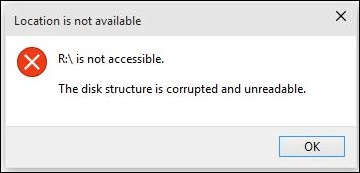
عندما تنقر نقراً مزدوجاً على محرك أقراص وتظهر لك رسالة “بنية القرص تالفة وغير قابلة للقراءة” ، فقد يكون رد فعلك الأول هو النقر على “إصلاح” أو تهيئة القرص. لكن هذا محفوف بالمخاطر، لأن ملفاتك غالباً ما تزال موجودة حتى لو كانت بيانات نظام الملفات تالفة. وإذا كنت تحتاج إلى القرص للعمل أو الدراسة أو للاحتفاظ بنسخ احتياطية لعائلتك، فقد يبدو فقدان الوصول إليه أمراً عاجلاً. الطريقة الأكثر أماناً هي التوقف عن الكتابة على محرك الأقراص ، ثم التحقق من حالته، وإعطاء الأولوية لاستعادة البيانات قبل أي إصلاح يعيد الكتابة على القرص. والخطوات التالية مرتبة لحماية ملفاتك قبل محاولة الإصلاح.

ما يجب فعله أولاً عندما يظهر خطأ “بنية القرص تالفة وغير قابلة للقراءة” في ويندوز

عندما يظهر هذا الخطأ في ويندوز، لا تتسرع في تهيئة القرص أو إصلاحه. نفّذ عمليات التحقق السريعة التالية أولاً:
- توقف عن الكتابة فوراً: لا تحفظ ملفات جديدة، ولا تهيّئ القرص، ولا تستخدم أدوات إصلاح قوية إذا كانت ملفاتك مهمة. فأي عملية كتابة قد تكتب فوق البيانات القابلة للاستعادة.
- لا تقلق: يشير هذا الخطأ عادةً إلى تلف البيانات الوصفية لنظام الملفات، وليس إلى أن القرص تالف مادياً. والأرجح أن كثيراً من الملفات لا يزال سليماً وقابلاً للاستعادة.
- جرّب منافذ وأجهزة مختلفة: وصّل محرك الأقراص بكابل USB آخر، أو منفذ مختلف، أو قارئ بطاقات. وجرّبه على جهاز كمبيوتر آخر لاستبعاد مشكلات الاتصال أو برامج التشغيل.
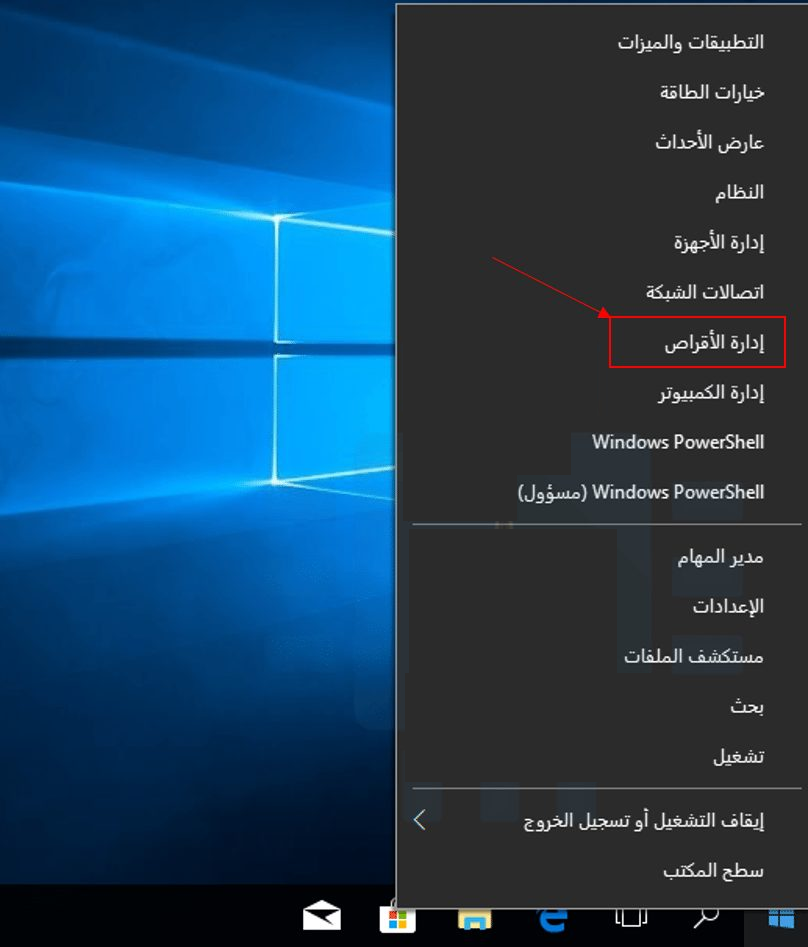
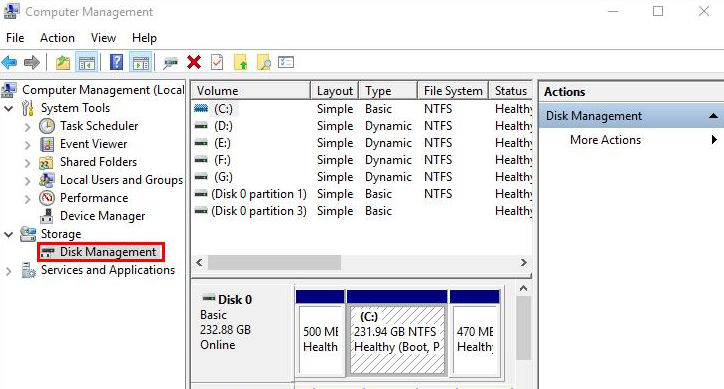
للتحقق من حالة محرك الأقراص ، افتح “إدارة الأقراص” بالنقر بزر الماوس الأيمن على قائمة بدء ثم اختيار “إدارة الأقراص” من القائمة.
فتح إدارة أقراص ويندوز
ثم راجع حالة محرك الأقراص:
إدارة الأقراص
النص المعروض الشرح الإجراء الموصى به

RAW

لا يمكن الوصول إلى نظام الملفات أو قراءته. قد تكون البيانات لا تزال موجودة، لكن نظام التشغيل لا يستطيع تفسيرها. 📁

استعد الملفات أولاً قبل إجراء أي تغييرات على محرك الأقراص.

غير مخصص

إدخال القسم مفقود أو تالف أو لم يعد معترفاً به. وقد تكون البيانات الفعلية لا تزال موجودة على القرص. 🔍

أجرِ تحليلاً كاملاً للقرص للكشف عن الأقسام المفقودة واستعادتها.

لا يوجد وسائط

جهاز التخزين لا يستجيب بشكل صحيح، فيبدو وكأنه لا توجد وسائط تخزين موجودة. ⚠️

تحقق من الكابلات ومصدر الطاقة ووصلة USB وموصلات قارئ البطاقات، ثم أعد توصيل الجهاز.

مهم! لا تقم بتهيئة أو تنسيق محرك الأقراص الآن. فذلك قد يكتب فوق بيانات وصفية حساسة ويقلل كثيراً من فرص الاستعادة الناجحة.

اختيار أداة استعادة لمحركات الأقراص التالفة أو غير القابلة للقراءة

بعد تحديد حالة محرك الأقراص في “إدارة الأقراص”، تأتي الخطوة التالية: اختيار أداة استعادة تستطيع التعامل مع أنظمة ملفات تالفة أو أقسام مفقودة أو محركات أقراص لا يمكن الوصول إليها. وليست كل برامج الاستعادة بنفس الكفاءة في هذه الحالات، لذلك تكون الميزات التالية ذات قيمة خاصة عند التعامل مع خطأ “بنية القرص تالفة وغير قابلة للقراءة” :
- تحليل كامل (قسم)‏: يستعيد الملفات من الأقسام التي لا يمكن الوصول إليها، أو RAW، أو التالفة.
- تحليل كامل (قرص)‏: يبحث في محرك الأقراص بأكمله عن الأقسام المفقودة، ويحلل هياكل الأقسام عند فقدان معلومات القسم.
- فحص التوقيعات: يحدد أكثر من 400 تنسيق ملف بناءً على توقيعات الملفات، حتى عندما يكون نظام الملفات أو جدول الملفات الرئيسي (MFT) تالفاً بشدة.
- إنشاء صورة محرك الأقراص : ينشئ صورة نسخ احتياطي قطاعاً بقطاع لمحرك الأقراص قبل عمليات الاستعادة أو الإصلاح.
- استعادة UnCHK: إذا كان CHKDSK قد عمل بالفعل وأنشأ مجلدات FOUND.000 المخفية، فيمكن أن تساعد ميزة UnCHK في استعادة ملفات .chk إلى تنسيقاتها الأصلية.
يتضمن Renee Undeleter ميزات الاستعادة الأساسية التي تحتاجها عندما يبلغ ويندوز عن خطأ “بنية القرص تالفة وغير قابلة للقراءة”. كما يدعم Renee Undeleter أنظمة ملفات NTFS و FAT و FAT32 و exFAT. ويجمع بين تحليل نظام الملفات التقليدي وتقنيات فحص توقيعات الملفات المتقدمة، مما يتيح الاستعادة حتى عندما لا يتمكن ويندوز من توصيل محرك الأقراص أو قراءته بشكل طبيعي.
ولأن البرنامج يوفر طرق استعادة على مستوى القسم وأخرى تعتمد على توقيع الملف، فهو مناسب تماماً لحالات التلف الشائعة مثل أقسام RAW، وأنظمة الملفات التالفة، والأقسام المفقودة، والتغييرات العرضية التي تجريها أداة فحص القرص.
نقطة ساخنة استعد بياناتك بعد تلف القرص — قم بتنزيل Renee Undeleter استعادة الملفات

استعادة البيانات قوية يمكن استعادة البيانات حتى الأجهزة التي بها الكثير من القطاعات التالفة.

دعم لأجهزة متعددة بطاقة SD/SDHC/SDXC، قرص USB، قرص صلب، قرص SSD، كمبيوتر، إلخ.

استعادة أنواع الملفات الصور، الفيديو، الصوت والمستندات ورسائل البريد الإلكتروني، إلخ.

سهل لاستخدام فقط 3 خطوات بسيطة لإكمال الاسترداد، ودعم معاينة الملفات قبل الاسترداد.

التوافق يدعم أنظمة تشغيل Windows و Mac OS

سهل لاستخدام فقط 3 خطوات بسيطة لإكمال الاسترداد

استعادة أنواع الملفات الصور، الفيديو، الصوت والمستندات، إلخ.

دعم لأجهزة متعددة بطاقة ذاكرة، قرص USB، قرص صلب، قرص SSD، إلخ.

تجربة مجاناتجربة مجاناتجربة مجانا قد تم تنزيل مجانا 6374 مرة!

كيفية استعادة بياناتك بأمان وإصلاح بنية القرص التالفة خطوة بخطوة

إصلاح بنية القرص التالفة يحتاج إلى نهج دقيق من مرحلتين لضمان سلامة بياناتك. أولاً، أنقذ ملفاتك المهمة قبل محاولة أي إصلاح. وبعد أن تصبح بياناتك في مكان آمن، يمكنك إصلاح محرك الأقراص التالف بأدوات ويندوز أو بتنسيقه.

المرحلة الأولى: إنقاذ ملفاتك بأمان

1. التثبيت والتشغيل بأمان باستخدام Renee Undeleter

ثبّت Renee Undeleter على قرص داخلي سليم. لا تثبّته أبداً على محرك الأقراص التالف، لأن برنامج التثبيت نفسه قد يكتب فوق الملفات المفقودة.
وصّل محرك الأقراص الثابت الخارجي أو محرك أقراص USB أو بطاقة SD المتأثرة مباشرة بمنفذ USB أساسي. وتجنّب المحاور غير المزوّدة بمصدر طاقة وقارئات البطاقات غير الموثوقة.
توصيل محرك أقراص ثابت خارجي بجهاز كمبيوتر

2. تحديد وضع الفحص

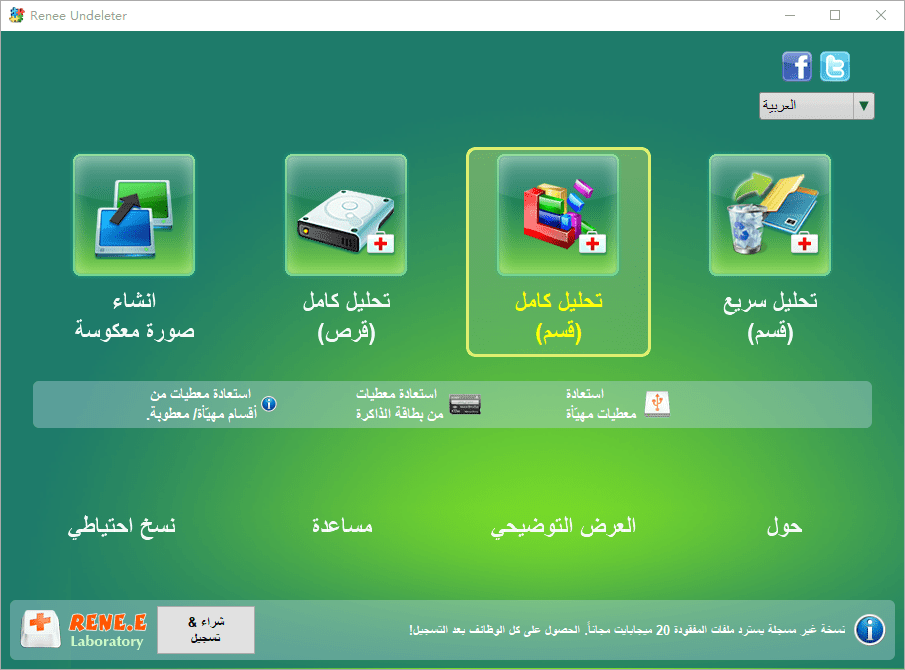
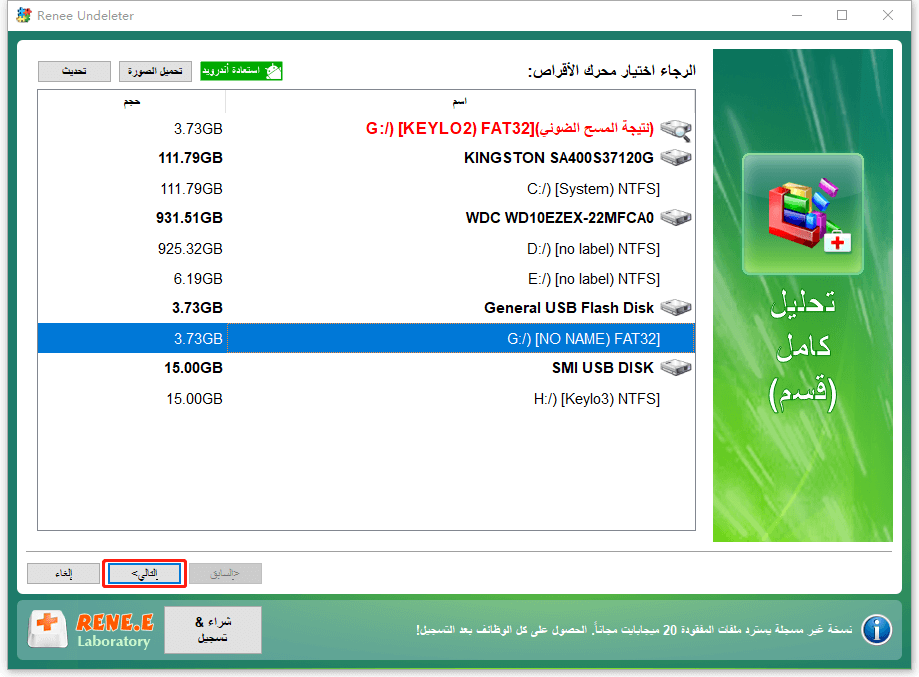
افتح Renee Undeleter واختر تحليل كامل (قسم)‏ للأقسام RAW أو التالفة الظاهرة.

إذا لم يظهر القسم في القائمة، استخدم تحليل كامل (قرص)‏.

تحديد تحليل كامل (قسم)‏ في Renee Undeleter لاستعادة مقطع فيديو محذوف من بطاقة SD
بعد ذلك، حدد القسم التالف وانقر على التالي.
تحليل كامل (قسم)‏ في Renee Undeleter

3. معاينة واستعادة الملفات إلى موقع آمن
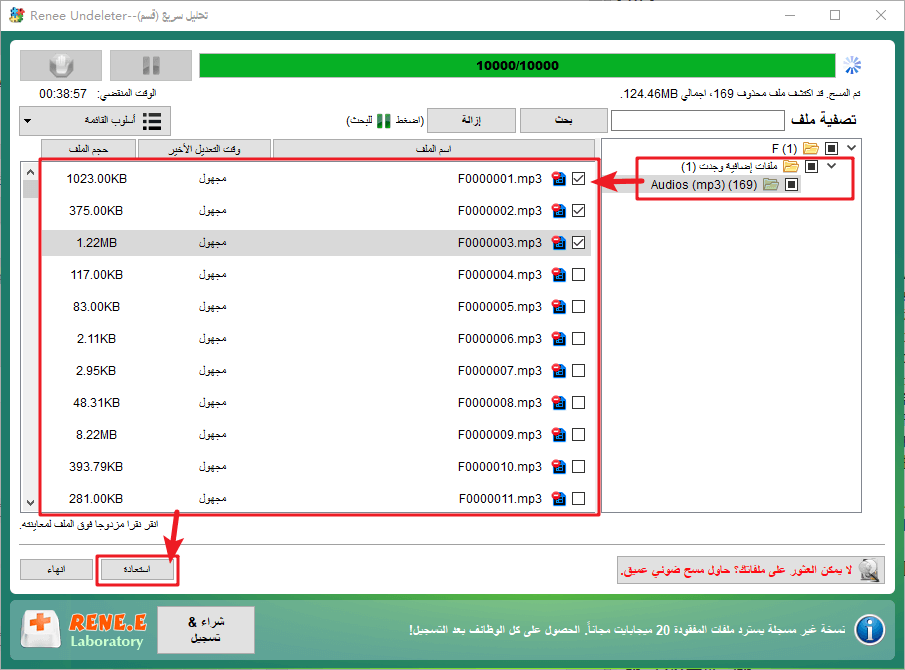
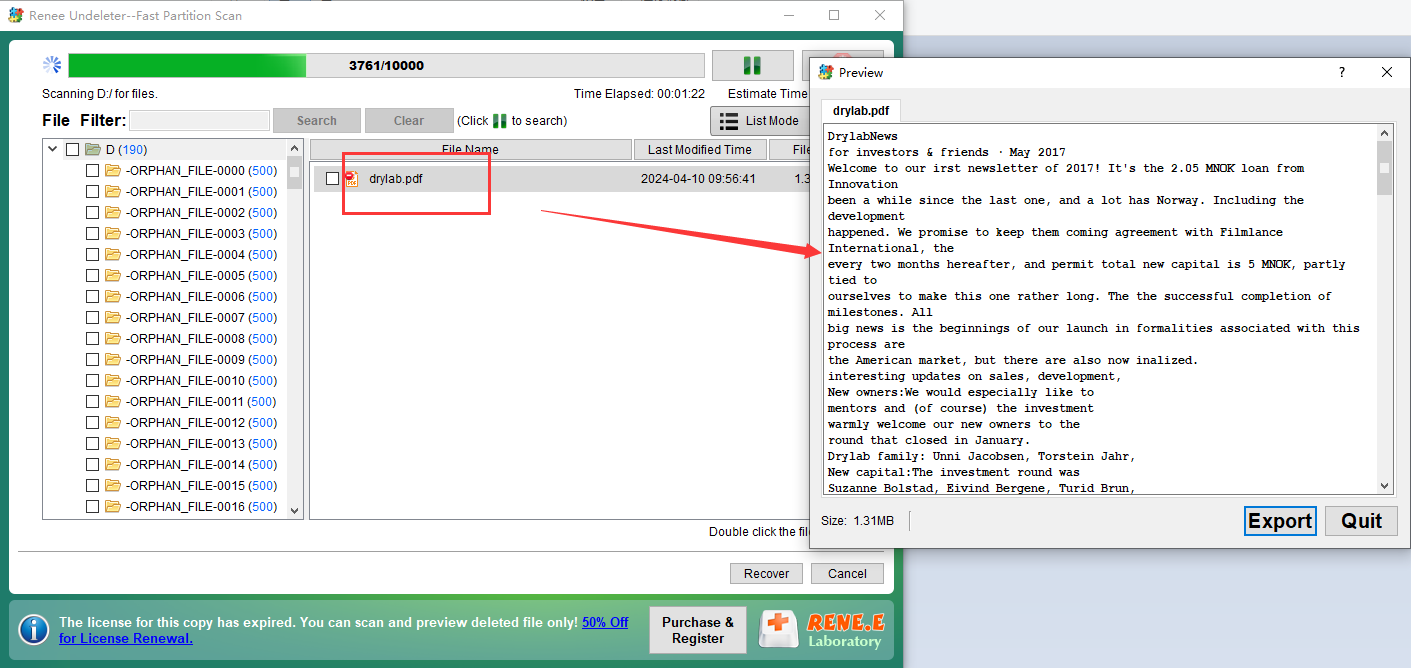
انتظر حتى ينتهي الفحص. ثم انقر نقراً مزدوجاً على أي ملف في نافذة النتائج لمعاينته والتأكد من سلامته.
حدد الملفات التي تريد استعادتها، وانقر على استعادة ، ثم اختر وجهة على قرص فعلي مختلف أو حرف محرك أقراص مختلف. ولا تحفظ الملفات المستعادة أبداً مرة أخرى على محرك الأقراص التالف.
معاينة وتحديد الملفات المراد استعادتها في Renee Undeleter
معاينة ملفات PDF
نقطة ساخنة استعد بياناتك بعد تلف القرص — قم بتنزيل Renee Undeleter استعادة الملفات

استعادة البيانات قوية يمكن استعادة البيانات حتى الأجهزة التي بها الكثير من القطاعات التالفة.

دعم لأجهزة متعددة بطاقة SD/SDHC/SDXC، قرص USB، قرص صلب، قرص SSD، كمبيوتر، إلخ.

استعادة أنواع الملفات الصور، الفيديو، الصوت والمستندات ورسائل البريد الإلكتروني، إلخ.

سهل لاستخدام فقط 3 خطوات بسيطة لإكمال الاسترداد، ودعم معاينة الملفات قبل الاسترداد.

التوافق يدعم أنظمة تشغيل Windows و Mac OS

سهل لاستخدام فقط 3 خطوات بسيطة لإكمال الاسترداد

استعادة أنواع الملفات الصور، الفيديو، الصوت والمستندات، إلخ.

دعم لأجهزة متعددة بطاقة ذاكرة، قرص USB، قرص صلب، قرص SSD، إلخ.

تجربة مجاناتجربة مجاناتجربة مجانا قد تم تنزيل مجانا 6374 مرة!

المرحلة الثانية: إصلاح محرك الأقراص التالف

4. تشغيل أمر CHKDSK لإصلاح نظام الملفات

بعد نسخ ملفاتك بأمان إلى قرص آخر، يمكنك محاولة إصلاح نظام الملفات الأصلي. CHKDSK أداة مدمجة في ويندوز تتحقق من وجود أخطاء في نظام الملفات بالقرص، وتصلح إدخالات الدليل التالفة، وتضع علامة على القطاعات التالفة. وغالباً ما تكون هذه أول أداة إصلاح يجربها المستخدمون، لكنها ليست مثالية. فعلى قرص غير قابل للقراءة أو RAW، قد يستغرق CHKDSK وقتاً طويلاً، وقد يحوّل أجزاء الملف التالفة إلى مجلدات FOUND.000 مخفية تحتوي على ملفات .chk. ولهذا السبب يجب أن تأتي الاستعادة دائماً أولاً.
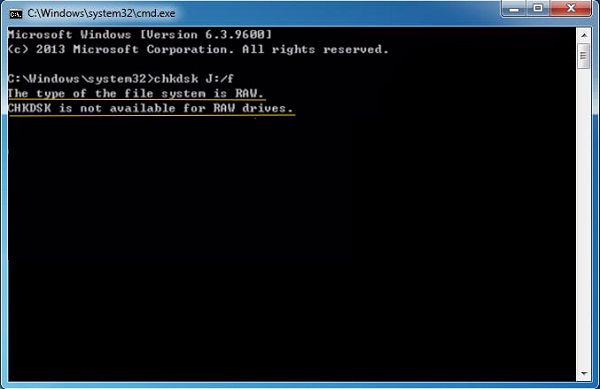
خطأ ويندوز: CHKDSK غير متاح لمحرك أقراص RAW
استخدم CHKDSK فقط عندما يكون محرك الأقراص مستقراً بما يكفي لإكمال الفحص، وتأكد دائماً من اختيار حرف محرك الأقراص الصحيح. وعلى محركات الأقراص الخارجية الكبيرة قد يستغرق CHKDSK ساعات. وهو عادةً لا يصلح القطاعات التالفة مادياً، لأن البرنامج الثابت لمحرك الأقراص هو من يتعامل معها. أما التلف المنطقي الناتج عن الإزالة غير الآمنة أو انقطاع التيار الكهربائي أو البيانات الوصفية القديمة، فيعيد CHKDSK الوصول الطبيعي إليه في كثير من الحالات.
Pros:
  • مدمج في ويندوز
  • يصلح أخطاء البيانات الوصفية الشائعة لنظام الملفات
  • يمكنه تعليم القطاعات التالفة لتجنب إعادة استخدامها

Cons:

  • قد يستغرق ساعات على الأقراص الكبيرة
  • قد ينشئ ملفات FOUND.000 و CHK
  • لا يمكنه إصلاح التلف المادي

1. انقر فوق بدء، واكتب: cmd لفتح موجه الأوامر بامتيازات المسؤول.
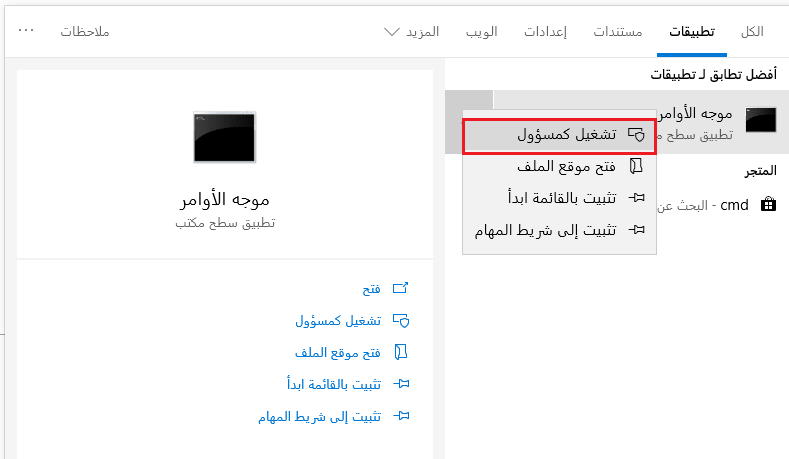
2. انقر بزر الماوس الأيمن على موجه الأوامر وحدد تشغيل كمسؤول.
ويندوز 11، تشغيل cmd كمسؤول
3. انقر فوق نعم إذا طلب منك ذلك عبر التحكم في حساب المستخدم. ثم قم بتشغيل:

chkdsk X: /f /r /x

استبدل X بحرف محرك الأقراص التالف الفعلي.

- /f يصلح أخطاء نظام الملفات.

- /r يحدد القطاعات التالفة ويستعيد المعلومات القابلة للقراءة.

- /x يفصل وحدة التخزين إذا لزم الأمر. وقد ينشئ CHKDSK مجلدات FOUND.000 مخفية ويعيد تسمية الأجزاء التالفة باسم FILE0000.CHK.

لا تحذف هذه الملفات إلا إذا كنت متأكداً من أنك استعدت الملفات الأصلية.
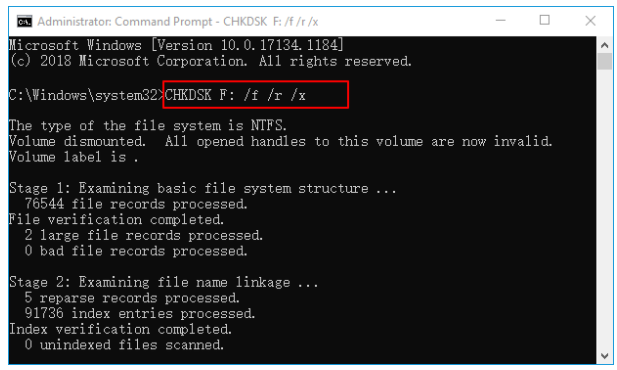
لقطة شاشة لموجه الأوامر وهو يشغل chkdsk F: /f /r /x للتحقق من محرك الأقراص F: وإصلاحه.
استعادة الملفات من مجلدات FOUND.000 باستخدام UnCHK
إذا كان CHKDSK قد أنشأ بالفعل مجلدات FOUND.000، فاستخدم ميزة UnCHK في Renee Undeleter لاستعادة ملفات .chk إلى تنسيقاتها الأصلية.
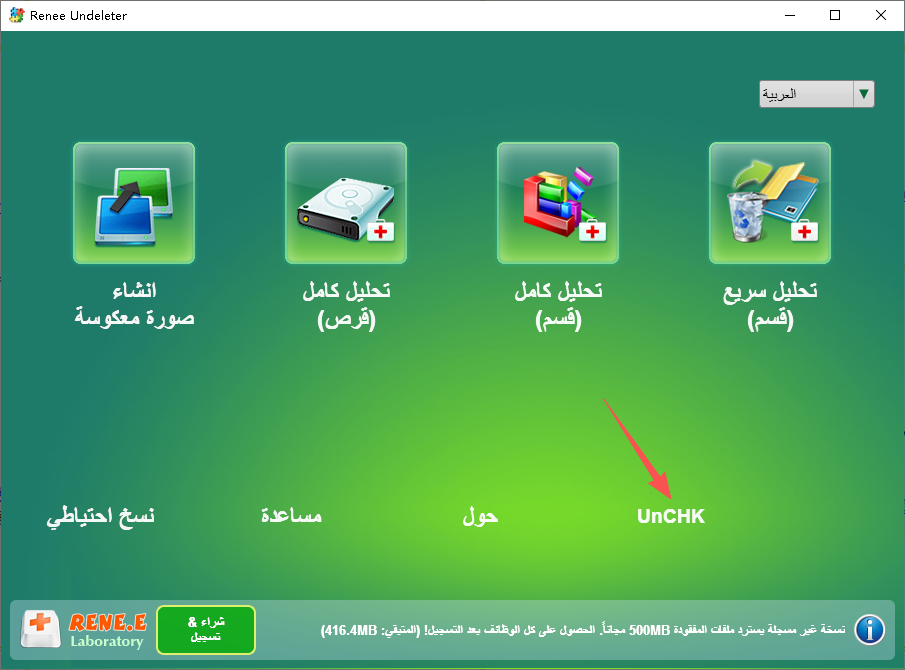
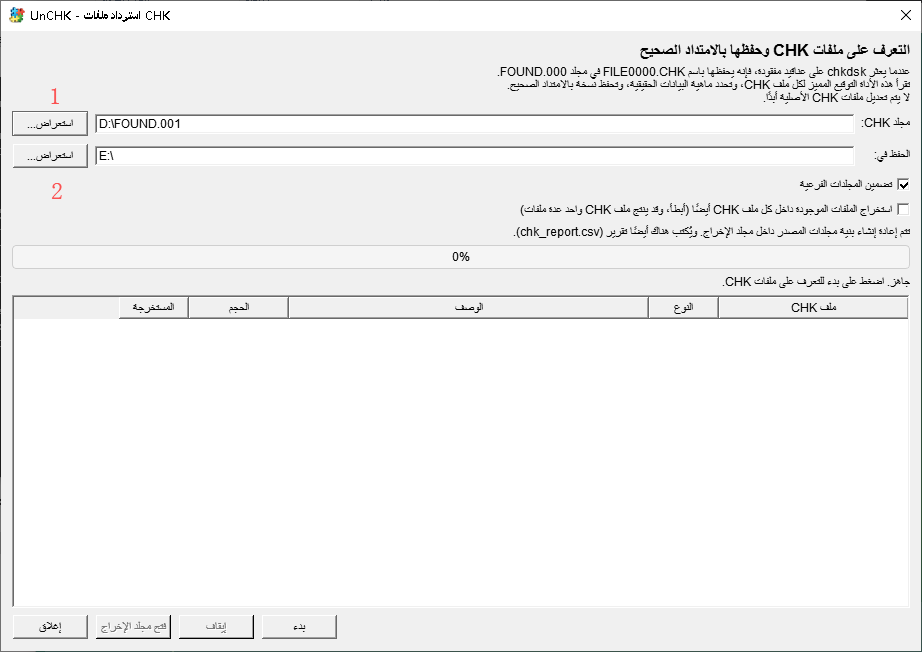
1. افتح Renee Undeleter وانقر على UnCHK في قسم أخرى.
Renee Undeleter Unchk لاستعادة ملفات chk
2. ضمن مجلد CHK ، انقر على استعراض… وحدد مجلد FOUND.000.
3. ضمن حفظ في ، انقر على استعراض… الثاني واختر وجهة على محرك أقراص مختلف.
4. حدد تضمين المجلدات الفرعية ، ويمكنك تفعيل استخراج الملفات داخل كل CHK أيضاً اختيارياً لاستعادة أعمق.
unchk تعيين اسم مجلد chk والمجلد لتخزين الملفات المستعادة
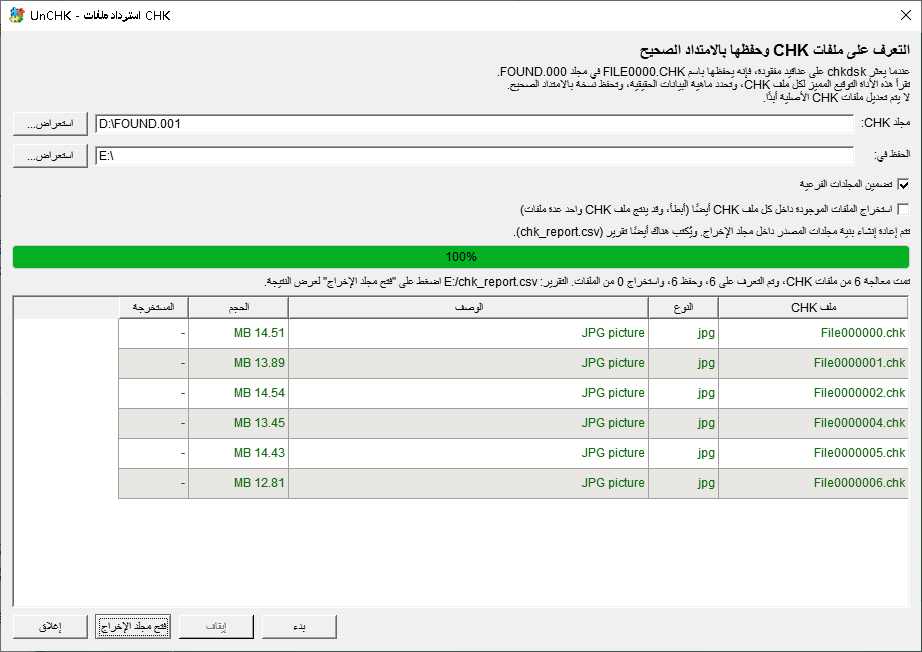
5. انقر على بدء ، وانتظر حتى ينتهي التحليل، ثم انقر على فتح مجلد الإخراج لعرض الملفات المستعادة.
نتيجة unchk

5. تنسيق محرك الأقراص كحل أخير (فقط بعد إنقاذ البيانات)
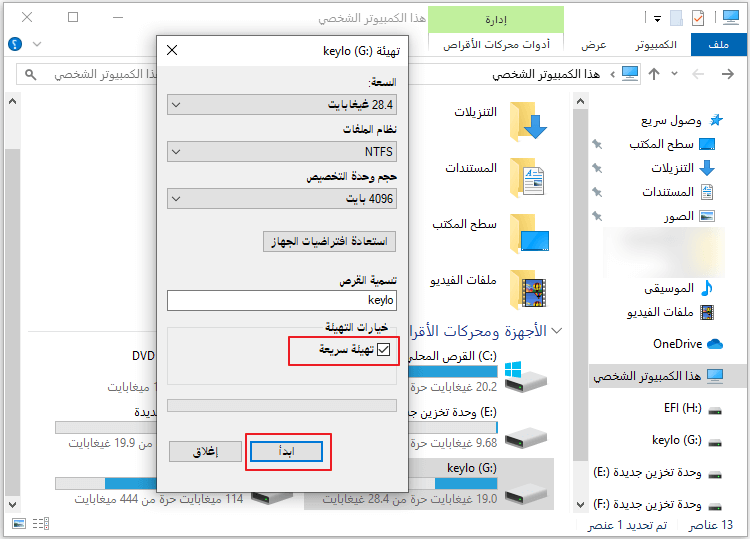
يعيد التنسيق بناء نظام ملفات جديد، ويمكن أن يجعل محرك الأقراص التالف قابلاً للاستخدام مرة أخرى، لكنه يمحو بيانات نظام الملفات القديمة. فلا تستخدم هذه الطريقة إلا بعد استعادة ملفاتك إلى قرص آخر. والتنسيق السريع ينشئ هياكل NTFS أو exFAT جديدة دون مسح جميع القطاعات، لذلك هو أسرع ويكفي عادةً في حالات التلف المنطقي.
أما التنسيق الكامل فيفحص القطاعات التالفة أيضاً، لكنه يستغرق وقتاً أطول بكثير. وإذا ظل محرك الأقراص يظهر كـ RAW بعد CHKDSK، فقد يكون التنسيق الطريقة الوحيدة لإعادة استخدامه. وتأكد من تحديد القرص الصحيح، لأن تنسيق محرك أقراص خاطئ يمحو بيانات سليمة. وبعد التنسيق سيظهر محرك الأقراص فارغاً. فلا تكتب بيانات جديدة إذا كنت تعتقد أن الاستعادة قد لا تزال مطلوبة.
لقطة شاشة لمربع حوار تنسيق بطاقة SD في ويندوز، يعرض خيارات لنظام الملفات وحجم وحدة التخصيص وتسمية وحدة التخزين وخيارات التنسيق.

الأسئلة الشائعة

هل يعني هذا الخطأ أن بياناتي قد ضاعت بالفعل؟

لا. يعني الخطأ عادةً أن البيانات الوصفية لنظام الملفات تالفة، وليس أن الملفات نفسها قد مُحيت. توقف عن الكتابة على القرص، واستخدم برنامج استعادة مثل Renee Undeleter لفحص القسم RAW أو غير القابل للقراءة قبل تشغيل أدوات الإصلاح.

هل يمكنني إصلاح بنية القرص دون تنسيق محرك الأقراص؟

في كثير من الحالات، نعم. شغّل CHKDSK بعد استعادة الملفات. فإذا كان التلف منطقياً، يمكن لـ CHKDSK إعادة بناء بيانات وصفية كافية لجعل محرك الأقراص قابلاً للقراءة مرة أخرى. وإذا فشل CHKDSK أو استغرق وقتاً طويلاً، فقد يلزم التنسيق.

هل من الآمن تشغيل CHKDSK أولاً على قرص غير قابل للقراءة؟

الأكثر أماناً هو استعادة الملفات أولاً. فـ CHKDSK قد يعيد كتابة البيانات الوصفية، وقد يحوّل الأجزاء القابلة للاستعادة إلى ملفات .chk. وإذا كنت قد شغّلته بالفعل، فاستخدم ميزة UnCHK في Renee Undeleter لاستعادة الملفات من مجلدات FOUND.000.

متى يجب أن أتوقف عن المحاولة وأتصل بخدمة استعادة احترافية؟
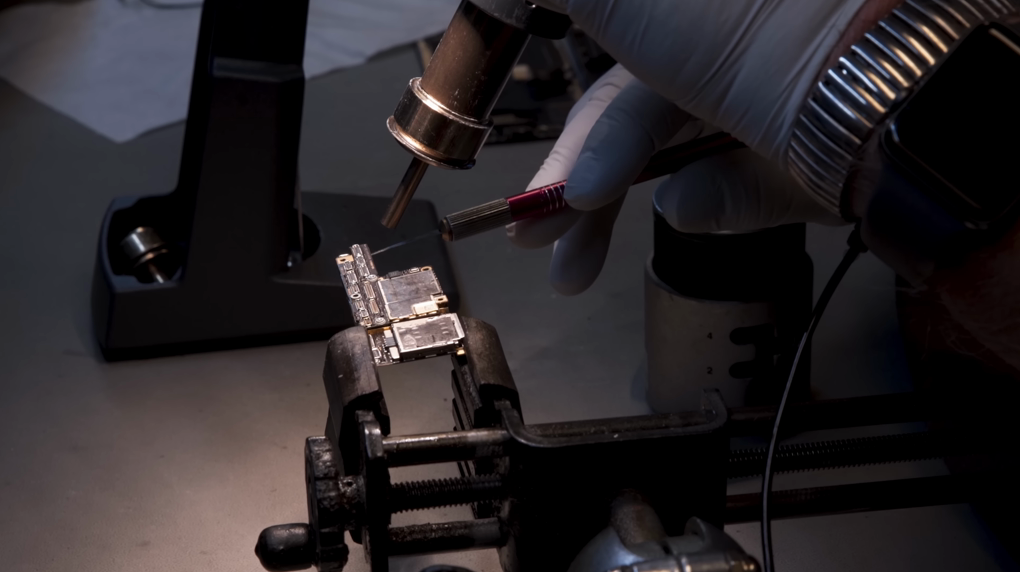
توقف إذا كان محرك الأقراص يصدر أصوات طقطقة أو صرير ، أو ينفصل بشكل متكرر، أو يتجمد أثناء الفحص، أو لا يظهر في BIOS أو إدارة الأقراص. فهذه علامات على فشل مادي. واستمرار محاولات الإصلاح الذاتي قد يجعل الاستعادة الاحترافية أصعب.
بطاقات الذاكرة التالفة يتم إصلاحها في غرفة نظيفة احترافية
نقطة ساخنة Renee Undeleter - برنامج مهني لاستعادة الملفات استعادة الملفات

استعادة البيانات قوية يمكن استعادة البيانات حتى الأجهزة التي بها الكثير من القطاعات التالفة.

دعم لأجهزة متعددة بطاقة SD/SDHC/SDXC، قرص USB، قرص صلب، قرص SSD، كمبيوتر، إلخ.

استعادة أنواع الملفات الصور، الفيديو، الصوت والمستندات ورسائل البريد الإلكتروني، إلخ.

سهل لاستخدام فقط 3 خطوات بسيطة لإكمال الاسترداد، ودعم معاينة الملفات قبل الاسترداد.

التوافق يدعم أنظمة تشغيل Windows و Mac OS

سهل لاستخدام فقط 3 خطوات بسيطة لإكمال الاسترداد

استعادة أنواع الملفات الصور، الفيديو، الصوت والمستندات، إلخ.

دعم لأجهزة متعددة بطاقة ذاكرة، قرص USB، قرص صلب، قرص SSD، إلخ.

تجربة مجاناتجربة مجاناتجربة مجانا قد تم تنزيل مجانا 6374 مرة!

تعليقات المستخدمين

Page 1

ترك تعليق


تم إرسال تعليقك وهو في انتظار المراجعة.