
اختفت ملفاتك من الفلاشة؟ إليك الفرق بين المخفي والمحذوف وطريقة استرجاعها

ملخص
اختفت ملفاتك من الفلاشة؟ يوضح لك هذا الدليل الفرق الحقيقي بين الملفات المخفية والمحذوفة، وكيفية كشف مشاكل التخزين بدقة. اكتشف خطوات عملية وأوامر سريعة لإظهار ملفاتك، وطريقة احترافية لاسترجاع بياناتك بأمان دون الكتابة فوق القطاعات الحساسة. تابع القراءة لتستعيد ملفاتك بخطوات مضمونة.
جدول المحتويات

| الجانب | 👻 الملفات المخفية | 🗑️ الملفات المحذوفة |
|---|---|---|
إدخال نظام الملفات |
✅ لا يزال موجوداً |
❌ تمت إزالته |
اسم الملف والبيانات الوصفية |
✅ سليم |
❌ لم يعد يمكن الوصول إليه عبر سجلات نظام الملفات العادية |
مساحة التخزين |
✅ لا تزال مشغولة |
🔓 محددة كمساحة حرة لإعادة الاستخدام |
حالة البيانات |
✅ محفوظة بالكامل |
⚠️ تبقى عادةً حتى يتم الكتابة فوقها |
مرئي في مستكشف الملفات |
❌ مخفي عن العرض |
❌ غير مرئي |
هل يمكن استعادته بأوامر "إظهار"؟ |
✅ نعم |
❌ لا |
هل يمكن استعادته بواسطة برامج استعادة البيانات؟ |
❌ غير ضروري عادةً |
✅ ممكن غالباً إذا لم يتم الكتابة فوقه |
الأسباب الشائعة |
سمات مخفية/نظام، حيل البرامج الضارة، إعدادات مستكشف الملفات |
حذف المستخدم، التنسيق، تلف نظام الملفات |
أفضل حل |
إزالة السمات المخفية أو تمكين عرض الملفات المخفية |
تشغيل برنامج استعادة البيانات فوراً |
خطر الفقدان الدائم |
🟢 منخفض جداً |
🔴 يزداد مع كتابة بيانات جديدة |
| الأعراض | المساحة المستخدمة | السبب الشائع | أكثر إجراء أولي أماناً |
|---|---|---|---|
الملفات غير مرئية لكن المساحة المستخدمة لا تزال عالية |
عالية |
مخفية عبر السمات أو البرامج |
جرب أدوات الإظهار المدمجة |
زادت المساحة الحرة بعد الاختفاء |
زادت |
حذف فعلي أو تنسيق |
توقف عن الكتابة واستخدم برنامج الاستعادة |
ملفات اختصارات تحل محل الأصلية |
عالية غالباً |
فيروس الاختصارات / البرامج الضارة |
أزل البرامج الضارة، ثم امسح السمات المخفية/النظام |
محرك الأقراص فارغ على نظام تشغيل آخر لكنه سليم على النظام الأصلي |
عالية |
اختلافات السمات بين الأنظمة الأساسية |
تحقق من العناصر المخفية على نظام التشغيل الحالي |
محرك الأقراص فارغ بعد التعرض لفيروس لكن المساحة المستخدمة باقية |
عالية |
ملفات مخفية بواسطة برامج ضارة |
أظهر الملفات يدوياً وافحص بحثاً عن البرامج الضارة |
attrib لإعادة الملفات المفقودة.
الطرق المدمجة في ويندوز
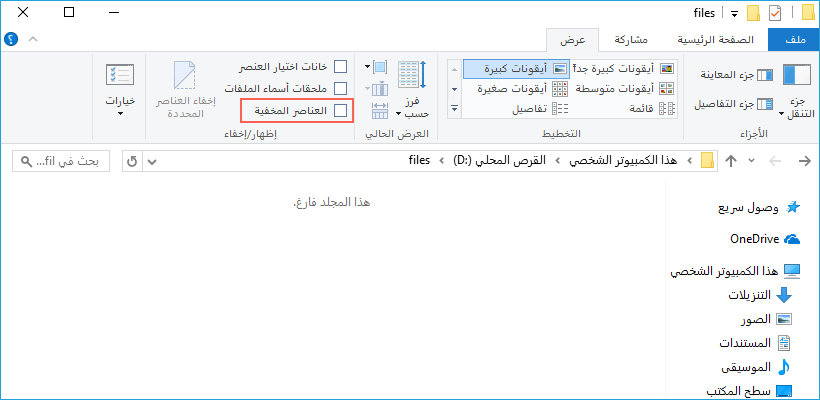
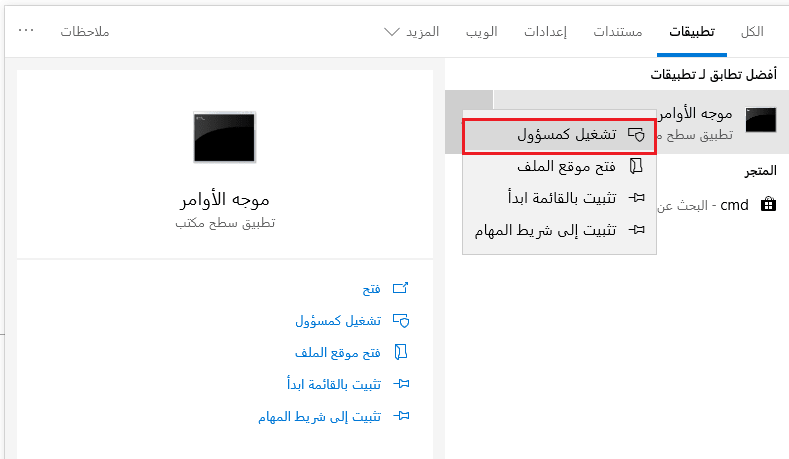
cmd، وانقر بزر الماوس الأيمن على موجه الأوامر ، واختر تشغيل كمسؤول ، وانقر فوق نعم عند المطالبة.
X بحرف محرك أقراص الفلاشة الخاص بك (وليس محرك ويندوز)، ثم شغّل الأمر التالي:
attrib -h -r -s /s /d X:\*
-h يزيل سمة المخفي.
-r يزيل سمة القراءة فقط.
-s يزيل سمة النظام.
/s يعالج الملفات المطابقة في جميع المجلدات الفرعية.
/d يتضمن المجلدات أيضاً.
attrib عكسها. هذه التقنيات شائعة في أدوات الخصوصية، والبرامج الضارة، وفيروسات الاختصارات، وهي تفسر سبب ظهور الفلاشة فارغة حتى بعد استخدام أدوات الإظهار القياسية.
CON وPRN، مما يجعل عرضها أو تحديدها بشكل طبيعي أمراً صعباً.
- أوضاع فحص متعددة
- أكثر من 400 تنسيق ملف
- معاينة قبل الاستعادة
- دعم أنظمة الملفات عبر الأنظمة الأساسية
- نسخ احتياطي لإنشاء الصور
Cons:
- يجب التثبيت على محرك أقراص آخر
- قد لا يتم استعادة البيانات التي تمت الكتابة فوقها بشدة

استعادة البيانات قوية يمكن استعادة البيانات حتى الأجهزة التي بها الكثير من القطاعات التالفة.
دعم لأجهزة متعددة بطاقة SD/SDHC/SDXC، قرص USB، قرص صلب، قرص SSD، كمبيوتر، إلخ.
استعادة أنواع الملفات الصور، الفيديو، الصوت والمستندات ورسائل البريد الإلكتروني، إلخ.
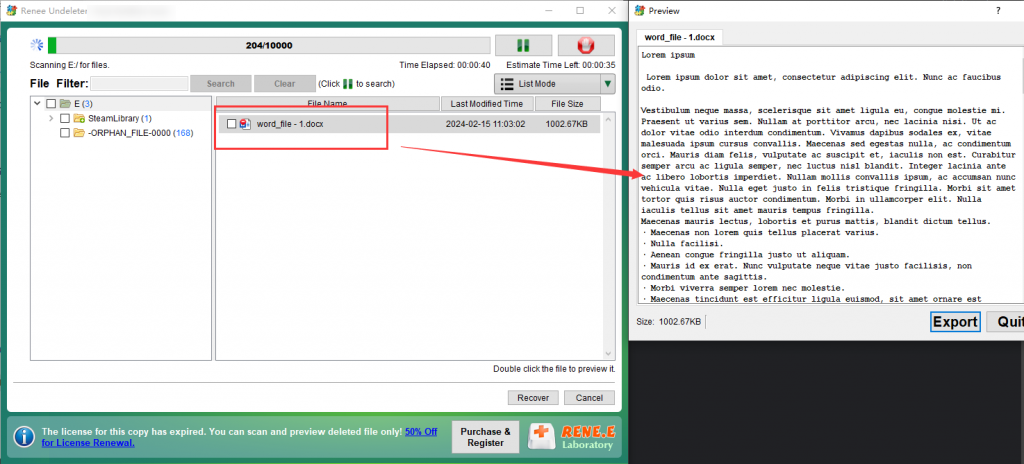
سهل لاستخدام فقط 3 خطوات بسيطة لإكمال الاسترداد، ودعم معاينة الملفات قبل الاسترداد.
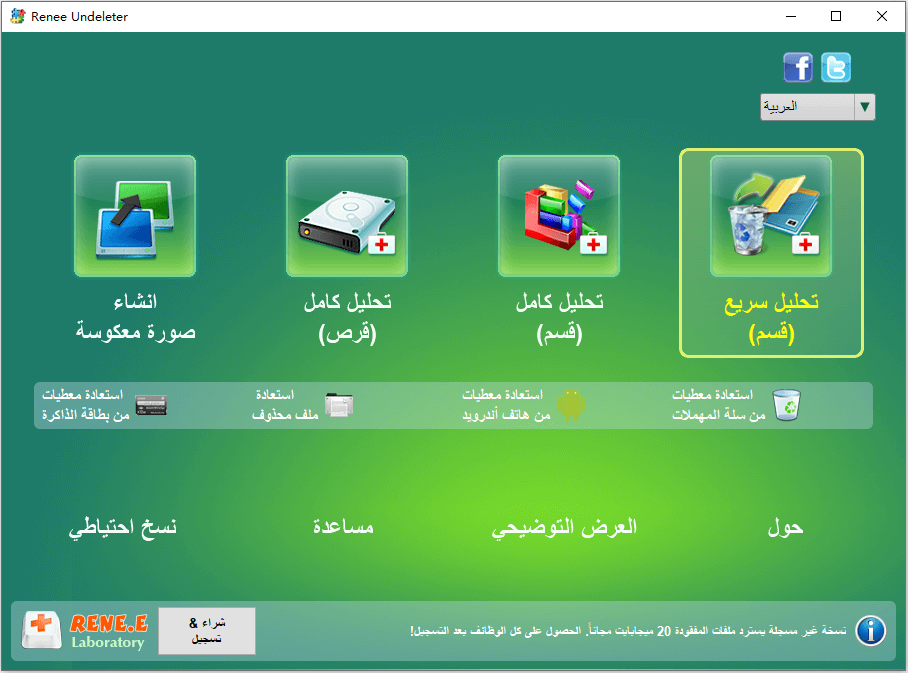
أوضاع الاسترداد المتعددة تحليل سريع للقسم، تحليل كامل للقسم والقرص. يمكن أيضا إنشاء ملف الصورة للقرص، ثم مسحه ضوئيا.
سهل لاستخدام فقط 3 خطوات بسيطة لإكمال الاسترداد
أوضاع الاسترداد المتعددة تحليل سريع للقسم، تحليل كامل للقسم والقرص، ثم استعادة الملفات المفقودة.
دعم لأجهزة متعددة بطاقة ذاكرة، قرص USB، قرص صلب، قرص SSD، إلخ.
تجربة مجاناتجربة مجاناتجربة مجانا قد تم تنزيل مجانا 6374 مرة!

هل ستظهر الملفات المخفية من تلقاء نفسها بعد إعادة توصيل محرك الأقراص؟
attrib. وقد تعيد البرامج الضارة أو فيروسات الاختصارات إخفاء الملفات؛ ويمكن أن تظهر بعد إزالة البرنامج الضار أو بعد تشغيل أمر الإظهار. أما الملفات المخفية بواسطة حاويات التشفير أو حيل نظام الملفات فلن تظهر بدون الأداة الأصلية أو استعادة أكثر تقدماً.
هل يؤدي حذف الملفات من الفلاشة إلى إرسالها إلى سلة المحذوفات؟
هل يمكنني استعادة الملفات إذا أظهرت الفلاشة 0 بايت أو لم يتم التعرف عليها؟
استعادة البيانات قوية يمكن استعادة البيانات حتى الأجهزة التي بها الكثير من القطاعات التالفة.
دعم لأجهزة متعددة بطاقة SD/SDHC/SDXC، قرص USB، قرص صلب، قرص SSD، كمبيوتر، إلخ.
استعادة أنواع الملفات الصور، الفيديو، الصوت والمستندات ورسائل البريد الإلكتروني، إلخ.
سهل لاستخدام فقط 3 خطوات بسيطة لإكمال الاسترداد، ودعم معاينة الملفات قبل الاسترداد.
التوافق يدعم أنظمة تشغيل Windows و Mac OS
سهل لاستخدام فقط 3 خطوات بسيطة لإكمال الاسترداد
استعادة أنواع الملفات الصور، الفيديو، الصوت والمستندات، إلخ.
دعم لأجهزة متعددة بطاقة ذاكرة، قرص USB، قرص صلب، قرص SSD، إلخ.
تجربة مجاناتجربة مجاناتجربة مجانا قد تم تنزيل مجانا 6374 مرة!روابط متعلقة :
استرجاع الملفات المحذوفة نهائيًا من سلة المحذوفات: أفضل الطرق خطوة بخطوة

02/06/2026
محمد : هل فرّغت سلة المحذوفات وتبي تسترجع ملفاتك؟ هذا الدليل يوضح لك أفضل الطرق لاستعادة الملفات المحذوفة نهائيًا على...
استعادة الملفات المحذوفة من محرك أقراص الشبكة في ويندوز سيرفر وNAS: خطوات سريعة ومضمونة
21/05/2026
محمد : يوضح هذا الدليل أفضل الطرق لاستعادة الملفات المحذوفة من محركات الأقراص الشبكية في بيئات Windows Server وNAS، بدءًا...
حل مشكلة فقدان الملفات بعد القص واللصق في ويندوز: أفضل 5 طرق لاسترجاعها بسرعة

15/07/2025
إسراء : تعرف على أسرع وأسهل الطرق لاسترجاع الملفات المحذوفة في ويندوز. نقدم لك خمس خطوات مجربة تساعدك على استعادة...
طريقة سهلة لنقل بيانات اللابتوب إلى هارد خارجي USB بدون فقدان الملفات

28/06/2025
عمرو : انسخ قرص اللابتوب إلى هارد خارجي USB بسهولة وأمان باستخدام برنامج Renee Becca. اتبع الخطوات البسيطة في هذا...



تعليقات المستخدمين
ترك تعليق