author avatar
      مديرة خدمة العملاء لمنطقة آسيا
   
آخر تحديث بواسطة سارة محمد 17 سبتمبر 2026

ملخص
يشرح لك هذا الدليل الخطوات العملية لفك قفل الفلاشات المشفرة قبل استعادة بياناتها. نستعرض طرق فتح BitLocker و VeraCrypt والفلاشات المشفرة عتادياً، لتمهيد الطريق لقراءة الملفات واسترجاعها بأمان وسرعة. تابع القراءة لتتعرف على التفاصيل وتضمن استعادة ملفاتك بكل كفاءة.


لا يمكن لبرامج الاسترداد الوصول إلى فلاشة مشفرة ومقفلة. يوضح لك هذا الدليل كيفية فك قفل الفلاشة المشفرة قبل استعادة البيانات—سواء كنت تستخدم BitLocker To Go أو VeraCrypt أو محرك أقراص USB مشفر مادياً. وستتعلم أيضاً كيفية فحص المحرك المفتوح بأمان باستخدام رينيه أونديليتر والتأكد من جاهزيته للاسترداد. اتبع التعليمات المفصلة أدناه لفك القفل، والتحميل، والتحقق من محرك الأقراص الخاص بك.

هل تحتاج إلى فك قفل الفلاشة المشفرة قبل استعادة البيانات؟

نعم—يجب عليك فك قفل المحرك وتحميله أولاً. لا تستطيع برامج الاسترداد فحص سوى القطاعات القابلة للقراءة، والفلاشة المشفرة والمقفلة تخفي كل بيانات الملفات. لذلك تحتاج إلى فك قفل الفلاشة المشفرة قبل استعادة البيانات لكي تبدأ العملية.

مهم: لا يمكن للأدوات الاستهلاكية تجاوز التشفير الحقيقي. يجب أن تمتلك كلمة المرور، أو مفتاح الاسترداد، أو ملف المفتاح، أو رمز PIN، أو بصمة الإصبع للوصول إلى بياناتك.
إذا كنت تعرف بالفعل نوع التشفير الخاص بك، انتقل مباشرة إلى أقسام بيت لوكر أو فيرا كريبت أو الفلاشات المشفرة مادياً.

استخدام Renee Undeleter بعد فك قفل المحرك المشفر

يعد رينيه أونديليتر أداة لاسترداد البيانات على نظام Windows للملفات المحذوفة، والمحركات المهيأة، ووحدات التخزين التي لا يمكن الوصول إليها. وهو لا يفك القفل أو يزيل التشفير. وبمجرد فك قفل الفلاشة الخاصة بك وتحميلها كمحرك قابل للقراءة، يمكن لـ Renee Undeleter فحص نظام الملفات واسترداد بياناتك.
يدعم أنظمة ملفات NTFS و FAT و FAT32 و exFAT، بالإضافة إلى أنظمة ملفات macOS و Linux. وتتضمن أوضاع الاسترداد الرئيسية: الفحص السريع للقسم، وفحص القسم بالكامل، وفحص القرص بالكامل. كما تتيح لك ميزة إنشاء صورة إنشاء نسخة احتياطية بايت تلو الآخر قبل الفحص—وهو أمر مفيد جداً إذا كانت الفلاشة الخاصة بك غير مستقرة. ويمكنك أيضاً معاينة الملفات قبل الاسترداد.
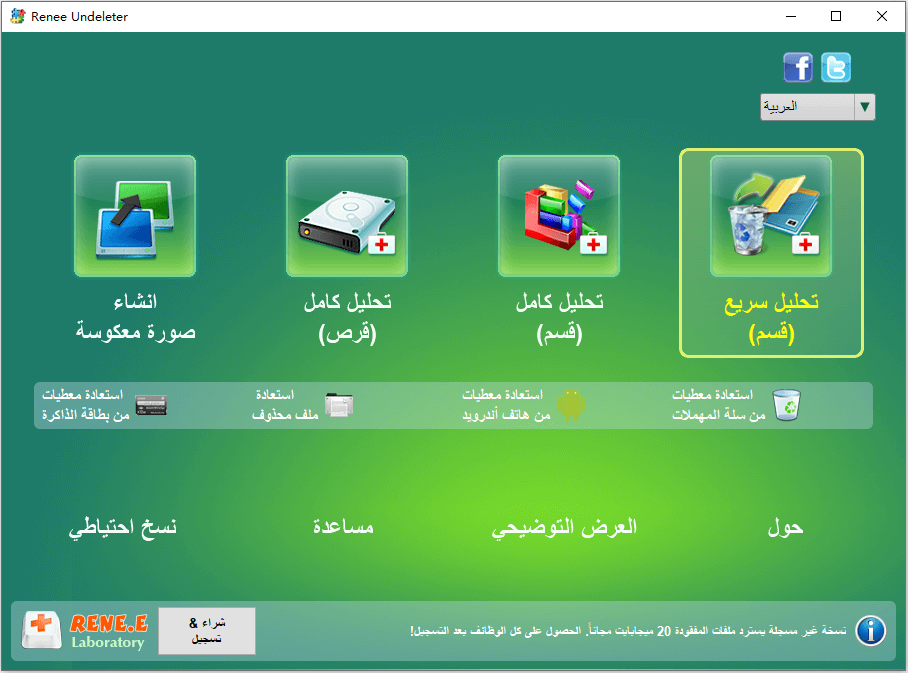
Renee Undeleter، حدد الفحص السريع للقسم
Pros:
  • أوضاع فحص متعددة لسيناريوهات فقدان البيانات المختلفة
  • يدعم أكثر من 400 تنسيق ملفات وأنظمة ملفات Windows الرئيسية
  • توفر ميزة إنشاء الصورة خياراً للنسخ الاحتياطي بايت تلو الآخر

Cons:

  • يجب تثبيته على محرك أقراص مختلف لتجنب الكتابة فوق البيانات المفقودة
  • قد تكون سرعة فحص USB بطيئة
  • تستغرق عمليات الفحص العميق وقتاً حتى تكتمل
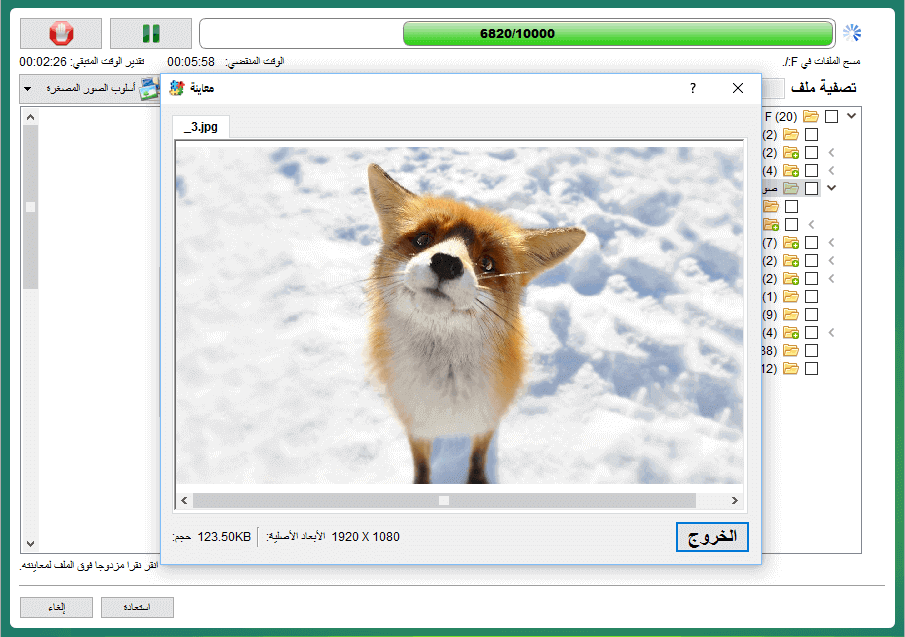
معاينة قبل الاسترداد
نقطة ساخنة استرداد البيانات من القطاعات التالفة باستخدام Renee Undeleter استعادة الملفات

استعادة البيانات قوية يمكن استعادة البيانات حتى الأجهزة التي بها الكثير من القطاعات التالفة.

دعم لأجهزة متعددة بطاقة SD/SDHC/SDXC، قرص USB، قرص صلب، قرص SSD، كمبيوتر، إلخ.

استعادة أنواع الملفات الصور، الفيديو، الصوت والمستندات ورسائل البريد الإلكتروني، إلخ.

سهل لاستخدام فقط 3 خطوات بسيطة لإكمال الاسترداد، ودعم معاينة الملفات قبل الاسترداد.

أوضاع الاسترداد المتعددة تحليل سريع للقسم، تحليل كامل للقسم والقرص. يمكن أيضا إنشاء ملف الصورة للقرص، ثم مسحه ضوئيا.

سهل لاستخدام فقط 3 خطوات بسيطة لإكمال الاسترداد

أوضاع الاسترداد المتعددة تحليل سريع للقسم، تحليل كامل للقسم والقرص، ثم استعادة الملفات المفقودة.

دعم لأجهزة متعددة بطاقة ذاكرة، قرص USB، قرص صلب، قرص SSD، إلخ.

تجربة مجاناتجربة مجاناتجربة مجانا قد تم تنزيل مجانا 6374 مرة!
كيفية فك قفل الفلاشة المشفرة قبل استعادة البيانات وفحصها بأمان خطوة بخطوة

اتبع سير العمل الآمن هذا قبل الفحص:
1. توقف عن كتابة البيانات على الفلاشة المشفرة.
2. افك قفل المحرك باستخدام الطريقة المناسبة أدناه.
3. تحقق من أن مستكشف الملفات يعرض نظام الملفات المتوقع.
4. افحص المحرك المفتوح باستخدام Renee Undeleter.
5. احفظ أي ملفات مستردة على محرك أقراص مختلف.

لا تقم بتهيئة المحرك أو تشغيل chkdsk ما لم تكن مستعداً للمخاطرة بإتلاف البيانات التي تحتاجها.

1. فك قفل فلاشة مشفرة بـ BitLocker

يعد BitLocker To Go ميزة التشفير المدمجة في Windows لمحركات الأقراص القابلة للإزالة. عند إدخال فلاشة مشفرة بـ BitLocker، قد تظهر كمحرك أقراص مقفل في مستكشف الملفات، أو تعرض أيقونة قفل، أو تطلب كلمة مرور.
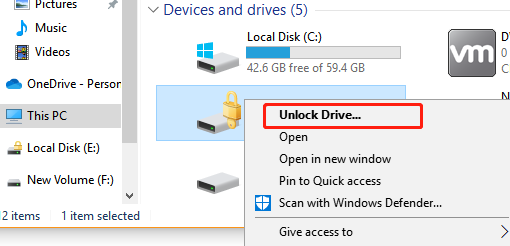
فك قفل BitLocker To Go
أسرع طريقة لفك القفل هي إدخال كلمة المرور، ولكن مفتاح الاسترداد المكون من 48 رقماً يعمل أيضاً إذا فقدت كلمة المرور. وهذا الإعداد شائع في المكاتب، وعلى محركات الأقراص التي تديرها تقنية المعلومات، وعلى المحركات الشخصية المشفرة بأدوات Windows.

بعد فك قفل محرك BitLocker To Go، يمكن لبرنامج الاسترداد فحص المحرك المنطقي المفتوح أو محرك BitLocker المحمّل بنجاح، ولكن الفحص المباشر لمحرك الأقراص المادي سيعيد عادةً قطاعات مشفرة، ما لم تُفك طبقة BitLocker أو يزيل البرنامج التشفير صراحةً.

بعد فك القفل، تحقق من أن مستكشف الملفات يعرض نظام الملفات الصحيح. وإذا فتح المحرك بشكل طبيعي، فانتقل إلى خطوة التحقق قبل الفحص.

2. تحميل فلاشة مشفرة بـ VeraCrypt

VeraCrypt هي أداة تشفير مجانية ومفتوحة المصدر لإنشاء مجلدات مشفرة أو تشفير أقسام كاملة. وعادةً لا تعرض الفلاشة المشفرة بـ VeraCrypt نظام ملفات طبيعياً عند توصيلها—قد يصنفها Windows على أنها غير مخصصة أو RAW.
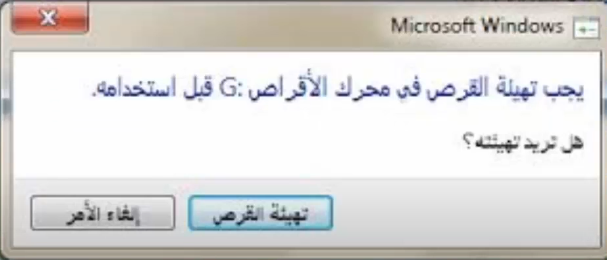
رسالة خطأ Windows "تحتاج إلى تهيئة القرص"

لا تقم بتهيئتها. يجب عليك تحميل البنية المشفرة من خلال VeraCrypt قبل أن يتمكن أي برنامج استرداد من رؤية ملفاتك.

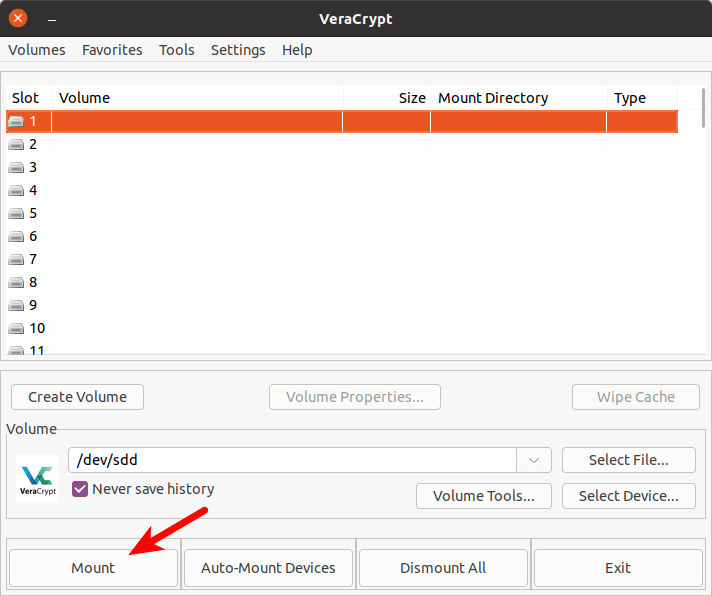
عند التحميل، يُخصَّص القسم المشفر لحرف محرك أقراص جديد. وبعد التحميل، استخدم حرف محرك الأقراص الجديد هذا للوصول إلى الملفات وفحصها.
تحميل فلاشة مشفرة بـ VeraCrypt
لن يؤدي فحص القسم المشفر الخام إلا إلى إرجاع بيانات مشفرة وغير قابلة للقراءة. يدعم VeraCrypt كلمات المرور، وملفات المفاتيح، والمجلدات المخفية، ولكنك ستحتاج إلى بيانات الاعتماد الدقيقة المستخدمة عند الإنشاء. وهذا مهم بشكل خاص إذا تم إعداد المحرك على جهاز كمبيوتر آخر وطالب Windows بتهيئته.

في Renee Undeleter، افحص حرف محرك الأقراص المحمّل—وليس القسم المشفر الخام.

بمجرد ظهور حرف محرك الأقراص الجديد والقدرة على الوصول إلى الملفات، انتقل إلى التحقق. وإذا ظهر حرف محرك الأقراص ولكنه فارغ، قم بإلغاء التحميل وحاول مرة أخرى باستخدام القسم الصحيح.

3. فك قفل فلاشة مشفرة مادياً

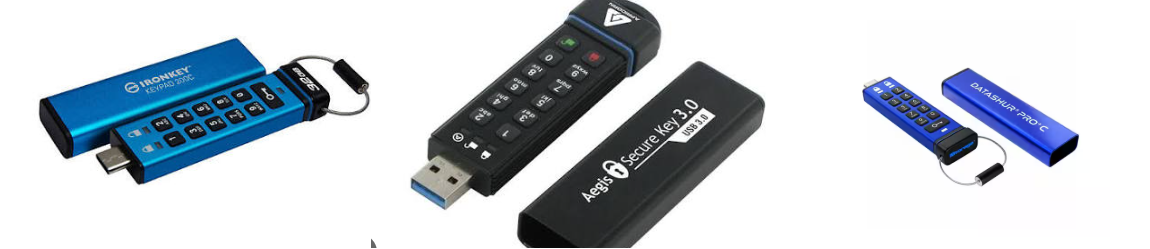
تستخدم بعض محركات أقراص USB الآمنة لوحة مفاتيح مدمجة أو قارئ بصمات الأصابع بدلاً من التشفير البرمجي. ومن الأمثلة Kingston IronKey و Apricorn Aegis Secure Key و iStorage datAshur. ولا تظهر هذه المحركات في Windows حتى تفك قفلها باستخدام وحدة التحكم المدمجة—عن طريق إدخال رمز PIN أو مسح بصمة إصبعك. ويحدث فك القفل هذا على الجهاز نفسه، وليس من خلال BitLocker أو VeraCrypt.
فلاشة مشفرة مادياً
تتيح لك هذه الطريقة فك قفل المحرك على أي جهاز كمبيوتر، ولكن يجب عليك اتباع إجراءات الشركة المصنعة. وإذا فقدت رمز PIN الخاص بك، يصبح الاسترداد صعباً—وقد تؤدي المحاولات الخاطئة المتكررة إلى القفل أو حتى تشغيل مسح التشفير. راجع الدليل دائماً قبل التخمين. ومن الطبيعي ألا يظهر المحرك حتى يتم فك قفله.

يمكن أن تؤدي المحاولات الخاطئة المتكررة إلى قفل دائم أو مسح التشفير. لا تخمن—راجع دليل الشركة المصنعة.

على سبيل المثال، قد يتطلب محرك لوحة المفاتيح الضغط على زر فك القفل، وإدخال رمز PIN الخاص بك، ثم الضغط على فك القفل مرة أخرى. وقد يحتاج محرك بصمة الإصبع إلى تشغيل برنامج الشركة المصنعة أثناء الفحص. اتبع دائماً دليل البدء السريع الخاص بالشركة المصنعة.
بمجرد أن يصبح المحرك مرئياً ويعرض نظام ملفات طبيعياً، تكون جاهزاً للتحقق. وإذا كان المحرك مرئياً ولكن الملفات مفقودة أو يظهر القسم كـ RAW، فافحص المحرك المفتوح باستخدام Renee Undeleter بدلاً من محاولة الإصلاحات اليدوية.

كيفية التأكد من أن المحرك مفتوح تماماً قبل الاسترداد

قبل بدء الفحص، تحقق بسرعة مما يلي:
- يعرض مستكشف الملفات السعة المتوقعة ونظام ملفات مدعوم (NTFS أو FAT32 أو exFAT)—وليس RAW.
- تفتح المجلدات دون المطالبة بكلمة مرور أو رمز PIN أو مفتاح استرداد.
- لا توجد أيقونة قفل أو شارة مقفلة متبقية على المحرك.
كاختبار عملي، افتح ملفاً صغيراً معروفاً، مثل مستند .txt أو صورة. وإذا فتح، فإن المحرك قابل للقراءة للفحص. ويمكنك أيضاً نسخ ملف صغير وغير مهم إلى محرك أقراص آخر كاختبار قراءة.

إذا فشلت هذه الفحوصات، توقف وحل مشكلة فك القفل أولاً. إن فحص محرك مقفل أو RAW يهدر الوقت ولا ينتج عنه أي نتائج مفيدة.

الأسئلة الشائعة

أين يمكنني العثور على مفتاح استرداد BitLocker المفقود لمحرك أقراص USB الخاص بي؟

تحقق من مفاتيح استرداد BitLocker في حساب Microsoft الخاص بك إذا تم تشفير المحرك بحساب شخصي. وبالنسبة لمحركات أقراص العمل أو المؤسسات التعليمية، استشر قسم تقنية المعلومات في مؤسستك أو ابحث عن ملف المفتاح المحفوظ أثناء التشفير. وقد يكون المفتاح مطبوعاً أيضاً أو محفوظاً كملف .txt. وإذا لم تتمكن من العثور على المفتاح، تظل البيانات مشفرة—لا يمكن لبرنامج الاسترداد تجاوز BitLocker.

لماذا تظهر الفلاشة الخاصة بي كـ RAW بعد فك القفل، وهل لا يزال بإمكاني استرداد البيانات؟

يعني نظام ملفات RAW أن Windows لا يمكنه التعرف على بنية القسم، ولكن المحرك قد لا يزال يحتوي على ملفات قابلة للاسترداد. لا تقم بتهيئته. وبمجرد فك قفل المحرك، افحصه باستخدام فحص القسم بالكامل أو فحص القرص بالكامل في Renee Undeleter. وإذا كان المحرك لا يزال مقفلاً، فإن حالة RAW تعني أنه ليس جاهزاً للاسترداد.
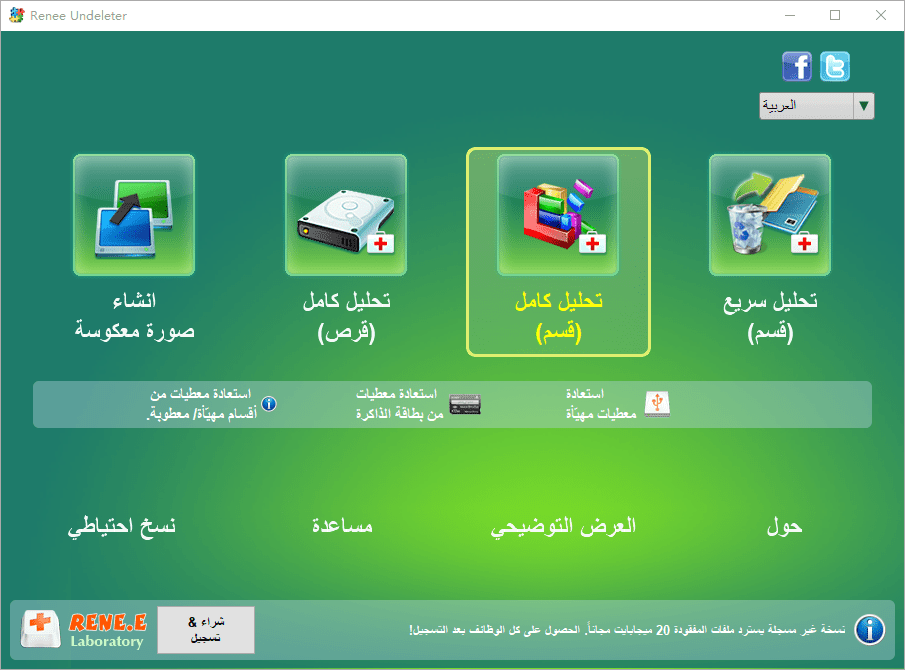
خيار فحص القسم بالكامل في Renee Undeleter للفلاشة المهيأة

هل يجب علي تهيئة الفلاشة المشفرة لجعلها قابلة للقراءة قبل الاسترداد؟

لا. قد تؤدي تهيئة محرك مشفر إلى مسح بنية القسم أو المجلد وتجعل الاسترداد أكثر صعوبة. افك قفل المحرك دائماً بكلمة المرور الخاصة به، أو مفتاح الاسترداد، أو ملف المفتاح، أو رمز PIN، أو بصمة الإصبع أولاً. وإذا كان مفتوحاً لكنه ما زال RAW، فافحصه باستخدام Renee Undeleter بدلاً من التهيئة.
نقطة ساخنة Renee Undeleter - برنامج مهني لاستعادة الملفات استعادة الملفات

استعادة البيانات قوية يمكن استعادة البيانات حتى الأجهزة التي بها الكثير من القطاعات التالفة.

دعم لأجهزة متعددة بطاقة SD/SDHC/SDXC، قرص USB، قرص صلب، قرص SSD، كمبيوتر، إلخ.

استعادة أنواع الملفات الصور، الفيديو، الصوت والمستندات ورسائل البريد الإلكتروني، إلخ.

سهل لاستخدام فقط 3 خطوات بسيطة لإكمال الاسترداد، ودعم معاينة الملفات قبل الاسترداد.

التوافق يدعم أنظمة تشغيل Windows و Mac OS

سهل لاستخدام فقط 3 خطوات بسيطة لإكمال الاسترداد

استعادة أنواع الملفات الصور، الفيديو، الصوت والمستندات، إلخ.

دعم لأجهزة متعددة بطاقة ذاكرة، قرص USB، قرص صلب، قرص SSD، إلخ.

تجربة مجاناتجربة مجاناتجربة مجانا قد تم تنزيل مجانا 6374 مرة!
تعليقات المستخدمين

Page 1

ترك تعليق


تم إرسال تعليقك وهو في انتظار المراجعة.