author avatar
      رئيس مهندس البرمجيات لفريق الاختبار
   
آخر تحديث بواسطة يوسف علي 9 يوليو 2026

ملخص
اكتشف ثلاث طرق احترافية لاستعادة البيانات من صور بطاقات الذاكرة (SD): تركيب الأقراص الافتراضية، مسح ضوئي عميق بالبرامج التجارية، وتحليل التوقيعات مفتوحة المصدر.لا يكتفي هذا الدليل بالشرح النظري، بل يرافقك بخطوات تطبيقية لأنظمة التشغيل المختلفة، ويكشف عن بروتوكولات الأمان الضرورية لضمان سلامة الأدلة الرقمية وحمايتها من أي تلاعب أثناء الاستخراج.

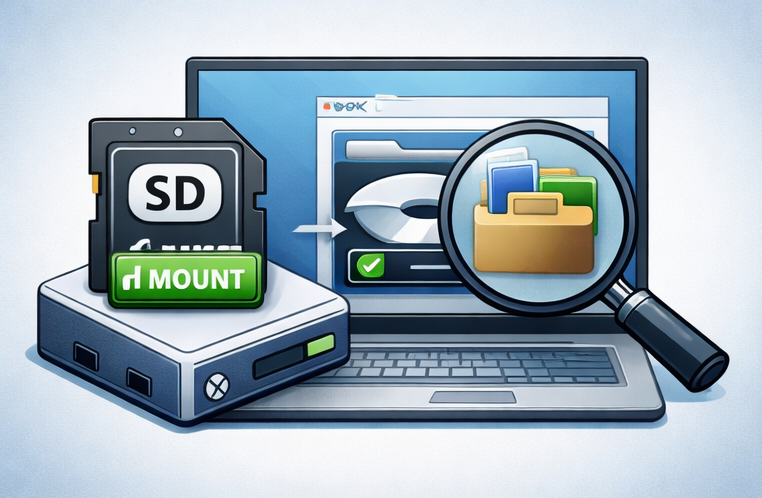

يشرح هذا الدليل كيفية استعادة البيانات من ملف صورة بطاقة SD عندما يكون لديك نسخة طبق الأصل بايت مقابل بايت من بطاقة SD متعطلة أو تالفة. سنغطي ثلاث استراتيجيات عملية: تركيب الصورة للوصول السريع، واستخدام برنامج استعادة احترافي مثل ريني أنديليترلأنظمة الملفات المعقدة أو التالفة، والاستفادة من أدوات مفتوحة المصدر مثل PhotoRec للحصول على حل مجاني ذاتي. ستجد أيضاً نصائح أمان مهمة وإجابات عن الأسئلة الشائعة، مما يساعدك على اختيار نهج الاستعادة الأكثر فاعلية بثقة.
تركيب صورة بطاقة SD

السيناريو والمتطلبات الأساسية: لماذا نستعيد البيانات من ملف الصورة؟

إذا كنت قد أنشأت بالفعل صورة لبطاقة SD – ملف .img أو .dd – فقد اتخذت خطوة حيوية. هذه الصورة هي لقطة ثابتة لمحتويات بطاقتك، والآن حان وقت استعادة البيانات من ملف صورة بطاقة SD قبل أن تفقد صورك ومستنداتك أو مقاطع الفيديو إلى الأبد. يشعر العديد من المستخدمين بالارتياح بمجرد إنشاء صورة لبطاقة SD، لكنهم يتساءلون بعد ذلك عما يجب فعله بعد ذلك – خاصة إذا رفض Windows تركيب الملف أو ظهر وحدة التخزين بصيغة RAW وطلب التهيئة. هنا يصبح اختيار طريقة الاستعادة الصحيحة أمراً بالغ الأهمية.
تعد الاستعادة من ملف الصورة أفضل ممارسة مع البطاقات المتعطلة أو التالفة. فهي تمنع تآكل الوسائط الأصلية، وتحافظ على حالتها لمحاولات استعادة متعددة، وتوفر خطاً أساسياً للأدلة الرقمية إذا لزم الأمر. إليك كيفية توافق السيناريوهات المختلفة مع أفضل نهج للاستعادة:
السيناريوالتركيز الموصى به

بطاقة متعطلة فعلياً تم تصويرها باستخدام ddrescue أو أدوات مماثلة

افحص الصورة باستخدام برنامج استعادة لا يجهد البطاقة الأصلية؛ التركيب وحده قد لا يعمل إذا كان نظام الملفات تالفاً.

نظام ملفات RAW أو تالف (لا يستطيع نظام التشغيل قراءة البطاقة، لكن الصورة تحتوي على بيانات خام)

استخدم المسح بالتوقيعات – التمحيصلاستخراج الملفات من بنية غير قابلة للقراءة.

متطلبات جنائية أو قانونية (تحتاج إلى الحفاظ على سلسلة العهدة)

استخدم أدوات تحليل للقراءة فقط لا تعدل الصورة أبداً؛ الاستعادة المدركة لنظام الملفات تحافظ على البيانات الوصفية.

حذف أو تهيئة عرضية قبل التصوير

الصورة تحمل آثار الملفات المفقودة؛ يمكن لأدوات الاستعادة العمل على هذه النسخة الثابتة بدلاً من البطاقة الحية.

قبل أن تبدأ الاستعادة، احرص دائماً على:
- التحقق من أن ملف الصورة مكتمل – قارن حجمه بحجم البطاقة الأصلية أو تحقق من المجموع الاختباري/التجزئة إن أمكن.
- تأكد من وجود مساحة خالية كافية على قرص فعلي مختلف (ليس نفس القرص الذي يحتوي على الصورة) لحفظ الملفات المستعادة.
- تعامل مع ملف الصورة كدليل للقراءة فقط – لا تسمح لأي أداة بالكتابة إليه أو “إصلاحه”.

الطريقة الأولى: تركيب الصورة للوصول المباشر

يتيح لك التركيب التعامل مع ملف .img كقرص افتراضي، بحيث يستطيع نظام التشغيل الوصول إليه تماماً كما لو كنت قد قمت بتوصيل بطاقة SD الأصلية. هذه هي أسرع وأبسط طريقة لاستعادة البيانات من ملف صورة بطاقة SD ، لكنها لا تعمل إلا إذا كان نظام الملفات داخل الصورة – FAT32 أو إكس إف إيه تيأو NTFS أو ext4 – لا يزال سليماً.
Pros:
  • سريع وبسيط إذا كان نظام الملفات سليماً
  • يسمح بتصفح الملفات ونسخها مباشرة دون برامج متخصصة
  • التركيب للقراءة فقط يمنع التعديل العرضي لملف الصورة

Cons:

  • لا يمكن استعادة الملفات المحذوفة
  • يفشل إذا كان جدول الأقسام أو نظام الملفات تالفاً أو بصيغة RAW
  • يتطلب أدوات طرف ثالث على Windows لملفات.img أو.dd الخام
إذا تم إنشاء الصورة قبل حدوث العطب، فقد تظهر لك جميع ملفاتك ومجلداتك فوراً. ومع ذلك، فإن تركيب الصورة لن يستعيد الملفات المحذوفة وسيفشل إذا كان جدول الأقسام أو نظام الملفات تالفاً.

Windows

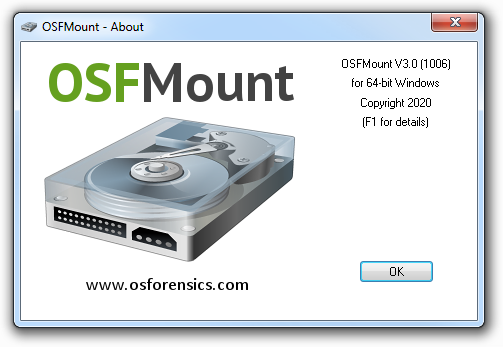
لا يدعم Windows تركيب ملفات .img أو .dd الخام بشكل أصلي. استخدم أداة طرف ثالث مجانية مثل OSFMount (من OSForensics) أو Arsenal Image Mounter.
OSFMount

الخطوات

1. قم بتنزيل وتثبيت OSFMount.
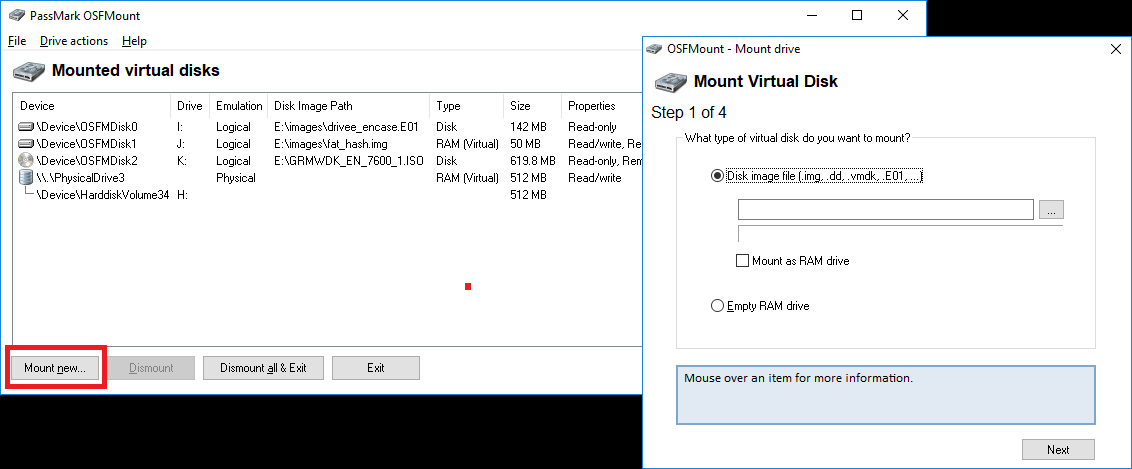
2. شغّل البرنامج وانقر فوق Mount new…
تركيب جديد في OSFMount
3. حدد Image file وتصفح إلى ملف .img أو .dd .
4. ضمن Mount options ، اختر Mount as RAM drive وقم بتعيين حرف محرك أقراص.
خيار “Mount as RAM drive” يعني أنه سيتم تحميل ملف الصورة مباشرة في ذاكرة جهاز الكمبيوتر الخاص بك (RAM) بدلاً من تركيبه على قرص فعلي.
- السرعة: نظراً لأنه يعمل بالكامل في الذاكرة العشوائية، تكون عمليات القراءة والكتابة أسرع بكثير من القرص الصلب أو SSD.
- تخزين مؤقت: البيانات المخزنة في محرك RAM تختفي بمجرد إيقاف تشغيل الكمبيوتر أو إعادة تشغيله.
- حالات الاستخدام: مثالي للاختبار أو التخزين المؤقت أو العمل مع ملفات تحتاج إلى وصول فائق السرعة.
- القيود: حجم محرك RAM محدود بالذاكرة المتوفرة في النظام، لذلك قد لا تتسع الصور الكبيرة.
باختصار، ينشئ قرصاً افتراضياً مؤقتاً عالي السرعة في الذاكرة، مفيداً عندما تكون السرعة أكثر أهمية من الاستمرارية.
5. انقر فوق OK. سيظهر محرك الأقراص الافتراضي في File Explorer.
إذا ظهر وحدة التخزين بصيغة RAW أو طلب التهيئة، فمن المحتمل أن نظام الملفات تالف. في هذه الحالة، انتقل إلى الطريقة الثانية أو الطريقة الثالثة.

macOS

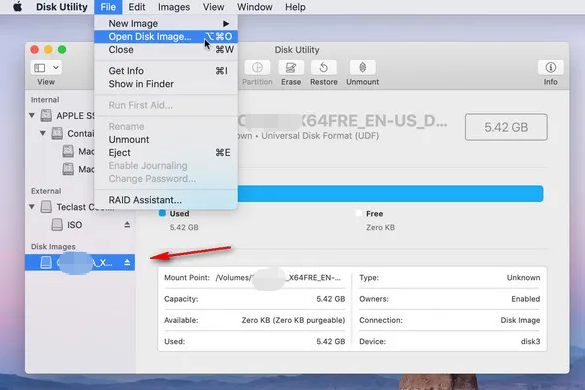
انقر نقراً مزدوجاً فوق ملف الصورة. يفترض أن يقوم أداة القرص بتركيبه تلقائياً. إذا لم يحدث ذلك، افتح أداة القرص، واذهب إلى File → Open Disk Image… ، وحدد ملفك. سيظهر وحدة التخزين على سطح المكتب وفي Finder، طالما أن نظام الملفات سليم.
في macOS، استخدم ملف ← فتح صورة قرص لتحميل ملف الصورة

تحويل ملفات الصور واستخدامها مع Hyper‑V أو VMware

لجعل ملفات الصور هذه قابلة للاستخدام في Hyper‑V أو VMware، ستحتاج إلى تحويلها إلى تنسيق القرص الافتراضي المناسب. يمكن لعدة أدوات موثوقة التعامل مع هذه العملية، حيث توفر كل منها خيارات مختلفة حسب نظام التشغيل وسير العمل المفضل. يوضح الجدول أدناه بعض الأدوات المساعدة الأكثر شيوعاً والخطوات المطلوبة لإجراء التحويل.
الأداةالتنسيق الهدفالأمر / الخطواتملاحظات

qemu-img (متعدد المنصات)

VHD، VHDX، VMDK

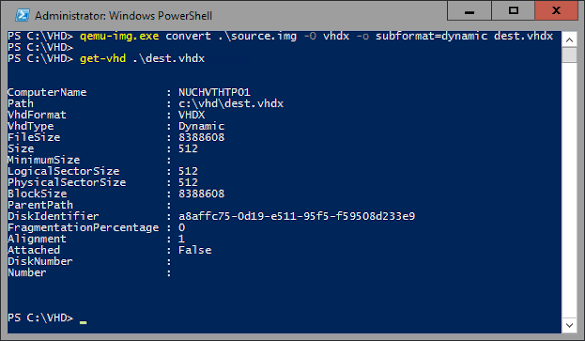
qemu-img convert -f raw disk.img -O vhdx disk.vhdx

يعمل على Windows وLinux وmacOS. يدعم تنسيقات متعددة.

VBoxManage (VirtualBox)

VMDK

VBoxManage convertfromraw disk.img disk.vmdk --format VMDK

مضمن مع VirtualBox؛ الإخراج قابل للاستخدام في VMware Player/Workstation.

EaseUS Todo Backup (P2V)

VHD، VMDK

واجهة المستخدم الرسومية: الأدوات ← استرداد P2V ← حدد النسخة الاحتياطية .img ← اختر VMware أو Virtual PC

يبسط التحويل لمستخدمي Windows.

StarWind V2V Converter

VHD، VHDX، VMDK

تحويل قائم على المعالج

أداة مجانية لنظام Windows؛ جيدة للترحيل في المؤسسات.

استخدام qemu-img لتحويل img إلى vhdx

الطريقة الثانية: استعادة احترافية باستخدام Renee Undeleter

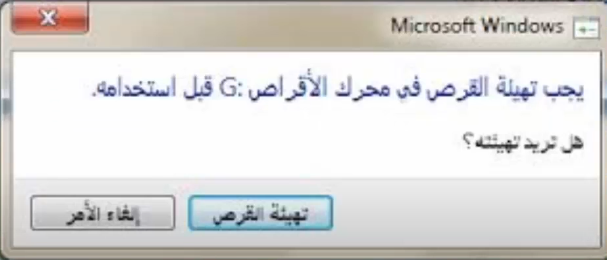
عندما لا يعمل التركيب (نظام الملفات تالف و Windows يعرض رسالة “يلزم التهيئة”) أو تحتاج إلى استعادة بيانات محذوفة أو مفقودة أو مهيأة من الصورة، فإن أداة الاستعادة المخصصة ضرورية.
يجب التهيئة رسالة الخطأ
تم تصميم Renee Undeleterلهذه الحالات، وهو قادر على فحص محركات الأقراص الافتراضية المركبة أو تحميل ملفات الصور الخام مباشرة. يجمع بين الاستعادة المستندة إلى نظام الملفات (الحفاظ على أسماء الملفات الأصليةوهيكل المجلدات) مع المسح الضوئي العميق بالتوقيعات الذي يتعرف على أكثر من 400 نوع ملف – حتى في حالة تدمير نظام الملفات.
نقطة ساخنة Renee Undeleter - برنامج مهني لاستعادة الملفات استعادة الملفات

استعادة البيانات قوية يمكن استعادة البيانات حتى الأجهزة التي بها الكثير من القطاعات التالفة.

دعم لأجهزة متعددة بطاقة SD/SDHC/SDXC، قرص USB، قرص صلب، قرص SSD، كمبيوتر، إلخ.

استعادة أنواع الملفات الصور، الفيديو، الصوت والمستندات ورسائل البريد الإلكتروني، إلخ.

سهل لاستخدام فقط 3 خطوات بسيطة لإكمال الاسترداد، ودعم معاينة الملفات قبل الاسترداد.

التوافق يدعم أنظمة تشغيل Windows و Mac OS

سهل لاستخدام فقط 3 خطوات بسيطة لإكمال الاسترداد

استعادة أنواع الملفات الصور، الفيديو، الصوت والمستندات، إلخ.

دعم لأجهزة متعددة بطاقة ذاكرة، قرص USB، قرص صلب، قرص SSD، إلخ.

تجربة مجاناتجربة مجاناتجربة مجانا قد تم تنزيل مجانا 6374 مرة!

مهم: لا تقم بتثبيت Renee Undeleter على نفس القرص الفعلي الذي يحتوي على ملف الصورة أو حيث تخطط لحفظ الملفات المستعادة. فهذا يتجنب الكتابة فوق البيانات نفسها التي تحاول استعادتها.

وحدة تحليل كامل (قسم) مثالية للأقسام المهيأة أو التي لا يمكن الوصول إليها أو بصيغة RAW داخل الصورة. إذا كانت صورتك تحتوي على قرص كامل بأقسام متعددة، يمكن لوحدة تحليل كامل (قرص) تحليل واستعادة البيانات من جميع وحدات التخزين.
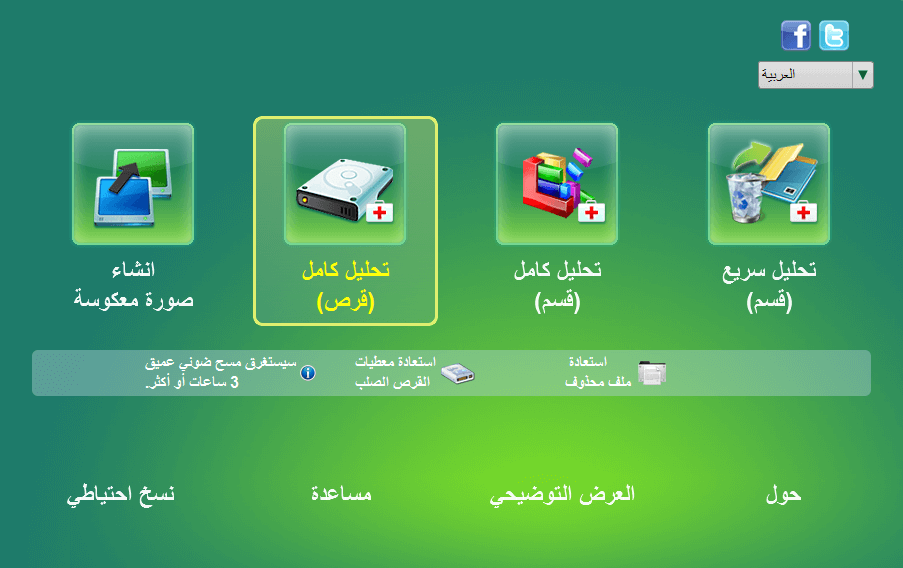
خيار تحليل كامل (قرص) في Renee Undeleter لاستعادة بيانات NAS

خطوة بخطوة: استعادة البيانات من ملف صورة بطاقة SD

الخطوة ١: قم بتركيب الصورة كمحرك أقراص افتراضي (إذا لم تكن قد فعلت ذلك بالفعل).
يعمل Renee Undeleter مع كل من الأقراص الفعلية ووحدات التخزين المركبة. استخدم OSFMount (Windows)، أو أداة القرص (macOS) كما هو موضح في الطريقة الأولىلجعل الصورة قابلة للوصول كحرف محرك أقراص أو نقطة تركيب. بدلاً من ذلك، يمكنك تحميل ملف الصورة الخام مباشرة في Renee Undeleter – انظر الخطوة ٣:
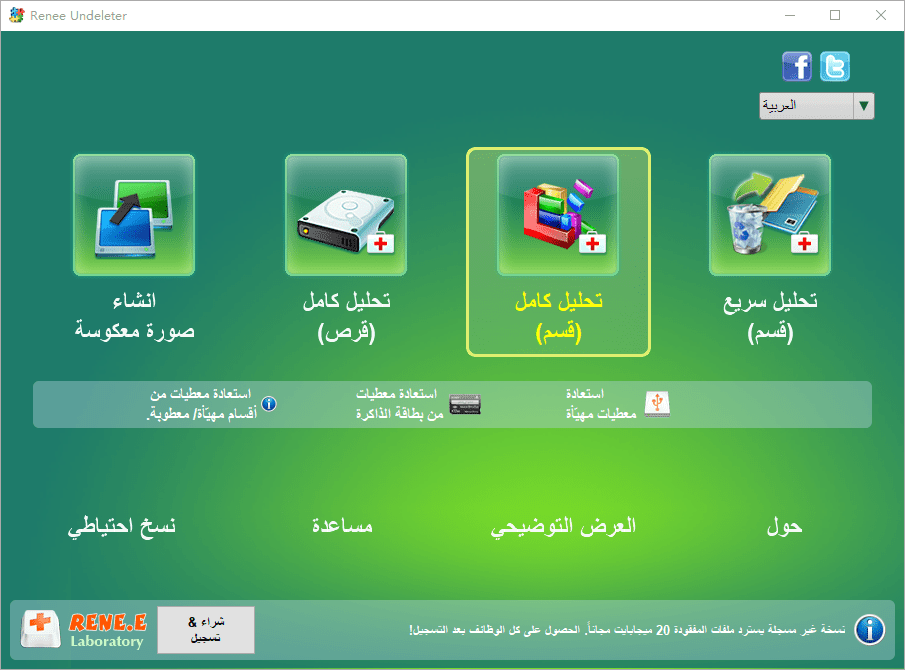
الخطوة ٢: شغّل Renee Undeleter واختر تحليل كامل (قسم).
افتح Renee Undeleter. تقدم الواجهة الرئيسية أربع وحدات:
- تحليل سريع (قسم) – للملفات المحذوفة مؤخراً على أنظمة الملفات السليمة.
- تحليل كامل (قسم) – للأقسام التي لا يمكن الوصول إليها أو بصيغة RAW أو المهيأة – مثالية للاستعادة من الصور.
- تحليل كامل (قرص) – يعيد بناء معلومات الأقسام ويفحص قرصاً كاملاً (فعلياً أو افتراضياً).
- انشاء صورة معكوسة – لإنشاء نسخ احتياطية بايت مقابل بايت (غير ضروري إذا كان لديك صورة بالفعل).
اختر تحليل كامل (قسم).
اختر تحليل كامل (قسم) في Renee Undeleter لاستعادة فيديو محذوف من بطاقة SD
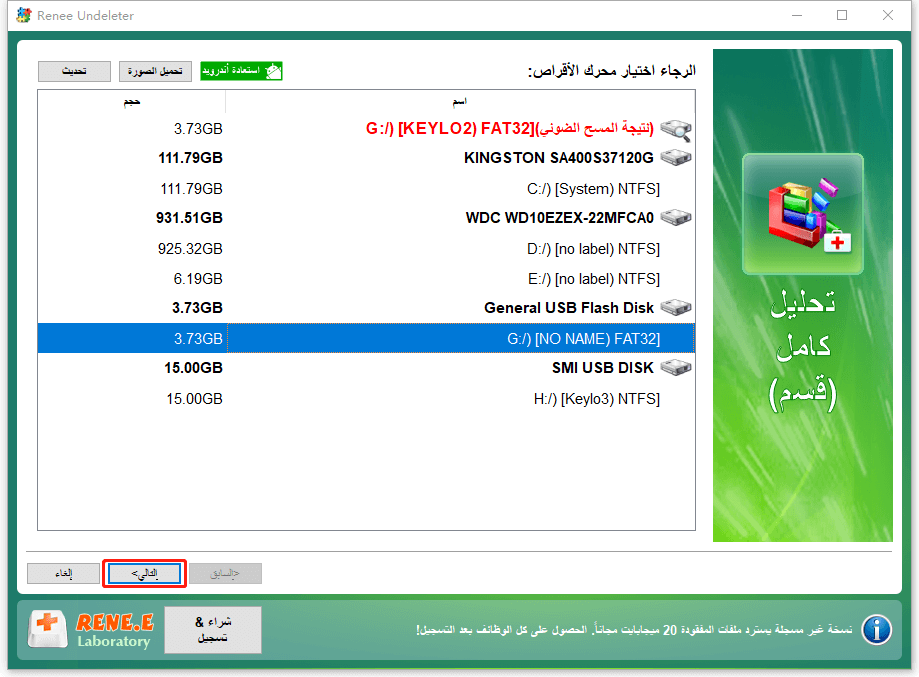
الخطوة ٣: حدد محرك الأقراص المراد فحصه أو قم بتحميل ملف الصورة.
سترى في قائمة محركات الأقراص جميع الأقراص الفعلية والمركبة. إذا قمت بتركيب الصورة، فحدد وحدة التخزين تلك وانقر فوق التالي.
تحليل كامل (قسم) في Renee Undeleter
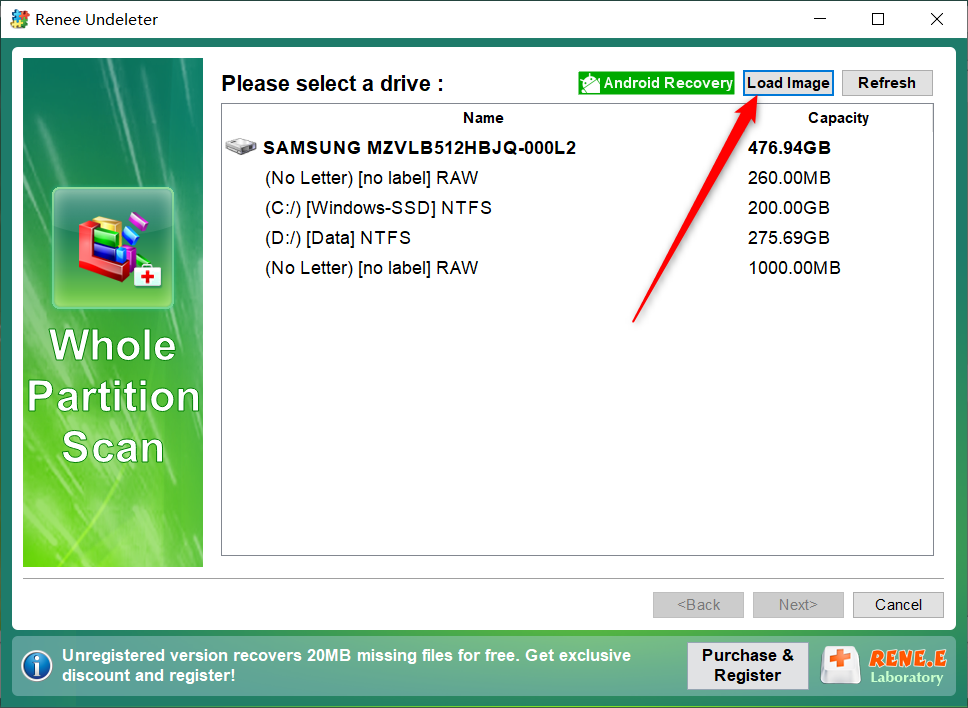
إذا كنت تريد العمل مباشرة مع ملف .img / .dd (بدون تركيب)، فانقر فوق تحميل صورة ، وتصفح إلى ملف الصورة، وحدده. سيقرأ Renee Undeleter الصورة ويعرض أقسامها.
تحميل صورة في Renee Undeleter
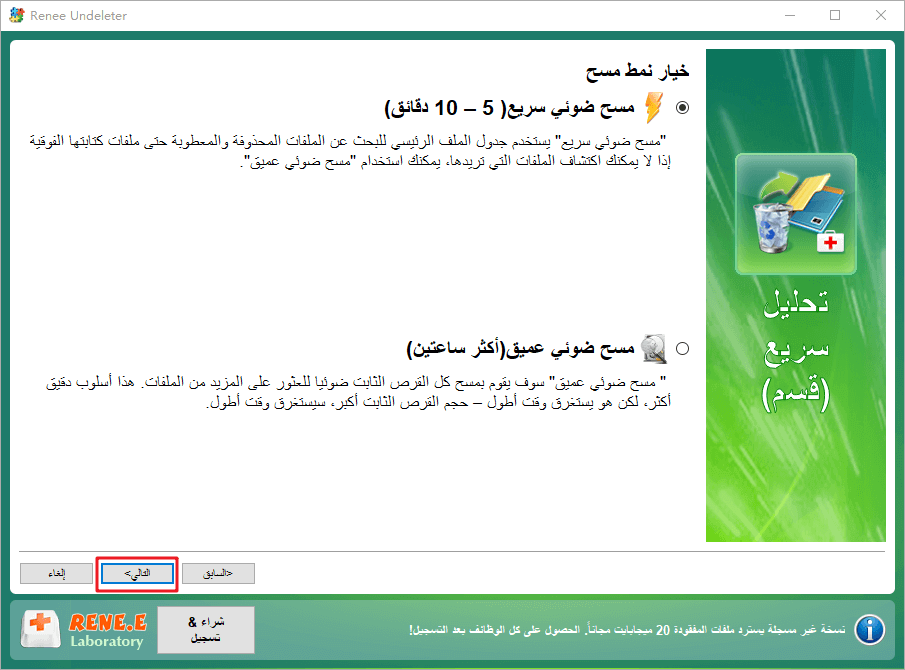
الخطوة ٤: اختر عمق الفحص.
بعد تحديد الهدف (وحدة التخزين المركبة أو الصورة المحملة)، اختر وضع المسح:
- مسح ضوئي سريع – يفحص أول 30 جيجابايت بحثاً عن الملفات ذات سجلات نظام الملفات السليمة.
- مسح ضوئي عميق – بحث شامل قطاعاً قطاعاً باستخدام التعرف على التوقيعات؛ يستغرق وقتاً أطول لكنه يعثر على الملفات حتى لو تم تدمير نظام الملفات.
بالنسبة للصور المهيأة أو التالفة، يُوصى بشدة بـ مسح ضوئي عميق.
فحص سريع للبيانات المفقودة
الخطوة ٥: المعاينة والاستعادة.
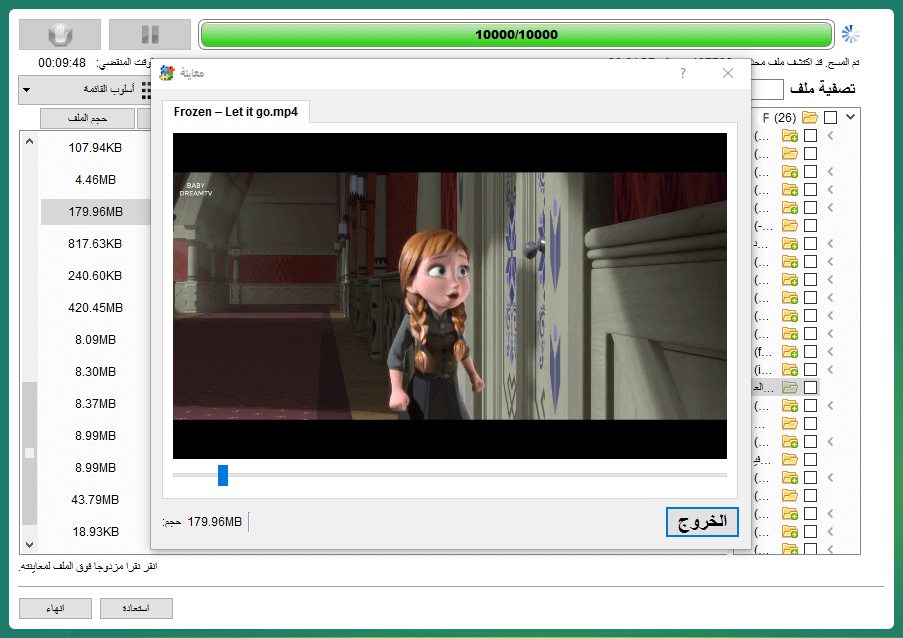
تظهر نتائج الفحص في الوقت الفعلي. انقر نقراً مزدوجاً فوق أي ملف لمعاينته – يمكن التحقق من الصور ومقاطع الفيديو والمستندات مباشرة للتأكد من سلامتها قبل الاستعادة.
معاينة ملف فيديو MKV محذوف
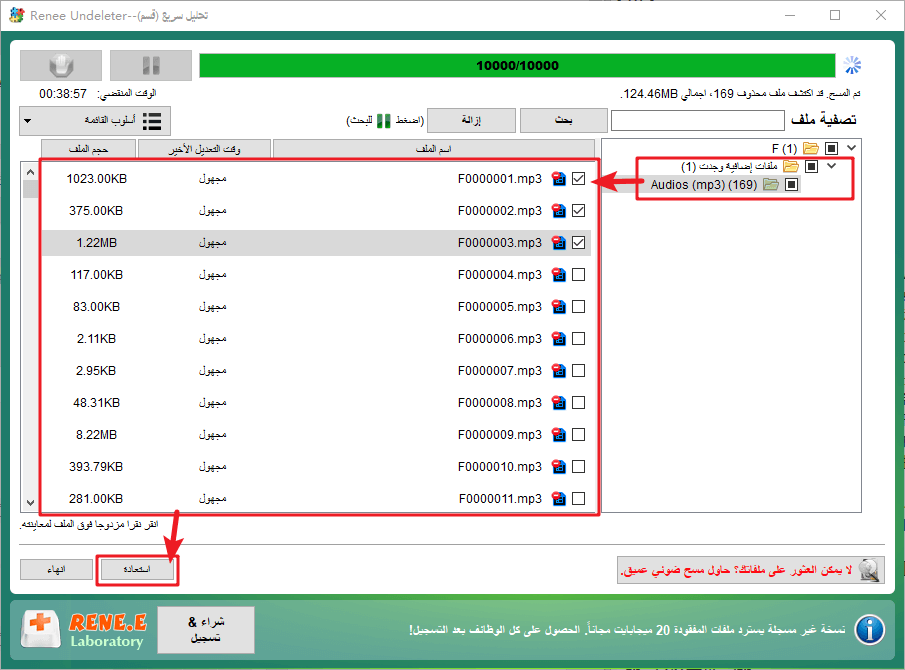
حدد الملفات التي تريدها، وضع علامة في مربعات الاختيار الخاصة بها، وانقر فوق استعادة.
معاينة واختيار الملفات للاستعادة في Renee Undeleter
الخطوة ٦: احفظ الملفات في مكان آمن.
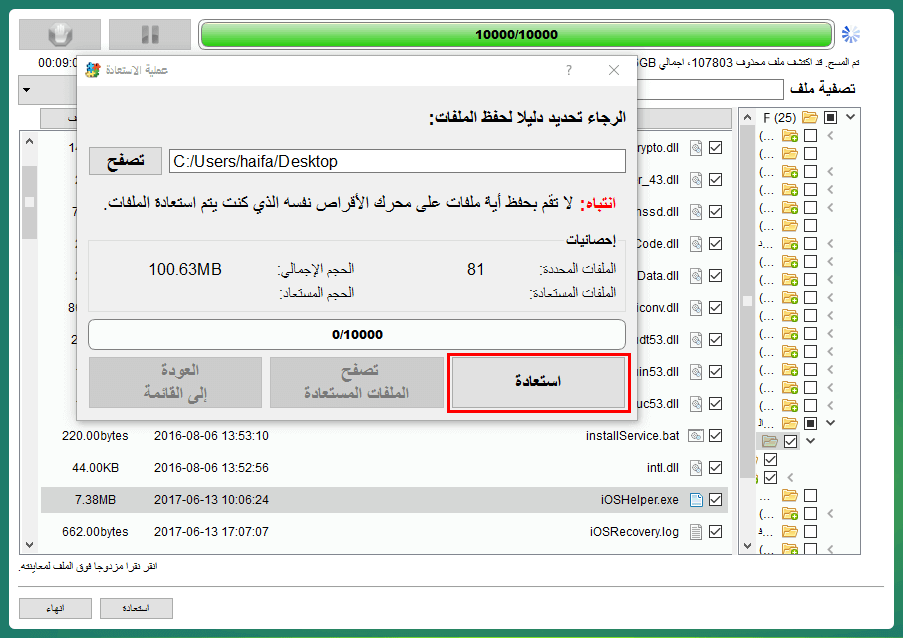
انقر فوق تصفح واختر وجهة على قرص فعلي مختلف عن القرص الذي يستضيف ملف الصورة. الحفظ على نفس القرص يخاطر بالكتابة فوق البيانات غير المستردة. انقر فوق استعادة ودع العملية تكتمل.
استعادة بيانات القرص بالكامل

الطريقة الثالثة: البدائل مفتوحة المصدر ومقارنة الخيارات

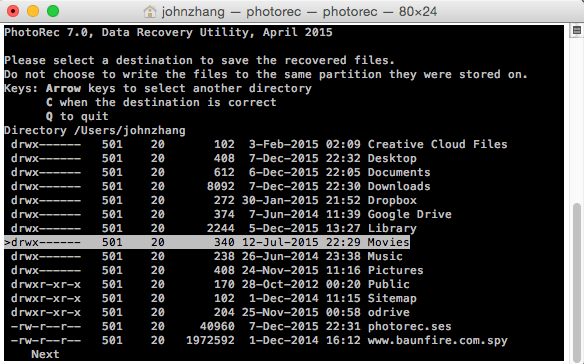
بالنسبة للمستخدمين المرتاحين لاستخدام سطر الأوامر أو ذوي الميزانية المحدودة، تقدم الأدوات المجانية مثل PhotoRec (من TestDisk) طريقة أخرى. يتجاهل PhotoRec نظام الملفات وينفذ استخراج الملفات الخام مباشرة من الصورة المركبة أو ملف الصورة الخام نفسه، ويحدد الملفات من خلال توقيعاتها الداخلية.
تطبيق استعادة بطاقة SD مجاني PhotoRec
كيف يعمل PhotoRec: يفحص كل قطاع بحثاً عن رؤوس وتذييلات الملفات المعروفة – JPEG وMP4وDOCX وغيرها. هذه الطريقة فعالة جداً إذا كانت بنية الأقسام معطوبة، لكنها بطيئة، وتعين أسماء ملفات عامة (مثلاً f1234567.jpg )، وتضع جميع الملفات في مجلدات إخراج مسطحة. تُفقد هياكل المجلدات الأصلية وأسماء الملفات، لذا يتطلب تنظيم النتائج جهداً إضافياً.
Pros:
  • مجاني ومفتوح المصدر بالكامل؛ بدون علامات مائية أو حدود للفحص
  • متعدد المنصات (Windows، macOS، Linux) ومدعوم بنشاط
  • فعال للغاية في تمحيص الملفات القابلة للاستعادة من أنظمة الملفات شديدة التلف
  • يمكنه قراءة ملفات img أو dd الخام مباشرة دون أي خطوة تركيب

Cons:

  • يفقد أسماء الملفات الأصلية وهيكل المجلدات؛ تنتهي الملفات في مجلدات recup_dir العامة
  • منحنى تعلم حاد؛ واجهة نصية بالكامل مع مطالبات عديدة
  • الفحص أبطأ بكثير من الأدوات التجارية المحسّنة، خاصة على الصور الكبيرة
  • لا يمكن معاينة الملفات قبل الاستعادة
  • يجب عليك التدقيق في آلاف الملفات بعد ذلك
  • لا توجد إعادة بناء مدمجة لجدول الأقسام
  • الصور متعددة الأقسام شديدة التلف قد تتطلب عملاً إضافياً

خطوة بخطوة مع PhotoRec

1. قم بتنزيل TestDisk (الذي يتضمن PhotoRec). احصل عليه من cgsecurity.org واستخرج الأرشيف – لا حاجة للتثبيت.
2. قم بتركيب الصورة أو استخدمها كملف. يمكن لـ PhotoRec العمل مباشرة على ملفات .img أو .dd ، لذا التركيب اختياري.
3. شغّل PhotoRec كمسؤول/روت. في الطرفية، انتقل إلى المجلد المستخرج وقم بالتشغيل:

sudo ./photorec_static

(على Windows، انقر نقراً مزدوجاً فوق photorec_win.exe واقبل موجه UAC.)
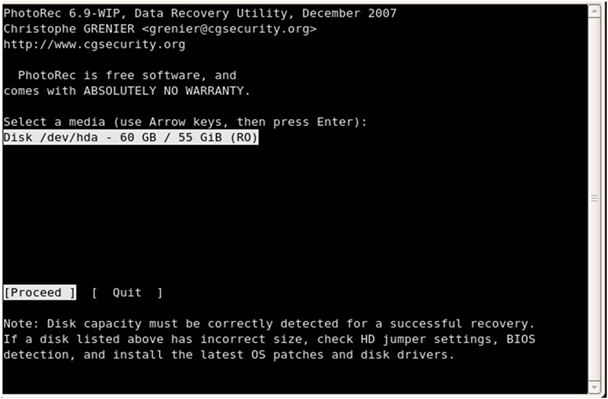
4. حدد الوسائط. استخدم مفاتيح الأسهم لاختيار محرك الأقراص المركب أو حدد ‘ [ Image ] ’ لفتح ملف .img مباشرة. اضغط Enter.
تحديد قرص في PhotoRec
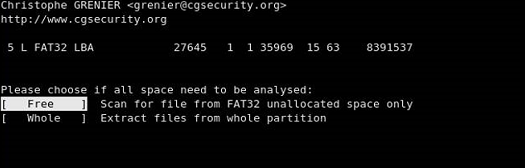
5. اختر قسماً. سيعرض PhotoRec الأقسام المكتشفة. بالنسبة للصور ذات وحدة تخزين واحدة، حدد القسم؛ وبالنسبة لأنظمة الملفات غير المعروفة، اختر ‘ [ Whole ] ’.
photorec choose whole
6. عيّن نوع نظام الملفات والخيارات. بالنسبة لبطاقات SD، اختر ‘ [ Other ] ’ (FAT/NTFS). قم بتمكين ‘Brute Force’ فقط إذا لم يعمل التمحيص القياسي – فهو أبطأ بكثير.
7. حدد مجلد الإخراج. اختر موقعاً على قرص فعلي مختلف (مثل محرك أقراص USB خارجي) واضغط C للتأكيد.
8. ابدأ الاستعادة وانتظر. يفحص PhotoRec الصورة قطاعاً قطاعاً. يظهر التقدم، لكن لا توجد معاينة. عند الانتهاء، تُحفظ الملفات المستعادة في دليل الإخراج.
المفاضلات واضحة: مجاني وقوي، لكنه أقل سهولة في الاستخدام ويستغرق وقتاً أطول مقارنة بالأدوات التجارية. بالنسبة للكثيرين، يمثل مزيج Renee Undeleter من سهولة الاستخدام والاستعادة العميقة الخيار العملي.

جدول مقارنة سريع


الطريقةسهولة الاستخداماستعادة الملفات المحذوفةالحفاظ على هيكل المجلداتالتكلفة

التركيب (أدوات نظام التشغيل + OSFMount)

عالية – تصفح ملفات مألوف

لا

نعم (إذا كان نظام الملفات سليماً)

مجاني

Renee Undeleter

عالية – واجهة موجهة مع معاينات

نعم

نعم (عبر فحص نظام الملفات)

مدفوع / إصدار تجريبي مجاني

PhotoRec (سطر الأوامر)

منخفضة – تعتمد على النصوص، مع العديد من المطالبات

نعم (عبر التمحيص)

لا (إخراج مسطح)

مجاني

ملخص الخيار الأفضل: استخدم التركيب للصور السليمة عندما تحتاج فقط إلى نسخ الملفات المرئية. اختر Renee Undeleter للحصول على أفضل توازن بين الاستعادة العميقة والحفاظ على المجلدات وسهولة الاستخدام. اختر PhotoRec إذا كنت تريد أداة مجانية ولا تمانع إعادة تنظيم أعداد كبيرة من الملفات غير المسماة.

أفضل الممارسات ونصائح الأمان

لزيادة فرص نجاحك وحماية ملف الصورة:
- احفظ الملفات المستعادة دائماً على قرص فعلي منفصل. لا تكتبها أبداً على نفس القرص الذي يخزن الصورة – فهذا يمكن أن يمحو البيانات المفقودة قبل العثور عليها.
- لا تعدّل أبداً ملف الصورة الأصلي. لا تعيد تسميته، ولا تفتحه بمحرر هيكسا يقوم بالحفظ التلقائي، ولا تستخدم أدوات قد تحاول “إصلاح” الصورة. اعمل على نسخة للقراءة فقط كلما أمكن.
- عاين الملفات في برنامج الاستعادة قبل الاستعادة الجماعية. يساعدك هذا في تجنب حفظ الملفات التالفة أو غير المكتملة.
- أنشئ نسخة عمل من ملف الصورة قبل أي عملية يمكن أن تكتب إليه (لا يُنصح بالتركيب مع إمكانية القراءة والكتابة). هذا يحافظ على اللقطة الأصلية.
- ابدأ الاستعادة في أقرب وقت ممكن. في حين أن الصورة نفسها ثابتة، إلا أن جهاز التخزين الذي يستضيفها يمكن أن يفشل أو تظهر به مشكلات – والتأخير يزيد من المخاطر.

حفظ الملفات المستعادة في نفس القسم الذي يحتوي على ملف الصورة يمكن أن يؤدي إلى الكتابة فوق البيانات نفسها التي تحاول استعادتها بشكل دائم. اختر دائماً قرصاً فعلياً مختلفاً كوجهة للاستعادة.

الأسئلة الشائعة (FAQ)

هل يمكن استعادة الملفات إذا كان ملف الصورة بصيغة.img أو.dd تالفاً أو غير مكتمل؟

في كثير من الحالات، نعم – على الأقل جزئياً. إذا كانت الصورة مقتطعة أو تحتوي على قطاعات تالفة، فستفحص أدوات الاستعادة جميع الأجزاء القابلة للقراءة. قد تُفقد الملفات الموجودة بالكامل داخل المناطق التالفة، ولكن غالباً ما يمكن إنقاذ الصور والمستندات في القطاعات السليمة. تساعد مقارنة المجموع الاختباري للصورة مع الأصل في تقدير ما هو مفقود.

كم من الوقت يستغرق مسح ضوئي عميق عادةً لملف صورة بطاقة SD بسعة 64 جيجابايت أو 128 جيجابايت؟

تعتمد أوقات الفحص على سرعة القرص الذي يحتوي على الصورة وكفاءة أداة الاستعادة. على محرك أقراص SSD حديث من نوع SATA، يستغرق المسح الضوئي العميق لصورة بسعة 64 جيجابايت باستخدام Renee Undeleter عادة من 1 إلى 3 ساعات؛ وبالنسبة لـ 128 جيجابايت، توقع من 3 إلى 6 ساعات. قد تستغرق عمليات الفحص من محركات أقراص USB وقتاً أطول. PhotoRec أبطأ عموماً وقد يتطلب فحصاً طوال الليل للصور الكبيرة.

الملفات المستعادة بدون أسماء أو بامتدادات غريبة (مثلاً من PhotoRec) – ماذا يمكنني أن أفعل لتمييزها واستعادتها؟

الملفات المستعادة عبر المسح بالتوقيعات تفقد بياناتها الوصفية الأصلية. يمكنك إعادة تسمية الصور دفعة واحدة باستخدام الطوابع الزمنية EXIF باستخدام أدوات مثل ExifTool، وفرز المستندات حسب المحتوى، وتعيين امتدادات الملفات يدوياً (على سبيل المثال، إعادة تسمية .file إلى .jpg ) استناداً إلى توقيعات الملفات. تحافظ الأدوات الاحترافية مثل Renee Undeleter على الأسماء وهياكل المجلدات، مما يجعل التنظيم أسهل بكثير.
نقطة ساخنة Renee Undeleter - برنامج مهني لاستعادة الملفات استعادة الملفات

استعادة البيانات قوية يمكن استعادة البيانات حتى الأجهزة التي بها الكثير من القطاعات التالفة.

دعم لأجهزة متعددة بطاقة SD/SDHC/SDXC، قرص USB، قرص صلب، قرص SSD، كمبيوتر، إلخ.

استعادة أنواع الملفات الصور، الفيديو، الصوت والمستندات ورسائل البريد الإلكتروني، إلخ.

سهل لاستخدام فقط 3 خطوات بسيطة لإكمال الاسترداد، ودعم معاينة الملفات قبل الاسترداد.

التوافق يدعم أنظمة تشغيل Windows و Mac OS

سهل لاستخدام فقط 3 خطوات بسيطة لإكمال الاسترداد

استعادة أنواع الملفات الصور، الفيديو، الصوت والمستندات، إلخ.

دعم لأجهزة متعددة بطاقة ذاكرة، قرص USB، قرص صلب، قرص SSD، إلخ.

تجربة مجاناتجربة مجاناتجربة مجانا قد تم تنزيل مجانا 6374 مرة!

تعليقات المستخدمين

Page 1

ترك تعليق


تم إرسال تعليقك وهو في انتظار المراجعة.