author avatar
      كبار مدير المنتج
   
آخر تحديث بواسطة نور حسن 7 أغسطس 2026

ملخص
تواجه فقدان ملفات في مستودع Git بسبب تلف القرص؟ يقدم لك هذا الدليل خطوات عملية ومباشرة لاستعادة ملفاتك بأمان. سنستعرض معاً طرق فحص القطاعات، والإصلاح اليدوي، وضمان سلامة بيئة التحكم بالإصدارات دون أي فقدان للبيانات. تابع القراءة لاكتشاف الحلول الفعالة والعودة لبيئة العمل بسرعة!


ملف git مفقود
تشغّل git status وتواجه خطأً غامضاً. يختفي التزام زميل. مجلد .git، الذي كان مليئاً بالسجل، أصبح الآن يحتوي على ملفات فارغة أو بحجم صفر بايت. هذا سيناريو مرعب لأي مطور—خاصة بعد انقطاع مفاجئ للتيار الكهربائي أو تعطل النظام أو شاشة زرقاء تترك قرصك في حالة غير مستقرة.

أوقف فوراً جميع عمليات الكتابة. كل كتابة جديدة على القرص المتأثر تخاطر بالكتابة فوق الكتل التي لا تزال تحوي بيانات مستودعك المفقودة. افصل القرص إذا كان خارجياً، أو أغلق الكمبيوتر إذا كان قرص النظام.
أخطاء git
انتبه لهذه العلامات التي تشير إلى تلف ناتج عن القرص بدلاً من خطأ بسيط في Git:
- فشل git log أو git status مع رسالة «فادح: كائن HEAD تالف» أو «خطأ: ملف الكائن .git/objects/… فارغ».
- يبلغ git fsck عن «خطأ: ملف الكائن فارغ» ، أو «رابط مقطوع» ، أو «كتلة ثنائية مفقودة» بعد فشل الإقلاع.
- يُظهر مستكشف ملفات Windows مجلد .git لكنه يتجمد أو يعرض ملفات بحجم صفر بايت داخل objects/.
- يكشف chkdsk أو fsck (في لينكس) عن أخطاء في نظام الملفات على المجلد الذي يحتوي على المستودع.
يساعدك هذا الدليل على فصل مشكلات Git المنطقية عن تلف القرص الفعلي. ستتعلم كيفية تقييم الخطورة، وتجربة أوامر إنقاذ منخفضة المخاطر، وإذا كان نظام الملفات نفسه تالفاً ، فاستعادة الملفات الأولية بحيث يمكن إعادة بناء Git.

كيفية التمييز بين تلف Git أو تلف القرص أو كليهما

قبل إجراء أي تغييرات، تحتاج إلى تشخيص واضح. استخدام أداة استعادة ثقيلة لمشكلة بسيطة في مراجع Git يضيع الوقت، بينما تشغيل أوامر صيانة Git القوية على قرص متعطل يمكن أن يدمر البيانات بشكل دائم.
استخدم هذا الجدول لمطابقة الأعراض مع السبب الأرجح والإجراء التالي الصحيح:
الأعراضالسبب المحتملالإجراء التالي

يبلغ git fsck عن «كائن معلق» أو «شجرة مفقودة» فقط؛ ويفحص القرص بنجاح.

تلف مستودع Git محض (عدم تطابق المرجع/الكائن).

استعد من استنساخ أو مستودع بعيد؛ لا تشغل git gc.

يُظهر git fsck «ملف الكائن فارغ» أو «رابط مقطوع» مع تقارير أخطاء من فحوصات نظام الملفات (chkdsk / fsck) داخل مجلد .git.

تلف القرص يؤثر على كائنات Git.

توقف عن استخدام القرص؛ افحصه باستخدام أداة استعادة بوضع القراءة فقط.

مجلد .git مفقود أو غير متاح أو لم يعد حرف محرك الأقراص يظهر.

فقدان القسم أو تنسيقه أو تلف شديد في نظام الملفات.

استخدم برنامج استعادة على مستوى القسم.

علامات مادية: صوت طقطقة من القرص، قراءة بطيئة، أخطاء إدخال/إخراج متكررة.

عطل في الأجهزة (قطاعات تالفة، تعطل رأس القراءة).

أوقف التشغيل فوراً؛ فكر في استعادة بيانات احترافية.

خيارات استعادة آمنة لتجربتها قبل إعادة بناء المستودع

إذا كان مجلد .git لا يزال متاحاً لكنه يحتوي على بعض الكائنات التالفة، جرب هذه الخطوات منخفضة المخاطر قبل اللجوء إلى برامج استعادة القرص. تفترض هذه الطرق اليدوية أن التخزين سليم مادياً وأن أي تلف في نظام الملفات يقتصر على ملفات معينة. اتباع هذا الترتيب غالباً ما يسمح لك باستعادة مستودعك دون أدوات استعادة متقدمة.

git fsck كامل
Pros:
  • لا حاجة لبرامج طرف ثالث
  • سريع إذا كانت الكائنات المفقودة قليلة فقط
  • يعمل دون اتصال بالإنترنت تماماً

Cons:

  • يتطلب معرفة بسطر الأوامر
  • يفشل تماماً إذا كان القرص يحتوي على قطاعات تالفة مادياً
  • خطر حذف بيانات عن طريق الخطأ إذا تمت إزالة كائنات خاطئة

الخطوة 1 – أنشئ نسخة احتياطية بايت ببايت
أنشئ نسخة كاملة من المستودع التالف باستخدام أداة لا تعتمد على نظام الملفات (مثلاً dd في لينكس، أو أداة تصوير أقراص ). هذا يحافظ على الحالة الحالية في حال جعلت الخطوات اللاحقة الأمور أسوأ.
الخطوة 2 – شغّل فحص تشخيصي fsck
git fsck --full
يحدد هذا الأمر الكائنات المفقودة أو الفارغة دون تغيير أي بيانات. سجل المخرجات؛ ستحتاجها لتقرر أي الكائنات تحتاج إلى استبدالها من مستودع بعيد نظيف.
الخطوة 3 – احذف الكائنات المفككة الفارغة/التالفة واجلب
ملفات الكائنات الفارغة (صفر بايت) يمكن حذفها بأمان—سيعيد Git تنزيلها. انتقل إلى .git/objects/ واحذف أي ملف بحجم 0 بايت (أو تلك المذكورة في خطأ «ملف الكائن فارغ»).
ثم شغّل:
git fetch origin
سيقوم Git بسحب الكائنات المفقودة من المستودع البعيد. إذا لم يكن هناك مستودع بعيد، فستحتاج إلى نهج آخر.
الخطوة 4 – انسخ الكائنات السليمة من استنساخ آخر
إذا كان لديك استنساخ محلي أو نسخة زميل، فانسخ يدوياً ملفات كائنات محددة من .git/objects/ الخاصة بهم إلى مستودعك التالف، مع الحفاظ على نفس هيكل الدليل. بعد النسخ، تحقق مما إذا كانت الأخطاء قد قلت:
git fsck --full

لا تقم أبداً بتشغيل git gc أو git repack على مستودع تالف (في تورتويز جيت ، هذه تتوافق مع «تنظيف» و «إعادة حزم قاعدة البيانات» ). هذه الأوامر تعيد تنظيم الكائنات وقد تتخلص من بيانات لا تزال قابلة للاسترداد.

إذا كان القرص يحتوي على قطاعات تالفة مادياً أو لا يستطيع نظام الملفات قراءة دليل .git على الإطلاق، فلن تعمل هذه الخطوات. في هذه الحالة، الأدوات المتخصصة للاستعادة ضرورية.

متى يساعد Renee Undeleter في استعادة ملفات مستودع Git المفقودة

إذا لم يتمكن git fsck حتى من العثور على مجلد الكائنات، أو إذا كان القرص يبدو خاماً أو مهيئاً، أو إذا قال ويندوز «تحتاج إلى تهيئة القرص قبل أن تتمكن من استخدامه»، فأنت تواجه تلفاً على مستوى نظام الملفات أو القسم، وهو أمر أبعد بكثير مما يمكن لأوامر Git إصلاحه. هنا يأتي دور Renee Undeleter.
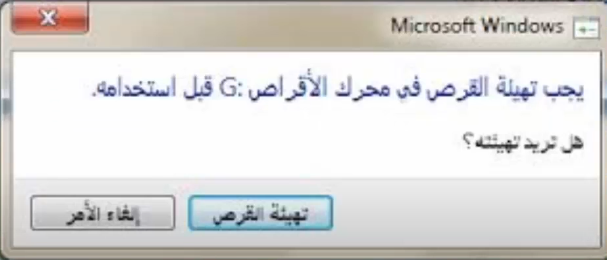
رسالة خطأ ويندوز «تحتاج إلى تهيئة القرص»
نقطة ساخنة ابدأ استعادة البيانات المجانية الآن استعادة الملفات

استعادة البيانات قوية يمكن استعادة البيانات حتى الأجهزة التي بها الكثير من القطاعات التالفة.

دعم لأجهزة متعددة بطاقة SD/SDHC/SDXC، قرص USB، قرص صلب، قرص SSD، كمبيوتر، إلخ.

استعادة أنواع الملفات الصور، الفيديو، الصوت والمستندات ورسائل البريد الإلكتروني، إلخ.

سهل لاستخدام فقط 3 خطوات بسيطة لإكمال الاسترداد، ودعم معاينة الملفات قبل الاسترداد.

التوافق يدعم أنظمة تشغيل Windows و Mac OS

سهل لاستخدام فقط 3 خطوات بسيطة لإكمال الاسترداد

استعادة أنواع الملفات الصور، الفيديو، الصوت والمستندات، إلخ.

دعم لأجهزة متعددة بطاقة ذاكرة، قرص USB، قرص صلب، قرص SSD، إلخ.

تجربة مجاناتجربة مجاناتجربة مجانا قد تم تنزيل مجانا 6374 مرة!
- يستعيد أكثر من 400 صيغة ملف بمسح التوقيعات، حتى عندما يكون نظام الملفات غير قابل للقراءة.
- مسح كامل (القسم) يتيح لك استعادة البيانات من الأقسام المهيأة أو غير المتاحة أو التالفة التي لا تزال تظهر في إدارة الأقراص.
- مسح كامل (قرص) يعيد بناء معلومات القسم المفقودة ويفحص كل قطاع—مثالي عندما يكون القسم مفقوداً بالكامل.
- يعمل في وضع القراءة فقط ، لذا لا يكتب أبداً على القرص التالف، متجنباً المزيد من المخاطر.
من المهم ملاحظة ما لا يفعله Renee Undeleter: إنه لا يصلح قاعدة بيانات Git الداخلية. بدلاً من ذلك، يستعيد الملفات الأولية—مجلدات .git، وملفات الحزم، والشفرة المصدرية، وملفات الإعداد—بحيث يمكن لـ Git لاحقاً التحقق وإعادة بناء السجل باستخدام أدواته الخاصة.
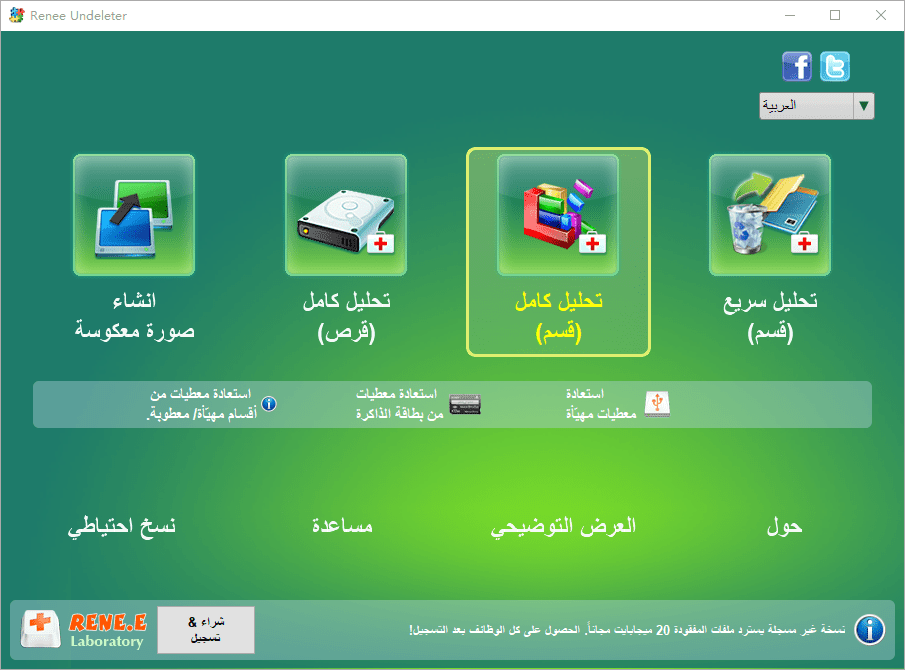
كيف يتناسب Renee Undeleter مع عملية الاستعادة

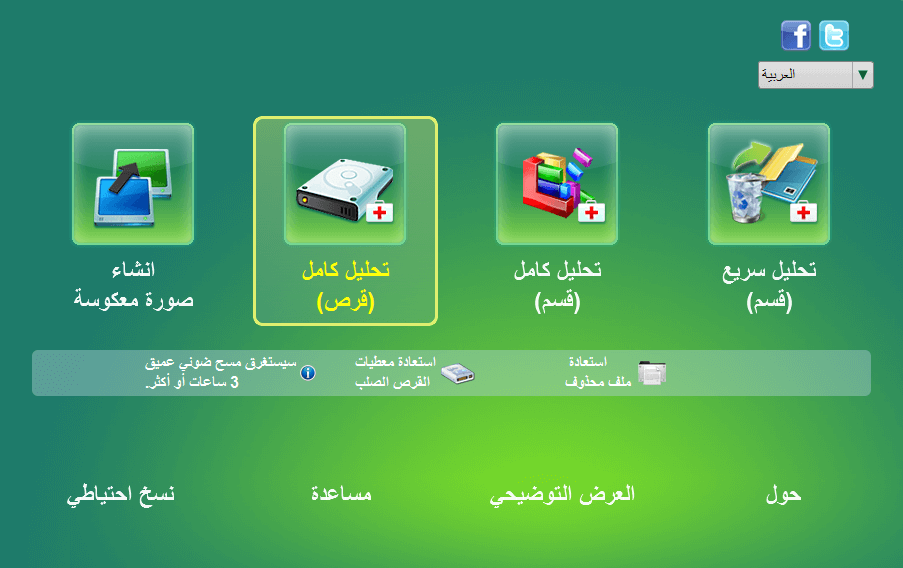
حدد مسح كامل (القسم) في Renee Undeleter لاستعادة ملفات مستودع Git المفقودة
اختر وضع المسح بناءً على ما تراه:
1. إذا كان القسم لا يزال يحمل حرف محرك أقراص لكنه غير قابل للقراءة أو تالف أو مهيأ، فابدأ بـ مسح كامل (القسم). يفحص هذا الوضع نظام الملفات الحالي ويبحث بعمق عن البيانات المفقودة.
2. إذا لم يكن هناك قسم على الإطلاق (يظهر كـ «غير مخصص» في إدارة الأقراص) أو بدا القرص خاماً تماماً، فاستخدم مسح كامل (قرص). يفحص هذا القرص الفعلي بالكامل، ويعيد بناء الأقسام، ويسترجع الملفات من كل قسم يتم العثور عليه.
في كلتا الحالتين، ستتمكن من معاينة العناصر المستعادة وحفظها في موقع آمن—أبداً على القرص الأصلي.

كيفية استعادة مستودع Git تالف باستخدام Renee Undeleter ثم إعادة ربط سجل Git

إليك سير عمل خطوة بخطوة: أولاً، أمّن بياناتك الفعلية، ثم استخدم Renee Undeleter لاستخراج ملفات المستودع، وأخيراً أعد تجميع مجلد Git عامل.

1. توقف عن استخدام القرص وأعد بيئة آمنة

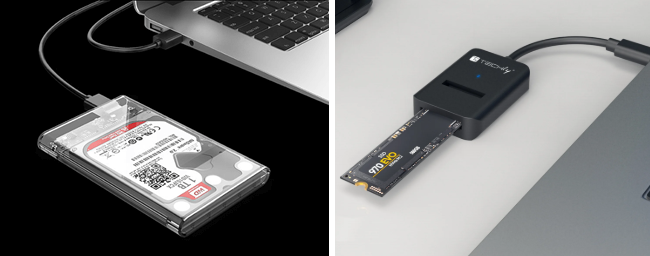
أوقف تشغيل الكمبيوتر المتأثر. وصّل القرص التالف كمحرك أقراص ثانوي بجهاز كمبيوتر يعمل (باستخدام محول USB إلى SATA أو بتثبيته داخلياً). بهذه الطريقة، لن يكتب النظام السليم بيانات جديدة على المجلد التالف.
حاوية محرك أقراص صلبة USB 3.0 SATA لفحوصات استعادة أسرع

2. ثبّت Renee Undeleter واختر وضع المسح

هام: ثبّت البرنامج على قرص منفصل وسليم—أبداً على القرص الذي يحتوي على المستودع المفقود.

شغّل Renee Undeleter. في الواجهة الرئيسية، اختر وضع المسح المناسب لحالتك:
- مسح كامل (القسم) – عندما يظهر القسم لكنه تالف أو مهيأ.
حدد مسح كامل (القسم) في Renee Undeleter لاستعادة ملفات مستودع Git المفقودة
- مسح كامل (قرص) – عندما يكون القسم مفقوداً أو القرص بالكامل غير مخصص.
حدد مسح كامل (قرص) لفحص القرص في Renee Undeleter
حدد القسم المستهدف أو القرص الفعلي وانقر على التالي.

3. افحص القرص واستعد الملفات إلى موقع مختلف

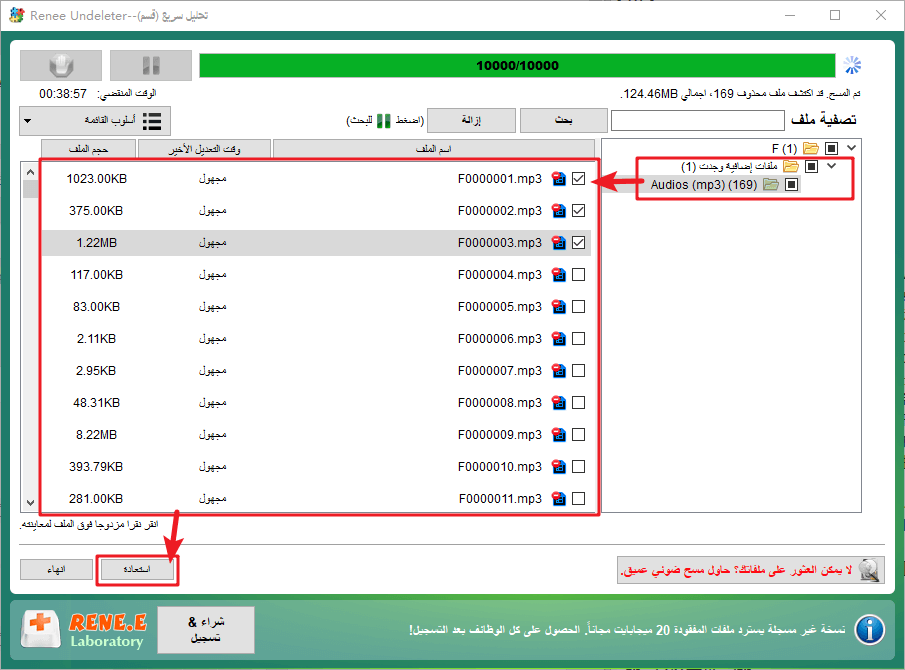
قد يستغرق المسح بعض الوقت، حسب حجم القرص وحالته. أثناء تشغيله، يمكنك معاينة الملفات. ابحث عن:
- مجلد .git ومحتوياته (objects, refs, HEAD, config).
- ملفات الحزم داخل .git/objects/pack/.
- شفرتك المصدرية الفعلية وملفات المشروع.
بمجرد العثور على ما تحتاجه، حدد هذه الملفات وانقر على استعادة.
معاينة واختيار الملفات لاستعادتها في Renee Undeleter

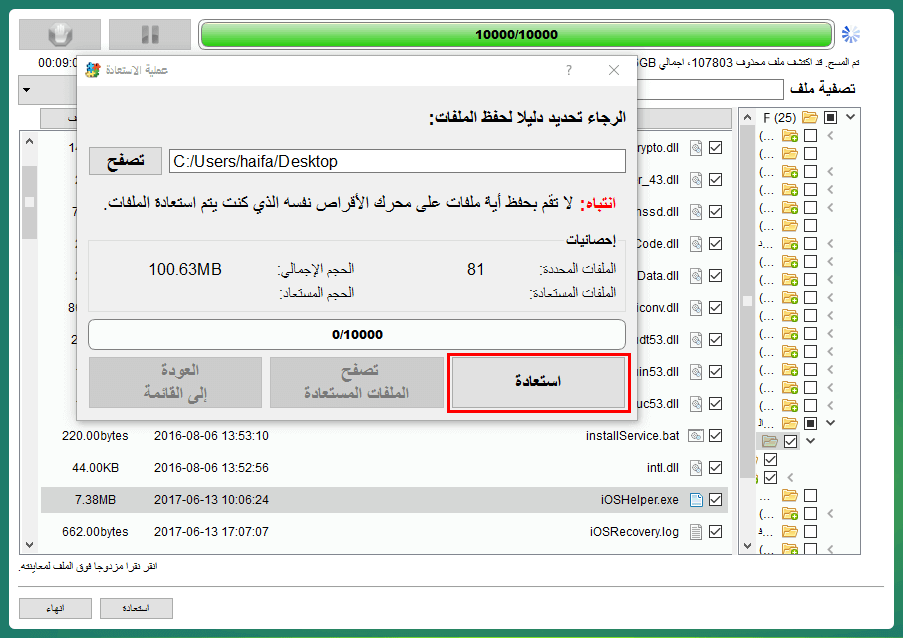
أمر بالغ الأهمية: عند مطالبتك بموقع الحفظ، اختر مجلداً على قرص مختلف وسليم. الحفظ على القرص الأصلي قد يكتب فوق البيانات التي لم تستردها بعد.

استعادة بيانات القرص بالكامل

4. أعد تجميع مستودع Git وتحقق منه

انسخ مجلد .git المستعاد مرة أخرى إلى دليل مشروعك على القرص السليم. افتح نافذة طرفية في ذلك المجلد وشغّل:
git fsck --full
قد ترى أخطاء كائنات «معلقة»—هذه طبيعية. الأخطاء الحرجة («ملف الكائن فارغ»، «رابط مقطوع») يجب أن تكون أقل. بعد ذلك، اجلب أحدث سجل من المستودع البعيد لملء أي كائنات مفقودة متبقية:
git fetch origin
git fetch origin
إذا لم يتوفر مستودع بعيد، فاستبدل يدوياً الكائنات التي لا تزال مفقودة من استنساخ زميل أو نسخة احتياطية.

كيفية التحقق من أن المستودع صالح للاستخدام مجدداً

بعد إعادة تجميع المستودع، تأكد من سلامته:
1. شغّل: git fsck --fullإذا كان الناتج فارغاً أو يسرد فقط كائنات معلقة ، فقاعدة بيانات الكائنات نظيفة.
2. شغّل: git statusيجب أن ترى شجرة عمل عادية، ربما مع تغييرات مستعادة.
3. شغّل: git log --oneline -10يجب أن تظهر الالتزامات الأخيرة مع الرسائل والطوابع الزمنية الصحيحة.
4. شغّل: git branch -aيجب أن تكون جميع الفروع المحلية وفروع التتبع عن بعد مرئية.
5. افتح ملفات المشروع الرئيسية للتأكد من أن محتوياتها سليمة وليس صفر بايت.

قاعدة القرار

إذا لم يبلغ git fsck عن أي أخطاء، وأظهر git log السجل المتوقع، وفتحت الملفات بشكل صحيح، فالمستودع آمن للاستخدام. ادفع فوراً جميع الالتزامات المستعادة إلى المستودع البعيد:
git push --all origin
ثم أنشئ نسخة احتياطية كاملة وجديدة من المستودع الذي تم إصلاحه. إذا كان git fsck لا يزال يبلغ عن مشكلات غير قابلة للإصلاح، فاستنسخ نسخة نظيفة من المستودع البعيد وأعد تطبيق ملفات المصدر المستعادة يدوياً.

أسئلة شائعة

هل يمكن لRenee Undeleter استعادة كائنات Git محددة مثل الالتزامات الفردية أو الكتل الثنائية (blobs)؟

تتضمن علامات فشل القرص أصواتاً غير عادية (طقطقة، صرير)، سرعات قراءة/كتابة بطيئة جداً، أخطاء إدخال/إخراج متكررة حتى خارج مجلد Git، وتحذيرات S.M.A.R.T. في أدوات مثل CrystalDiskInfo. إذا نجح القرص في فحص سطحي كامل (مثلاً chkdsk /r) لكن مجلد .git فقط هو الذي يعاني من مشكلات، فمن المرجح أن المشكلة منطقية. إذا لم يستطع القرص إكمال فحص سطحي أو أظهر العديد من القطاعات المعاد تخصيصها، فمن المحتمل وجود عطل في الأجهزة، واستمرار الاستخدام يخاطر بفقدان كامل للبيانات.

هل من الآمن دائماً إعادة نسخ المستودع بدلاً من محاولة إصلاح مستودع تالف؟

إذا كان المستودع البعيد يحتوي على السجل الكامل، فإن إعادة الاستنساخ تكون دائماً الخيار الأنظف والأكثر أماناً. فهو يضمن قاعدة بيانات كائنات متسقة. لكن «إعادة الاستنساخ» لا يفيد إلا إذا كان المستودع البعيد محدثاً. إذا فقدت التزامات محلية غير مرفوعة بسبب تلف القرص—وهو السيناريو الذي تهم فيه مشكلة «ملفات مفقودة في مستودع Git بسبب تلف القرص»—فإن إعادة الاستنساخ لن تستعيد تلك الالتزامات. في هذه الحالة، يجب عليك أولاً استعادة بيانات .git المحلية. بمجرد استعادتها ورفعها، يمكن التبديل إلى استنساخ جديد ولا مشكلة.

كيف يمكنني معرفة ما إذا كان القرص نفسه يتعطل بدلاً من تلف بيانات Git الوصفية فقط؟

تتضمن علامات فشل القرص أصواتًا غير عادية (النقر والطحن)، وسرعات قراءة/كتابة بطيئة جدًا، وأخطاء الإدخال/الإخراج المتكررة حتى خارج مجلد Git، وS.M.A.R.T.التحذيرات في أدوات مثل CrystalDiskInfo.إذا اجتاز القرص فحصًا كاملاً للسطح (على سبيل المثال، chkdsk /r) ولكن الدليل .git فقط هو الذي يعاني من مشكلات، فمن المحتمل أن تكون المشكلة منطقية.إذا لم يتمكن محرك الأقراص من إكمال الفحص السطحي أو أظهر العديد من القطاعات المعاد تخصيصها، فمن المحتمل حدوث عطل في الأجهزة ويؤدي استمرار الاستخدام إلى مخاطر فقدان البيانات بالكامل.
نقطة ساخنة ابدأ استعادة البيانات المجانية الآن استعادة الملفات

استعادة البيانات قوية يمكن استعادة البيانات حتى الأجهزة التي بها الكثير من القطاعات التالفة.

دعم لأجهزة متعددة بطاقة SD/SDHC/SDXC، قرص USB، قرص صلب، قرص SSD، كمبيوتر، إلخ.

استعادة أنواع الملفات الصور، الفيديو، الصوت والمستندات ورسائل البريد الإلكتروني، إلخ.

سهل لاستخدام فقط 3 خطوات بسيطة لإكمال الاسترداد، ودعم معاينة الملفات قبل الاسترداد.

التوافق يدعم أنظمة تشغيل Windows و Mac OS

سهل لاستخدام فقط 3 خطوات بسيطة لإكمال الاسترداد

استعادة أنواع الملفات الصور، الفيديو، الصوت والمستندات، إلخ.

دعم لأجهزة متعددة بطاقة ذاكرة، قرص USB، قرص صلب، قرص SSD، إلخ.

تجربة مجاناتجربة مجاناتجربة مجانا قد تم تنزيل مجانا 6374 مرة!

تعليقات المستخدمين

Page 1

ترك تعليق


تم إرسال تعليقك وهو في انتظار المراجعة.