
حل مشكلة UNMOUNTABLE_BOOT_VOLUME: خطوات سريعة ومضمونة لإقلاع ويندوز

ملخص
يقدّم هذا المقال شرحًا عمليًا لخطأ unmountable_boot_volume في ويندوز، مع أبرز أسبابه مثل تلف نظام الملفات أو سجل الإقلاع ومشكلات إعدادات الأجهزة. كما يستعرض حلولًا مجرّبة تشمل أدوات استعادة البيانات، وإصلاح بدء التشغيل، وأوامر الإصلاح عبر موجّه الأوامر، إضافةً إلى خطوات التحقق من العتاد—مع مراعاة اختلافات الإصدارات المختلفة من ويندوز.


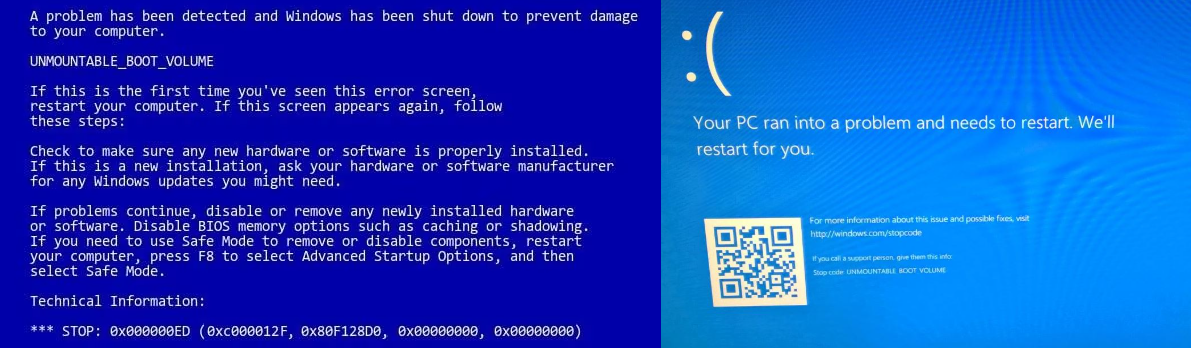
| إصدار ويندوز | الأسباب الشائعة | الأعراض النموذجية | احتمالية استعادة البيانات | احتمالية إصلاح النظام |
|---|---|---|---|---|
Windows XP / 7 |
• تلف نظام الملفات |
• شاشة الموت الزرقاء (BSOD) |
عالية عند استخدام وسائط استعادة قابلة للتمهيد أو الوصول إلى قرص خارجي |
متوسطة — قد تنجح استعادةy السلبياتole أو الإصلاح اليدوي |
Windows 10 / 11 |
• قطاعات تالفة على قرص النظام |
• حلقة Automatic Repair |
عالية جدًا باستخدام أدوات استعادة رسومية حديثة أو برامج تعتمد على WinPE |
عالية إذا كان تلف ملفات النظام محدودًا والأجهزة سليمة |

العملية آمنة وبسيطة لا تؤدي إلى أي ضرر للملفات أو أنظمة التشغيل، يمكن تشغيلها بشكل مستقل دون المعرفة المهنية ذات الصلة.
دعم لإزالة كلمات مرور الحسابات المختلفة بما فيها حسابات المسؤول والحسابات المحلية وحساب مايكروسوفت لنظام التشغيل Windows 11/10 / 8.1 / 8/7 / XP / Vista / 2008/2003. UEFI boot
استخدام على نطاق واسع دعم وضع التمهيد UEFI / Legacy، والذي يمكن استخدامه على المزيد من أجهزة الكمبيوتر وأجهزة الكمبيوتر المحمولة وحتى ألترابوك(مثل Surface).
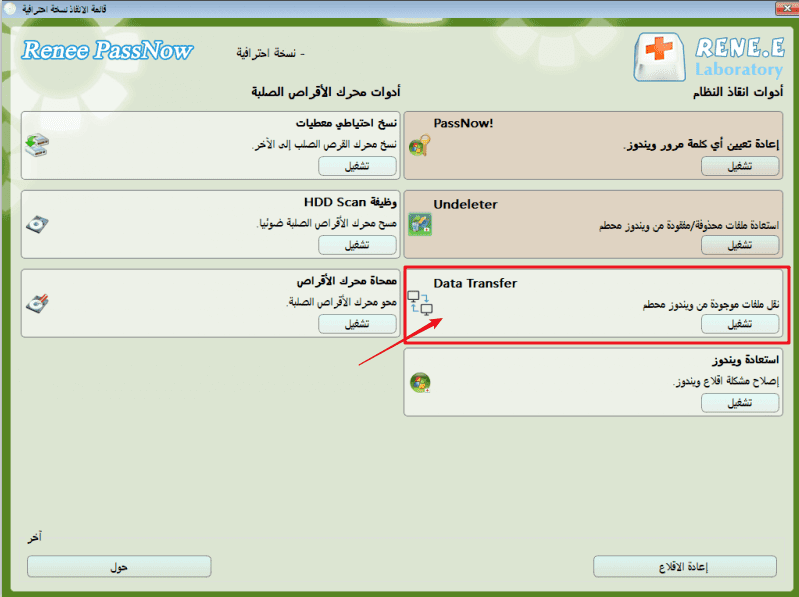
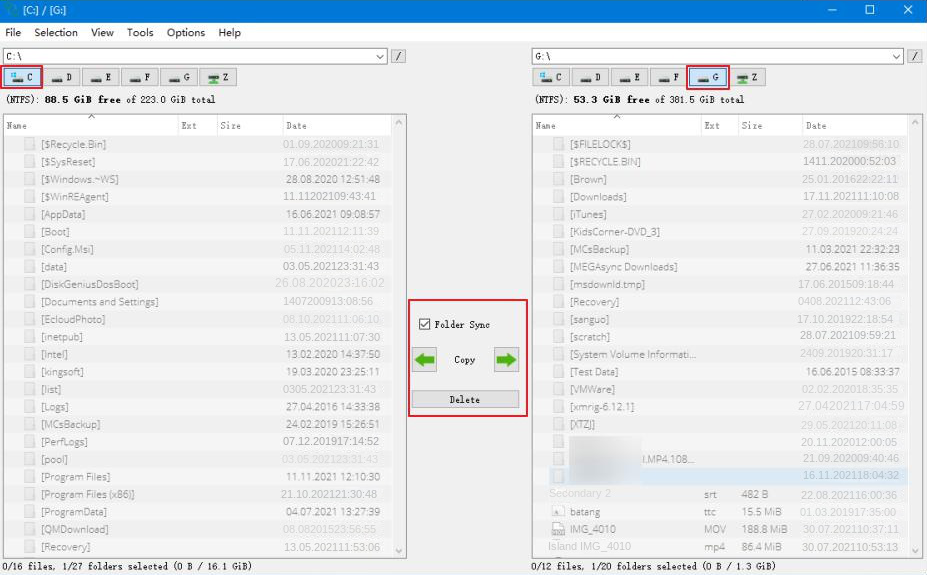
وظائف أخرى يمكن إصلاح فشل بدء تشغيل Windows، مسح ملفات القرص نهائيا، استعادة الملفات ونقل بيانات محرك القرص دون بيئة نظام ويندوز، وتحويل حساب مايكروسوفت إلى حساب محلي.
قدم نسخة تجريبية مجانية يمكنك استخدام الإصدار التجريبي المجاني للتحقق مما إذا كان يمكن حل المشكلة.
دعم لإزالة كلمات مرور الحسابات المختلفة بما فيها حسابات المسؤول والحسابات المحلية العامة
تحويل حساب مايكروسوفت إلى حساب محلي يمكن تحويل حساب Microsoft إلى حساب محلي في ويندوز 11 / 10 / 8.1 / 8 لتحصل على النظام بسرعة.
العملية بسيطة وسهلة الفهم يمكن تشغيلها بشكل مستقل دون المعرفة المهنية ذات الصلة. متوفق مع ويندوز 10، 8.1، 8، 7، Vista و XP.
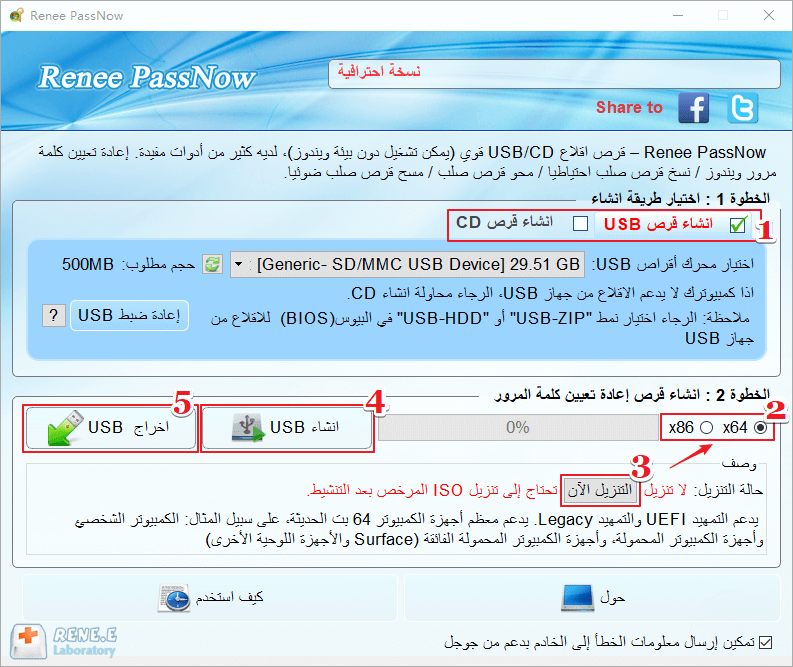
نصيحة: بعد تثبيت البرنامج، تحتاج إلى تنزيل ملف ISO من الواجهة. وتحتاج إلى تنزيل ملف ISO مرة أخرى بعد تنشيط البرنامج للحصول على كامل من الوظائف.
اتبع هذه الخطوات:


| نوع الخادم | طريقة الدخول إلى قائمة التمهيد |
|---|---|
DELL |
اضغط على مفتاح F12 بشكل متكرر قبل ظهور شعار Dell على الشاشة. |
HP |
اضغط على مفتاح F9 عدة مرات عند ظهور شعار HP. |
| اسم BIOS | طريقة الدخول إلى قائمة التمهيد |
|---|---|
ASRock |
DEL أو F2 |
ASUS |
DEL أو F2 لأجهزة الكمبيوتر / DEL أو F2 للوحات الأم |
Acer |
DEL أو F2 |
Dell |
F12 أو F2 |
ECS |
DEL |
Gigabyte / Aorus |
DEL أو F2 |
Lenovo (أجهزة لاب توب للمستهلكين) |
F2 أو Fn + F2 |
Lenovo (أجهزة سطح المكتب) |
F1 |
Lenovo (ThinkPads) |
Enter ثم F1 |
MSI |
DEL |
Microsoft Surface Tablets |
اضغط مع الاستمرار على أزرار Power وVolume Up |
Origin PC |
F2 |
Samsung |
F2 |
Toshiba |
F2 |
Zotac |
DEL |
HP |
Esc/ F9 لـ |
INTEL |
F10 |
| الموقع | ما يخزنه | لماذا يهم |
|---|---|---|
C:\Users\YourUserName |
جميع البيانات الشخصية وإعدادات الملف الشخصي |
هذا دليل المستخدم الرئيسي؛ كل شيء مرتبط بالحساب يعيش هنا تقريبًا. |
C:\Users\YourUserName\Documents |
المستندات الشخصية (وورد، PDF، جداول بيانات) |
موقع الحفظ الافتراضي لمعظم التطبيقات؛ المكان الرئيسي للملفات التي ينشئها المستخدم. |
C:\Users\YourUserName\Pictures |
لقطات الشاشة والصور ومكتبات الصور |
يستخدم ويندوز وكثير من التطبيقات هذا كمجلد افتراضي للصور. |
C:\Users\YourUserName\Downloads |
تنزيلات المتصفح والتطبيقات |
المكان المركزي للملفات المحملة ما لم يغير المستخدم المسار الافتراضي. |
C:\Users\YourUserName\Desktop |
العناصر المعروضة على سطح المكتب |
تظهر الملفات بشكل مرئي على سطح المكتب لكنها مخزنة هنا. |
C:\Users\YourUserName\Videos |
مقاطع الفيديو وتسجيلات الشاشة وتصديرات المحرر |
الموقع الافتراضي لتطبيقات الفيديو وأدوات التسجيل. |
C:\Users\YourUserName\Music |
ملفات الموسيقى ومشاريع الصوت |
يحفظ مشغلو الوسائط وتطبيقات الصوت المحتوى هنا. |
C:\Users\YourUserName\AppData |
بيانات التطبيقات الخاصة بالمستخدم والذاكرة المؤقتة وملفات تعريف المتصفح |
مجلد مخفي يخزن الإعدادات الأساسية والملفات المؤقتة. |
C:\Users\Public |
ملفات مشتركة يمكن الوصول إليها من جميع المستخدمين |
مفيدة للمستندات أو الوسائط المقصود مشاركتها بين الحسابات. |
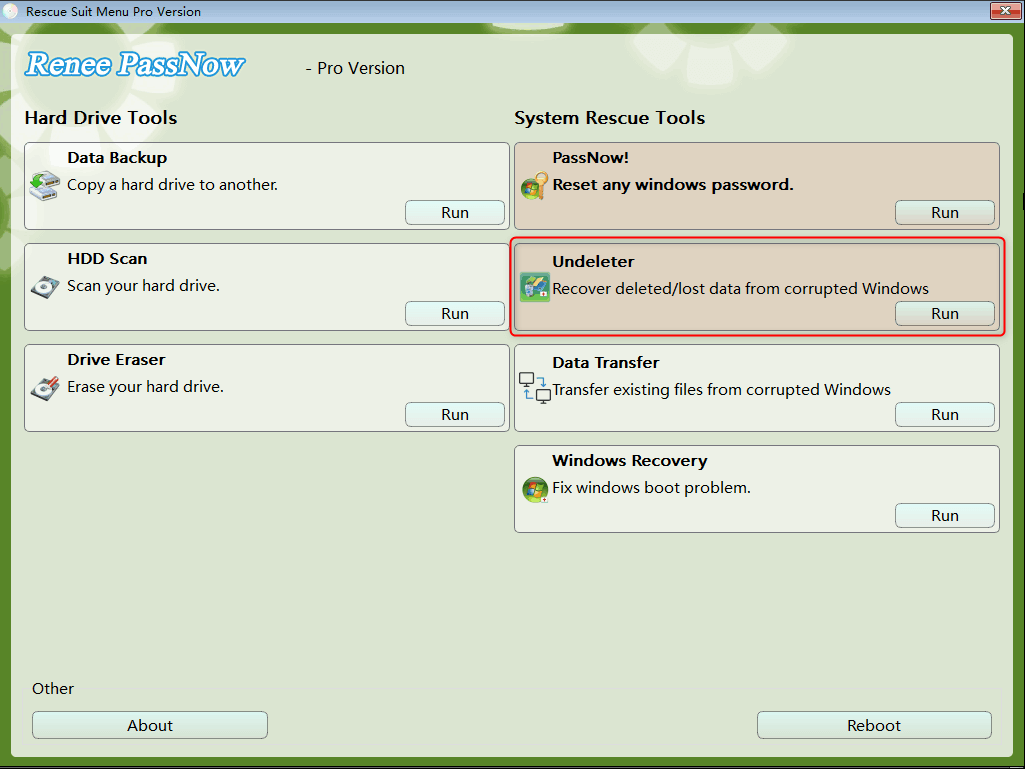
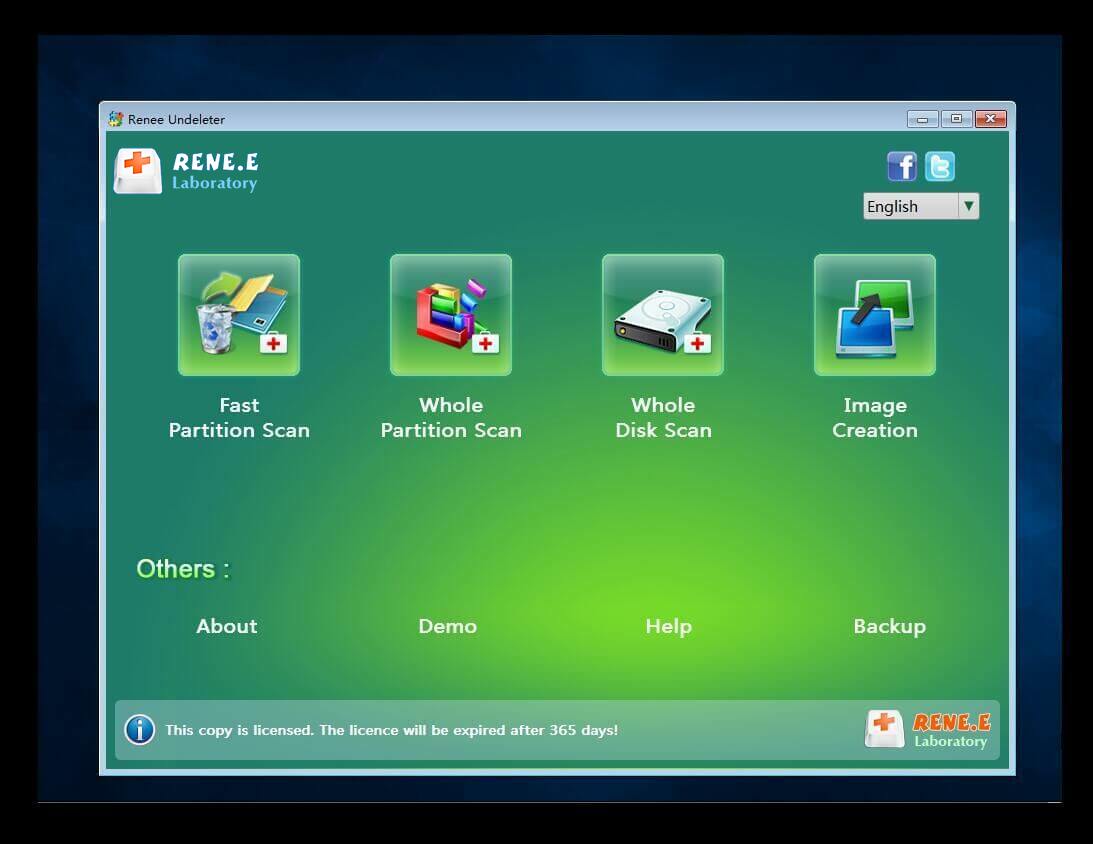
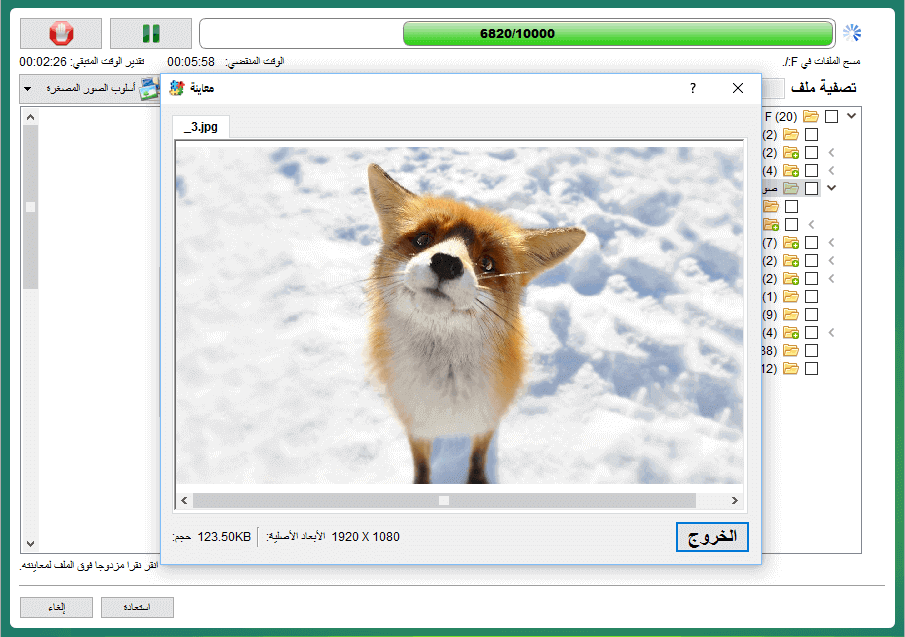
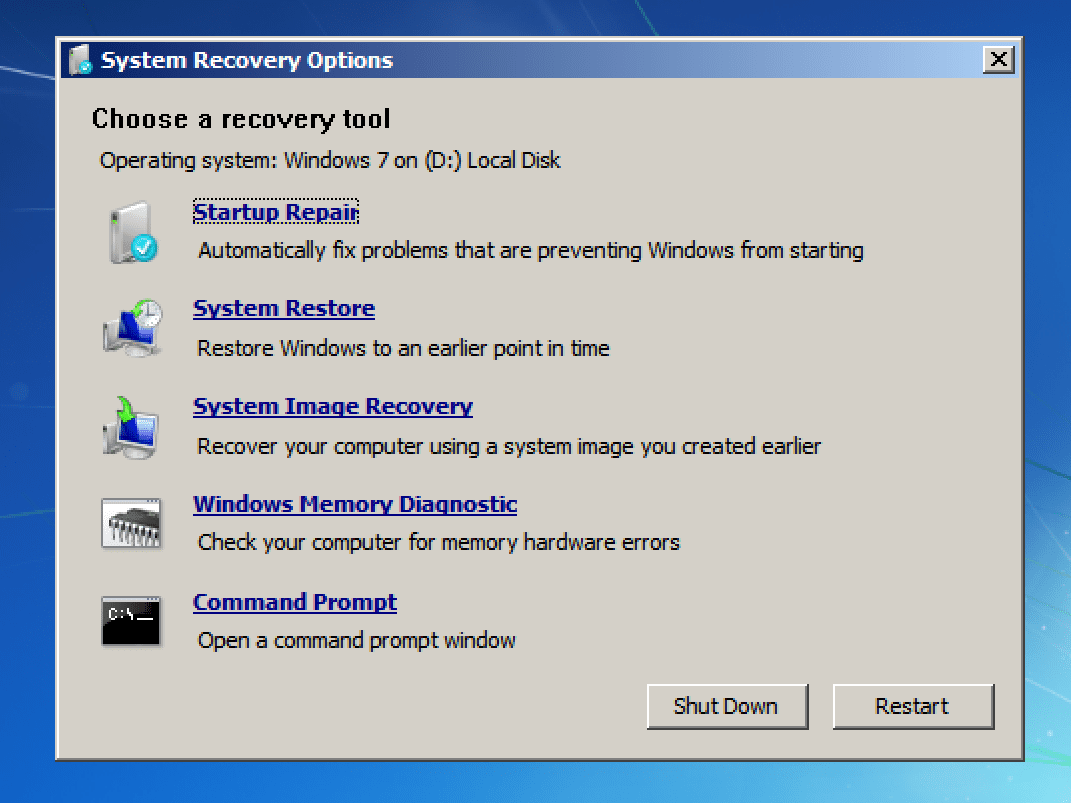
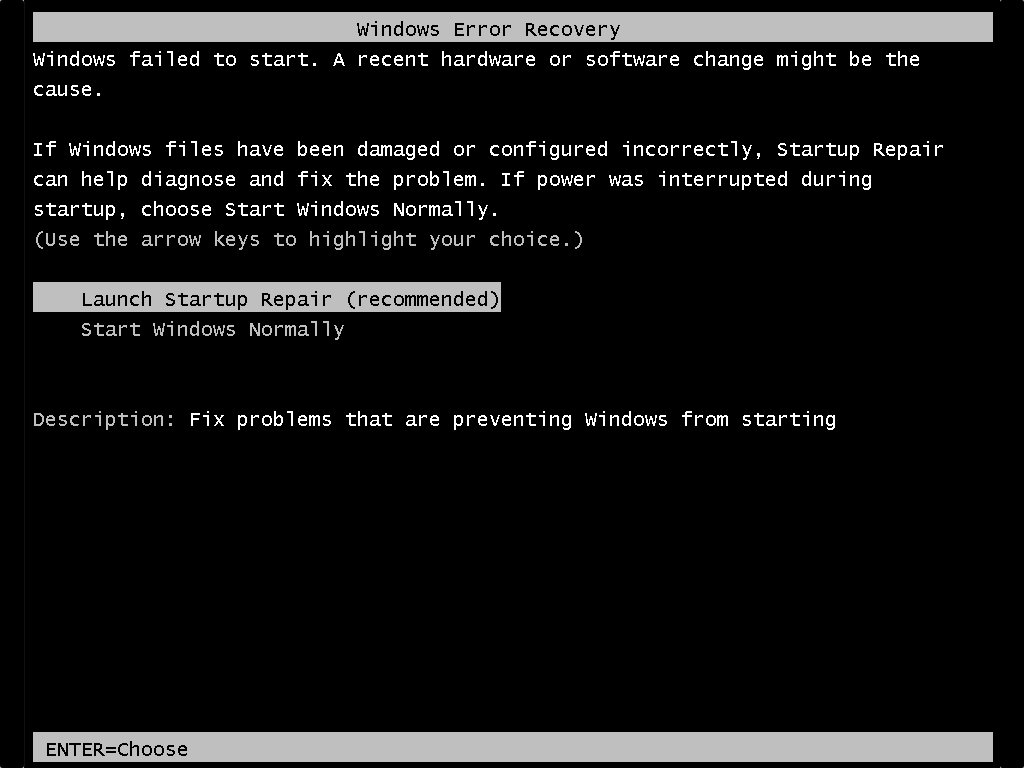
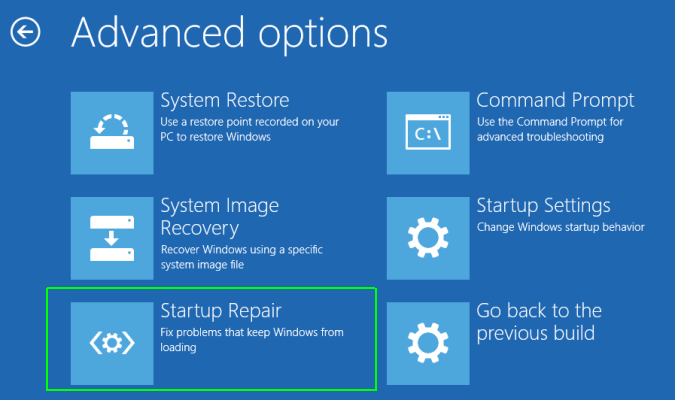
- مجاني تمامًا ومدمج
- لا تحتاج إلى تنزيلات إضافية
- واجهة بسيطة بالنقر والاختيار
- يعمل بدون اتصال بالإنترنت
- يشمل أدوات استعادة خاصة بكل إصدار
Cons:
- قد يفشل في مشكلات الأجهزة
- يتطلب وسائط تثبيت للأنظمة القديمة
- نجاح محدود في حالات التلف الشديد
- قد يحتاج إلى محاولات متعددة
- لا يوجد معاينة مباشرة للبيانات

لنظامي Windows 10/11
- أنشئ أو أدخل وسائط التمهيد: استخدم فلاشة تثبيت Windows 10/11 (أو فلاشة استعادة).
- التمهيد من USB أعد تشغيل الجهاز وشغّله من USB (قد تحتاج إلى اختياره من قائمة التمهيد أو تغيير ترتيب التمهيد في BIOS/UEFI).
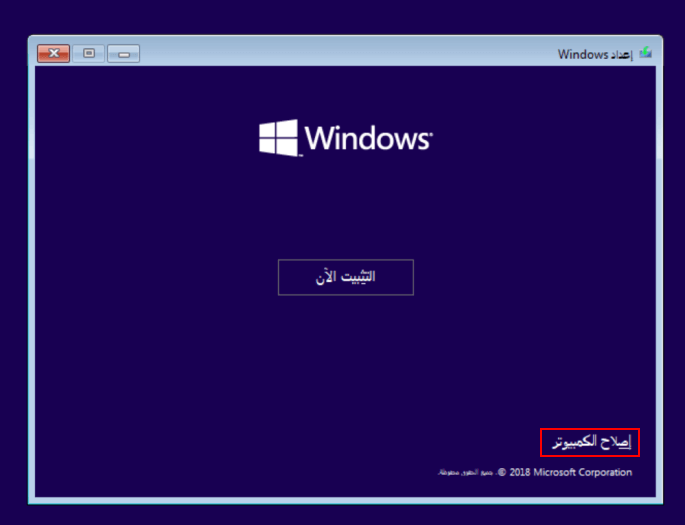
- افتح خيارات الإصلاح في شاشة إعداد ويندوز اختر اللغة/لوحة المفاتيح، ثم انقر Next. انقر Repair your computer (أسفل اليسار).
لنظامي Windows XP/7
- أدخل القرص
- Windows 7: استخدم DVD تثبيت Windows 7 أو قرص إصلاح النظام.
- Windows XP: استخدم قرص تثبيت Windows XP (ملاحظة: XP لا يحتوي على معالج “Startup Repair” مثل الإصدارات الأحدث).
- التمهيد من القرص أعد التشغيل وشغّل من CD/DVD (قد تحتاج إلى تغيير ترتيب التمهيد في BIOS).
- اختر مسار الإصلاح الصحيح
- Windows 7: انقر Repair your computer ، ثم اختر تثبيت ويندوز.

- Windows 7: اختر Startup Repair من قائمة خيارات استرداد النظام.
- Windows XP: استخدم أوامر استعادةy السلبياتole (مغطاة في الطريقة/القسم التالي إذا كان لديك واحد).
Windows 10/11
- تشغيل WinRE شغّل الجهاز وبمجرد بدء تحميل ويندوز اضغط مع الاستمرار على زر الطاقة لإيقافه. كرر 2-3 مرات.
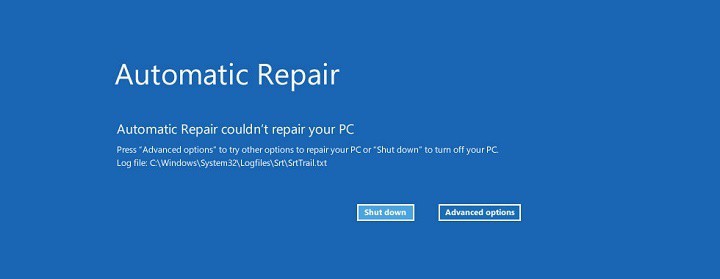
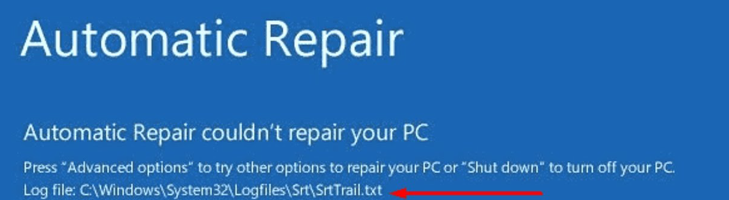
- ادخل قوائم الاستعادة يجب أن ترى Preparing Automatic Repair أو Automatic Repair. اختر Advanced options.
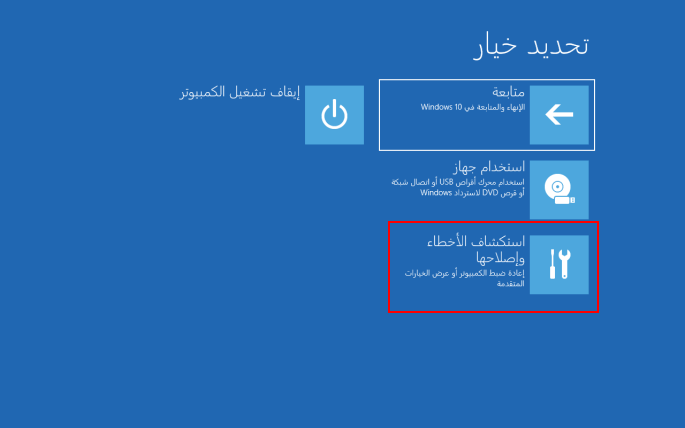
Windows XP/7
التقاط تفاصيل الخطأ
SrtTrail.txt) وأي رمز خطأ.
- فعال جدًا للتلف
- مجاني ومدمج
- تحكم دقيق في الإصلاحات
- يعمل على الأنظمة القديمة والحديثة
- يمكن إصلاح ملفات التمهيد مباشرة
Cons:
- يتطلب كتابة الأوامر بدقة
- خطر فقدان البيانات على الأقراص التالفة
- أكثر تعقيدًا للمبتدئين
- قد يحتاج إلى أوامر متعددة
- غير مثالي لفشل الأجهزة
تعليمات الاستخدام خطوة بخطوة:
- ادخل إلى بيئة الاستعادة (WinRE لـ 10/11 أو استعادةy السلبياتole لـ XP/7). استخدم وسائط التثبيت التي أنشأتها في الفصل السابق.
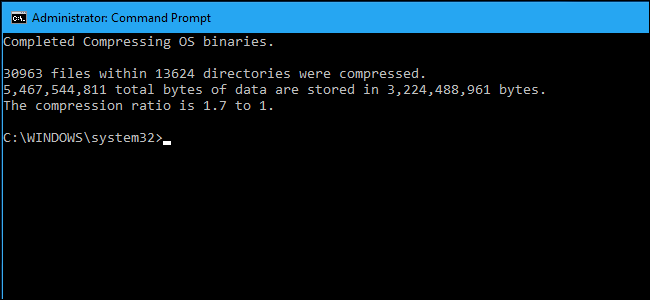
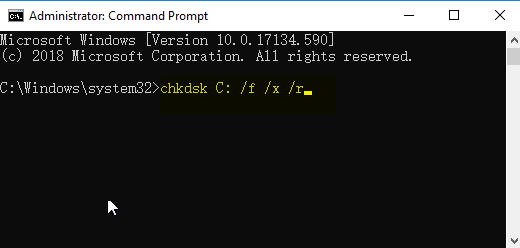
- افتح Command Prompt.
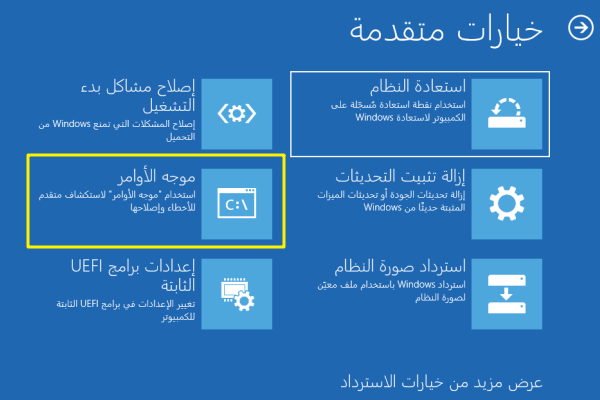
chkdsk C: /f /r (استبدل C: بحرف قرص النظام) وانتظر الاكتمال.
bootrec /fixmbrbootrec /fixbootbootrec /scanosbootrec /rebuildbcd
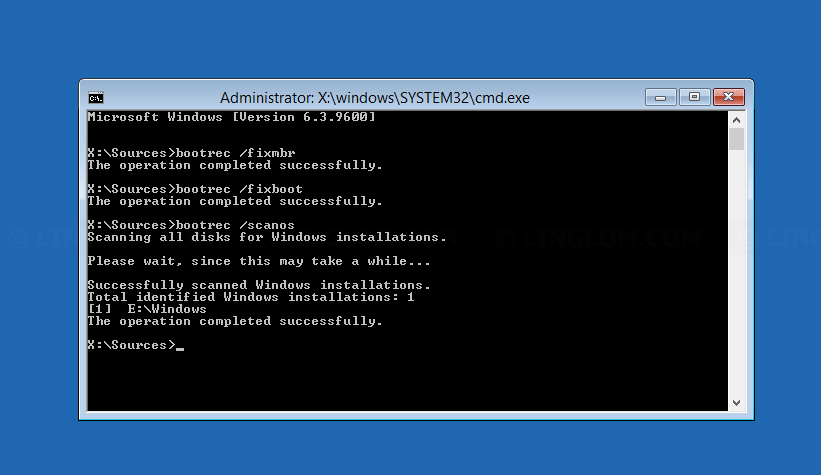
exit وأعد التشغيل. غالبًا ما تعيد هذه الأوامر النظام إلى العمل عندما يكون سبب مشكلة unmountable_boot_volume تلف سجلات التمهيد أو مشكلات نظام الملفات.
استخدم هذه القائمة المرجعية:
- أوقف الجهاز وأعد توصيل جميع كابلات الأقراص بإحكام.
- ادخل BIOS (عادة Del أو F2) وتأكد أن وضع SATA يطابق تثبيت ويندوز.
- اختبر القرص في جهاز آخر إن أمكن.
- أعد تعيين BIOS إلى الإعدادات الافتراضية إذا حدثت تغييرات حديثة.
| الطريقة | مستوى الصعوبة | الخطر على البيانات | الوقت المطلوب | الأنسب لـ |
|---|---|---|---|---|
Built-in Startup Repair |
مبتدئ |
منخفض |
15–30 دقيقة |
مشكلات برمجية بسيطة |
Command-Line (CHKDSK/Bootrec) |
متوسط |
متوسط |
30–60 دقيقة |
ملفات تمهيد تالفة |
Renee PassNow (Data استعادةy) |
مبتدئ |
منخفض جدًا |
20–45 دقيقة |
حماية الملفات أولاً |
Hardware/BIOS Checks |
متوسط |
منخفض |
10–20 دقيقة |
مشكلات التعريفات أو الكابلات |
ما الذي يسبب خطأ unmountable_boot_volume بالرمز 0x000000ED بالضبط؟
هل يمكنني استعادة ملفاتي إذا ظهر خطأ unmountable boot volume؟
هل يختلف الحل بين Windows 7 وWindows 11؟
هل سيحذف chkdsk بياناتي؟
العملية آمنة وبسيطة لا تؤدي إلى أي ضرر للملفات أو أنظمة التشغيل، يمكن تشغيلها بشكل مستقل دون المعرفة المهنية ذات الصلة.
دعم لإزالة كلمات مرور الحسابات المختلفة بما فيها حسابات المسؤول والحسابات المحلية وحساب مايكروسوفت لنظام التشغيل Windows 11/10 / 8.1 / 8/7 / XP / Vista / 2008/2003. UEFI boot
استخدام على نطاق واسع دعم وضع التمهيد UEFI / Legacy، والذي يمكن استخدامه على المزيد من أجهزة الكمبيوتر وأجهزة الكمبيوتر المحمولة وحتى ألترابوك(مثل Surface).
وظائف أخرى يمكن إصلاح فشل بدء تشغيل Windows، مسح ملفات القرص نهائيا، استعادة الملفات ونقل بيانات محرك القرص دون بيئة نظام ويندوز، وتحويل حساب مايكروسوفت إلى حساب محلي.
قدم نسخة تجريبية مجانية يمكنك استخدام الإصدار التجريبي المجاني للتحقق مما إذا كان يمكن حل المشكلة.
دعم لإزالة كلمات مرور الحسابات المختلفة بما فيها حسابات المسؤول والحسابات المحلية العامة
تحويل حساب مايكروسوفت إلى حساب محلي يمكن تحويل حساب Microsoft إلى حساب محلي في ويندوز 11 / 10 / 8.1 / 8 لتحصل على النظام بسرعة.
العملية بسيطة وسهلة الفهم يمكن تشغيلها بشكل مستقل دون المعرفة المهنية ذات الصلة. متوفق مع ويندوز 10، 8.1، 8، 7، Vista و XP.
نصيحة: بعد تثبيت البرنامج، تحتاج إلى تنزيل ملف ISO من الواجهة. وتحتاج إلى تنزيل ملف ISO مرة أخرى بعد تنشيط البرنامج للحصول على كامل من الوظائف.
كيف أمنع حدوث خطأ unmountable_boot_volume في المستقبل؟
هل من الآمن تغيير وضع SATA في BIOS لحل هذا الخطأ؟
العملية آمنة وبسيطة لا تؤدي إلى أي ضرر للملفات أو أنظمة التشغيل، يمكن تشغيلها بشكل مستقل دون المعرفة المهنية ذات الصلة.
دعم لإزالة كلمات مرور الحسابات المختلفة بما فيها حسابات المسؤول والحسابات المحلية وحساب مايكروسوفت لنظام التشغيل Windows 11/10 / 8.1 / 8/7 / XP / Vista / 2008/2003. UEFI boot
استخدام على نطاق واسع دعم وضع التمهيد UEFI / Legacy، والذي يمكن استخدامه على المزيد من أجهزة الكمبيوتر وأجهزة الكمبيوتر المحمولة وحتى ألترابوك(مثل Surface).
وظائف أخرى يمكن إصلاح فشل بدء تشغيل Windows، مسح ملفات القرص نهائيا، استعادة الملفات ونقل بيانات محرك القرص دون بيئة نظام ويندوز، وتحويل حساب مايكروسوفت إلى حساب محلي.
قدم نسخة تجريبية مجانية يمكنك استخدام الإصدار التجريبي المجاني للتحقق مما إذا كان يمكن حل المشكلة.
دعم لإزالة كلمات مرور الحسابات المختلفة بما فيها حسابات المسؤول والحسابات المحلية العامة
تحويل حساب مايكروسوفت إلى حساب محلي يمكن تحويل حساب Microsoft إلى حساب محلي في ويندوز 11 / 10 / 8.1 / 8 لتحصل على النظام بسرعة.
العملية بسيطة وسهلة الفهم يمكن تشغيلها بشكل مستقل دون المعرفة المهنية ذات الصلة. متوفق مع ويندوز 10، 8.1، 8، 7، Vista و XP.
نصيحة: بعد تثبيت البرنامج، تحتاج إلى تنزيل ملف ISO من الواجهة. وتحتاج إلى تنزيل ملف ISO مرة أخرى بعد تنشيط البرنامج للحصول على كامل من الوظائف.
روابط متعلقة :
استعادة بياناتك عند خطأ UNMOUNTABLE_BOOT_VOLUME (0x000000ED): حل آمن لمشكلة عدم إقلاع ويندوز

09/04/2026
إسراء : يركّز هذا المقال على مشكلة تعذّر إقلاع ويندوز بسبب خطأ UNMOUNTABLE_BOOT_VOLUME وكيفية استعادة بياناتك بأمان. سنستعرض طرقًا غير...



تعليقات المستخدمين
ترك تعليق