author avatar
      رئيس مهندس البرمجيات لفريق الاختبار
   
آخر تحديث بواسطة نور حسن 12 أكتوبر 2026

ملخص
ضاعت بيانات الفلاشة وتبحث عن حل عبر الإنترنت؟ الحقيقة أن المتصفح لا يستطيع استعادة ملفاتك. في هذا الدليل، نقدم لك الحل العملي: خطوات واضحة لاسترجاع ملفاتك من جهازك مباشرة، سواء حُذفت بالخطأ، أو هُيّأت، أو واجهت خطأ RAW. تابع القراءة لتعرف كيف تنقذ بياناتك بسهولة.



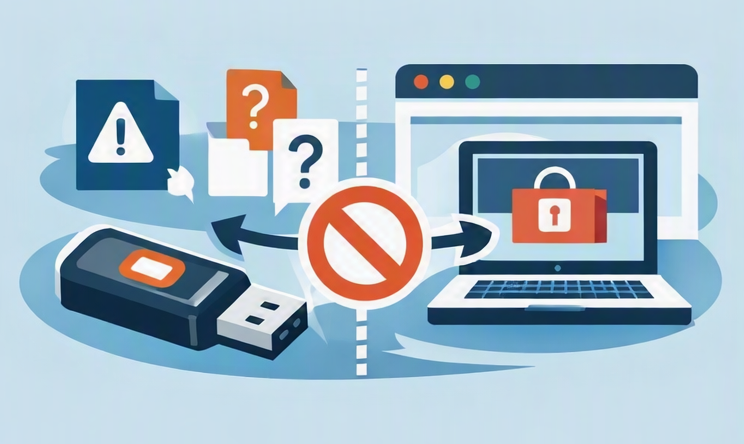
يعتقد الكثيرون أن “استعادة بيانات الفلاشة عبر الإنترنت” تعني وجود موقع إلكتروني يستطيع فحص الملفات واستعادتها مباشرة من محرك أقراص USB عبر متصفح الويب. في الواقع، هذا غير ممكن. فلا يمكن لمتصفحات الويب الوصول إلى تخزين USB على مستوى القطاعات، ولا فحص نظام الملفات الخاص بالمحرك مباشرة. وعادةً ما تعني “الاستعادة عبر الإنترنت” تنزيل أداة موثوقة لاستعادة البيانات، وتثبيتها على جهاز الكمبيوتر الخاص بك، ثم إجراء فحص الاستعادة محليًا.
متصفح الويب محظور من الوصول إلى فلاشة USB
تشمل سيناريوهات فقدان البيانات الشائعة على الفلاشة ما يلي:
  • الحذف العرضي أو استخدام Shift+Delete
  • تهيئة (فورمات) المحرك
  • ظهور محرك الأقراص بصيغة RAW أو مطالبة بـ “التهيئة قبل الاستخدام”
  • الملفات المخفية بواسطة الفيروسات والتي تبدو وكأنها اختفت
  • التلف المادي الذي يجعل المحرك غير قابل للكشف
بالنسبة للمشاكل المنطقية مثل الملفات المحذوفة، أو التهيئة العرضية، أو أنظمة الملفات RAW، أو البيانات المخفية بواسطة الفيروسات، يُعد فحص الاستعادة المحلي عادةً الخطوة الأولى الأكثر فعالية. أما إذا كانت الفلاشة تعاني من تلف مادي أو لم يعد الكمبيوتر يكتشفها، فقد تحتاج إلى خدمات استعادة البيانات الاحترافية.

قبل تشغيل أي برنامج لاستعادة بيانات الفلاشة عبر الإنترنت، تجنب استخدام أدوات ويندوز مثل CHKDSK أو ميزة فحص الأخطاء/إصلاح المحرك على الفلاشة.

فحص حالة الفلاشة قبل الاستعادة

قبل استخدام أي برنامج استعادة، قارن أعراض الفلاشة الخاصة بك بالجدول أدناه. سيساعدك هذا في تحديد ما إذا كانت الاستعادة الذاتية مناسبة، أم أنك بحاجة إلى نهج مختلف.
العرض السبب المحتمل الإجراء الأول الموصى به هل يمكن الاستعادة بنفسك؟

🗑️ تم حذف الملفات أو إزالتها نهائيًا باستخدام Shift + Delete

حذف عرضي

توقف فورًا عن استخدام الفلاشة لمنع الكتابة فوق البيانات

✅ نعم

⚠️ يظهر المحرك فارغًا أو يطلب منك تهيئته

تهيئة عرضية أو تلف في نظام الملفات

لا تقم بتهيئة المحرك. قم بإجراء فحص استعادة بدلاً من ذلك

✅ نعم

📂 يظهر المحرك بصيغة RAW أو يعرض رسالة "التهيئة قبل الاستخدام"

تلف في نظام الملفات أو جدول الأقسام

تجنب كتابة بيانات جديدة. قم بإجراء فحص كامل للقسم أو فحص كامل للقرص

✅ نعم

👻 الملفات مفقودة، لكن مساحة التخزين المستخدمة لم تتغير

ملفات مخفية بواسطة فيروس أو برنامج ضار

حاول أولاً استعادة السمات المخفية باستخدام أمر attrib

✅ نعم

🔌 المحرك لا يظهر في مستكشف الملفات

مشكلة في منفذ USB، أو مشكلة في التعريف، أو عطل في الأجهزة

جرب منفذ USB أو جهاز كمبيوتر آخر، ثم تحقق من إدارة الأقراص

⚠️ ربما

🔒 المحرك المشفر يطلب كلمة مرور

التشفير يمنع الوصول

قم بفك القفل وتحميل المحرك قبل الفحص

✅ نعم (بعد فك القفل)

شرط مسبق للتشفير: إذا كانت الفلاشة المشفرة الخاصة بك مفتوحة ومحملة—سواء كانت BitLocker، أو VeraCrypt، أو مشفرة بالأجهزة، أو أي مخطط آخر—يمكن لويندوز قراءة وكتابة قطاعاتها مثل أي قرص عادي. قبل الفحص، تأكد من أنه يمكنك فتح المحرك ورؤية الملفات.

بعد تحديد العرض الخاص بك، توقف فورًا عن استخدام الفلاشة. فأي محاولة جديدة للكتابة، أو التهيئة، أو “الإصلاح” يمكن أن تكتب فوق البيانات القابلة للاستعادة.

استخدام Renee Undeleter لاستعادة بيانات الفلاشة بنفسك

يُعد ريني أونديليتر الحل المثالي “للاستعادة الذاتية عبر الإنترنت”: تقوم بتنزيله، وتثبيته محليًا، وتفحص الفلاشة الخاصة بك بنفسك—بدون شحن، ولا فني عن بُعد، ولا قيود تعتمد على المتصفح. وهو مصمم لاستعادة الملفات المفقودة بسبب الحذف العرضي، أو التهيئة، أو أنظمة الملفات RAW ، والملفات المخفية بواسطة الفيروسات من الفلاشات، وبطاقات SD، ومحركات الأقراص الصلبة.
نقطة ساخنة استعادة بيانات الفلاشة باستخدام Renee Undeleter استعادة الملفات

إنشاء صورة إنشاء صورة نسخ احتياطي كاملة للمحرك قبل الفحص، حتى تتمكن من استعادته لاحقًا إذا ساءت عملية الاستعادة.

دعم لأجهزة متعددة بطاقة SD/SDHC/SDXC، قرص USB، قرص صلب، قرص SSD، كمبيوتر، إلخ.

استعادة أنواع الملفات الصور، الفيديو، الصوت والمستندات ورسائل البريد الإلكتروني، إلخ.

سهل لاستخدام فقط 3 خطوات بسيطة لإكمال الاسترداد، ودعم معاينة الملفات قبل الاسترداد.

التوافق يدعم أنظمة تشغيل Windows و Mac OS

سهل لاستخدام فقط 3 خطوات بسيطة لإكمال الاسترداد

استعادة أنواع الملفات الصور، الفيديو، الصوت والمستندات، إلخ.

دعم لأجهزة متعددة بطاقة ذاكرة، قرص USB، قرص صلب، قرص SSD، إلخ.

تجربة مجاناتجربة مجاناتجربة مجانا قد تم تنزيل مجانا 6374 مرة!

الميزات الرئيسية:

فحص سريع للقسم – للحذف العرضي أو سلال المحذوفات الفارغة.
فحص كامل للقسم – استعادة البيانات من الأقسام المهيأة أو التالفة.
فحص كامل للقرص – يفحص الجهاز بأكمله، وهو مفيد في حال فقدان معلومات القسم.
إنشاء صورة – إنشاء صورة نسخ احتياطي للقسم قبل الفحص.
يتعامل مع الملفات المحذوفة، والمهيأة، و RAW، والمخفية بواسطة الفيروسات على الفلاشات.

كيفية استعادة الملفات من الفلاشة باستخدام Renee Undeleter خطوة بخطوة

استعادة البيانات من محرك USB أمر بسيط باستخدام الأداة المناسبة. إليك كيفية استخدام Renee Undeleter لفحص الفلاشة الخاصة بك بأمان واستعادة ملفاتك دون المخاطرة بفقدان المزيد.

قبل الفحص: قم بتوصيل الفلاشة وفك قفلها

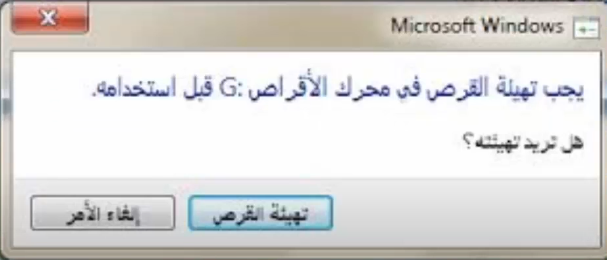
قم بتوصيل الفلاشة بمنفذ USB يعمل. إذا كانت مشفرة (BitLocker، VeraCrypt، تشفير الأجهزة)، فقم بفك القفل وتحميلها أولاً حتى يتمكن ويندوز من الوصول إلى الملفات والقطاعات. وإذا طُلب منك التهيئة، أغلق النافذة المنبثقة دون تهيئة.
مربع حوار ويندوز يطلب تهيئة فلاشة RAW قبل أن يمكن استخدامها

1. تنزيل وتثبيت وفتح Renee Undeleter

قم بتثبيت Renee Undeleter على محرك أقراص مختلف—وليس الفلاشة التي تريد الاستعادة منها—لتجنب الكتابة فوق البيانات المفقودة.
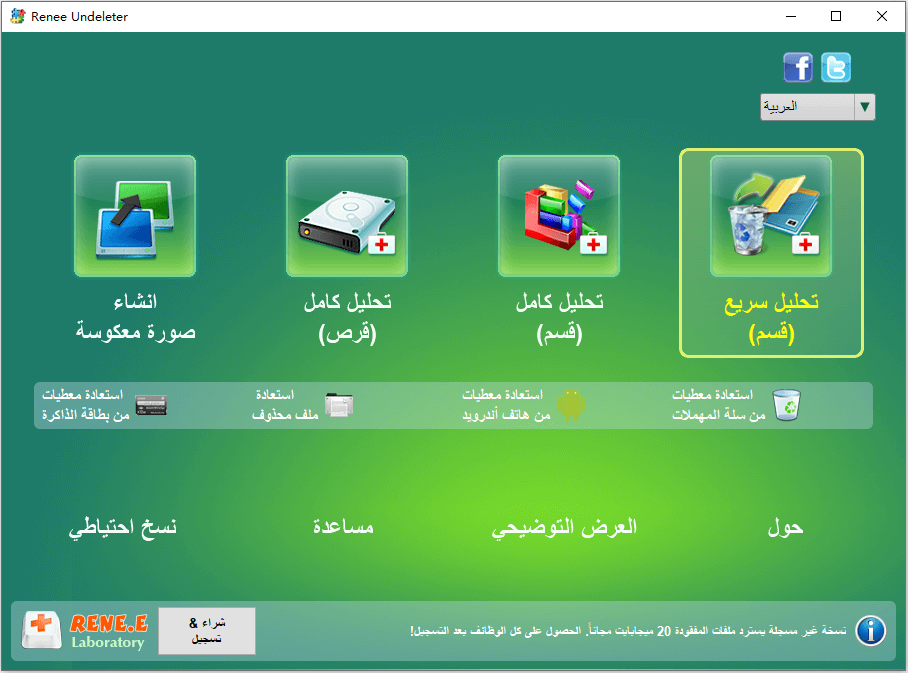
قم بتشغيل Renee Undeleter. تعرض الشاشة الرئيسية وحدات الاستعادة الأربع.
الواجهة الرئيسية لـ Renee Undeleter

نصيحة: لا تقم أبدًا بتثبيت Renee Undeleter على الفلاشة التي تقوم باستعادتها.

2. اختر وضع الفحص المناسب

حدد وضع الفحص الذي يتطابق مع حالتك:
- فحص سريع للقسم – للحذف العرضي أو سلال المحذوفات الفارغة.
- فحص كامل للقسم – للمحركات المهيأة، أو RAW، أو التي لا يمكن الوصول إليها.
- فحص كامل للقرص – في حال فقدان معلومات القسم أو وجود مشاكل في الجهاز بأكمله.
- إنشاء صورة – لإنشاء صورة نسخ احتياطي قبل الفحص.
في معظم حالات استعادة الفلاشة:
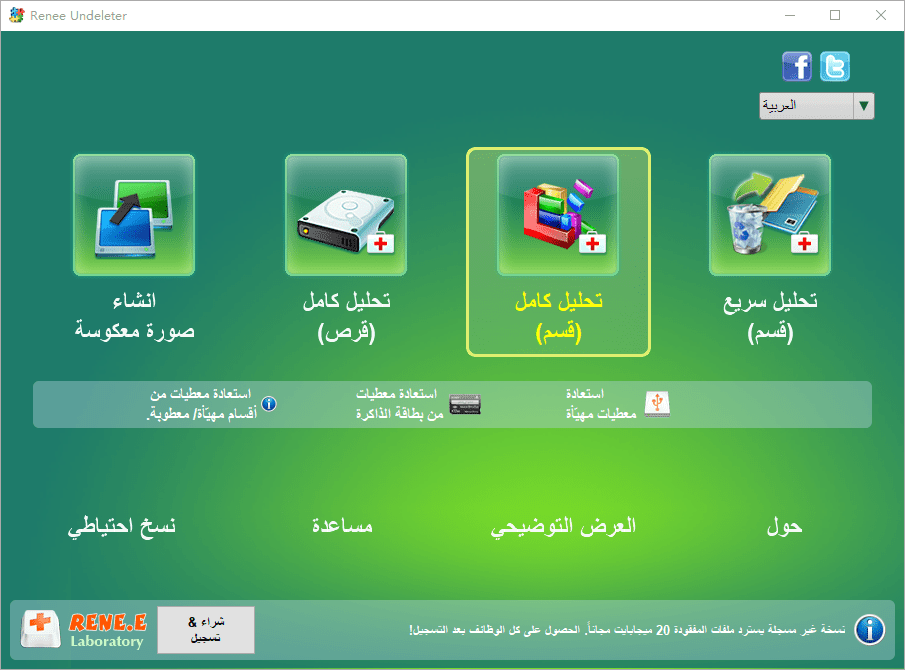
- استخدم فحص كامل للقسم إذا تم تهيئة المحرك أو يظهر بصيغة RAW.
- استخدم فحص سريع للقسم إذا تم حذف الملفات ببساطة.
تحديد فحص كامل للقسم في Renee Undeleter

3. فحص الفلاشة

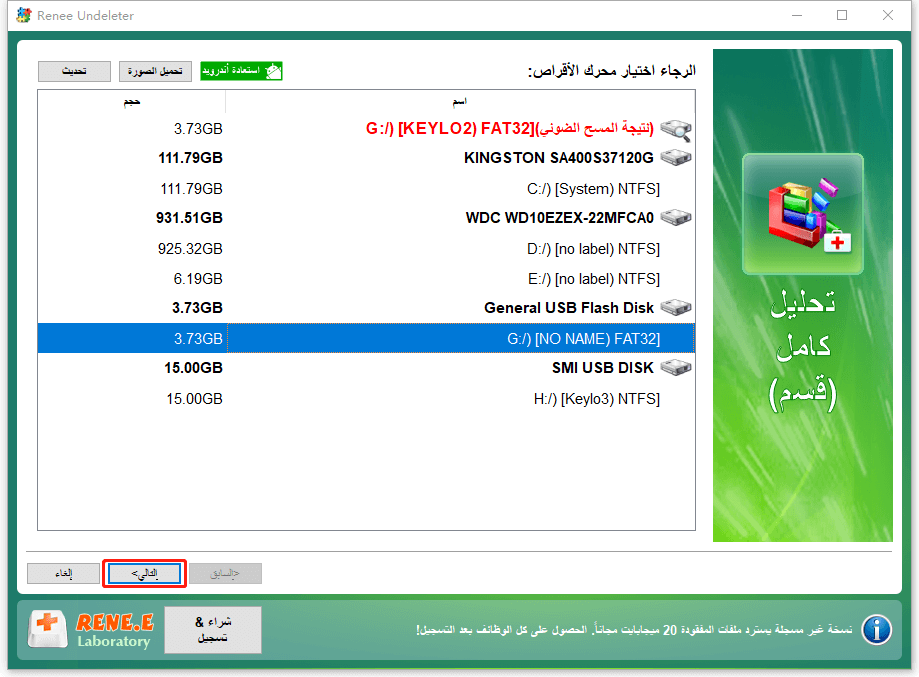
اختر قسم الفلاشة من القائمة وانقر فوق التالي.
تحديد قسم الفلاشة لفحصه
إذا طُلبت إعدادات الفحص، التزم بـ الإعدادات الافتراضية ما لم تكن بحاجة إلى تحديد أنواع الملفات.
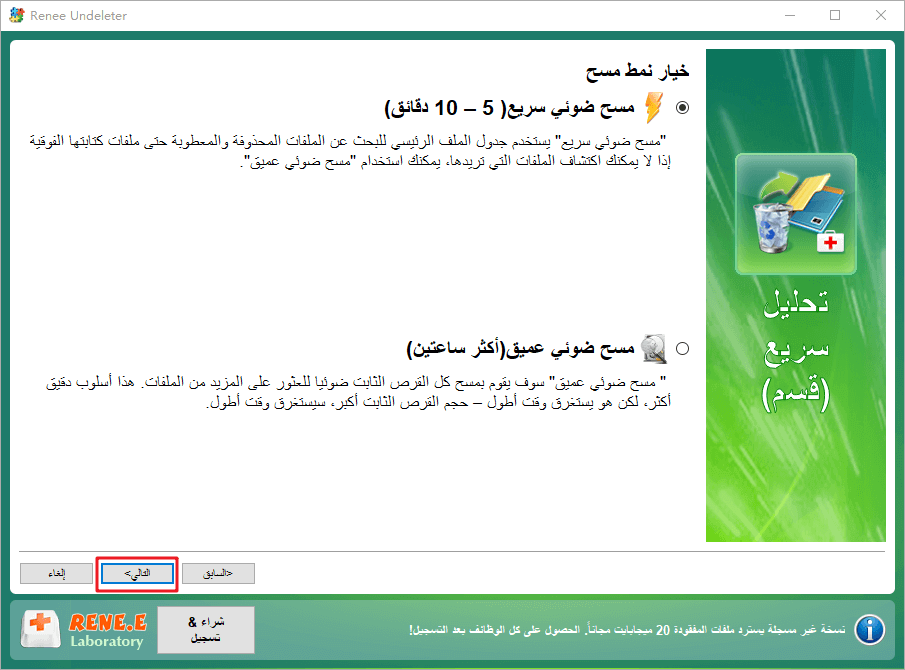
ابدأ بـ الفحص السريع (5-10 دقائق). إذا لم تظهر ملفاتك، وطالبك Renee Undeleter بذلك، انقر فوق نعم، يرجى إجراء فحص عميق.

ملاحظة: قد يستغرق الفحص العميق 3 ساعات أو أكثر.

اختيار الفحص السريع أو الفحص العميق

4. معاينة الملفات واستعادتها

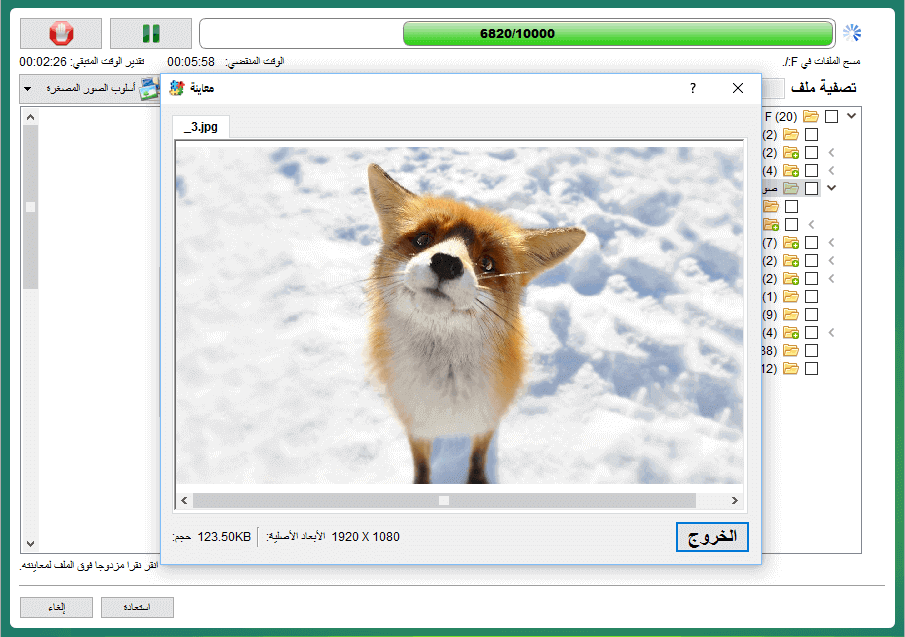
بمجرد انتهاء الفحص، انقر نقرًا مزدوجًا فوق أي ملف في النتائج لمعاينته. حدد الملفات التي تريد استعادتها وانقر فوق استعادة.
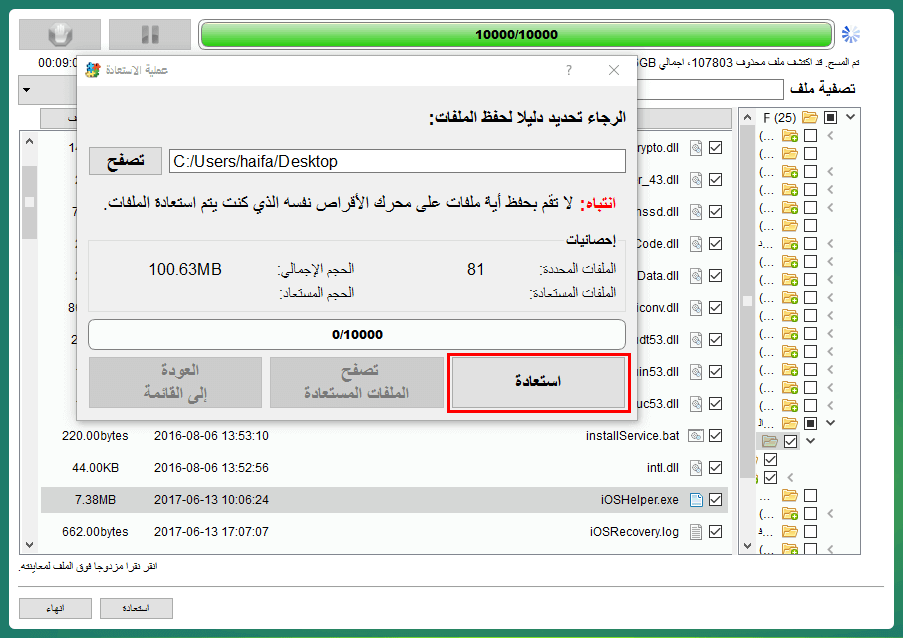
في مربع حوار الاستعادة، انقر فوق استعراض لاختيار قرص مختلف كوجهة للحفظ. واحفظ الملفات المستعادة دائمًا على محرك أقراص داخلي أو خارجي مختلف—وليس الفلاشة الأصلية.
معاينة وتحديد الملفات المراد استعادتها
استعادة الملفات إلى قرص مختلف

مهم: احفظ الملفات المستعادة دائمًا على قرص مختلف، وليس الفلاشة التي تقوم باستعادتها.

الأسئلة الشائعة

هل يمكنني استعادة ملفات الفلاشة مباشرة في المتصفح دون تثبيت أي شيء؟

لا. لا يمكن للمتصفحات الوصول إلى قطاعات USB أو أنظمة الملفات الأولية. تعني “استعادة بيانات الفلاشة عبر الإنترنت” تنزيل أداة لسطح المكتب والفحص محليًا. وأي موقع يدعي استعادة USB داخل المتصفح هو موقع مضلل.

هل برامج استعادة الفلاشة المجانية كافية للملفات المحذوفة عرضيًا؟

بالنسبة لحالات الحذف العرضي الأساسية حيث لم يتم الكتابة فوق المحرك، قد تساعد بعض الأدوات المجانية. ومع ذلك، غالبًا ما تقيد الإصدارات المجانية حجم الملف، أو عدد الملفات القابلة للاستعادة، أو تفتقر إلى فحص التوقيع. أما Renee Undeleter فيغطي هذه الأساسيات باستخدام فحص سريع للقسم ، ويمكنه إجراء فحص عميق (أكثر من ساعتين) إذا لزم الأمر.

متى يجب أن أتوقف عن الاستعادة الذاتية وأتصل بخدمة احترافية؟
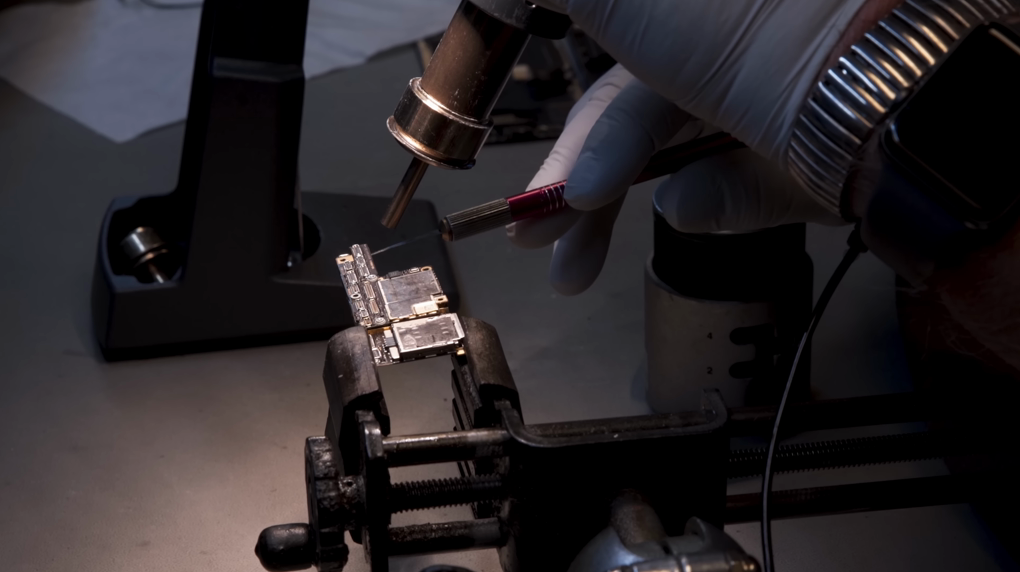
توقف عن محاولات الاستعادة الذاتية إذا كانت الفلاشة تالفة ماديًا ، أو غير قابلة للكشف على أجهزة كمبيوتر أو منافذ متعددة، أو تحتوي على بيانات بالغة الأهمية قانونيًا أو طبيًا. في هذه الحالات، توقف عن استخدام المحرك واطلب المساعدة المهنية. أما بالنسبة للمشاكل المنطقية (الحذف، التهيئة، RAW، الملفات المخفية بواسطة الفيروسات)، فتكون الاستعادة الذاتية آمنة عادةً.
بطاقات الذاكرة التالفة يتم إصلاحها في غرفة نظيفة احترافية
نقطة ساخنة Renee Undeleter - برنامج مهني لاستعادة الملفات استعادة الملفات

استعادة البيانات قوية يمكن استعادة البيانات حتى الأجهزة التي بها الكثير من القطاعات التالفة.

دعم لأجهزة متعددة بطاقة SD/SDHC/SDXC، قرص USB، قرص صلب، قرص SSD، كمبيوتر، إلخ.

استعادة أنواع الملفات الصور، الفيديو، الصوت والمستندات ورسائل البريد الإلكتروني، إلخ.

سهل لاستخدام فقط 3 خطوات بسيطة لإكمال الاسترداد، ودعم معاينة الملفات قبل الاسترداد.

التوافق يدعم أنظمة تشغيل Windows و Mac OS

سهل لاستخدام فقط 3 خطوات بسيطة لإكمال الاسترداد

استعادة أنواع الملفات الصور، الفيديو، الصوت والمستندات، إلخ.

دعم لأجهزة متعددة بطاقة ذاكرة، قرص USB، قرص صلب، قرص SSD، إلخ.

تجربة مجاناتجربة مجاناتجربة مجانا قد تم تنزيل مجانا 6374 مرة!

تعليقات المستخدمين

Page 1

ترك تعليق


تم إرسال تعليقك وهو في انتظار المراجعة.