author avatar
      كبار مدير المنتج
   
آخر تحديث بواسطة نور حسن 9 أكتوبر 2026

ملخص
قبل استرجاع بيانات الفلاشة التالفة، احرص على إنشاء نسخة طبق الأصل (Image) لضمان حماية ملفاتك من الضياع. يرشدك هذا الدليل خطوة بخطوة لمتطلبات العملية، وطرق إنشاء النسخة بدقة، وصولاً إلى أفضل طرق التحقق لاستعادة ملفاتك بأمان تام وراحة بال.

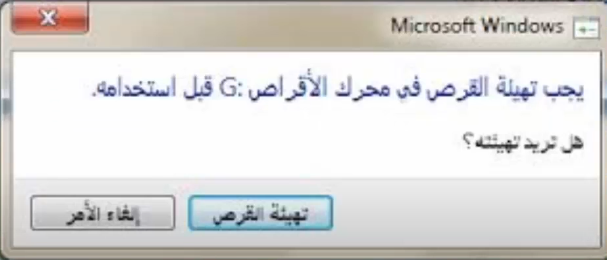

قد تتعطل الفلاشات بشكل غير متوقع. من علامات التحذير: وجود نظام ملفات RAW ، أو رسالة “تحتاج إلى تهيئة”، أو انقطاعات متكررة، أو أخطاء في القراءة، أو بطء شديد في الوصول إلى الملفات. وقد يؤدي الفحص المتكرر لمحرك أقراص معطل إلى تفاقم المشكلة وتقليل فرصك في الاستعادة. لذلك يعد إنشاء صورة لفلاشة USB قبل استعادة البيانات غالباً الخطوة الأولى والأكثر أماناً: إذ تنشئ نسخة كاملة دفعة واحدة ثم تعمل من هذه الصورة، لا من الجهاز الهش.
مربع حوار في ويندوز يطلب تهيئة القرص في المحرك قبل استخدامه

متى يكون إنشاء الصورة هو الخطوة الأولى الأكثر أماناً: علامات سريعة وفحوصات مسبقة

استخدم الجدول أدناه لمعرفة ما إذا كان يجب إنشاء صورة للفلاشة أولاً أو فحصها مباشرة:
العَرَض الحالة المحتملة هل ننشئ صورة أولاً؟

نظام ملفات RAW أو رسالة “تحتاج إلى تهيئة”

تلف نظام الملفات أو جدول الأقسام

نعم

استمرار انقطاع المحرك أو اختفائه

اتصال USB غير مستقر أو عطل في الجهاز

نعم

أخطاء في القراءة/الكتابة أو أخطاء في الإدخال/الإخراج (I/O)

قطاعات تالفة أو تدهور في ذاكرة الفلاشة

نعم

بطء شديد في الوصول أو النسخ

تدهور ذاكرة الفلاشة

ربما

حذف عرضي على محرك أقراص سليم

حذف منطقي فقط

لا، ما لم تظهر تحذيرات أخرى

إذا كانت الفلاشة تبدو سليمة، فالفحص المباشر يكون عادةً أسرع وآمن. أما محركات الأقراص غير المستقرة أو المعطلة ، فإن إنشاء صورة أولاً يقلل الإجهاد والمخاطر على الجهاز.

إذا لاحظت أي علامات تحذير، توقف فوراً عن استخدام الفلاشة.

قواعد التحضير الآمن قبل إنشاء صورة لمحرك USB

قبل إنشاء الصورة، التزم بهذه القواعد العملية أياً كانت أداة الاستعادة التي تستخدمها:
1. تجنب الكتابة الجديدة، أو التهيئة، أو تشغيل CHKDSK، أو القراءات المتكررة.
لا تحفظ ملفات جديدة، ولا تعيد التهيئة، ولا تشغل CHKDSK ، ولا تتصفح الفلاشة بشكل متكرر. فأي محاولة للكتابة أو الإصلاح قد تكتب فوق البيانات التي لا تزال تأمل في استعادتها.
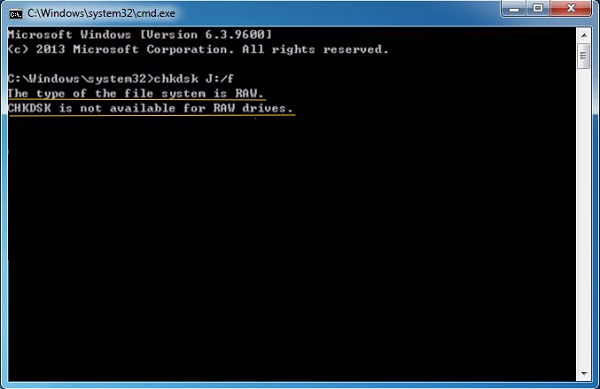
تنبيه ويندوز: لا يمكن تشغيل CHKDSK على نظام ملفات RAW
2. حدد موقع الحفظ (الوجهة).
احفظ الصورة على محرك أقراص داخلي أو خارجي مختلف وسليم. وتأكد من توفر مساحة فارغة كافية تعادل سعة الفلاشة على الأقل.
3. تأكد من استقرار الاتصال.
وصّل الفلاشة مباشرة بمنفذ USB خلفي في جهاز الكمبيوتر الخاص بك (إن كان متاحاً). وتجنب استخدام محاور USB، أو منافذ اللوحة الأمامية، أو المحولات المفكوكة.

كيف يساعدك Renee Undeleter في إنشاء صورة للقرص قبل الاستعادة

يُعد Renee Undeleter أداة استعادة بيانات متوافقة مع ويندوز، وتتميز بخاصية مخصصة لـ إنشاء الصورة. تنشئ هذه الوحدة نسخة طبق الأصل بايت تلو الآخر من الفلاشة، بما في ذلك المناطق غير المخصصة والتالفة، ما يتيح لك فحص ملف الصورة بأمان بدلاً من الجهاز الأصلي.
الفوائد الرئيسية لإنشاء صورة لفلاشة USB قبل استعادة البيانات:
- تقليل الإجهاد على الجهاز: يتم قراءة الفلاشة مرة واحدة فقط، مما يقلل من التآكل.
- فحص أكثر أماناً: يتم إجراء جميع عمليات فحص الاستعادة على الصورة، لا على جهاز USB غير المستقر.
- واجهة بسيطة: لا خطوات معقدة عبر سطر الأوامر، فكل شيء متاح من خلال واجهة رسومية واضحة.
- توافق واسع: يدعم فحص التوقيعات لأكثر من 400 تنسيق ملف.
نقطة ساخنة Renee Undeleter: استعادة البيانات للفلاشات عبر إنشاء الصورة أولاً استعادة الملفات

إنشاء الصورة لاستعادة أكثر أماناً أنشئ نسخة طبق الأصل بايت تلو الآخر من الفلاشة، بما في ذلك المناطق غير المخصصة والتالفة، ثم افحص ملف الصورة بدلاً من الجهاز الأصلي، لتقلل الإجهاد على الجهاز وتحمي المحرك المعطل.

دعم لأجهزة متعددة بطاقة SD/SDHC/SDXC، قرص USB، قرص صلب، قرص SSD، كمبيوتر، إلخ.

استعادة أنواع الملفات الصور، الفيديو، الصوت والمستندات ورسائل البريد الإلكتروني، إلخ.

سهل لاستخدام فقط 3 خطوات بسيطة لإكمال الاسترداد، ودعم معاينة الملفات قبل الاسترداد.

التوافق يدعم أنظمة تشغيل Windows و Mac OS

سهل لاستخدام فقط 3 خطوات بسيطة لإكمال الاسترداد

استعادة أنواع الملفات الصور، الفيديو، الصوت والمستندات، إلخ.

دعم لأجهزة متعددة بطاقة ذاكرة، قرص USB، قرص صلب، قرص SSD، إلخ.

تجربة مجاناتجربة مجاناتجربة مجانا قد تم تنزيل مجانا 6374 مرة!
إلى جانب إنشاء الصورة ، يوفر Renee Undeleter خيارات فحص القسم السريع ، و فحص القسم بالكامل ، و فحص القرص بالكامل ، ما يتيح لك الاستعادة بعد إنشاء الصورة أو الفحص المباشر إذا كان المحرك سليماً.

الخطوات: إنشاء صورة للفلاشة واستعادة الملفات

إليك كيفية استخدام إنشاء الصورة أولاً، ثم فحص القرص بالكامل على الصورة المحفوظة:

1. إنشاء صورة للفلاشة

أ. وصّل الفلاشة مباشرة بمنفذ USB مستقر على جهاز كمبيوتر سليم.
ب. نزّل Renee Undeleter وثبّته على ذلك الجهاز.

لا تثبّت Renee Undeleter على الفلاشة أو أي قرص تستعيد البيانات منه.

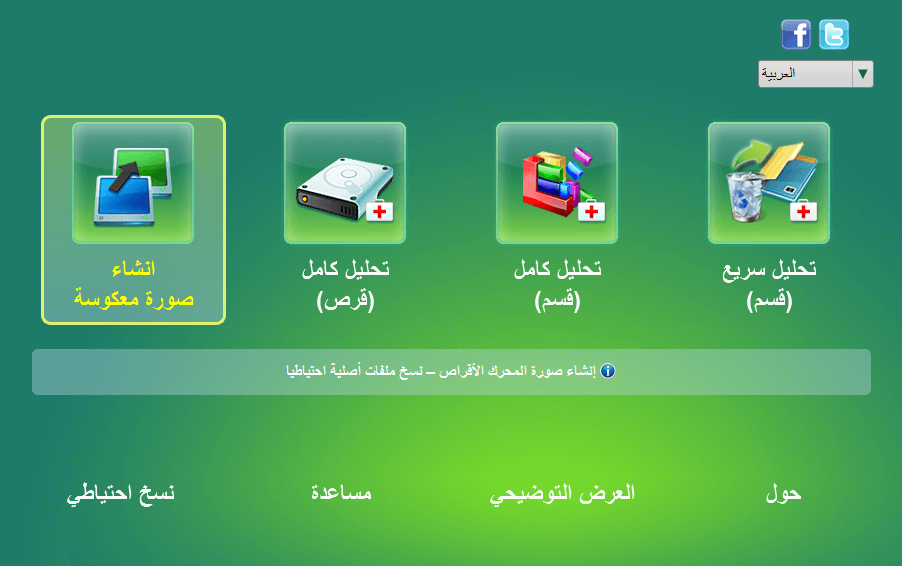
ج. افتح Renee Undeleter واختر إنشاء الصورة من القائمة الرئيسية.
إنشاء صورة في Renee Undeleter
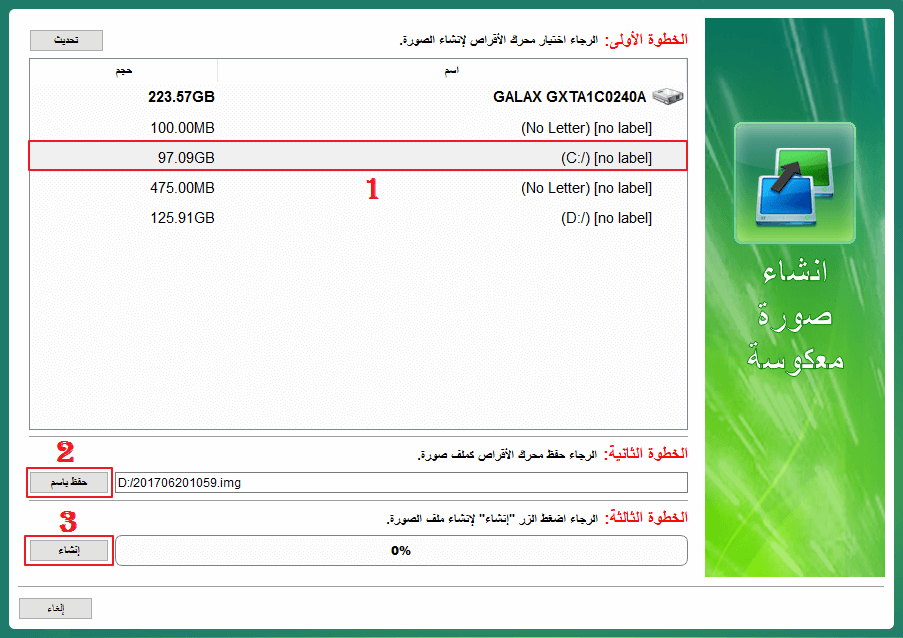
د. حدد الفلاشة الخاصة بك من القائمة، واختر قرصاً سليماً مختلفاً كوجهة للحفظ، ثم انقر فوق إنشاء.
تحديد محرك القرص في إنشاء الصورة
هـ. انتظر حتى ينتهي إنشاء الصورة دون فصل الفلاشة. وتأكد من أن قرص الوجهة يحتوي على مساحة فارغة كافية لسعة الفلاشة بالكامل.

2. تحميل وفحص ملف الصورة

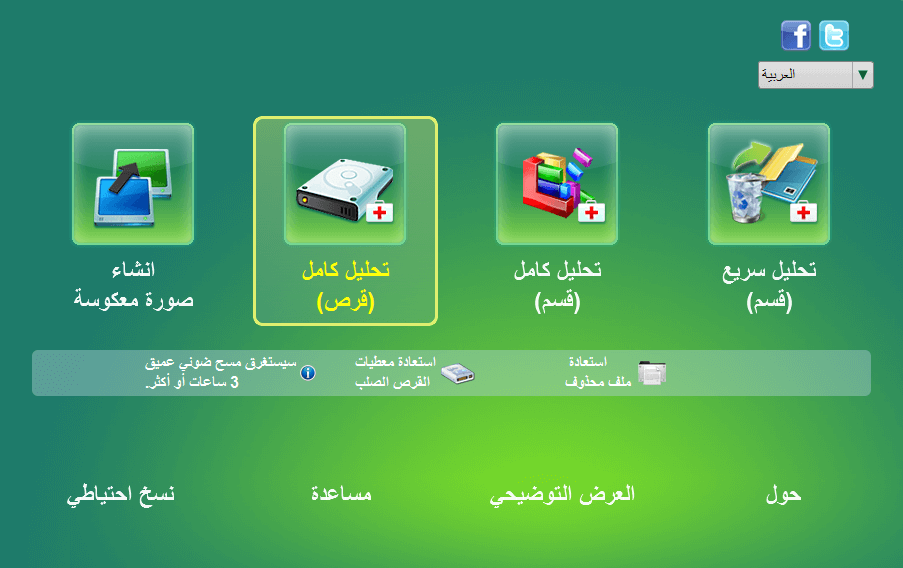
أ. بعد إنشاء الصورة، عُد إلى واجهة Renee Undeleter الرئيسية واختر فحص القرص بالكامل.
اختيار فحص القرص بالكامل لفحص القرص في Renee Undeleter
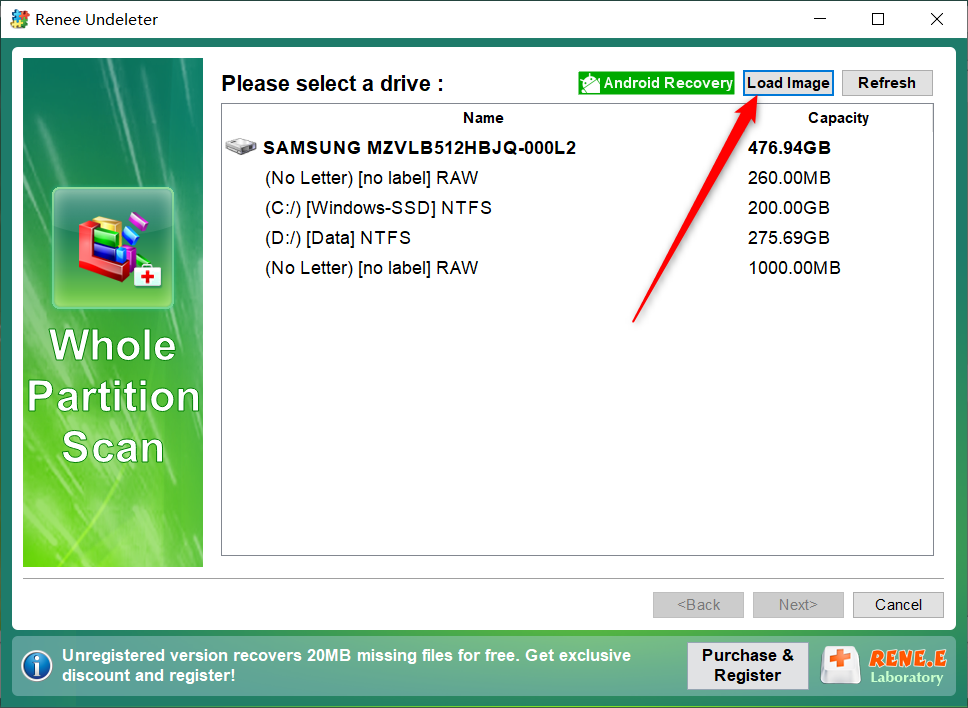
ب. انقر فوق تحميل الصورة واختر ملف الصورة الذي حفظته للتو.
تحميل الصورة في Renee Undeleter
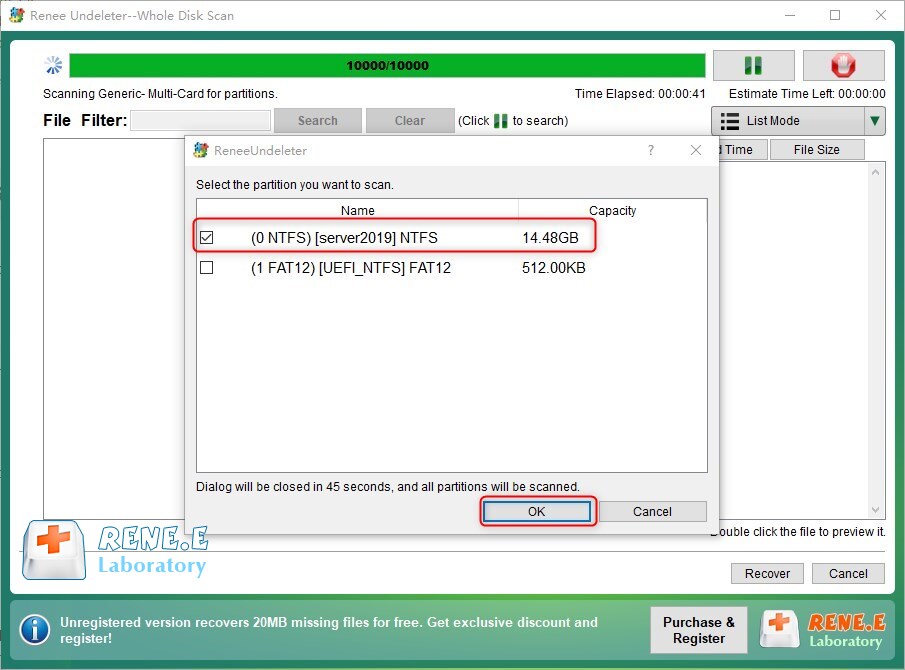
ج. سيقوم البرنامج بفحص الصورة. وإذا طُلب منك ذلك، حدد القسم الذي تريد فحصه.
تحديد القسم الذي تحتاج إلى فحصه
إذا انقطعت الفلاشة أثناء إنشاء الصورة، أعد توصيلها بمنفذ مستقر وحاول إنشاء الصورة مرة أخرى قبل الفحص. فالصورة الكاملة دائماً أكثر أماناً من الصورة الجزئية.

3. معاينة واستعادة الملفات

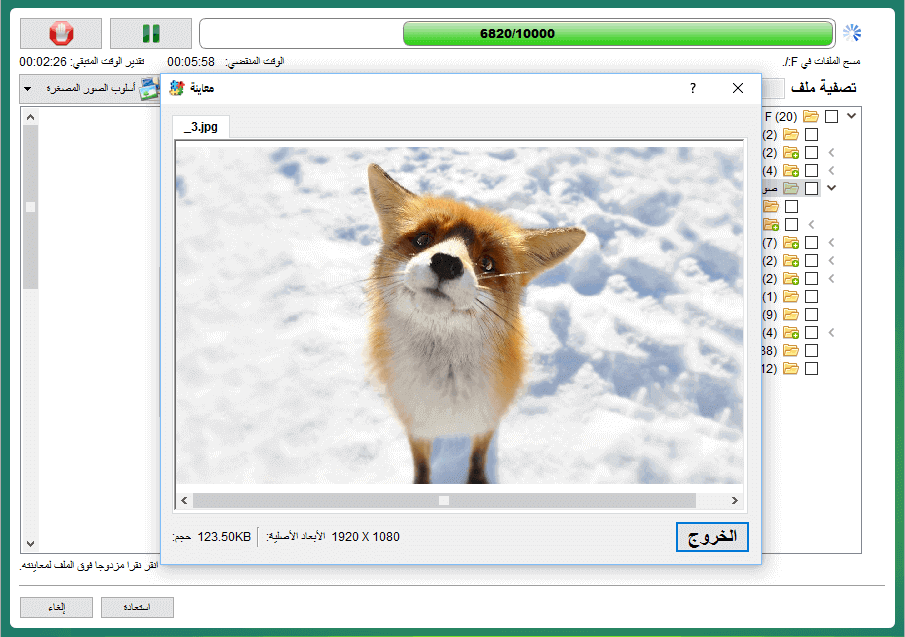
أ. بعد الفحص، انقر نقراً مزدوجاً على الملفات لمعاينتها والتأكد من محتوياتها.
معاينة قبل الاستعادة
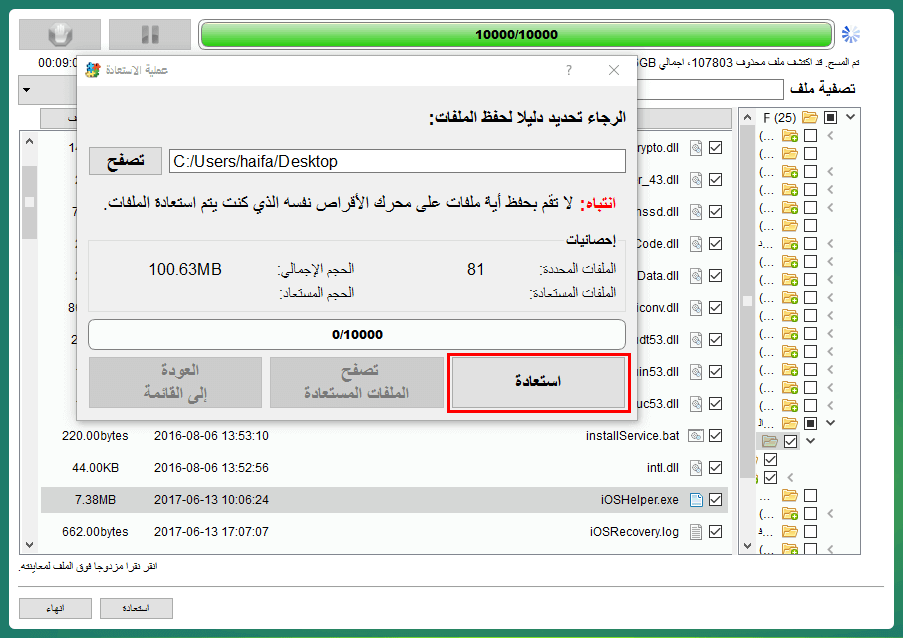
ب. حدد الملفات التي تريد استعادتها، وانقر فوق استعادة ، واحفظها على محرك أقراص سليم مختلف.
استعادة بيانات القرص بالكامل

لا تحفظ الملفات المستعادة أبداً على الفلاشة الأصلية.

الأسئلة الشائعة

ما حجم ملف صورة الفلاشة؟

تكون نسخة طبق الأصل قطاع بقطاع عادةً بنفس حجم السعة الكاملة للفلاشة الخاصة بك. فعلى سبيل المثال، تنتج الفلاشة بسعة 32 جيجابايت صورة بحجم يقارب 32 جيجابايت، أياً كان مقدار البيانات المخزنة. تأكد من أن قرص الوجهة يحتوي على هذه المساحة الفارغة على الأقل.

هل يمكنني إنشاء صورة لفلاشة بنظام ملفات RAW؟

نعم. يعمل إنشاء الصورة على مستوى القرص، لذا يمكنك عادةً إنشاء صورة لفلاشة بنظام RAW أو غير قابلة للقراءة، طالما أن ويندوز يتعرف على الجهاز المادي. وإذا لم يتم التعرف على المحرك، فتحقق من منفذ USB، أو الكابل، أو قارئ البطاقات.

هل يجب أن أفحص المحرك الأصلي أم الصورة أولاً؟

بالنسبة للفلاشة غير المستقرة، افحص الصورة أولاً دائماً لتجنب إجهاد الجهاز المعطل. أما الفلاشة السليمة التي تعرضت لحذف عرضي فقط، فالفحص المباشر يكون آمناً بشكل عام وأسرع.
نقطة ساخنة Renee Undeleter - برنامج مهني لاستعادة الملفات استعادة الملفات

استعادة البيانات قوية يمكن استعادة البيانات حتى الأجهزة التي بها الكثير من القطاعات التالفة.

دعم لأجهزة متعددة بطاقة SD/SDHC/SDXC، قرص USB، قرص صلب، قرص SSD، كمبيوتر، إلخ.

استعادة أنواع الملفات الصور، الفيديو، الصوت والمستندات ورسائل البريد الإلكتروني، إلخ.

سهل لاستخدام فقط 3 خطوات بسيطة لإكمال الاسترداد، ودعم معاينة الملفات قبل الاسترداد.

التوافق يدعم أنظمة تشغيل Windows و Mac OS

سهل لاستخدام فقط 3 خطوات بسيطة لإكمال الاسترداد

استعادة أنواع الملفات الصور، الفيديو، الصوت والمستندات، إلخ.

دعم لأجهزة متعددة بطاقة ذاكرة، قرص USB، قرص صلب، قرص SSD، إلخ.

تجربة مجاناتجربة مجاناتجربة مجانا قد تم تنزيل مجانا 6374 مرة!

تعليقات المستخدمين

Page 1

ترك تعليق


تم إرسال تعليقك وهو في انتظار المراجعة.