author avatar
      مديرة خدمة العملاء لمنطقة آسيا
   
آخر تحديث بواسطة سارة محمد 17 سبتمبر 2026

ملخص
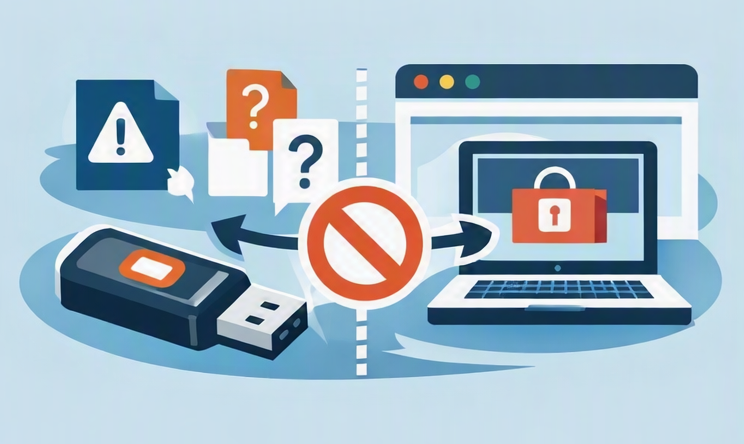
تقنياً، لا يمكنك استرجاع بيانات الفلاشة عبر المتصفح بسبب أنظمة الحماية التي تمنع المواقع من الوصول المباشر إلى الأجهزة. لكن كيف تستعيد ملفاتك إذن؟ يوضح لك هذا المقال سبب هذا القيد التقني، ويساعدك في تشخيص عطل الفلاشة بدقة، والأهم.. يعرض لك بدائل عملية وآمنة عبر برامج الكمبيوتر لاستعادة بياناتك بكل كفاءة. تابع معنا لتعرف الحل الأمثل.


عندما تختفي الملفات من فلاشة USB، من الطبيعي أن تبحث عن حل سريع عبر المتصفح. بعض المواقع تعدك بحلول سريعة وسهلة، لكن الحقيقة هي: لا يستطيع أي متصفح ويب فحص فلاشة USB متصلة بجهازك أو استعادتها مباشرة على مستوى القطاعات. فالمتصفحات مصممة بأنظمة حماية صارمة (Sandbox) تمنع المواقع من قراءة أجهزة USB الخاصة بك أو التعمق في البنية الداخلية لنظام الملفات لديك.
استعادة الفلاشة من موقع ويب أمر مستحيل
ما تسميه بعض المواقع استعادة الفلاشة “عبر الإنترنت” أو “عبر المتصفح” هو في الواقع مجرد صفحة لتحميل أداة استعادة لسطح المكتب. فالفحص والاستعادة الفعليان يحدثان على جهاز الكمبيوتر الخاص بك بعد تثبيت البرنامج، لا داخل نافذة المتصفح. هذا التمييز مهم جداً، لأن الاستعادة الحقيقية للملفات المحذوفة تتطلب وصولاً عميقاً ومنخفض المستوى إلى محرك الأقراص.

بما أن فحص القرص منخفض المستوى يتطلب صلاحيات مسؤول النظام ، فلا يمكن لمتصفح الويب تنفيذ هذا النوع من العمليات. تعمل المتصفحات داخل بيئة معزولة (Sandbox) لأسباب أمنية، أي أنها لا تملك إذناً لقراءة أو فحص قطاعات الفلاشة ، وبالتالي لا يمكنها تنفيذ أي شكل من أشكال استرجاع البيانات.

نقطة ساخنة استعادة البيانات من الفلاشة باستخدام Renee Undeleter استعادة الملفات

استعادة محلية وخاصة فحص واستعادة الملفات بالكامل على جهاز الكمبيوتر الخاص بك، بحيث لا تغادر بياناتك أجهزتك أبداً.

دعم لأجهزة متعددة بطاقة SD/SDHC/SDXC، قرص USB، قرص صلب، قرص SSD، كمبيوتر، إلخ.

استعادة أنواع الملفات الصور، الفيديو، الصوت والمستندات ورسائل البريد الإلكتروني، إلخ.

سهل لاستخدام فقط 3 خطوات بسيطة لإكمال الاسترداد، ودعم معاينة الملفات قبل الاسترداد.

التوافق يدعم أنظمة تشغيل Windows و Mac OS

سهل لاستخدام فقط 3 خطوات بسيطة لإكمال الاسترداد

استعادة أنواع الملفات الصور، الفيديو، الصوت والمستندات، إلخ.

دعم لأجهزة متعددة بطاقة ذاكرة، قرص USB، قرص صلب، قرص SSD، إلخ.

تجربة مجاناتجربة مجاناتجربة مجانا قد تم تنزيل مجانا 6374 مرة!


تحقق من أعراض الفلاشة أولاً: ما الذي حدث؟ وما الطريقة المناسبة للاستعادة؟

ابدأ بتحديد السبب الأكثر احتمالاً لحالتك. وبما أن استرجاع بيانات الفلاشة عبر المتصفح مستحيل تقنياً، فإن طريقة الاستعادة المناسبة لك تعتمد على الأعراض الفعلية، لا على أول أداة تجدها عبر الإنترنت.
العرض السبب المحتمل المسار الموصى به

الحذف العرضي

خطأ المستخدم / Shift+Delete

برنامج استعادة لسطح المكتب

تهيئة سريعة

تهيئة عرضية

برنامج استعادة لسطح المكتب

ملفات مخفية / فيروس الاختصارات

عدوى البرامج الضارة

أدوات نظام التشغيل المدمجة (attrib) / برنامج مكافحة الفيروسات

مطالبة "يرجى التهيئة" / RAW

تلف نظام الملفات

برنامج استعادة لسطح المكتب

تم الكشف عنها ولكن غير قابلة للقراءة

قطاعات تالفة / خطأ منطقي

برنامج استعادة لسطح المكتب / إنشاء صورة للقرص

لم يتم الكشف عنها نهائياً

تلف مادي / تعطل وحدة التحكم

مختبر استعادة البيانات المحترف

يمكن للأدوات المدمجة إصلاح الملفات المخفية أو التلف الطفيف، لكن البيانات المحذوفة أو التي تمت تهيئتها تحتاج إلى برنامج استعادة لسطح المكتب.

ما يمكنك تجربته دون اللجوء إلى مواقع استعادة عبر المتصفح

توقف عن استخدام الفلاشة فوراً. فكل عملية كتابة تزيد من خطر الكتابة فوق الملفات التي ترغب في استعادتها.

قبل الانتقال إلى برنامج استعادة مخصص، يجدر التحقق مما إذا كان نظام Windows قادراً على إصلاح المشكلة بأدواته المدمجة. هذه الخيارات مفيدة للحالات التي تتضمن ملفات مخفية، أو عناصر لا تزال في سلة المحذوفات، أو أعطالاً طفيفة في نظام الملفات.
إذا كانت الفلاشة لا تزال تظهر في “مستكشف الملفات”، فالخطوات التالية آمنة للتجربة.

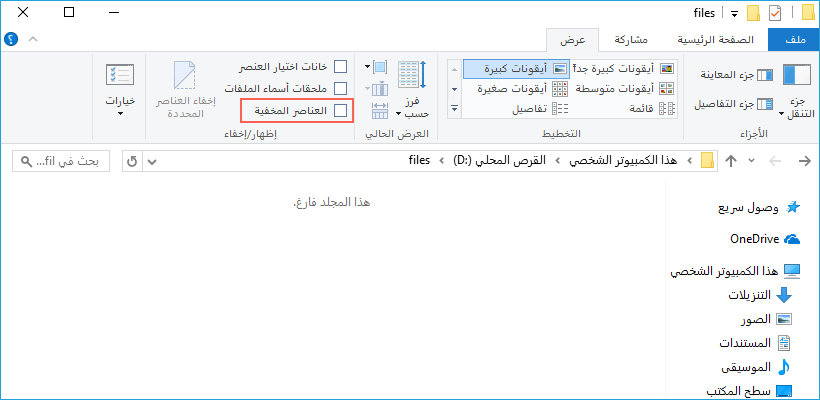
إظهار الملفات المخفية في مستكشف الملفات

1. افتح “مستكشف الملفات” وانقر على علامة التبويب “عرض” أو قائمة “عرض”.
2. حدد العناصر المخفية.
عناصر مخفية في مستكشف الملفات
3. افتح الفلاشة وابحث عن الملفات أو المجلدات الباهتة.
4. إذا وجدتها، انسخها فوراً إلى محرك أقراص آخر.

استعادة الملفات المفقودة من الفلاشة

بعد أن فهمت قيود الحلول المعتمدة على المتصفح، يصبح البديل العملي هو برنامج استعادة مخصص لسطح المكتب. يُعد رينيه أوندليتر برنامجاً لاستعادة البيانات على Windows يفحص فلاشات USB مباشرة، ويدعم أنظمة الملفات FAT وFAT32 وexFAT وNTFS. يعمل على جهاز الكمبيوتر الخاص بك، لا في متصفحك، مما يتيح له الوصول إلى معلومات الملفات منخفضة المستوى التي لا يستطيع الموقع الوصول إليها.
يوفر Renee Undeleter الأوضاع والميزات الرئيسية التالية:
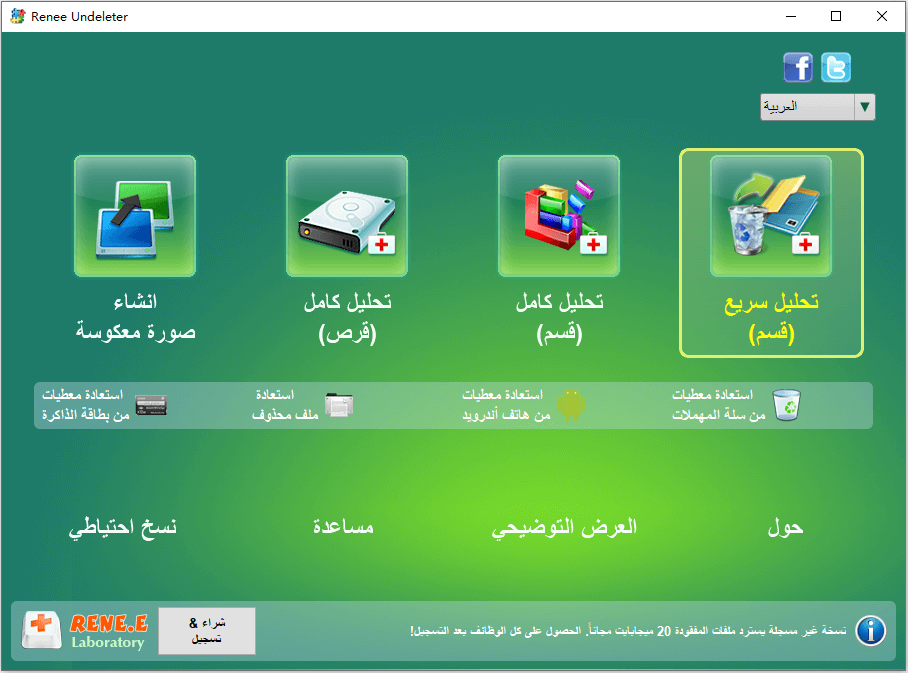
- فحص القسم السريع: يستعيد الملفات المحذوفة حديثاً بسرعة من خلال فحص أول 30 جيجابايت من المساحة المتاحة.
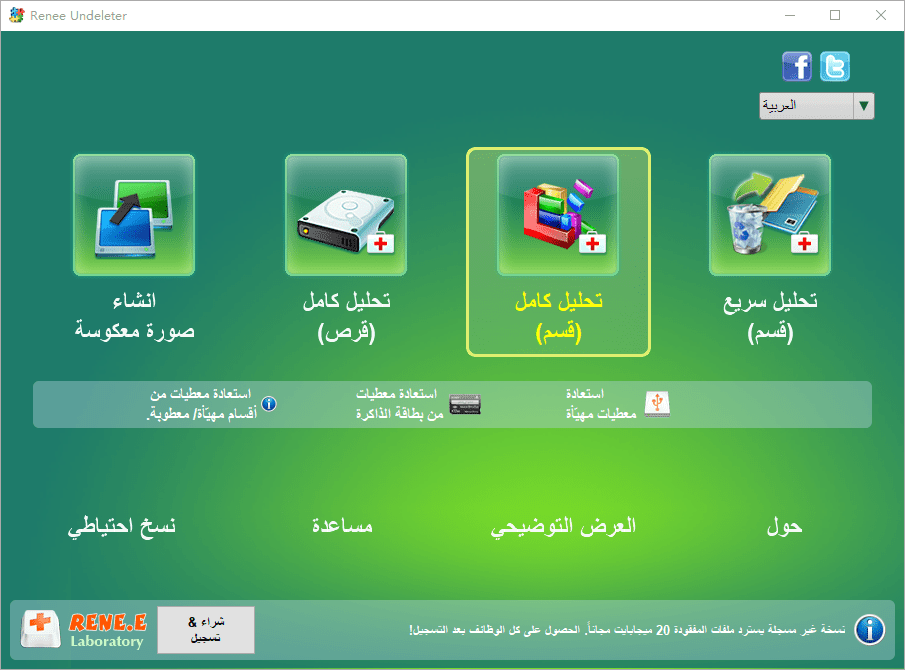
- فحص القسم بالكامل: يتعامل مع الأقسام المهيأة أو التالفة أو RAW، ويستخدم فحص التوقيعات لأكثر من 400 تنسيق ملف.
- فحص القرص بالكامل: يعيد بناء معلومات القسم ويفحص القرص بالكامل عندما يكون محرك الأقراص تالفاً بشدة.
- معاينة الملف: تتيح لك النقر المزدوج على الملف للتحقق منه قبل الاستعادة.
Pros:
  • خيارات استعادة متعددة الاستخدامات
  • أكثر من 400 تنسيق ملف
  • يدعم أنظمة ملفات Windows وmacOS وLinux
  • معاينة قبل الاستعادة

Cons:

  • يجب تثبيته على محرك أقراص مختلف
  • عمليات الفحص العميق تستغرق وقتاً

نقطة ساخنة استعادة البيانات من الفلاشة باستخدام Renee Undeleter استعادة الملفات

استعادة محلية وخاصة فحص واستعادة الملفات بالكامل على جهاز الكمبيوتر الخاص بك.

دعم لأجهزة متعددة بطاقة SD/SDHC/SDXC، قرص USB، قرص صلب، قرص SSD، كمبيوتر، إلخ.

استعادة أنواع الملفات الصور، الفيديو، الصوت والمستندات ورسائل البريد الإلكتروني، إلخ.

سهل لاستخدام فقط 3 خطوات بسيطة لإكمال الاسترداد، ودعم معاينة الملفات قبل الاسترداد.

التوافق يدعم أنظمة تشغيل Windows و Mac OS

سهل لاستخدام فقط 3 خطوات بسيطة لإكمال الاسترداد

استعادة أنواع الملفات الصور، الفيديو، الصوت والمستندات، إلخ.

دعم لأجهزة متعددة بطاقة ذاكرة، قرص USB، قرص صلب، قرص SSD، إلخ.

تجربة مجاناتجربة مجاناتجربة مجانا قد تم تنزيل مجانا 6374 مرة!
بما أن Renee Undeleter يعمل محلياً، تظل ملفاتك على أجهزتك الخاصة طوال عملية الفحص والاستعادة.

كيفية استعادة بيانات الفلاشة باستخدام Renee Undeleter خطوة بخطوة

تجعل وحدات الفحص في Renee Undeleter عملية الاستعادة واضحة ومباشرة، لذا لا تحتاج إلى حفظ قائمة طويلة من الخطوات. فقط اتبع قواعد السلامة الأساسية التالية:

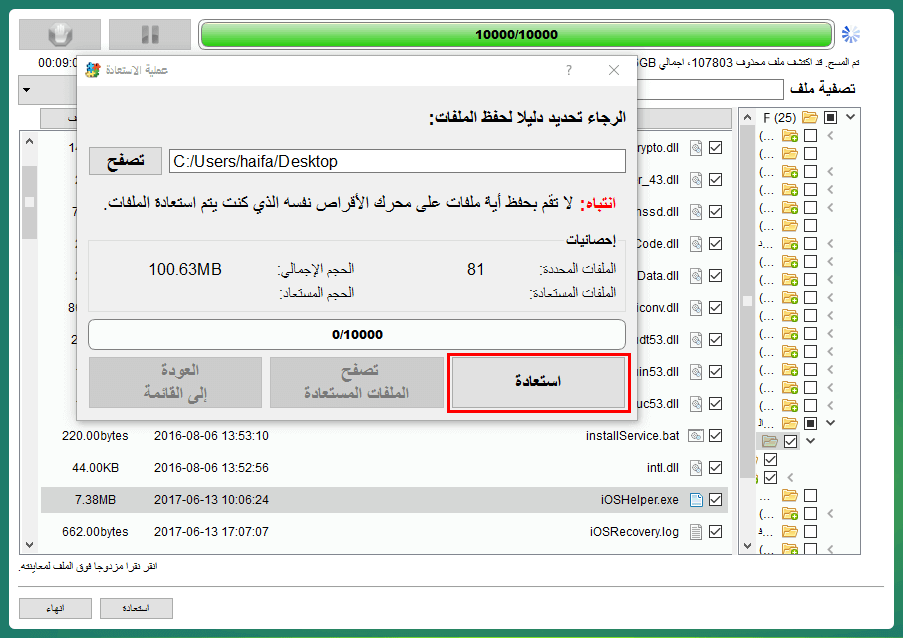
تحذير: لمنع الكتابة فوق البيانات، احفظ الملفات المستعادة على جهاز تخزين منفصل. ولا تثبت البرنامج أبداً على الفلاشة المتضررة.

1. صِل الفلاشة واختر وضع الفحص الذي يناسب حالتك: فحص القسم السريع للحذف الحديث،
Renee Undeleter، حدد فحص القسم السريع
فحص القسم بالكامل للتهيئة أو RAW، و فحص القرص بالكامل للتلف الشديد.
حدد فحص القسم بالكامل في Renee Undeleter لاستعادة مقطع فيديو محذوف من بطاقة SD
2. اترك الفحص حتى ينتهي دون فصل محرك الأقراص.
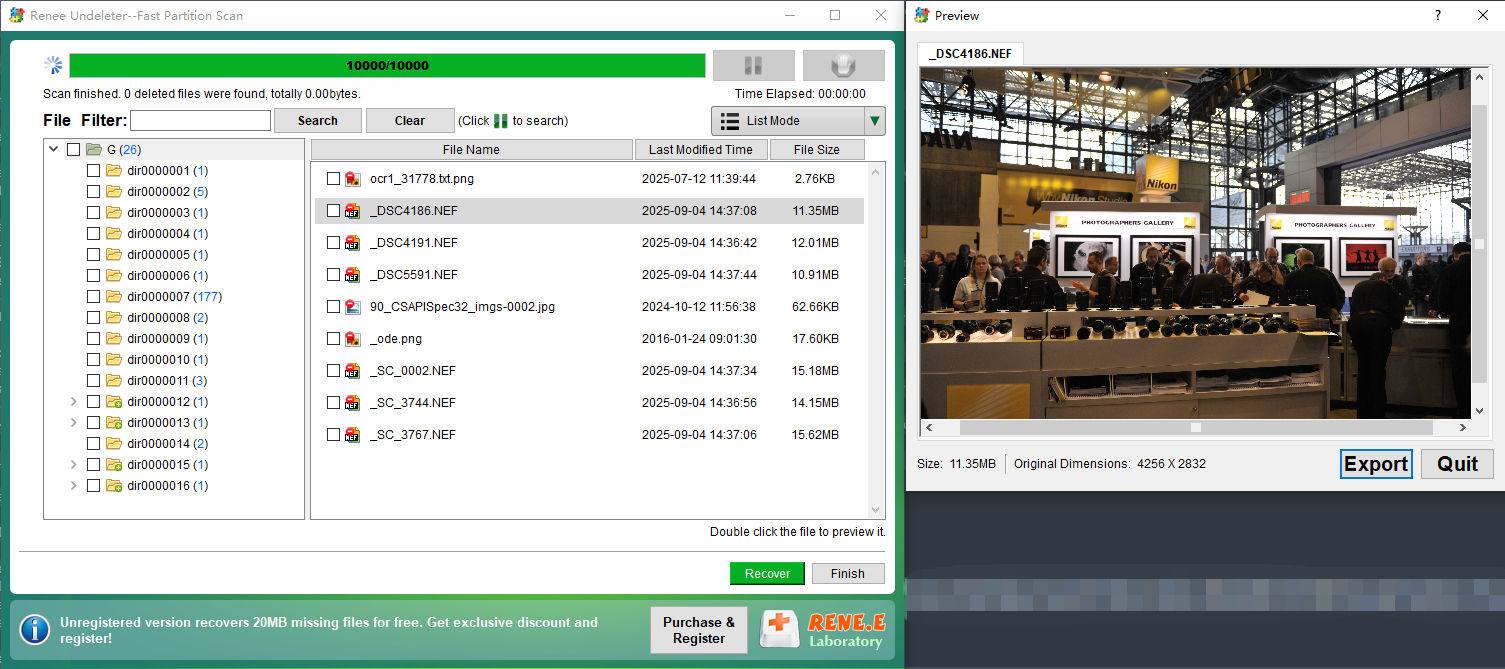
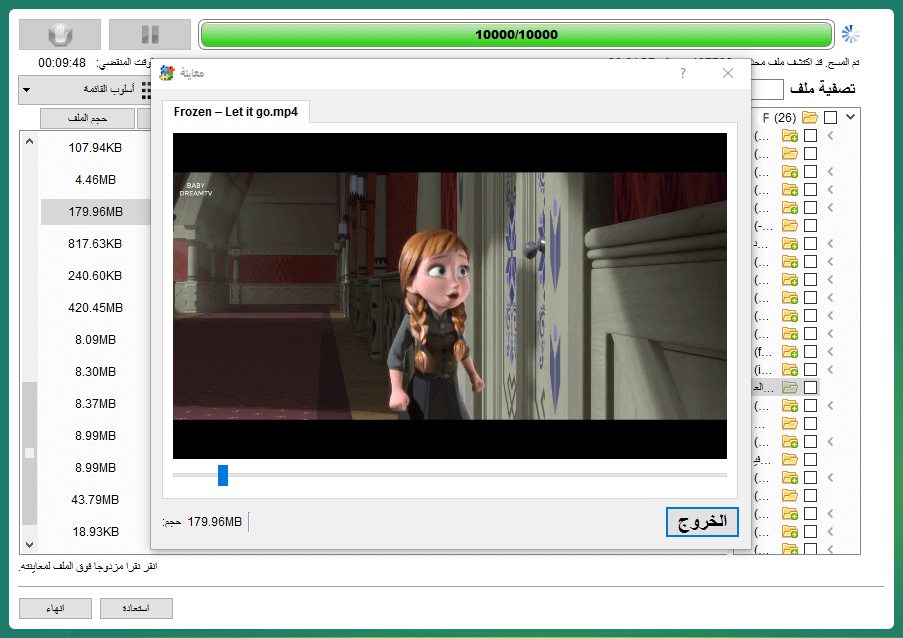
3. انقر نقراً مزدوجاً على الملفات لمعاينتها والتحقق من محتوياتها قبل الاستعادة.
معاينة ملفات NEF في Undeleter
معاينة ملف فيديو mkv محذوف
4. استعد فقط الملفات المطلوبة إلى جهاز تخزين منفصل.
استعادة بيانات القرص بالكامل

الأسئلة الشائعة

هل توجد طرق مجانية فعالة حقاً دون تثبيت برامج؟

نعم، ولكن لمشاكل محددة فقط. يمكنك إظهار الملفات المخفية في “مستكشف الملفات”، أو التحقق من “سلة المحذوفات”، أو استخدام أمر Windows attrib لإزالة السمات المخفية أو سمات النظام، أو تشغيل chkdsk لأخطاء نظام الملفات الطفيفة. لا تتطلب هذه الطرق برامج إضافية، لكنها لا تستطيع استعادة الملفات المحذوفة نهائياً ، ولا استعادة البيانات من الأقراص المهيأة أو التي تعمل بنظام RAW.

هل يمكنني استعادة بيانات الفلاشة باستخدام هاتفي أو جهازي اللوحي فقط؟

بالنسبة لمعظم مهام الاستعادة، الإجابة هي لا. لا توفر أنظمة تشغيل الهواتف المحمولة تطبيقات تمتلك صلاحية وصول منخفض المستوى إلى منفذ USB، وهو أمر ضروري للاستعادة الفعلية للبيانات. يمكن لبعض تطبيقات مدير الملفات عبر OTG قراءة الملفات الموجودة، لكنها لا تستطيع إعادة بناء جداول الملفات المحذوفة أو فحص البيانات المفقودة على محرك USB تالف. وجهاز كمبيوتر يعمل بنظام Windows أو macOS هو الخيار الأكثر أماناً وفعالية.

ماذا أفعل إذا لم يكتشف جهاز الكمبيوتر الخاص بي الفلاشة نهائياً؟

أولاً، جرب منفذ USB آخر وجهاز كمبيوتر آخر. إذا لم يظهر محرك الأقراص في أي مكان، حتى في “إدارة الأقراص”، فالمشكلة على الأرجح عطل في الأجهزة أو وحدة التحكم. توقف عن محاولات الاستعادة الذاتية واتصل بمختبر استعادة بيانات محترف. فمحاولات الاتصال المتكررة قد تسبب مزيداً من التلف.
نقطة ساخنة Renee Undeleter - برنامج مهني لاستعادة الملفات استعادة الملفات

استعادة البيانات قوية يمكن استعادة البيانات حتى الأجهزة التي بها الكثير من القطاعات التالفة.

دعم لأجهزة متعددة بطاقة SD/SDHC/SDXC، قرص USB، قرص صلب، قرص SSD، كمبيوتر، إلخ.

استعادة أنواع الملفات الصور، الفيديو، الصوت والمستندات ورسائل البريد الإلكتروني، إلخ.

سهل لاستخدام فقط 3 خطوات بسيطة لإكمال الاسترداد، ودعم معاينة الملفات قبل الاسترداد.

التوافق يدعم أنظمة تشغيل Windows و Mac OS

سهل لاستخدام فقط 3 خطوات بسيطة لإكمال الاسترداد

استعادة أنواع الملفات الصور، الفيديو، الصوت والمستندات، إلخ.

دعم لأجهزة متعددة بطاقة ذاكرة، قرص USB، قرص صلب، قرص SSD، إلخ.

تجربة مجاناتجربة مجاناتجربة مجانا قد تم تنزيل مجانا 6374 مرة!
تعليقات المستخدمين

Page 1

ترك تعليق


تم إرسال تعليقك وهو في انتظار المراجعة.