author avatar
      كبار مدير المنتج
   
آخر تحديث بواسطة نور حسن 23 مايو 2026

ملخص
يشرح هذا المقال طرق استعادة بيانات هارد ماكستور مع تغطية شاملة لحالات فقدان البيانات وتلفها وعدم القدرة على الوصول إليها. ويستعرض أدوات الاستعادة البرمجية، وأدوات النظام، وخيارات التهيئة لاسترجاع ملفاتك بكفاءة من أجهزة ماكستور.



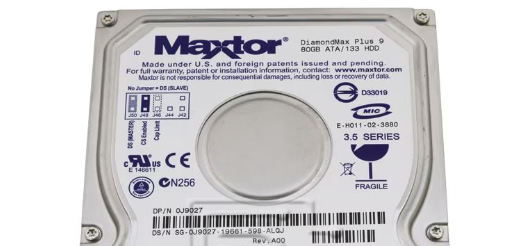
لا تزال أقراص ماكستور خياراً موثوقاً للنسخ الاحتياطيوالملفات المهمة، رغم أنها لم تعد منتشرة مثل بعض العلامات الأخرى. ومع ذلك، مثل أي جهاز تخزين، قد تتعرض لفقدان البيانات بسبب الحذف الخاطئ أو أخطاء التنسيق أو الفساد أو التآكل التدريجي. إذا كنت تبحث عن حلول موثوقة لـ استعادة بيانات هارد ماكستور ، فالخبر السار أن معظم المشاكل المنطقية يمكن حلها في المنزل بالأدوات المناسبة والخطوات الدقيقة.
هارد ماكستور
يركز هذا الدليل على حلول عملية DIY مخصصة لـ استعادة بيانات هارد ماكستور على أجهزة ويندوز. ستتعلم كيفية استرجاع الملفات المفقودة بأمان واستكشاف طرق مثبتة لإصلاح الأقراص التالفة أو المعطلة، مما يزيد فرصك في استعادة كل شيء من المستندات والصور إلى الفيديوهات والنسخ الاحتياطية.

بعد أن استحوذت شركة سيجيت على ماكستور عام 2006، لم تعد تقدم أدوات خاصة لاستعادة البيانات أو إصلاح الأقراص. لذلك، كل الأدوات المستخدمة في هذا المقال هي حلول عامة فعالة.

إمكانيات استعادة بيانات ماكستور حسب السيناريو

يمكن أن يحدث فقدان البيانات في أقراص ماكستور لأسباب متعددة، بدءاً من الأخطاء المنطقية البسيطة إلى مشاكل أعمق في النظام أو الأجهزة. تحديد نوع العطل أمر أساسي، لأن نجاح الاستعادة والطريقة الأكثر أماناً يعتمدان بشكل كبير على السبب الأساسي، كما هو موضح في الجدول أدناه.
فئة العطلالسيناريو (أمثلة)احتمالية الاستعادةلماذا الاستعادة ممكنة أو محدودةالطريقة الموصى بها للاستعادة

أخطاء منطقية

حذف الملفات بالخطأ، تفريغ سلة المحذوفات

90-95%

تبقى بيانات الملفات على القرص حتى يتم الكتابة فوقها

برنامج استعادة البيانات (فحص سريع أو تحليل القسم)


تنسيق سريع لهارد ماكستور

80-90%

إعادة تعيين نظام الملفات مع بقاء كتل البيانات سليمة

فحص عميق أو تحليل كامل (قسم)


فساد نظام الملفات يسبب فشل إقلاع ويندوز (مثل BSOD 0x0000007B، 0x00000024)

75-85%

البيانات الوصفية تالفة لكن البيانات الخام قابلة للقراءة

إنشاء صورة قرص → فحص الاستعادة


فقدان أو حذف القسم

80-90%

جدول الأقسام محذوف لكن هيكل البيانات محفوظ

استعادة الأقسام أو فحص كامل للقرص


تلف الملفات بسبب البرمجيات الضارة أو الفدية

60-80%

الملفات مخفية أو تالفة جزئياً

إزالة البرمجيات الضارة → برنامج استعادة

مشاكل التعريفات / وحدة التحكم

تعريفات USB قديمة أو تالفة

85-95%

القرص سليم لكن فشل في التواصل مع النظام

تحديث أو إعادة تثبيت التعريفات


تعارض وحدة تحكم USBأو مشكلة إدارة الطاقة

75-90%

اتصال متقطع بدون تلف في البيانات

تغيير المنافذ، تعطيل توفير طاقة USB


كابل USB تالف أو حاوية خارجية معيبة

90-95%

البيانات سليمة لكن الاتصال غير مستقر

استبدال الكابل أو الحاوية


يظهر القرص كـ \"Unknown\" أو \"Not Initialized\"

65-80%

معلومات الأقسام غير قابلة للقراءة لكن البيانات موجودة

تصوير القرص → فحص الصورة

مشاكل البرمجيات الثابتة / وحدة التحكم الداخلية

فساد البرمجيات الثابتة أو عرض سعة خاطئة

50-70%

منطق القرص يفسر تخطيط البيانات بشكل خاطئ

صورة القرص + أدوات استعادة متقدمة


القرص عالق في حالة "busy"

40-60%

وحدة التحكم لا تستجيب بشكل متسق

إصلاح البرمجيات الثابتة احترافي

أعطال الأجهزة الفيزيائية

أصوات نقرأو طحن أو صفير

10-30%

رؤوس القراءة/الكتابة تالفة

استعادة احترافية في غرفة نظيفة


القرص لا يدور أو غير مكتشف في BIOS

5-20%

عطل في المحرك أو لوحة الدارة

إصلاح لوحة الدارة أو استبدال المكونات


قطاعات تالفة شديدةتسبب تجميد النظام

20-40%

تلف سطح الأقراص

تصوير قطاع بقطاع مع إعادة المحاولة


تلف بسبب الماء أو الحريق

أقل من 10%

تآكل أو تدمير الأقراص

خدمة استعادة متخصصة فقط

أعطال مختلطة

قرص قديم مع فساد وقطاعات تالفة

40-60%

تدهور منطقي وفيزيائي مشترك

إنشاء صورة أولاً ثم الاستعادة من الصورة


اكتشاف متقطع مع فقدان ملفات

50-70%

عدم استقرار الاتصال مع بيانات سليمة

تجنب الفحص المباشر، استعادة من الصورة

اللحظة التي تلاحظ فيها اختفاء البيانات من هارد ماكستور الخاص بك

إذا كان نظام ويندوز تالفاً أو لا يعمل بشكل طبيعي، يمكن استخدام أداة خارجية مثل Renee Passnow للوصول إلى البيانات واستعادتها عبر فلاشة USB أو قرص CD قابل للإقلاع. هذه الطريقة تتيح استرجاع الملفات دون تشغيل ويندوز، وهي مفيدة جداً عند وجود أخطاء في بدء التشغيل أو تلف في النظام.

الحل الأكثر فعالية هو أداة احترافية تدعم مجموعة واسعة من سيناريوهات الفقدان. يقدم Renee Undeleter نسب استرجاع عالية جداً، وواجهة بسيطة تناسب جميع المستويات، ودعماً لمئات أنواع الملفات. النسخة التجريبية المجانية تتيح لك معاينة واستعادة حتى 500 ميجابايت، مما يعطيك فرصة خالية من المخاطر لاختبار النتائج.
نقطة ساخنة Renee Undeleter - برنامج مهني لاستعادة الملفات استعادة الملفات

استعادة البيانات قوية يمكن استعادة البيانات حتى الأجهزة التي بها الكثير من القطاعات التالفة.

دعم لأجهزة متعددة بطاقة SD/SDHC/SDXC، قرص USB، قرص صلب، قرص SSD، كمبيوتر، إلخ.

استعادة أنواع الملفات الصور، الفيديو، الصوت والمستندات ورسائل البريد الإلكتروني، إلخ.

سهل لاستخدام فقط 3 خطوات بسيطة لإكمال الاسترداد، ودعم معاينة الملفات قبل الاسترداد.

التوافق يدعم أنظمة تشغيل Windows و Mac OS

سهل لاستخدام فقط 3 خطوات بسيطة لإكمال الاسترداد

استعادة أنواع الملفات الصور، الفيديو، الصوت والمستندات، إلخ.

دعم لأجهزة متعددة بطاقة ذاكرة، قرص USB، قرص صلب، قرص SSD، إلخ.

تجربة مجاناتجربة مجاناتجربة مجانا قد تم تنزيل مجانا 6374 مرة!
من أبرز ميزاته إمكانية إنشاء صورة معكوسةبايت بايت، والتي تسمح لك بنسخ القرص بالكامل وإجراء الاستعادة على النسخة بدلاً من الأصلي. هذا يحمي هارد ماكستور من الضغط الإضافي أثناء الفحص.
اتبع الخطوات الواضحة أدناه لإنشاء صورة واقيةواسترجاع ملفاتك. هذا الإجراء المجرب يعظم فرص نجاح استعادة بيانات هارد ماكستور مع الحفاظ على البساطة.

«اختياري» إنشاء صورة معكوسة لهارد ماكستور باستخدام Renee Undeleter

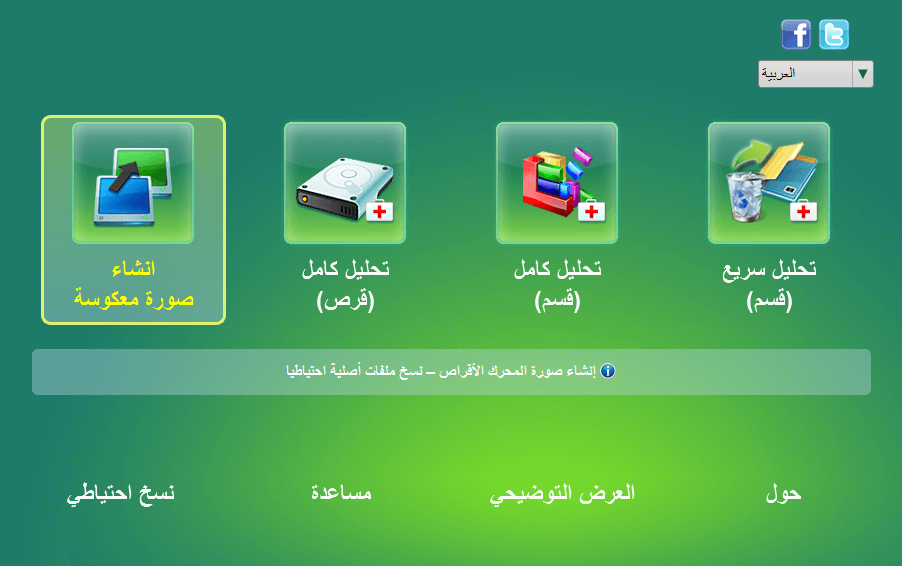
قبل البدء في الفحص، أنشئ صورة معكوسة كاملة لهارد ماكستور. هذه الخطوة حاسمة لأي قرص قد يكون غير مستقر لأنها تسمح لك بالعمل على نسخة مثالية دون لمس الأصلي.
الخطوة 1: حمل وثبت Renee Undeleter على قرص مختلف لتجنب الكتابة فوق البيانات.
افتح البرنامج واختر وحدة إنشاء الصورة.
إنشاء صورة معكوسة آمنة لهارد ماكستور للاستعادة
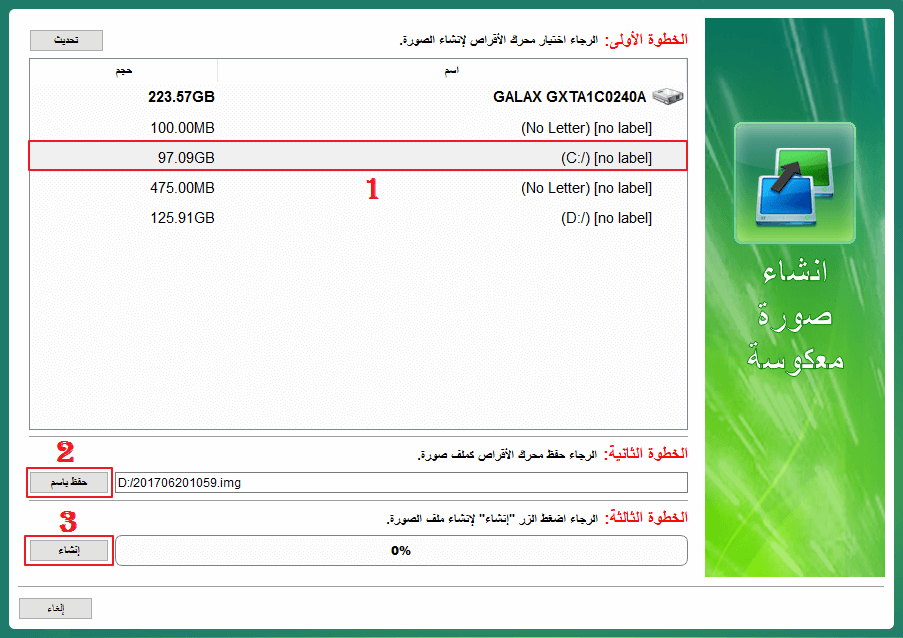
الخطوة 2: اختر هارد ماكستور من القائمة، حدد موقع الحفظ على قرص آخر به مساحة كافية، ثم اضغط إنشاء.
اختيار هارد ماكستور وموقع الحفظ للنسخة الاحتياطية
تبني العملية نسخة مطابقة تماماً يمكنك فحصها بأمان لاحقاً. هذه التقنية مفيدة خاصة لموديلات ماكستور القديمة التي قد تصدر أصوات نقر أو تبطئ أثناء الوصول المباشر.

استعادة الملفات المفقودة باستخدام Renee Undeleter

بعد جاهزية الصورة، حملها في Renee Undeleter وقم بفحص شامل لتحديد الملفات المفقودة.
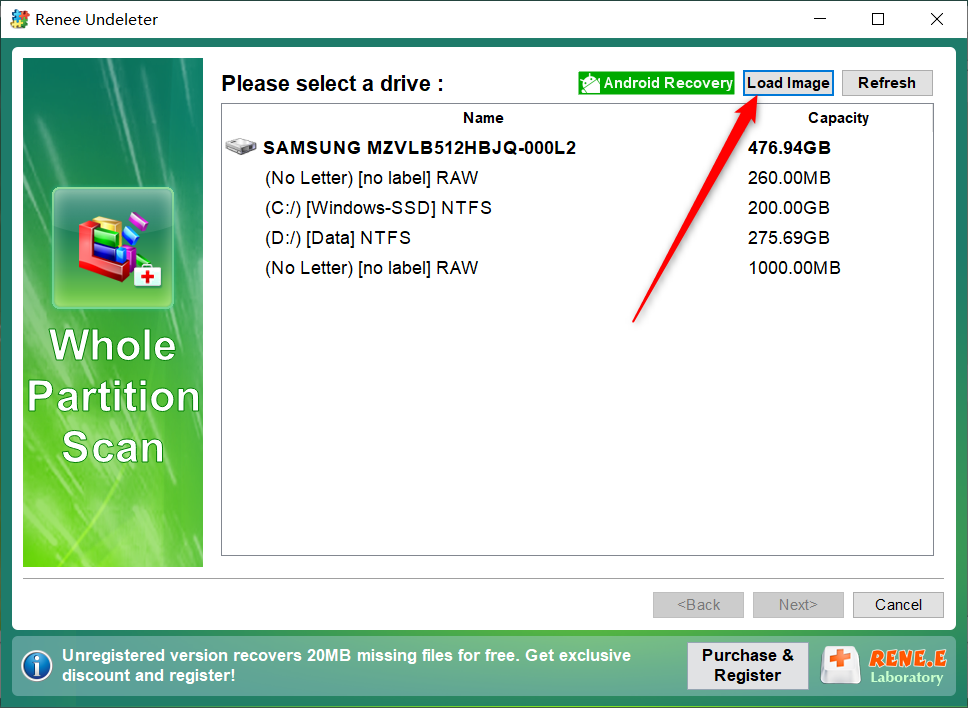
الخطوة 1: افتح البرنامج واختر تحليل كامل (قرص) ، ثم اضغط تحميل الصورة لتحميل نسخة ماكستور الاحتياطية التي أنشأتها أو اختر القرص مباشرة.
تحميل صورة هارد ماكستور في Renee Undeleter
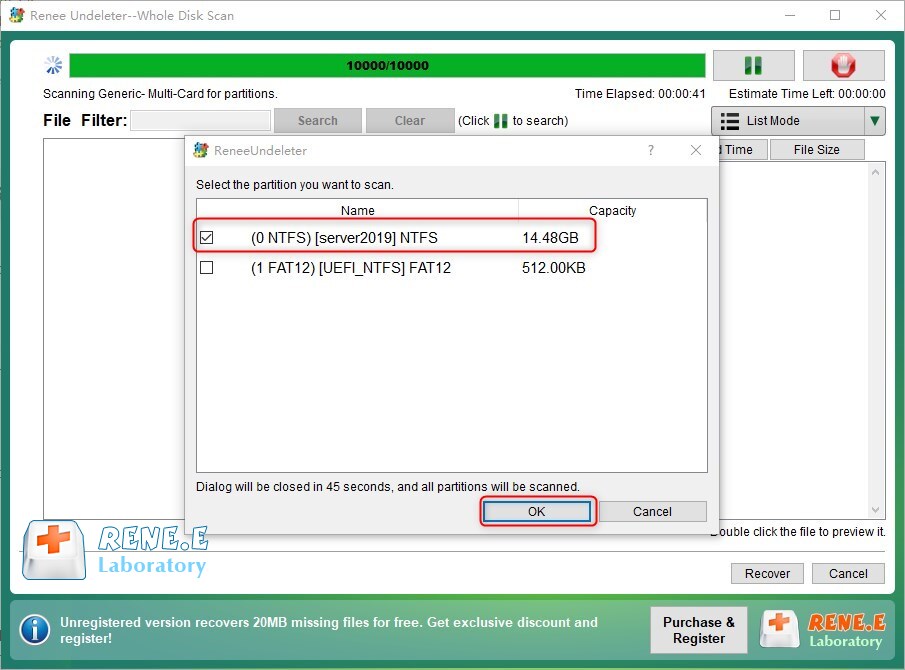
الخطوة 2: اقبل الإعدادات الافتراضية وتابع. يقوم البرنامج أولاً بتحليل معلومات الأقسام قبل فحص كل قطاع.
اختيار القسم داخل صورة ماكستور المحملة
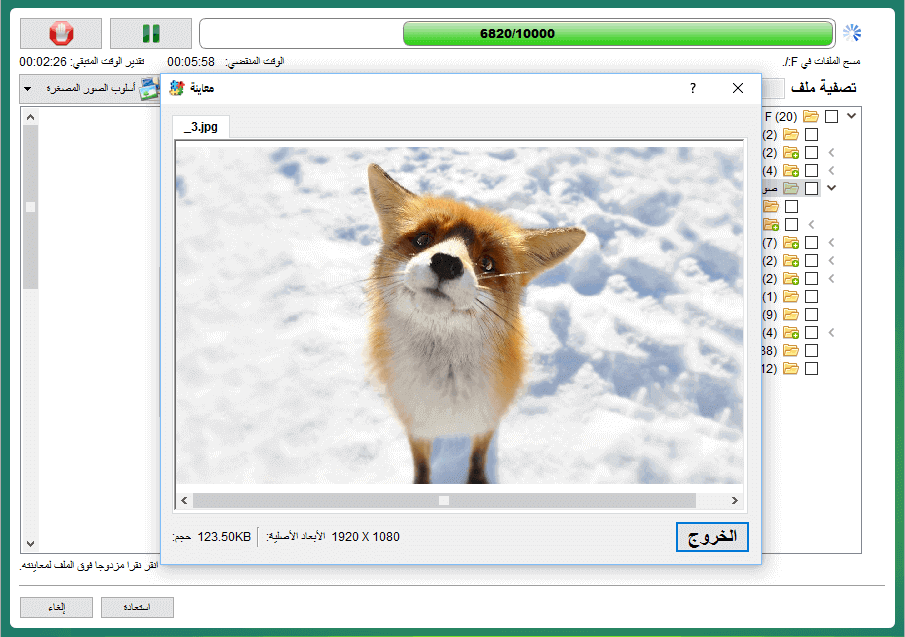
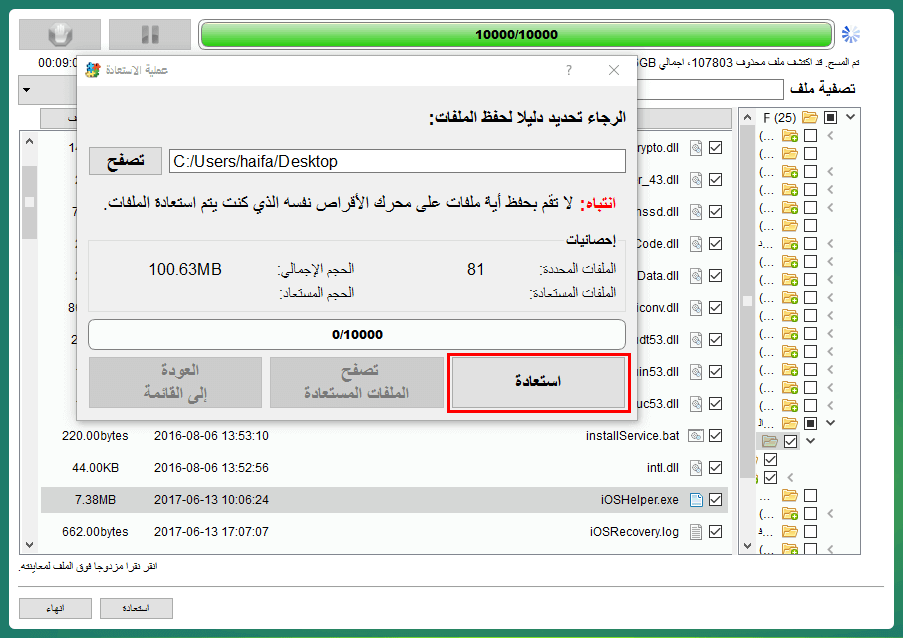
الخطوة 3: عند انتهاء الفحص، انقر مرتين على أي ملف لمعاينته. حدد الملفات المطلوبة، اضغط استعادة ، اختر موقعاً آمناً مختلفاً، ثم أكد.
معاينة واسترجاع الملفات من صورة هارد ماكستور
الخطوة النهائية لحفظ بيانات ماكستور المستعادة على قرص آخر
احفظ دائماً الملفات المستعادة على قرص منفصل. هذه الطريقة تعطيك أعلى معدل نجاح ممكن لـ استعادة بيانات هارد ماكستور مع حماية بياناتك الأصلية.
نقطة ساخنة Renee Undeleter - برنامج مهني لاستعادة الملفات استعادة الملفات

استعادة البيانات قوية يمكن استعادة البيانات حتى الأجهزة التي بها الكثير من القطاعات التالفة.

دعم لأجهزة متعددة بطاقة SD/SDHC/SDXC، قرص USB، قرص صلب، قرص SSD، كمبيوتر، إلخ.

استعادة أنواع الملفات الصور، الفيديو، الصوت والمستندات ورسائل البريد الإلكتروني، إلخ.

سهل لاستخدام فقط 3 خطوات بسيطة لإكمال الاسترداد، ودعم معاينة الملفات قبل الاسترداد.

التوافق يدعم أنظمة تشغيل Windows و Mac OS

سهل لاستخدام فقط 3 خطوات بسيطة لإكمال الاسترداد

استعادة أنواع الملفات الصور، الفيديو، الصوت والمستندات، إلخ.

دعم لأجهزة متعددة بطاقة ذاكرة، قرص USB، قرص صلب، قرص SSD، إلخ.

تجربة مجاناتجربة مجاناتجربة مجانا قد تم تنزيل مجانا 6374 مرة!
كيفية إصلاح هارد ماكستور التالف أو المعطل

قد تفشل أقراص ماكستور أو تتعرض للفساد بسبب التقادم أو البرمجيات الضارة أو انقطاع التيار أو الفصل الخاطئ. من علامات التحذير الشائعة: اختفاء القرص من ويندوز أو اختفاء الملفات بدون سبب. الطرق المدمجة التالية تستطيع إصلاح العديد من المشاكل المنطقية وإعادة الوصول حتى تتمكن من متابعة استعادة بيانات هارد ماكستور.

الطريقة الأولى: Chkdsk

إذا كان الهارد يصدر أصواتاً غريبةأو يظهر ويندوز قطاعات تالفة، تجنب تشغيل chkdsk. استخدام هذه الأداة على قرص يعاني من عطل فيزيائي قد يزيد الضرر ويقلل فرص استعادة البيانات.

Chkdsk هي أداة ويندوز الأصلية لفحص الأقراص الصلبة وإصلاح أخطاء نظام الملفات أو القطاعات التالفة. تعتبر خطوة ممتازة أولى عندما يظهر هارد ماكستور فساداً بسيطاً لكنه لا يزال مرئياً.
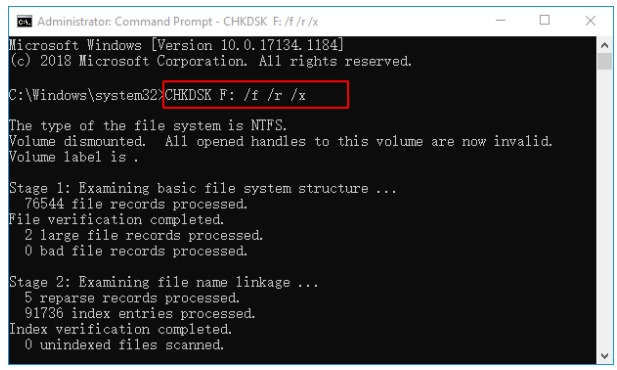
chkdsk F: /f /r /x
Pros:
  • مجاني تماماً ومثبت مسبقاً على ويندوز
  • يصلح أخطاء نظام الملفات والقطاعات التالفة بسرعة
  • لا يتطلب تحميلات أو إعداد إضافي

Cons:

  • لا يمكنه إصلاح الأعطال الفيزيائية الخطيرة أو الميكانيكية
  • لا يستعيد الملفات المحذوفة نهائياً
  • قد يعمل ببطء على الأقراص الكبيرة جداً

خطوات استخدام Chkdsk:

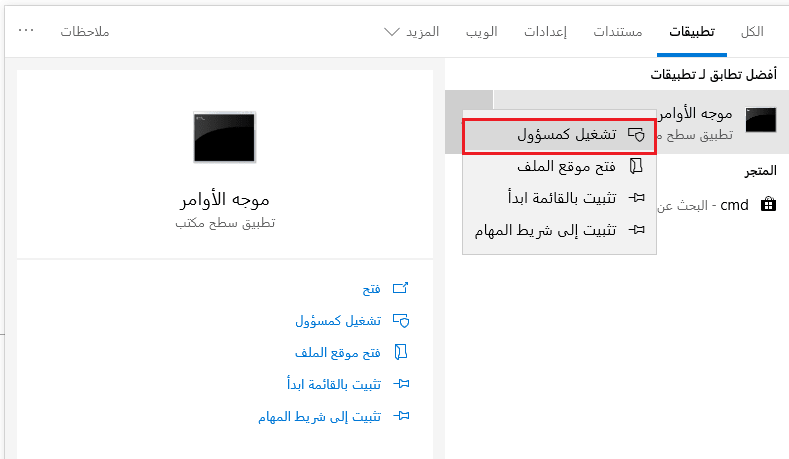
1. اضغط مفتاح Windowsdowsdowsdows واكتب cmd لفتح نافذة الأوامر،
ويندوز 11، تشغيل cmd كمسؤول
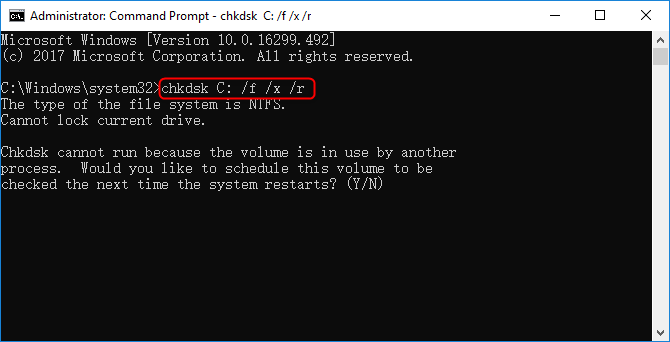
اكتب chkdsk G: /f /x /r (استبدل G: بحرف هارد ماكستور) ثم اضغط Enter.
2. إذا طُلب منك، اضغط Ctrl + Shift + Enter للتشغيل كمسؤول وأكد بـ “نعم”.
ستظهر نافذة الأوامر وتقوم تلقائياً بالفحص ثم إصلاح أي أخطاء تجدها.
فحص القرص لإصلاح القطاعات التالفة
بعد الانتهاء، أعد تشغيل الجهاز وتحقق مما إذا أصبح القرص متاحاً. غالباً ما يحل Chkdsk المشاكل البسيطة، مما يسمح لك بالانتقال إلى استرجاع الملفات الكامل إذا لزم الأمر.

الطريقة الثانية: تحديث التعريفات

التعريفات القديمة أو التالفة قد تجعل هارد ماكستور صحيحاً تماماً غير مرئي لويندوز. تحديثها طريقة سريعة وخالية من المخاطر لإعادة التعرف أثناء استعادة بيانات هارد ماكستور.
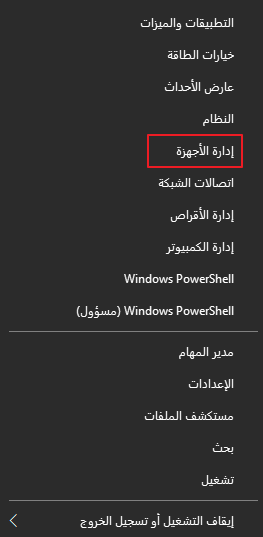
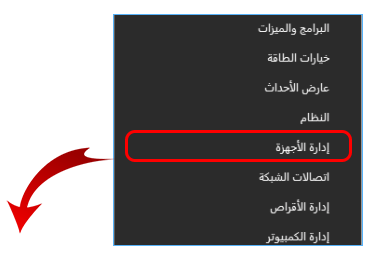
انقر بزر الفأرة الأيمن على قائمة ابدأ واختر مدير الأجهزة
Pros:
  • مجاني تماماً ومدمج في ويندوز
  • يجد ويثبت التعريفات الصحيحة تلقائياً
  • يصلح مشاكل التعرف والاتصال بسرعة

Cons:

  • لن يصلح فساد الملفات أو الأعطال الفيزيائية
  • يتطلب اتصال بالإنترنت لتحميل تعريفات جديدة
  • قد لا يحل كل المشاكل الخاصة بماكستور

الخطوات:

1. اكتب “device manager” في شريط بحث ويندوز وافتح النتيجة الأولى.
فتح مدير الأجهزة
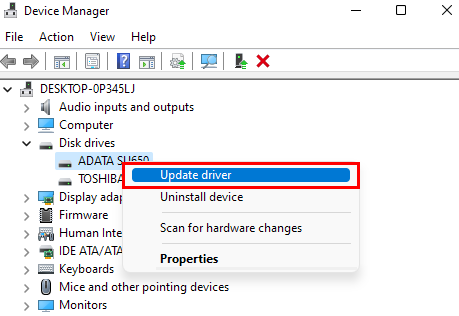
2. قم بتوسيع قسم Disk drives، انقر بزر الفأرة الأيمن على هارد ماكستور واختر Update driver.
تحديث تعريف القرص
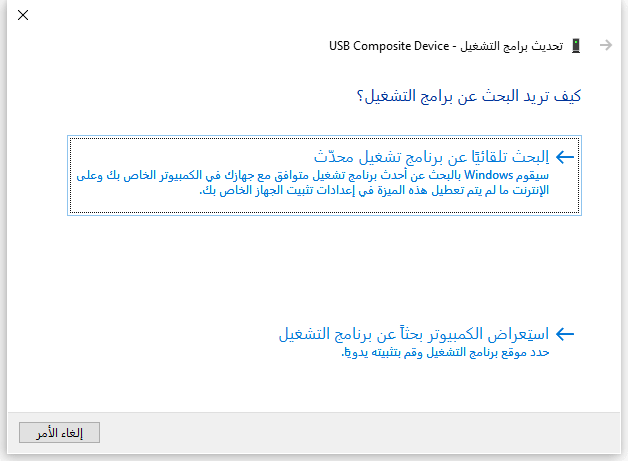
3. اختر “Search automatically for drivers” ودع ويندوز يتولى الباقي.
تأكيد تحديث التعريف
بعد الانتهاء، أعد توصيل القرص واختبره. هذه الخطوة غالباً ما تعيد الأقراص غير المرئية إلى العمل دون أي فقدان للبيانات.

الطريقة الثالثة: التنسيق

عندما تفشل الحلول الأخرى، يمكن للتنسيق إعادة تهيئة هارد ماكستور التالف بالكامل وجعله صالحاً للاستخدام. استخدم هذا فقط بعد تجربة الطرق السابقة وعندما يكون القرص لا يزال مرئياً.
Pros:
  • يزيل فساد نظام الملفات العميق بسرعة
  • التنسيق الكامل يفحص ويصلح القطاعات التالفة أيضاً
  • يعيد وظائف القرص الكاملة في دقائق

Cons:

  • يمسح كل البيانات الموجودة (استعد بعدها ببرنامج)
  • التنسيق السريع يترك البيانات قابلة للاستعادة لكن الكامل أكثر ديمومة
  • غير مناسب إذا كان القرص يعاني من مشاكل ميكانيكية

الخطوات:

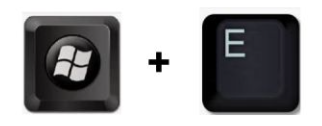
1. اضغط Windows + E لفتح مستكشف الملفات ثم اذهب إلى This PC.
اضغط مفتاح Windowsdowsdowsdows و E
2. انقر بزر الفأرة الأيمن على هارد ماكستور واختر Format.
تنسيق وحدة التخزين / القسم في ويندوز
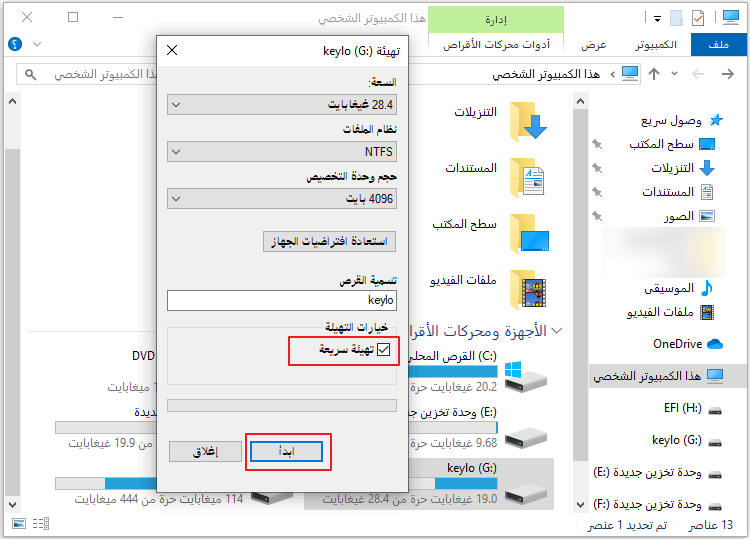
3. حدد اسم الحجم الجديد ونظام الملفات، اترك Quick format محدداً للسرعة أو ألغِ تحديده لتنظيف أعمق، ثم اضغط Start.
تنسيق بطاقة الذاكرة

ملاحظة: التنسيق السريع يحذف البيانات بسرعة لكنه يترك آثاراً كافية لتتمكن أدوات مثل Renee Undeleter من استرجاع الملفات لاحقاً. أما التنسيق الكامل فيحذف كل شيء ويفحص القطاعات التالفة، مما يجعل الاستعادة أصعب بكثير بدون صورة احتياطيةسابقة.

بعد التنسيق، إذا كانت ملفاتك مهمة، قم بفحص استعادة فوري لاسترجاعها.

الأسئلة الشائعة

كيف أستعيد الملفات المحذوفة من هارد ماكستور باستخدام Renee Undeleter؟

يجعل Renee Undeleter استعادة الملفات المحذوفة أمراً سهلاً وموثوقاً. أوقف استخدام القرص أولاً، ثم شغل البرنامج واختر تحليل سريع (قسم) للملفات المحذوفة حديثاً. يبحث بسرعة في نظام الملفات ويعرض النتائج التي يمكنك معاينتها فوراً. إذا لم تظهر الملفات، انتقل إلى تحليل كامل (قسم) لفحص أعمق. حدد ما تحتاجه، استعده إلى موقع مختلف، وانتهيت. النسخة التجريبية تتيح لك تجربة كل شيء حتى 500 ميجابايت قبل الشراء.

هل CHKDSK آمن لاستعادة بيانات هارد ماكستور على قرص تالف؟

CHKDSKآمن وموصى به للأخطاء المنطقية عندما يظهر القرص في ويندوز. شغله مع الخيارات /f /r لإصلاح المشاكل دون إلحاق ضرر إضافي. ومع ذلك، إذا كان القرص يصدر أصوات نقر أو لا يدور، تجنب CHKDSK تماماً لأن الضغط الميكانيكي قد يفاقم الوضع. في مثل هذه الحالات، أنشئ صورة أولاً باستخدام Renee Undeleter واسترجع من النسخة.

هل يمكنني استعادة البيانات من هارد ماكستور بعد تنسيقه؟

نعم، غالباً ما تكون أقراص ماكستور المُنسقة قابلة للاستعادة، خاصة بعد التنسيق السريع. يستخدم Renee Undeleter تقنية فحص التوقيعات القوية لتحديد الملفات حتى بعد اختفاء نظام الملفات. قم بتحليل كامل (قسم) فوراً بعد التنسيق واحفظ النتائج في مكان آخر. تكون نسبة النجاح أعلى عندما تتصرف بسرعة وتتجنب الكتابة على القرص. أما التنسيق الكامل فيستغرق وقتاً أطول لكنه يعمل في كثير من الحالات إذا تم إنشاء صورة مسبقاً.

ما هي أفضل طريقة لمنع الكتابة فوق البيانات أثناء استعادة بيانات هارد ماكستور؟

أفضل ممارسة هي تثبيت برنامج الاستعادة على قرص أو قسم مختلف تماماً. لا تحفظ أي ملفات جديدة على هارد ماكستور المتضرر حتى تنتهي عملية الاستعادة. استخدام خاصية إنشاء الصورة في Renee Undeleter يضيف طبقة حماية إضافية بفحص النسخة المثالية بدلاً من الأصلية. هذا المزيج يقضي تقريباً على خطر الفقدان الدائم.
نقطة ساخنة Renee Undeleter - برنامج مهني لاستعادة الملفات استعادة الملفات

استعادة البيانات قوية يمكن استعادة البيانات حتى الأجهزة التي بها الكثير من القطاعات التالفة.

دعم لأجهزة متعددة بطاقة SD/SDHC/SDXC، قرص USB، قرص صلب، قرص SSD، كمبيوتر، إلخ.

استعادة أنواع الملفات الصور، الفيديو، الصوت والمستندات ورسائل البريد الإلكتروني، إلخ.

سهل لاستخدام فقط 3 خطوات بسيطة لإكمال الاسترداد، ودعم معاينة الملفات قبل الاسترداد.

التوافق يدعم أنظمة تشغيل Windows و Mac OS

سهل لاستخدام فقط 3 خطوات بسيطة لإكمال الاسترداد

استعادة أنواع الملفات الصور، الفيديو، الصوت والمستندات، إلخ.

دعم لأجهزة متعددة بطاقة ذاكرة، قرص USB، قرص صلب، قرص SSD، إلخ.

تجربة مجاناتجربة مجاناتجربة مجانا قد تم تنزيل مجانا 6374 مرة!
تعليقات المستخدمين

Page 1

ترك تعليق


تم إرسال تعليقك وهو في انتظار المراجعة.