
استعادة الملفات المحذوفة من محرك أقراص الشبكة في ويندوز سيرفر وNAS: خطوات سريعة ومضمونة

ملخص
يوضح هذا الدليل أفضل الطرق لاستعادة الملفات المحذوفة من محركات الأقراص الشبكية في بيئات Windows Server وNAS، بدءًا من أدوات الاستعادة المدمجة وخيارات الإدارة، وصولًا إلى حلول احترافية تستعيد البيانات مباشرةً من التخزين الفعلي.


جدول المحتويات


إليك البيئات الشائعة التي تحدث فيها هذه المشكلة:
| البيئة | طريقة الاستعادة |
|---|---|
مجلدات ويندوز سيرفر المشتركة SMB/CIFS |
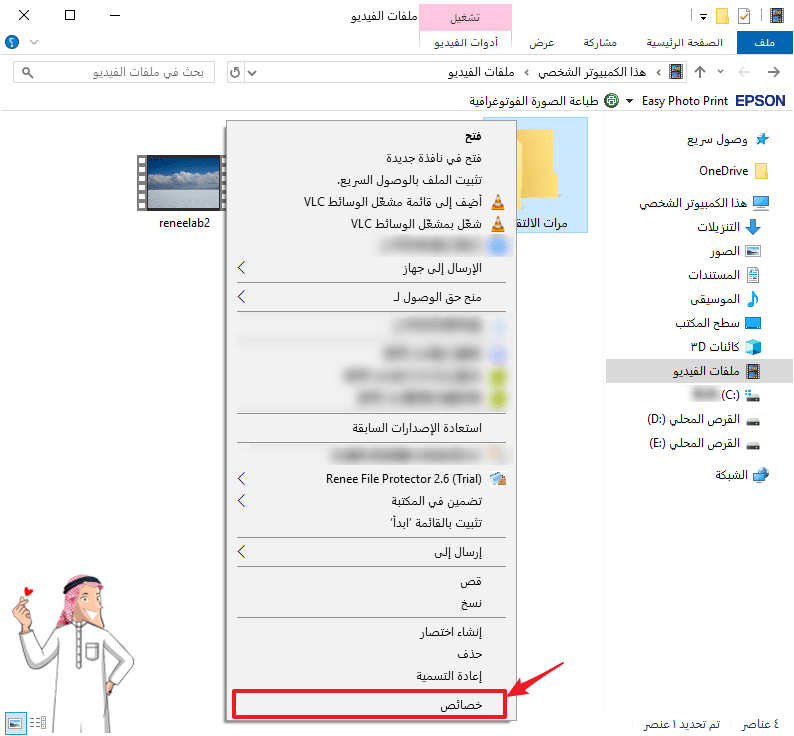
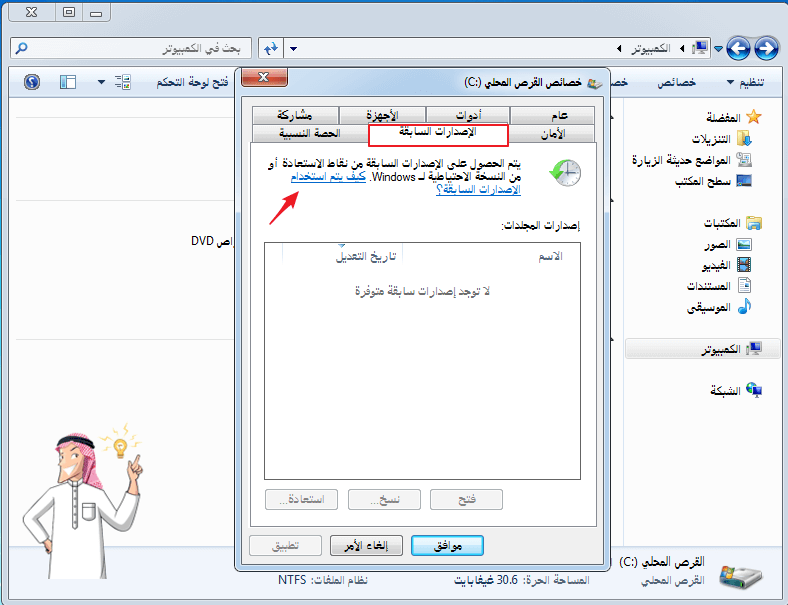
- استخدم الإصدارات السابقة (لقطات VSS) إذا كانت مفعلة - تحقق من سلة محذوفات السيرفر - إذا لم تكن متوفرة: شغل برمجية الاستعادة على السيرفر نفسه أو أخرج القرص لفحص مباشر |
أجهزة NAS الاستهلاكية (Synology، QNAP، WD، إلخ) |
- تحقق من سلة محذوفات NAS - تحقق من لقطات NAS (إذا كانت مدعومة) - إذا لم يكن قابلاً للاستعادة: أخرج أقراص NAS وافحصها مباشرة ببرمجية الاستعادة |
محركات الأقراص المشتركة على أجهزة مجموعة العمل |
- استخدم سلة المحذوفات المحلية - استخدم الإصدارات السابقة (إذا كانت مفعلة) - إذا لم تكن متوفرة: شغل برمجية الاستعادة على جهاز المضيف |
قائمة الإجراءات الأولية (قم بها فورًا):
| إعدادك | الخطوات الأولى الأكثر احتمالاً | القيد الرئيسي |
|---|---|---|
مجلد مشترك على ويندوز سيرفر (بدون وصول مسؤول) |
اطلب من المسؤول التحقق من سلة محذوفات السيرفر / الإصدارات السابقة |
لا يمكنك تشغيل أدوات الاستعادة مباشرة |
مجلد مشترك على ويندوز سيرفر (مع وصول مسؤول) |
تحقق من سلة محذوفات السيرفر ← الإصدارات السابقة ← استخدم برمجية الاستعادة على السيرفر |
يتطلب تسجيل دخول مباشر إلى السيرفر |
جهاز NAS (Synology، QNAP، إلخ) |
سجل الدخول إلى لوحة إدارة NAS ← تحقق من مجلد #recycle أو اللقطات |
يجب أن تكون الميزات المدمجة مفعلة مسبقًا |
غير معروف / لا توجد ميزات استعادة مدمجة متوفرة |
خطط لفحص القرص الفعلي (استخراج القرص أو استخدام برمجية على السيرفر) |
يتطلب وصولًا إلى الأجهزة أو صلاحيات المسؤول |
- الميزات الأصلية في ويندوز / NAS – الإصدارات السابقة، سلة محذوفات السيرفر، سلة محذوفات NAS، أو اللقطات
- استعادة عبر المسؤول – التحقق من النسخ الاحتياطية على السيرفر أو Volume Shadow Copy
- برمجية احترافية DIY تفحص التخزين الفعلي – Renee Undeleter مثبتة على السيرفر أو مستخدمة على الأقراص المستخرجة
- لا يتطلب تثبيت برمجية
- مجاني عند التهيئة
- يستعيد هياكل المجلدات بالكامل بسرعة
Cons:
- يتطلب تفعيل Volume Shadow Copy مسبقًا
- نافذة احتفاظ قصيرة (غالباً أيام أو أسابيع)
- غير متوفر على معظم أجهزة NAS الاستهلاكية
| نظام NAS | سلة المحذوفات واللقطات | فترة الاحتفاظ النموذجية | طريقة الوصول |
|---|---|---|---|
Synology DSM (DiskStation Manager) |
- سلة محذوفات مفعلة لكل مجلد مشترك - اللقطات مدعومة على وحدات Btrfs - تكامل "الإصدارات السابقة" في ويندوز |
- فترة احتفاظ سلة المحذوفات الافتراضية حوالي 30 يومًا - فترة احتفاظ اللقطات قابلة للتخصيص (سياسة Grandfather-Father-Son) |
- File Station ← انقر بزر الفأرة الأيمن على المجلد ← "تفعيل سلة المحذوفات" - Snapshot Manager في DSM - مستكشف ويندوز ← خصائص ← "الإصدارات السابقة" |
QNAP QTS / QuTS hero |
- سلة محذوفات الشبكة مفعلة لكل مجلد مشترك - Snapshot Manager يدعم لقطات على مستوى الكتل - "الإصدارات السابقة" في ويندوز مدعومة على مشاركات SMB |
- فترة احتفاظ سلة المحذوفات الافتراضية حوالي 30 يومًا - فترة احتفاظ اللقطات قابلة للتهيئة (جداول يومية/أسبوعية/شهرية) |
- QTS File Station ← مجلد "Network Recycle Bin" - Snapshot Manager في QTS - مستكشف ويندوز ← علامة التبويب "الإصدارات السابقة" |
WD My Cloud OS |
- سلة المحذوفات متوفرة على المجلدات المشتركة - لا يوجد نظام لقطات متقدم (نسخ احتياطي أساسي للملفات فقط) |
- فترة احتفاظ سلة المحذوفات الافتراضية حوالي 30 يومًا (قابلة للتعديل من المستخدم) |
- لوحة تحكم My Cloud ← الإعدادات ← "سلة المحذوفات" - الوصول إلى الملفات المحذوفة عبر مشاركة "Recycle Bin" المخفية |
- لا يحتاج برمجية أو أجهزة إضافية
- تحمي اللقطات من الفدية والحذف العرضي
- تعطي سلة المحذوفات استعادة فورية للحذف الحديث
Cons:
- يجب تفعيل كلا الميزتين قبل حدوث فقدان البيانات
- تأخذ اللقطات مساحة تخزين كبيرة
- فترة احتفاظ سلة المحذوفات غالبًا قصيرة (افتراضيًا 7-30 يومًا)

استعادة البيانات قوية يمكن استعادة البيانات حتى الأجهزة التي بها الكثير من القطاعات التالفة.
دعم لأجهزة متعددة بطاقة SD/SDHC/SDXC، قرص USB، قرص صلب، قرص SSD، كمبيوتر، إلخ.
استعادة أنواع الملفات الصور، الفيديو، الصوت والمستندات ورسائل البريد الإلكتروني، إلخ.
سهل لاستخدام فقط 3 خطوات بسيطة لإكمال الاسترداد، ودعم معاينة الملفات قبل الاسترداد.
التوافق يدعم أنظمة تشغيل Windows و Mac OS
سهل لاستخدام فقط 3 خطوات بسيطة لإكمال الاسترداد
استعادة أنواع الملفات الصور، الفيديو، الصوت والمستندات، إلخ.
دعم لأجهزة متعددة بطاقة ذاكرة، قرص USB، قرص صلب، قرص SSD، إلخ.
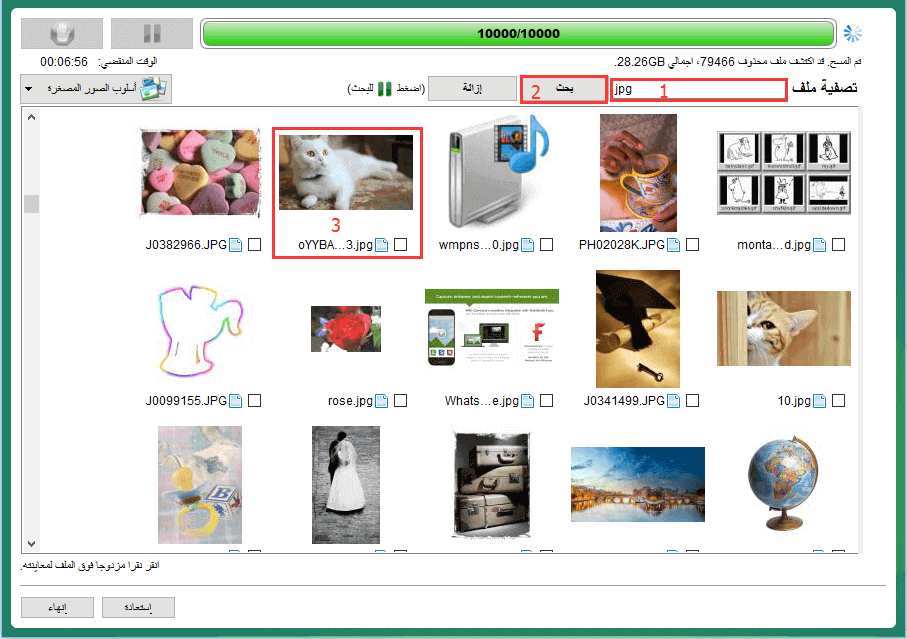
تجربة مجاناتجربة مجاناتجربة مجانا قد تم تنزيل مجانا 6374 مرة!السيناريو أ: الفحص المباشر على ويندوز سيرفر (متوفر وصول المسؤول)
السيناريو ب: NAS مع إزالة الأقراص الصلبة (لا يوجد وصول مسؤول أو فشل استعادة NAS)

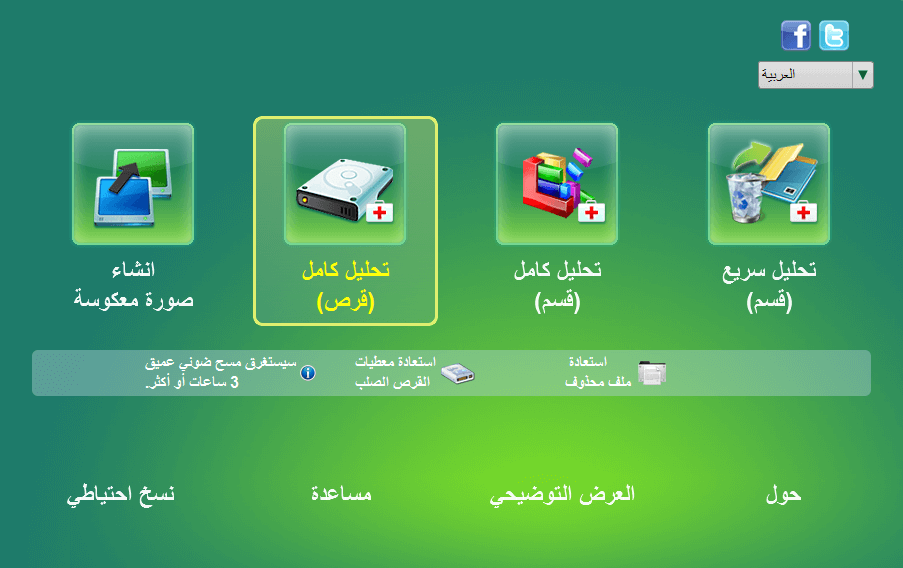
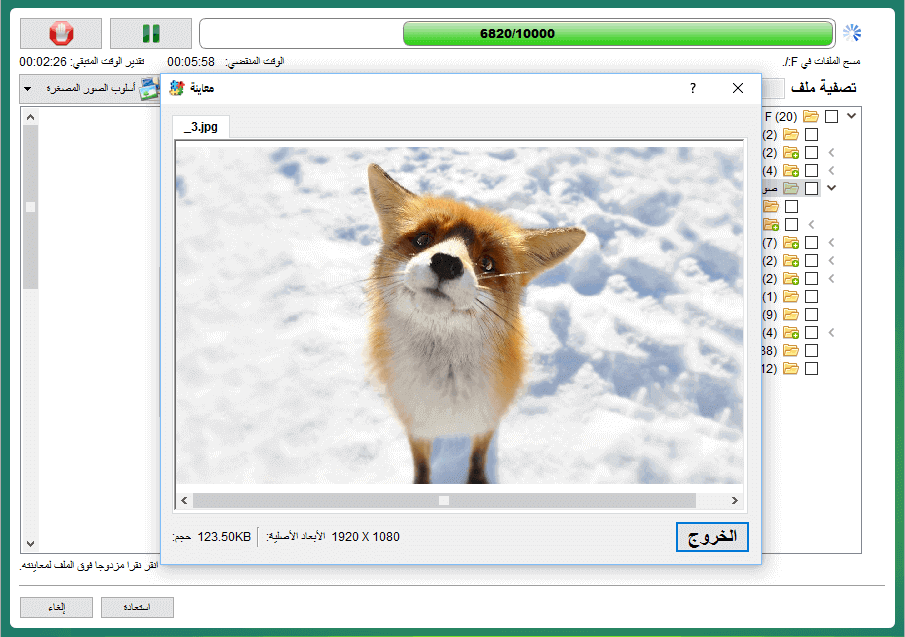
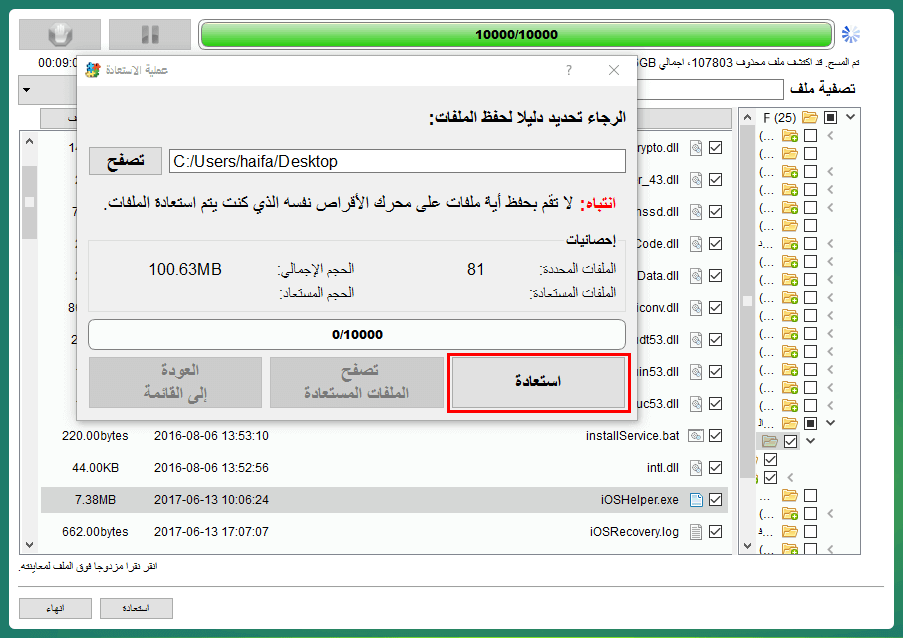
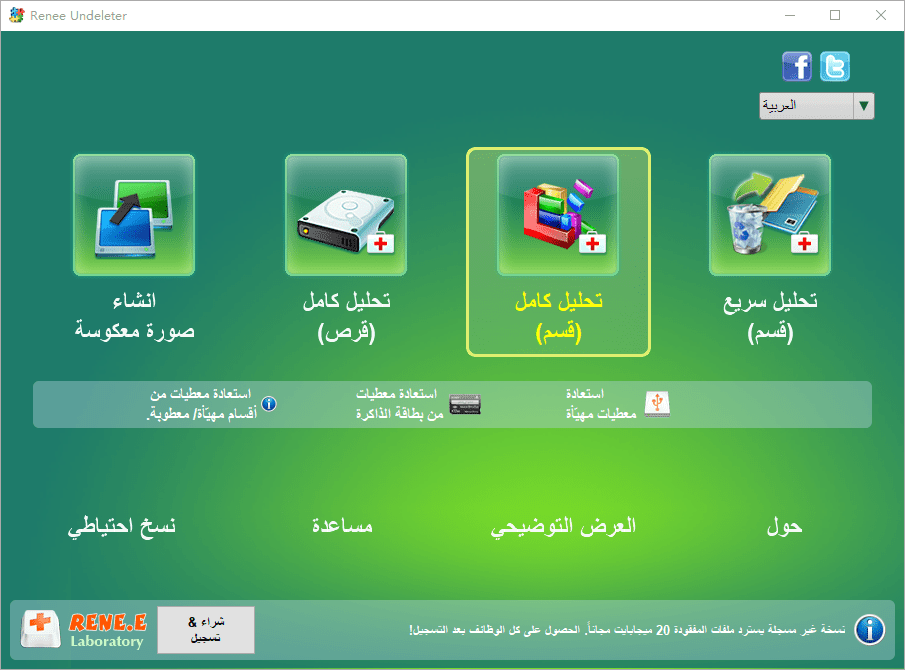
- تحليل سريع (قسم): الأفضل للحذف العرضي الحديث (استخدام محدود مباشر على التخزين الشبكي)
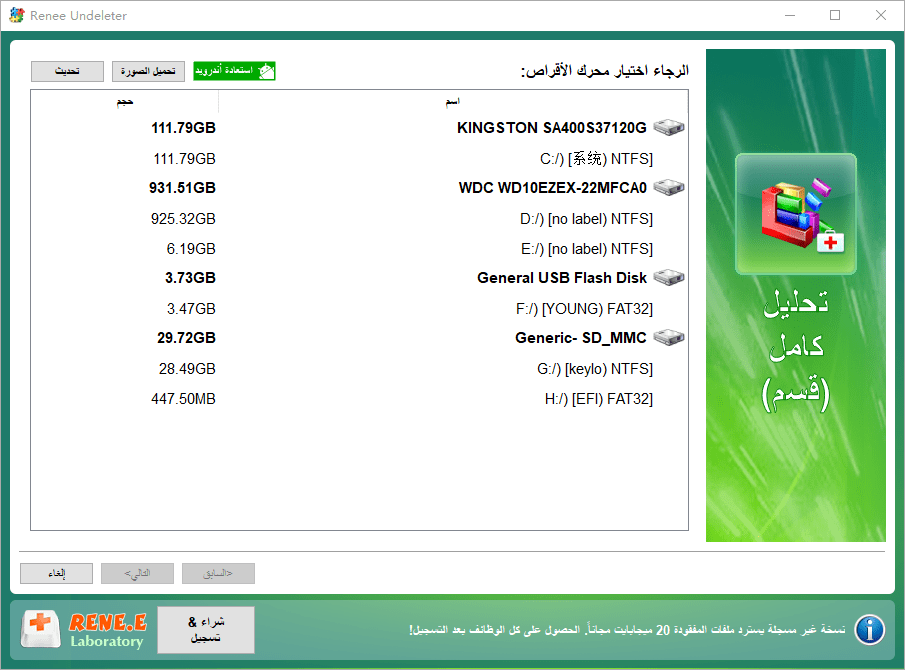
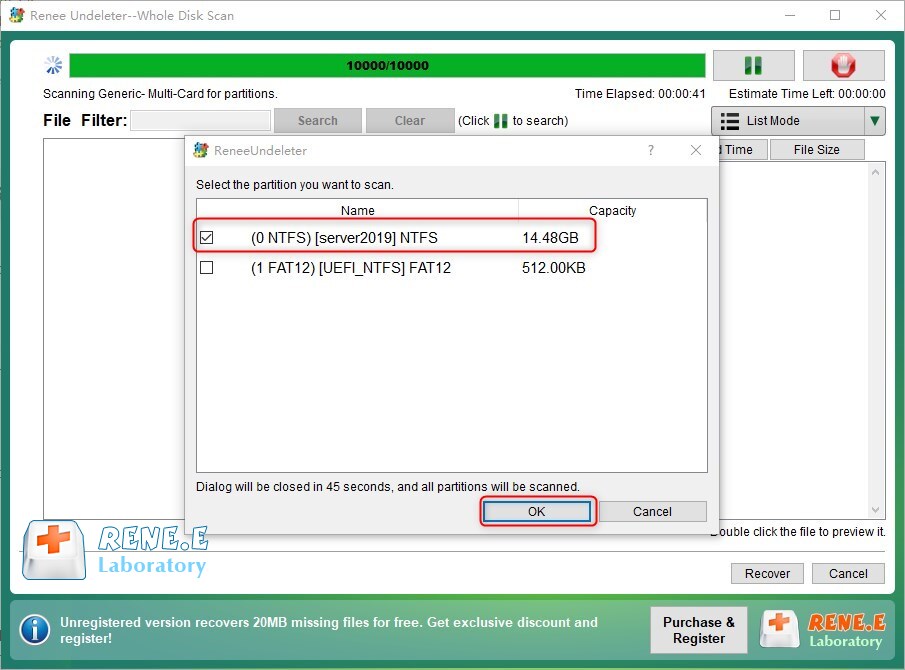
- تحليل كامل (القسم): يستعيد الملفات من الأقسام غير القابلة للوصول أو المنسقة – خيارك الأساسي لأقسام السيرفر
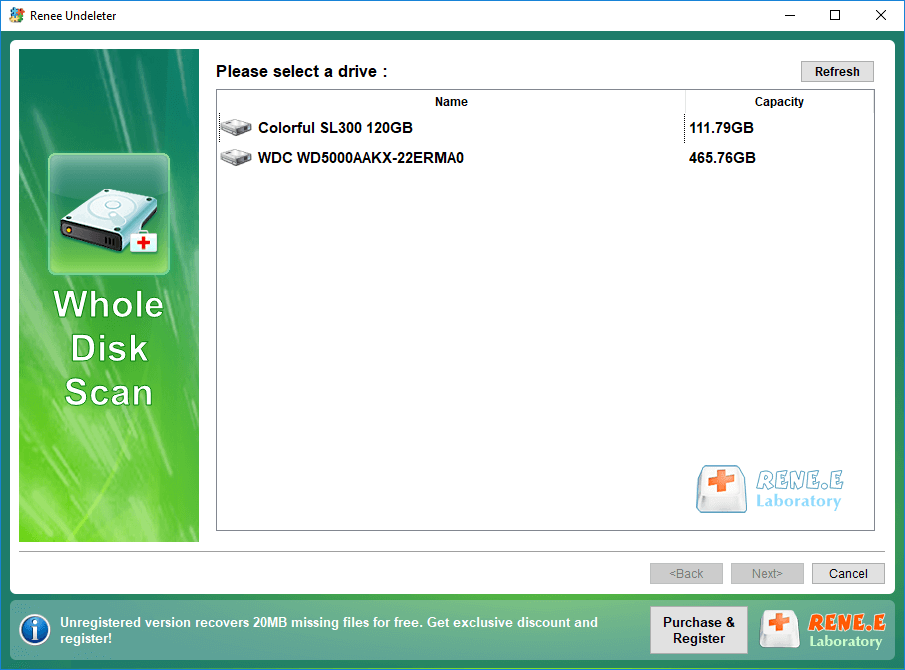
- تحليل كامل (قرص): يحلل ويفحص القرص الفعلي بالكامل. موصى به لأقراص NAS المستخرجة أو عند تلف جدول الأقسام.
- إنشاء صورة معكوسة: ينشئ نسخة احتياطية بايت ببايتللأقراص المتعطلة قبل محاولة الاستعادة
- فعل وجدول Volume Shadow Copy على ويندوز سيرفر
- فعل سلة محذوفات NAS مع فترة احتفاظ ممتدة (مثل 30 يومًا)
- أعد إعداد نسخ احتياطية آلية منتظمةإلى جهاز منفصل أو تخزين سحابي
- راجع وشدد صلاحيات المستخدمين على المجلدات المشتركة لتقليل الحذف العرضي
لماذا لا أستطيع استعادة ملف محذوف عن طريق فحص محرك الشبكة المعين (Z:) من اللاب توب؟
هل يعمل Renee Undeleter إذا استمر استخدام السيرفر لأيام بعد الحذف؟
هل يمكنني استعادة الملفات من NAS دون إخراج الأقراص الصلبة؟
ما الفرق بين تحليل سريع (قسم) وتحليل كامل (القسم) وتحليل كامل (قرص)؟
استعادة البيانات قوية يمكن استعادة البيانات حتى الأجهزة التي بها الكثير من القطاعات التالفة.
دعم لأجهزة متعددة بطاقة SD/SDHC/SDXC، قرص USB، قرص صلب، قرص SSD، كمبيوتر، إلخ.
استعادة أنواع الملفات الصور، الفيديو، الصوت والمستندات ورسائل البريد الإلكتروني، إلخ.
سهل لاستخدام فقط 3 خطوات بسيطة لإكمال الاسترداد، ودعم معاينة الملفات قبل الاسترداد.
التوافق يدعم أنظمة تشغيل Windows و Mac OS
سهل لاستخدام فقط 3 خطوات بسيطة لإكمال الاسترداد
استعادة أنواع الملفات الصور، الفيديو، الصوت والمستندات، إلخ.
دعم لأجهزة متعددة بطاقة ذاكرة، قرص USB، قرص صلب، قرص SSD، إلخ.
تجربة مجاناتجربة مجاناتجربة مجانا قد تم تنزيل مجانا 6374 مرة!روابط متعلقة :
حل شاشة الموت الزرقاء CRITICAL_PROCESS_DIED في Windows 11 وحماية بياناتك

14/05/2026
هيفاء : يوضح هذا الدليل خطوة بخطوة طريقة إصلاح خطأ شاشة الموت الزرقاء CRITICAL_PROCESS_DIED في Windows 11 باستخدام أدوات الإصلاح...
حل خطأ CRITICAL_PROCESS_DIED (ntoskrnl.exe) والشاشة الزرقاء في ويندوز 10/11 بخطوات سهلة
17/03/2026
محمد : يشرح هذا المقال سبب ظهور شاشة الموت الزرقاء المرتبطة بخطأ CRITICAL_PROCESS_DIED وملف ntoskrnl.exe على ويندوز 10/11. ستتعرف على...
كيفية استرجاع صور PNG المحذوفة أو المفقودة بسهولة باستخدام الذكاء الاصطناعي 2025

27/11/2025
عمرو : الصور من أكثر الملفات التي يمكن فقدانها بسهولة، خاصة ملفات PNG عالية الجودة مثل الشعارات والتصاميم. في هذا...
تخلص من خطأ الشاشة الزرقاء 0x00000109 بسهولة: حلول فعّالة لاستعادة جهازك في دقائق 2025
13/10/2025
عمرو : اكتشف حلولاً مجربة لإصلاح خطأ 0x00000109 (CRITICAL_STRUCTURE_CORRUPTION) في ويندوز 7/8/10/11، وتعرف على خطوات سهلة لاستعادة ونقل بياناتك بأمان...



تعليقات المستخدمين
ترك تعليق