
ملفات الفلاشة مخفية ولا تظهر؟ الحل السريع لإظهارها بأمر attrib

ملخص
اختفت ملفاتك من الفلاش ميموري فجأة؟ يوضح لك هذا الدليل خطوات استخدام أمر `attrib` لإظهار الملفات المخفية وحل مشكلة "فيروس الاختصارات" الشهيرة. وإن لم يكن السبب متعلقاً بخصائص الملفات، فلا تقلق؛ سنستعرض معاً حلولاً بديلة ومجربة لاسترجاع بياناتك. تابع القراءة لتستعيد ملفاتك بأمان وسهولة.

attrib المدمجة في ويندوز إزالة هذه الخصائص وإظهار ملفاتك مرة أخرى.
attrib -h -r -s /s /d X:\*.*
X بحرف محرك الأقراص الفعلي لذاكرة الفلاش في هذا الجهاز (This PC). لا تخمّن الحرف أبداً.
-h يزيل خاصية “مخفي” (Hidden)
-r يزيل خاصية “للقراءة فقط” (Read-only)
-s يزيل خاصية “نظام” (System)
/s يطبق التغييرات على جميع الملفات في المجلدات الفرعية
/d يشمل المجلدات أو الأدلة
X:\*.* يستهدف جميع الملفات والمجلدات على محرك الأقراص المحدد
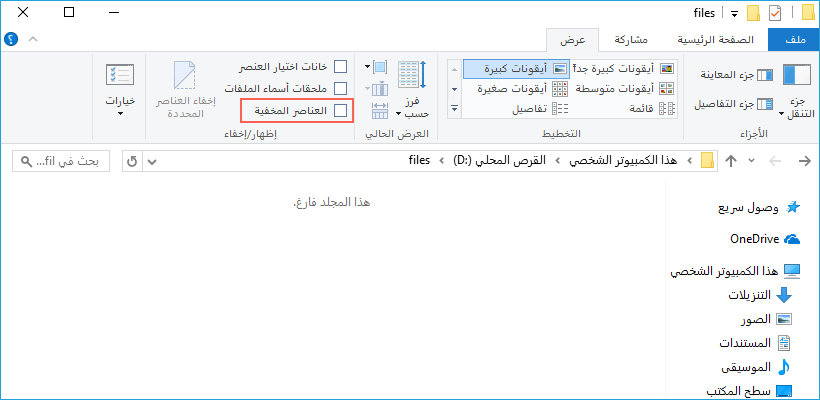
| السبب | الوصف |
|---|---|
فيروس الاختصارات |
تقوم البرامج الضارة بإخفاء الملفات واستبدالها باختصارات |
إخفاء عرضي |
تم ضبط خصائص الملفات يدوياً على "مخفي" أو "نظام". |
تنظيف برنامج مكافحة الفيروسات |
أزال برنامج مكافحة الفيروسات الفيروس لكنه ترك الخصائص المخفية كما هي. |
attrib خصائص الملفات فقط. إذا تمت تهيئة ذاكرة الفلاش، أو حُذفت الملفات، أو تعطل محرك الأقراص ، فلن يعيد attrib بياناتك. في هذه الحالات، يكون Renee Undeleter خطوتك التالية.

استعادة البيانات قوية يمكن استعادة البيانات حتى الأجهزة التي بها الكثير من القطاعات التالفة.
دعم لأجهزة متعددة بطاقة SD/SDHC/SDXC، قرص USB، قرص صلب، قرص SSD، كمبيوتر، إلخ.
استعادة أنواع الملفات الصور، الفيديو، الصوت والمستندات ورسائل البريد الإلكتروني، إلخ.
سهل لاستخدام فقط 3 خطوات بسيطة لإكمال الاسترداد، ودعم معاينة الملفات قبل الاسترداد.
التوافق يدعم أنظمة تشغيل Windows و Mac OS
سهل لاستخدام فقط 3 خطوات بسيطة لإكمال الاسترداد
استعادة أنواع الملفات الصور، الفيديو، الصوت والمستندات، إلخ.
دعم لأجهزة متعددة بطاقة ذاكرة، قرص USB، قرص صلب، قرص SSD، إلخ.
تجربة مجاناتجربة مجاناتجربة مجانا قد تم تنزيل مجانا 6374 مرة!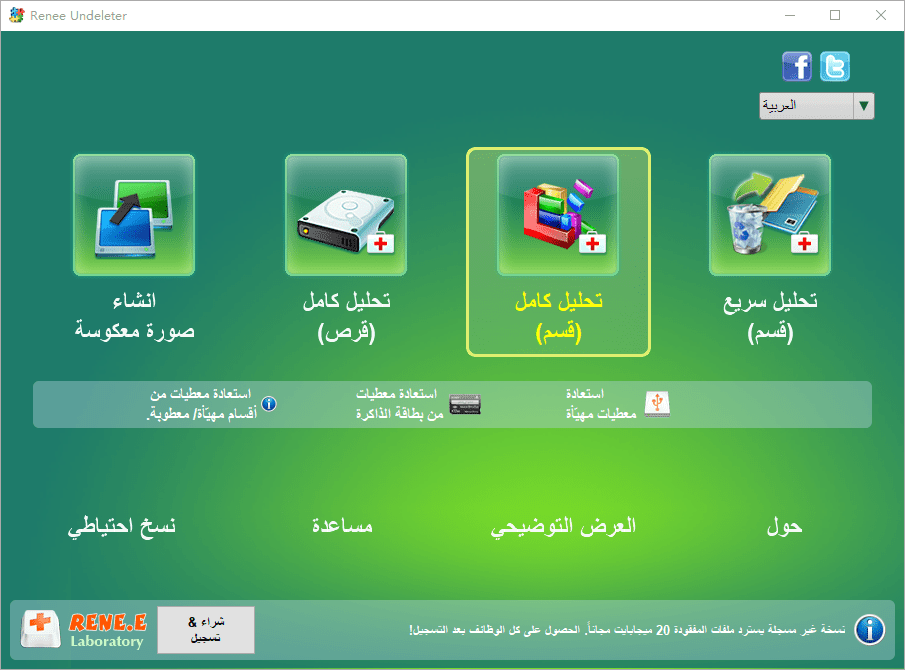
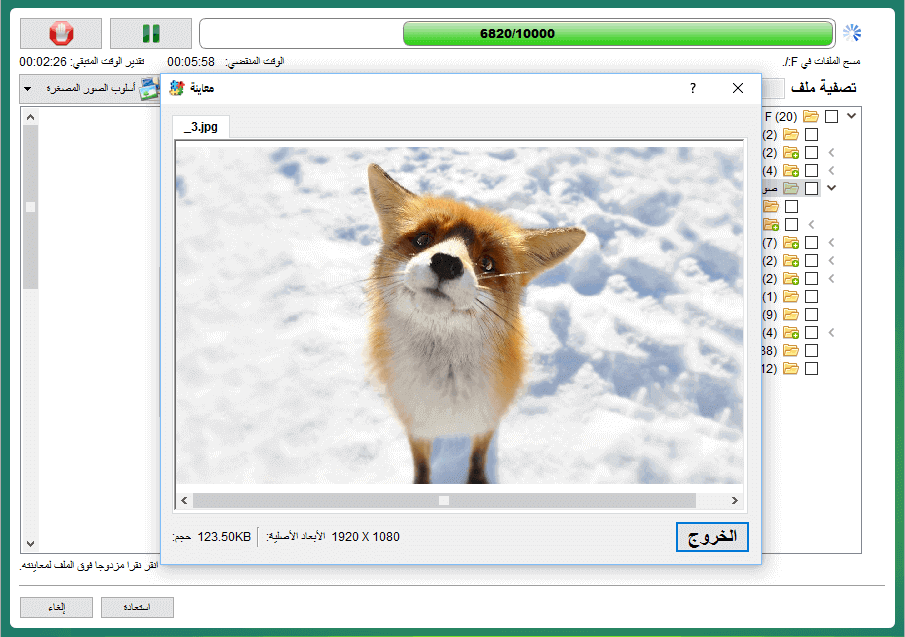
- أوضاع فحص متعددة لسيناريوهات فقدان البيانات المختلفة
- يدعم أكثر من 400 تنسيق ملف
- يدعم أنظمة ملفات FAT وFAT32 وexFAT وNTFS وmacOS وLinux
- واجهة سهلة الاستخدام
- إنشاء صورة لنسخ احتياطي بايت تلو الآخر
Cons:
- يجب تثبيته على محرك أقراص مختلف عن المحرك الذي يتم استعادته
- قد لا تكون البيانات التي تم الكتابة فوقها بشدة قابلة للاستعادة
attrib ملفاتك، نزّل Renee Undeleter وشغّل فحصاً:


هل من الآمن تشغيل أمر attrib على فلاش USB؟
C:. تحقق دائماً من حرف محرك أقراص الفلاش قبل تشغيل الأمر.
ماذا أفعل إذا ظهرت لي رسالة خطأ تم رفض الوصول ؟
cmd.
attrib مرة أخرى.
استعادة البيانات قوية يمكن استعادة البيانات حتى الأجهزة التي بها الكثير من القطاعات التالفة.
دعم لأجهزة متعددة بطاقة SD/SDHC/SDXC، قرص USB، قرص صلب، قرص SSD، كمبيوتر، إلخ.
استعادة أنواع الملفات الصور، الفيديو، الصوت والمستندات ورسائل البريد الإلكتروني، إلخ.
سهل لاستخدام فقط 3 خطوات بسيطة لإكمال الاسترداد، ودعم معاينة الملفات قبل الاسترداد.
التوافق يدعم أنظمة تشغيل Windows و Mac OS
سهل لاستخدام فقط 3 خطوات بسيطة لإكمال الاسترداد
استعادة أنواع الملفات الصور، الفيديو، الصوت والمستندات، إلخ.
دعم لأجهزة متعددة بطاقة ذاكرة، قرص USB، قرص صلب، قرص SSD، إلخ.
تجربة مجاناتجربة مجاناتجربة مجانا قد تم تنزيل مجانا 6374 مرة!روابط متعلقة :
اختفت ملفاتك من الفلاشة؟ إليك الفرق بين المخفي والمحذوف وطريقة استرجاعها
24/09/2026
هيفاء : اختفت ملفاتك من الفلاشة؟ يوضح لك هذا الدليل الفرق الحقيقي بين الملفات المخفية والمحذوفة، وكيفية كشف مشاكل التخزين...
كيف قفل المجلدات في الكمبيوتر المحلية بشكل فعال؟

23/12/2019
محمد : في بيئة مكتبية، كيف يمكننا قفل المجلدات في الكمبيوتر المحلية بشكل فعال؟ تلخص هذه المقالة أحدث خمس طرق...



تعليقات المستخدمين
ترك تعليق