author avatar
      كبار مدير المنتج
   
آخر تحديث بواسطة يوسف علي 2 يونيو 2026

ملخص
هل فرّغت سلة المحذوفات وتبي تسترجع ملفاتك؟ هذا الدليل يوضح لك أفضل الطرق لاستعادة الملفات المحذوفة نهائيًا على ويندوز، من أدوات النظام المدمجة إلى برامج الاستعادة الاحترافية، مع شرح عوامل مهمة مثل TRIM اللي قد تحدد فرص النجاح. بنمشي معك خطوة بخطوة، سواء عبر الواجهة أو أوامر سطر الأوامر، وبنوضح لك وش تتوقع حسب نوع التخزين.



فقدان الملفات بعد تفريغ سلة المحذوفات يسبب ذعرًا حقيقيًا، لكن استعادتها—حتى بعد الحذف الدائم—غالبًا ما تكون ممكنة إذا تصرفت بسرعة واستخدمت الطريقة الصحيحة.
استعادة الملفات بعد الحذف من سلة المحذوفات
يأخذك هذا المقال عبر طرق استعادة ويندوز المدمجة المجانية أولاً، ثم يقدم برامج احترافية مثل Renee Undeleter مع تعليمات واضحة خطوة بخطوة، وأخيرًا يشرح القيود الواقعية التي يجب أن يعرفها كل مستخدم. في النهاية، ستفهم بالضبط ما يجب فعله لتمنح نفسك أفضل فرصة لاستعادة بياناتك.

لماذا يعتقد المستخدمون أن الملفات المحذوفة نهائيًا قد اختفت إلى الأبد

عندما تحذف ملفًا بالطريقة المعتادة، ينقله ويندوز إلى سلة المحذوفات—شبكة أمان تجعل الاستعادة سهلة. ولكن إذا أفرغت سلة المحذوفاتأو استخدمت Shift+Delete لتتجاوزها تمامًا، يحدد ويندوز تلك المساحة التخزينية على أنها خالية. بالنسبة للكثيرين، يكون هذا الإجراء نهائيًا مثل تمزيق مستند. الذعر الفوري حقيقي: صور العائلة ومشاريع العمل والملفات التي لا تعوض يمكن أن تختفي في جزء من الثانية.
لكن نظام التشغيل لا يمحو البيانات الثنائية من القرص فورًا. إنه ببساطة يزيل إدخال الملف من جدول الملفات (الفهرس الذي يخبر ويندوز بمكان الملف) ويترك للمعلومات الجديدة أن تكتب فوق الكتل القديمة لاحقًا.
فكر في الأمر كما لو أنك تمزق صفحة من جدول محتويات كتاب بينما لا تزال الفصول جالسة على الرف—حتى يعيد شخص ما استخدام الورقة. لهذا فإن «المحذوف نهائيًا» لا يعني مفقودًا إلى الأبد، على الأقل لبعض الوقت. غالبًا ما يفترض المبتدئون الذين ضغطوا للتو Shift+Delete أو أفرغوا السلة أن كل شيء قد اختفى إلى الأبد، لكن التهديد الحقيقي ليس المسح الفوري—بل الكتابات الجديدة التي تكتب فوق تلك الكتل غير المحمية الآن. إن فهم هذا الاختلاف هو الخطوة الأولى نحو محاولة استعادة هادئة ومنهجية.

إذا كانت ملفاتك مخزنة على محرك SSD (محرك الأقراص ذو الحالة الصلبة) وكان أمر TRIMممكنًا على نظامك، فلن يكون من الممكن استعادة الملفات المحذوفة من سلة المحذوفات، لأن أمر TRIMيمحو جميع البيانات المرتبطة بالملف.

القرار الأول: تحقق من طرق استعادة ويندوز المدمجة قبل شراء الأدوات

قبل اللجوء إلى البرامج المدفوعة، من الحكمة التحقق مما يقدمه ويندوز بالفعل. هذه الخيارات المدمجة مجانية، وفي الظروف المناسبة، يمكنها استعادة الملفات في ثوانٍ. لكن فعاليتها تعتمد كليًا على كيفية إعداد جهازك قبل الفقدان. إذا لم يعمل أي منها، فلا تقلق—ستنتقل إلى أداة الاستعادة المخصصة الموضحة لاحقًا. ولكن ابدأ دائمًا هنا أولاً لتوفير الوقت والجهد.

محفوظات الملفات


العنصرالوصف التفصيلي

إصدارات ويندوز المدعومة

ويندوز 8 / ويندوز 10 / ويندوز 11 (الواجهة مخفية جزئيًا في ويندوز 11)

المتطلبات الأساسية / الشروط

مطلوب محرك أقراص خارجي أو مشاركة شبكة؛ يجب تمكينها مسبقًا؛ تغطي مكتبات المستخدم فقط (سطح المكتب، المستندات، الصور، إلخ.)

قيود البيئة

فقط لـ NTFS؛ غير متاح إذا تم فصل محرك النسخ الاحتياطي؛ لا يوجد دعم للمجلدات المخصصة؛ لا يوجد محفوظات إذا لم يتم تكوينها أبدًا

الفعالية العامة

استعادة سريعة للإصدارات؛ موثوقة لللقطات التزايدية؛ غير فعالة للمجلدات غير المحمية أو الحذف قبل التفعيل

محفوظات الملفات هي ميزة نسخ احتياطي مدمجة في ويندوز تحفظ تلقائيًا نسخًا من ملفاتك على محرك أقراص خارجي أو موقع شبكي. عند تفعيلها، تنشئ لقطات دورية للمكتبات وسطح المكتب وجهات الاتصال والمفضلة، مما يسمح لك بالعودة إلى الإصدارات السابقة. مما يجعلها خيار استعادة مثالي أولي للملفات المحذوفة من سلة المحذوفات—بشرط أن تكون قد أعددتها قبل حدوث الفقدان.

الخطوات

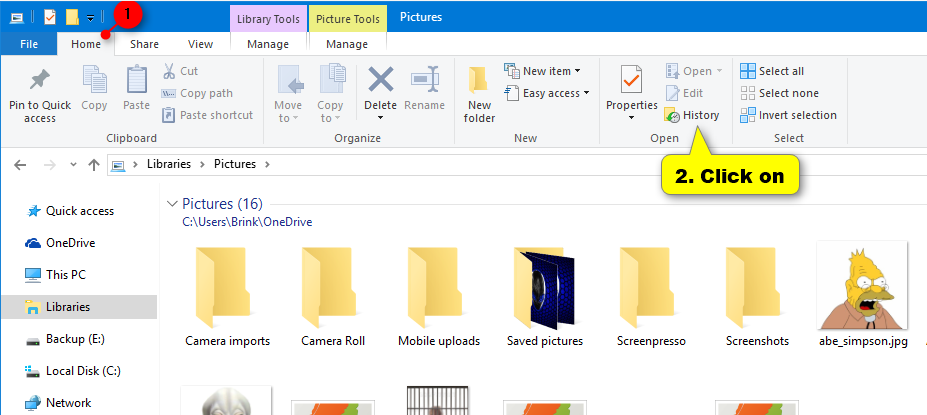
1. افتح المجلد الذي كان ملفك المحذوف مخزنًا فيه بالأصل.
2. انقر فوق زر محفوظات الملفات على الشريط، أو انقر بزر الفأرة الأيمن على المجلد واختر استعادة الإصدارات السابقة.
انقر فوق علامة التبويب الصفحة الرئيسية، انقر/انقر فوق زر المحفوظات في الشريط
3. استعرض المخطط الزمني لتحديد موقع ملفك، وحدده، وانقر فوق زر استعادة الأخضر لاستعادته.
محفوظات ملفات ويندوز
Pros:
  • ميزة مدمجة في ويندوز بدون تكلفة إضافية

Cons:

  • تعمل فقط إذا تم تكوينها مسبقًا
  • مقصورة على مجلدات محددة
  • تتطلب إعداد محرك أقراص خارجي أو موقع شبكي

إذا تم تكوين محفوظات الملفات بشكل صحيح مسبقًا، يمكن لهذه الطريقة إعادة ملفاتك في غضون ثوانٍ. إذا لم تكن تعمل قبل الحذف، ستحتاج إلى النظر في خيارات أخرى.
محفوظات ملفات ويندوز، استعادة الملفات الشخصية
نقطة ساخنة Renee Undeleter - إنقاذ البيانات من أجهزة غير معترفة بها/غير قابلة للقراءة استعادة الملفات

استعادة البيانات قوية يمكن استعادة البيانات حتى الأجهزة التي بها الكثير من القطاعات التالفة.

دعم لأجهزة متعددة بطاقة SD/SDHC/SDXC، قرص USB، قرص صلب، قرص SSD، كمبيوتر، إلخ.

استعادة أنواع الملفات الصور، الفيديو، الصوت والمستندات ورسائل البريد الإلكتروني، إلخ.

سهل لاستخدام فقط 3 خطوات بسيطة لإكمال الاسترداد، ودعم معاينة الملفات قبل الاسترداد.

أوضاع الاسترداد المتعددة تحليل سريع للقسم، تحليل كامل للقسم والقرص. يمكن أيضا إنشاء ملف الصورة للقرص، ثم مسحه ضوئيا.

سهل لاستخدام فقط 3 خطوات بسيطة لإكمال الاسترداد

أوضاع الاسترداد المتعددة تحليل سريع للقسم، تحليل كامل للقسم والقرص، ثم استعادة الملفات المفقودة.

دعم لأجهزة متعددة بطاقة ذاكرة، قرص USB، قرص صلب، قرص SSD، إلخ.

تجربة مجاناتجربة مجاناتجربة مجانا قد تم تنزيل مجانا 6374 مرة!

الإصدارات السابقة


العنصرالوصف التفصيلي

إصدارات ويندوز المدعومة

ويندوز 7 / 8 / 10 / 11 (يختلف السلوك حسب الإصدار)

المتطلبات الأساسية / الشروط

تم تمكين حماية النظام مسبقًا؛ نقاط استعادةمتاحة؛ لقطات محفوظات الملفات (مصدر اختياري)

قيود البيئة

لا توجد نقاط استعادة = لا توجد إصدارات؛ مقصورة على أحجام NTFS؛ غير متاحة على محركات الأقراص مع تعطيل حماية النظام؛ تكرار اللقطات غير مضمون

الفعالية العامة

مفيدة للعودة السريعة؛ فعالة عند وجود نقاط استعادة؛ غير موثوقة للملفات الحديثة؛ لا يمكن استعادة العناصر التي لم يتم التقاطها في اللقطات

مدعومة بخاصية حماية النظام في ويندوز أو محفوظات الملفات، تتيح لك الإصدارات السابقة استعادة نسخ سابقة من الملفات والمجلدات مباشرةً من مربع حوار خصائص المجلد. تلتقط هذه الميزة نسخ الظل على جدول زمني، مما يمنحك مخططًا زمنيًا للتغييرات لتصفحها. إذا كانت حماية النظام نشطة على محرك الأقراص الخاص بك قبل الحذف، يمكنك استعادة ملفات سلة المحذوفات دون تثبيت أي شيء إضافي.
Pros:
  • لا حاجة لبرامج إضافية؛ مدمجة في ويندوز

Cons:

  • تعتمد على تفعيل حماية النظام
  • اللقطات غير مضمونة
  • قد لا تلتقط الملفات التي تم إنشاؤها مؤخرًا قبل الحذف

الخطوات
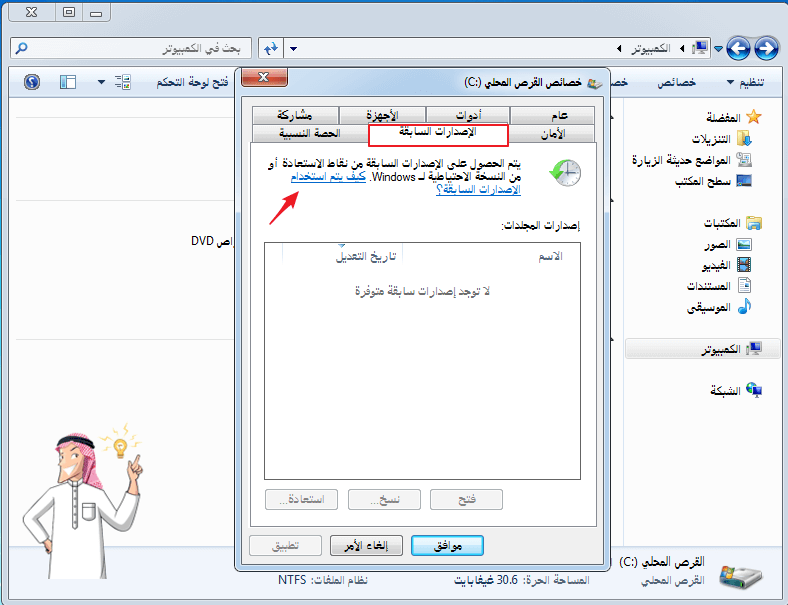
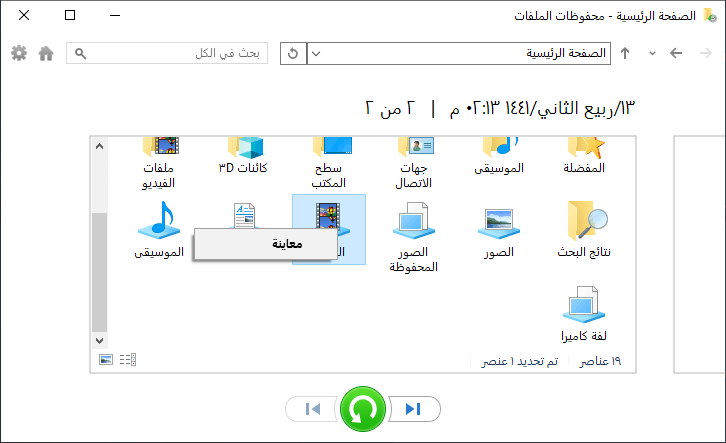
1. انقر بزر الفأرة الأيمن على المجلد الأصلي الذي يحتوي على ملفك المحذوف واختر الخصائص.
2. انتقل إلى علامة تبويب الإصدارات السابقة لمشاهدة اللقطات المتاحة.
الإصدارات السابقة للملف
3. اختر لقطة من تاريخ قبل الحذف، ثم افتحها لنسخ الملف أو انقر فوق استعادة لاستعادة المجلد بأكمله.
عندما تكون حماية النظام نشطة وتوجد نقطة استعادةمناسبة، توفر الإصدارات السابقة طريقة سريعة لاستعادة الملفات المفقودة دون أدوات طرف ثالث.

إذا كنت تستخدم SSD: تحقق مما إذا كان TRIM نشطًا

إذا كانت بياناتك مخزنة على SSD وكانت خاصية TRIM مفعلة، لا يمكن للبرامج الخارجية استعادة الملفات المحذوفة.

تتصرف محركات الأقراص ذات الحالة الصلبة بشكل مختلف عن محركات الأقراص الثابتة الميكانيكية. تدعم معظم محركات SSD الحديثة TRIM —وهي ميزة تتيح لنظام التشغيل إخبار محرك الأقراص بالكتل التي لم تعد قيد الاستخدام. عند تفعيل TRIM، يمكن لقرص SSD أن يمسح فورًا تلك الخلايا الفلاشية، مما يجعل الاستعادة مستحيلة.
قبل أن تستثمر الوقت في أي أداة استعادة، تحقق من حالة TRIM الخاصة بـ SSD. افتح موجه الأوامر بصلاحيات مرتفعة:
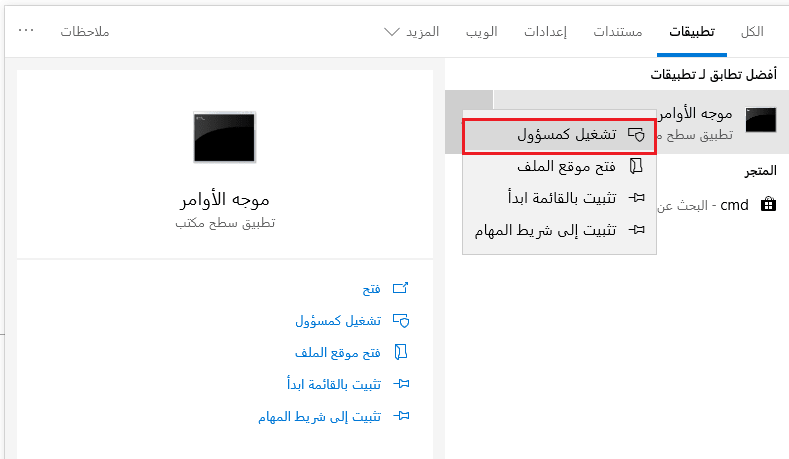
1. ابحث عن cmd في قائمة ابدأ في ويندوز أو مربع بحث شريط المهام. انقر بزر الفأرة الأيمن على موجه الأوامر. اختر تشغيل كمسؤول.
ويندوز 11، تشغيل موجه الأوامر كمسؤول
2. بمجرد فتح موجه الأوامر المرتفع، أدخل هذا السطر بالضبط:

fsutil behavior query DisableDeleteNotify

إذا كانت النتيجة 0 ، فهذا يعني أن TRIM مفعل. وهذا يعني أن البيانات المحذوفة يتم التخلص منها بشكل عنيف، ولن يتمكن أي برنامج— بما في ذلك Renee Undeleter أو أي أداة استعادة بيانات أخرى —من استعادتها. في هذه الحالة، فرصتك الوحيدة هي العودة إلى نسخة احتياطية تم إنشاؤها مسبقًا (محفوظات الملفات، أو مزامنة سحابية، أو نسخة احتياطية كاملة للصورة).
إذا كانت النتيجة 1 ، فهذا يعني أن TRIM معطل ، ولا تزال أدوات الاستعادة تملك فرصة للقتال.

توقف عن استخدام محرك الأقراص فورًا بعد أن تدرك الفقدان—حتى لو كان TRIM معطلاً، فالكتابة الجديدة يمكن أن تكتب فوق البقايا.

الحل الموصى به: Renee Undeleter يوفر استعادة موثوقة للملفات المحذوفة نهائيًا من سلة المحذوفات

عندما تأتي خيارات ويندوز المدمجة فارغة، فإن أداة استعادة البيانات المخصصة هي خطوتك الأفضل التالية. تم تصميم Renee Undeleter خصيصًا لهذه المواقف—إفراغ سلة المحذوفات عن طريق الخطأ أو حوادث Shift+Delete. إنه يوازن بين الفحص القوي وواجهة مباشرة، بحيث يمكن حتى للمستخدمين غير الخبراء تقنيًا تحقيق نتائج حقيقية.
نقطة ساخنة Renee Undeleter - برنامج مهني لاستعادة الملفات استعادة الملفات

استعادة البيانات قوية يمكن استعادة البيانات حتى الأجهزة التي بها الكثير من القطاعات التالفة.

دعم لأجهزة متعددة بطاقة SD/SDHC/SDXC، قرص USB، قرص صلب، قرص SSD، كمبيوتر، إلخ.

استعادة أنواع الملفات الصور، الفيديو، الصوت والمستندات ورسائل البريد الإلكتروني، إلخ.

سهل لاستخدام فقط 3 خطوات بسيطة لإكمال الاسترداد، ودعم معاينة الملفات قبل الاسترداد.

التوافق يدعم أنظمة تشغيل Windows و Mac OS

سهل لاستخدام فقط 3 خطوات بسيطة لإكمال الاسترداد

استعادة أنواع الملفات الصور، الفيديو، الصوت والمستندات، إلخ.

دعم لأجهزة متعددة بطاقة ذاكرة، قرص USB، قرص صلب، قرص SSD، إلخ.

تجربة مجاناتجربة مجاناتجربة مجانا قد تم تنزيل مجانا 6374 مرة!
ثلاث نقاط قوة تجعله مناسبًا بشكل خاص للملفات «المحذوفة نهائيًا»:
- يستهدف التحليل السريع (قسم) بالضبط نوع الفقدان الذي تواجهه—حذف الملفات أو إفراغ سلة المحذوفات أو Shift+Delete. إنه يبحث بسرعة في جداول ملفات القسم والمساحة المتاحة دون فحص القرص بأكمله.
- الاستعادة القائمة على التوقيع تتعرف على أكثر من 400 تنسيق ملف (مستندات، صور، فيديو، أرشيفات، إلخ) من خلال أنماطها الداخلية، بحيث حتى إذا تم مسح إدخالات نظام الملفات، لا يزال بإمكان الأداة تحديد المحتوى واستعادته.
- المرونة في مواجهة تلف نظام الملفات تعني أنه يمكنه العمل على محركات أقراص لم يعد ويندوز قادرًا على قراءتها بشكل صحيح—وهو موقف شائع عند حدوث تنسيقات سريعة أو تلف جزئي.

القاعدة الأكثر أهمية: لا تقم بتثبيت Renee Undeleter على نفس محرك الأقراص الذي يحتوي على ملفاتك المفقودة. القيام بذلك يخاطر بالكتابة فوق البيانات التي تريد استعادتها. بدلاً من ذلك، قم بتنزيله وتثبيته على قرص داخلي آخر أو على محرك أقراص USB خارجي.

Renee Undeleter ليس معجزة بنقرة واحدة، ولكن فحصاته المستهدفة وقدرة المعاينة للملفات وإعدادات الاستعادة الواضحة تجعل العملية قابلة للإدارة. يقودك القسم التالي عبر الخطوات الدقيقة لاستعادة سلة المحذوفات المفرغة.

خطوات مفصلة

وحدة «التحليل السريع (قسم)» هي أسرع طريق عندما تكون الملفات قد حُذفت ببساطة من سلة المحذوفات. اتبع الخطوات أدناه، مع إيلاء اهتمام وثيق لكل تحذير.
الخطوة 1: قم بتنزيل Renee Undeleter وتثبيته وتشغيله. وكما هو الحال دائمًا، استخدم محرك أقراص لا يحتوي على بياناتك المفقودة—على سبيل المثال، ذاكرة USB أو قرص داخلي ثانوي.
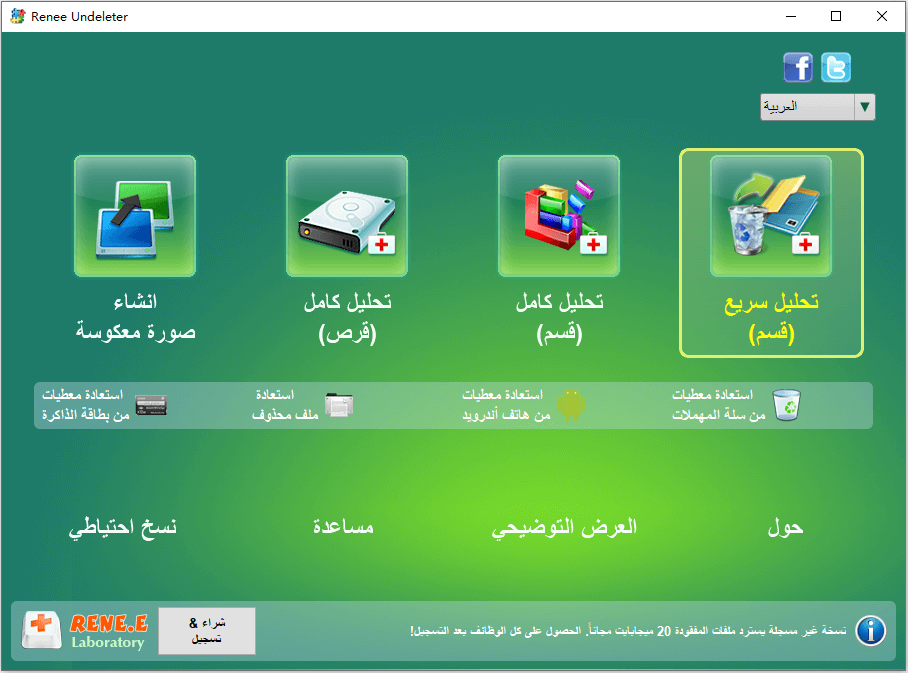
الخطوة 2: في الواجهة الرئيسية، حدد التحليل السريع (قسم). تم تصميم هذا الوضع خصيصًا لاستعادة الملفات المفقودة بسبب الحذف غير المقصود أو إفراغ سلة المحذوفات.
Renee Undeleter، تحديد التحليل السريع (قسم)
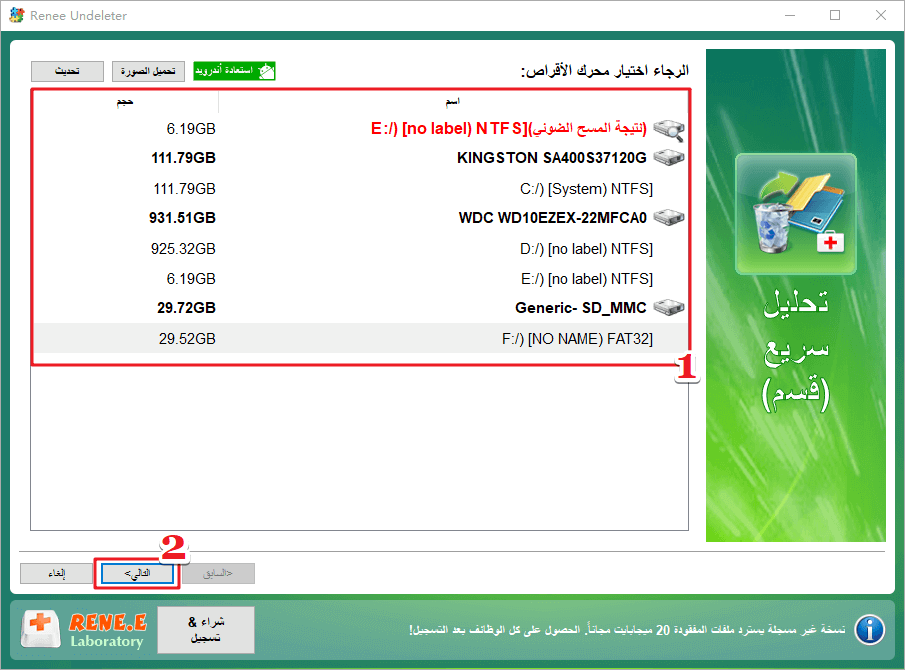
الخطوة 3: سيعرض البرنامج جميع الأقسام المكتشفة. اختر محرك الأقراص/القسم الأصلي الذي حُذفت منه ملفاتك (بالنسبة لمعظم الأشخاص هو محرك الأقراص C:)، ثم انقر فوق التالي.
تحديد القسم لفحصه في التحليل السريع للقسم
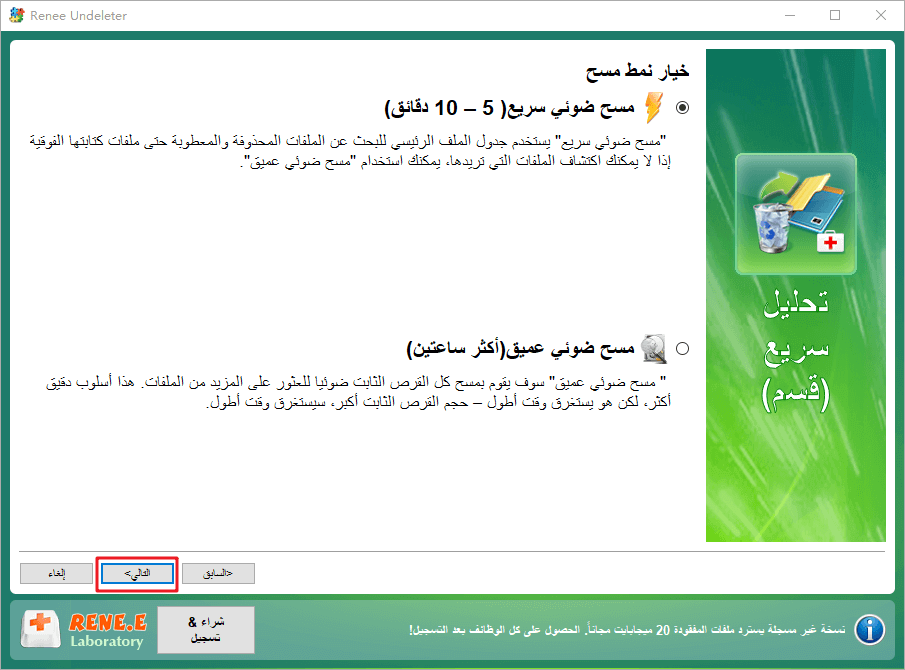
الخطوة 4: ستشاهد الآن خيارات المسح. حدد مسح ضوئي سريع لفحص أول 30 جيجابايت من مساحة القرص المتاحة—هذا هو المكان الذي تبقى فيه عادةً الإدخالات المحذوفة مؤخرًا. انقر فوق التالي للبدء.
تحديد مسح ضوئي سريع في التحليل السريع (قسم)
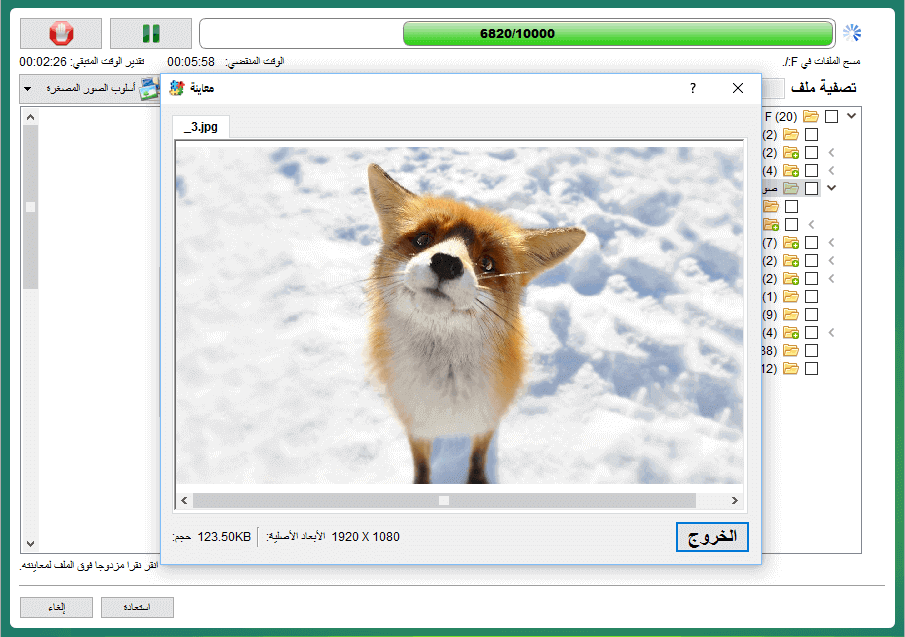
الخطوة 5: انتظر حتى يكتمل المسح. أثناء تشغيله، يمكنك النقر نقرًا مزدوجًا على أي ملف في قائمة النتائج لمعاينة محتواه والتأكد من سلامته.
الخطوة 6: حدد المربعات بجوار الملفات التي تحتاجها، ثم انقر فوق زر استعادة. في مربع الحوار الذي يظهر، اختر قرصًا مختلفًا كوجهة—فالحفظ مرة أخرى إلى الموقع الأصلي قد يكتب فوق بيانات أخرى قابلة للاستعادة. انقر فوق استعادة واترك Renee Undeleter يكمل.
معاينة قبل الاستعادة

لا تقم أبدًا بحفظ الملفات المستعادة على نفس محرك الأقراص الذي تقوم بفحصه؛ قد يؤدي ذلك إلى تدمير الأجزاء التي لا تزال قابلة للاستعادة.

عندما لا يكفي التحليل السريع (قسم)

في بعض الأحيان لا تظهر قائمة نتائج المسح الضوئي السريع ملفاتك المفقودة. يمكن أن يحدث هذا إذا حدث الحذف قبل أيام، أو إذا كانت البيانات الجديدة قد كتبت جزئيًا فوق الكتل القديمة، أو إذا تم حتى تنسيق القسم بعد إفراغ السلة. في هذه الحالات، يوفر Renee Undeleter مستويين أعمق للمسح دون أي تثبيت إضافي.
يتوفر المسح العميق مباشرة داخل وحدة التحليل السريع (قسم). في الخطوة 4، بدلاً من «مسح ضوئي سريع»، اختر مسح ضوئي عميق. يتجاهل هذا الوضع حدود 30 جيجابايت ويبحث في كل قطاع من القسم عن توقيعات الملفات الخام. يستغرق وقتًا أطول بكثير—قد يكون ساعات على محرك أقراص كبير—ولكنه يمكن استخراج الملفات التي فاتها مسح ضوئي سريع لأن إدخالات جدول الملفات الخاصة بها قد تم الكتابة فوقها بالفعل.
المسح الكامل (القسم) هو بديل يتم تشغيله من الواجهة الرئيسية. إنه مصمم لحالات أكثر شدة: أقسام لم تعد متاحة أو تمت تهيئة القسمأو تعاني من تلف نظام الملفات. في حين أن القسم المنسق هو سيناريو مختلف عن إفراغ سلة المحذوفات البسيط، يمكن أن يساعد هذا المسح إذا قمت أنت أو أداة نظام بتنسيق القسم عن طريق الخطأ بعد الحذف.
تتبع كلتا طريقتي المسح المتقدمتين نفس القواعد: توقف عن استخدام محرك الأقراص، عاين النتائج قبل الاستعادة، واحفظ الملفات المستعادة على قرص مختلف. المفاضلة هي ببساطة بين الوقت والشمولية. بالنسبة للعديد من المستخدمين المنزليين، تشغيل المسح العميق طوال الليل هو طريقة عملية لتعظيم فرص استعادة المستندات والصور الهامة.

قيود مهمة تؤثر على نجاح الاستعادة

حتى مع أفضل أداة، تحدد الظروف الواقعية ما إذا كانت ملفاتك ستعود سليمة. يلخص الجدول أدناه الحالتين القصوى:
أفضل حالةأسوأ حالة

قليل من الكتابات الجديدة بعد الحذف

استخدام يومي كثيف (تثبيتات، حفظ، نسخ)

قرص صلب (بدون TRIM)

SSD مع TRIM مفعّل (قد يمسح البيانات المحذوفة بسرعة)

محاولة الاستعادة في غضون ساعات/أيام

محاولة الاستعادة بعد أسابيع

لا يمكن استعادة البيانات التي تم الكتابة فوقها. عندما يتم إعادة استخدام قطاع فعليًا بواسطة ملف جديد، يختفي النمط المغناطيسي أو الإلكتروني الأصلي. لهذا السبب تؤكد جميع أدلة الاستعادة على التحرك الفوري. بالإضافة إلى ذلك، إذا كان لديك SSD مع TRIM مفعّل (كما تم التحقق سابقًا)، فإن محرك الأقراص نفسه يمسح الخلايا القديمة بقوة، غالبًا في غضون دقائق—وليس الأيام.
إذا كنت قد أدركت للتو أنك بحاجة لاستعادة ملف، فإن الخطوة الأكثر تأثيرًا هي التوقف عن استخدام الكمبيوتر لأي شيء آخر غير تشغيل عملية الاستعادة. كلما طال انتظارك وزاد نشاط محرك الأقراص، قلت فرصك.

الأسئلة الشائعة

هل استخدام Renee Undeleter آمن على محركات SSD؟ وكيف يؤثر TRIM على الاستعادة؟

Renee Undeleter آمن للتثبيت والتشغيل لأنه يقرأ من محرك الأقراص بدلاً من الكتابة إليه—بشرط اتباع القواعد الأساسية: التثبيت على قرص مختلف وحفظ الملفات المستعادة في مكان آخر. ومع ذلك، يمكن لـ TRIM مسح البيانات بشكل دائم قبل أن تتاح لأي أداة فرصة للمسح. إذا كان SSD الخاص بك يحتوي على TRIM مفعّل ( fsutil behavior query DisableDeleteNotify يُرجع 0)، فإن محرك الأقراص يمسح الكتل المحذوفة بنشاط. في هذا السيناريو، لا يتمكن Renee Undeleter ولا أي أداة استعادة أخرى من استعادة المحتوى المفقود؛ يجب عليك الاعتماد على النسخة الاحتياطية.

كم من الوقت تظل الملفات المحذوفة نهائيًا قابلة للاستعادة على جهاز كمبيوتر ويندوز العادي؟

لا يوجد مؤقت ثابت—تعتمد الاستمرارية على مقدار البيانات الجديدة التي يكتبها نظام التشغيل في المساحة الخالية الآن. على القرص الصلب الخفيف الاستخدام، قد تبقى الملفات سليمة لأسابيع. على نظام كثيف الاستخدام أو SSD مع TRIM، يمكن أن تختفي في ساعات أو حتى ثوانٍ. لهذا السبب القاعدة الذهبية هي التوقف عن استخدام محرك الأقراص فور ملاحظة الفقدان.

ما الفرق بين التحليل السريع (قسم) والتحليل الكامل (القسم) لاستعادة ملفات سلة المحذوفات؟

يستهدف التحليل السريع (قسم) الملفات المحذوفة مؤخرًا التي قد تظل مراجع جدول الملفات الخاصة بها موجودة؛ إنه أسرع مسار لسلة المحذوفات المفرغة. بالمقابل، تم تصميم المسح الكامل (القسم) للأضرار الأكثر خطورة—الأقسام المنسقةأو محركات الأقراص غير المتاحة أو الأقسام المفقودة. إنه يمسح كل قطاع ويعيد بناء هيكل الملفات. في حين أن المسح الكامل (القسم) قد يكون مبالغًا فيه لمجرد إفراغ سلة المحذوفات، يصبح مفيدًا إذا حدث تلف في نظام الملفات أو تنسيق بعد الحذف.

هل يتطلب حذف Shift+Delete طريقة استعادة مختلفة عن تفريغ سلة المحذوفات؟

ليس بشكل أساسي. يؤدي كل من Shift+Delete (حذف نهائي)وإفراغ سلة المحذوفات إلى وضع علامة على الملف كمحذوف وإتاحة مساحته. تعمل أدوات الاستعادة نفسها—استعادة ملفات ويندوز، والتحليل السريع (قسم) لRenee Undeleter، أو المسح الأعمق—في كلا السيناريوهين. خطوات الاستعادة متطابقة؛ فقط إجراء المستخدم الذي تسبب في الفقدان هو المختلف.
نقطة ساخنة Renee Undeleter - برنامج مهني لاستعادة الملفات استعادة الملفات

استعادة البيانات قوية يمكن استعادة البيانات حتى الأجهزة التي بها الكثير من القطاعات التالفة.

دعم لأجهزة متعددة بطاقة SD/SDHC/SDXC، قرص USB، قرص صلب، قرص SSD، كمبيوتر، إلخ.

استعادة أنواع الملفات الصور، الفيديو، الصوت والمستندات ورسائل البريد الإلكتروني، إلخ.

سهل لاستخدام فقط 3 خطوات بسيطة لإكمال الاسترداد، ودعم معاينة الملفات قبل الاسترداد.

التوافق يدعم أنظمة تشغيل Windows و Mac OS

سهل لاستخدام فقط 3 خطوات بسيطة لإكمال الاسترداد

استعادة أنواع الملفات الصور، الفيديو، الصوت والمستندات، إلخ.

دعم لأجهزة متعددة بطاقة ذاكرة، قرص USB، قرص صلب، قرص SSD، إلخ.

تجربة مجاناتجربة مجاناتجربة مجانا قد تم تنزيل مجانا 6374 مرة!
تعليقات المستخدمين

Page 1

ترك تعليق


تم إرسال تعليقك وهو في انتظار المراجعة.