author avatar
      رئيس مهندس البرمجيات لفريق الاختبار
   
آخر تحديث بواسطة أحمد خالد 12 يوليو 2026

ملخص
سواء كنت تحاول إنقاذ بيانات بطاقة SD تالفة أو ترغب في تأمين ملفاتك، يوضح لك هذا الدليل كيفية إنشاء نسخة احتياطية كاملة (Image) للبطاقة تحفظ كل قطاع بدقة. نستعرض معاً أفضل الأدوات المجانية وأوامر الطرفية لأنظمة ويندوز، لينكس، وماك، لتمنحك بيئة آمنة لاستعادة بياناتك دون تعريض البطاقة الأصلية لأي خطر. تابع القراءة لتكتشف الخطوات العملية التي ستحمي ملفاتك وتضمن استرجاعها بكل سهولة وأمان.


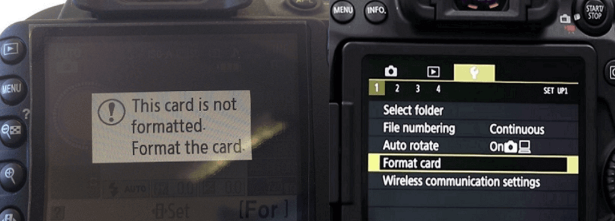
قد تفشل بطاقات SD دون سابق إنذار يذكر. ربما توصل بطاقتك بجهاز لابتوب ولا يتم تحميلها، أو يُطلب منك تهيئتها قبل الاستخدام. قد تعرض الكاميرا رسالة «خطأ في البطاقة» وترفض التقاط صورة أخرى. قد يتوقف Raspberry Pi عن الإقلاع تاركًا شاشة فارغة. في كل هذه الحالات، تبقى بياناتك محبوسة داخل بطاقة لم تعد تعمل كمحرك أقراص عادي.
الكاميرا تقول إنها بحاجة إلى تهيئة بطاقة SD
تلتقط النسخة الاحتياطية للصورة قطاعًا بقطاع (على مستوى القطاع) كل بت من بطاقة SD كما هو موجود — جداول الأقسام، قطاعات الإقلاع، جداول توزيع الملفات، مدخلات الدليل، وحتى المساحة الفارغة. ينتج عن ذلك ملف واحد بصيغة .img أو .dd: لقطة للبطاقة بأكملها. يختلف ذلك جوهريًا عن نسخ الملفات في File Explorer. لا يمكن لنسخ الملفات استعادة نظام قابل للإقلاع أو استعادة البيانات إذا كان نظام الملفات نفسه معطوبًا. النسخ إلى بطاقة SD أخرى (الاستنساخ) مفيد، لكن حفظ ملف صورة على القرص الصلب أكثر مرونة: يمكنك تحميله وفحصه ومسحه بأدوات الاستعادة، أو تكراره حسب الحاجة — دون لمس البطاقة الأصلية مجددًا.
بمجرد حصولك على الصورة، يمكنك البحث عن الملفات المفقودة ومحاولة الإصلاح أو استخراج البيانات — كل ذلك دون تعريض البطاقة الفعلية لأي خطر إضافي.
إليك جدول توافق سريع يوضح كيفية عمل النسخة الاحتياطية للصورة قطاعًا بقطاعفي سيناريوهات بطاقات SD الشائعة:
حالة الاستخدامأنظمة الملفات المدعومةهل تحافظ الصورة قطاعًا بقطاع على قابلية الإقلاع والبيانات؟اعتبارات خاصة

🍓 أنظمة Raspberry Pi

إقلاع FAT32، وLinux ext4

نعم – الصورة قابلة للإقلاع عند استعادتها إلى بطاقة ذات حجم مساوٍ أو أكبر.

بعد الاستعادة إلى بطاقة أكبر، قم بتوسيع قسم Linux إذا لزم الأمر.

🕹️ مشاريع MiSTer FPGA

exFAT أو تخطيط Linux مخصص

نعم – تنسخ الصورة بنية دليل MiSTer وملفات الإقلاع بالضبط.

تعمل فورًا؛ لا حاجة إلى تهيئة إضافية.

توسعة Nintendo Switch SD 🍄

FAT32/exFAT (خاص بـ Nintendo)

نعم – يتم التقاط جميع بيانات الألعاب ولقطات الشاشة والتحديثات.

تعمل الصورة المستعادة على نفس وحدة التحكم؛ صيغة Nintendo مملوكة لكن النسخ الخام يعمل.

ملفات الكاميرا الاحترافية 📸

FAT32/exFAT

نعم – تحافظ الصورة على مجلد DCIM وبيانات التعريف الخاصة بالشركة المصنعة.

قد ترفض بعض الكاميرات البطاقات المستنسخة من طراز مختلف؛ الصورة قطاعًا بقطاع تتجنب مشاكل نظام الملفات.

🚁 لقطات الطائرة بدون طيار

FAT32/exFAT (ملفات فيديو كبيرة)

نعم – كامل سلامة مقاطع الفيديو عالية معدل البت.

سيكون ملف الصورة كبيرًا (مساوٍ لسعة البطاقة)؛ تأكد من وجود مساحة تخزين كافية.

🤖 توسيع تخزين Android (محمول)

FAT32/exFAT

نعم – يتم التقاط جميع الصور ومقاطع الفيديو والمستندات.

يعمل التخزين المحمول كما هو متوقع. يتم إنشاء صورة لـ وحدة التخزين القابلة للتبني (مشفرة، خاصة بالجهاز) ولكن قد لا تكون قابلة للقراءة في مكان آخر بدون مفتاح التشفير.

الفحوصات الأولية قبل إنشاء نسخة احتياطية لصورة بطاقة SD: نوع البطاقة، حالتها، سعتها، ودعم النظام الأساسي

بعض الفحوصات السريعة قبل إنشاء الصورة ستساعدك على تجنب المفاجآت لاحقًا. استخدم قائمة المراجعة هذه للتحضير:

مواصفات البطاقة وسعتها الفعلية

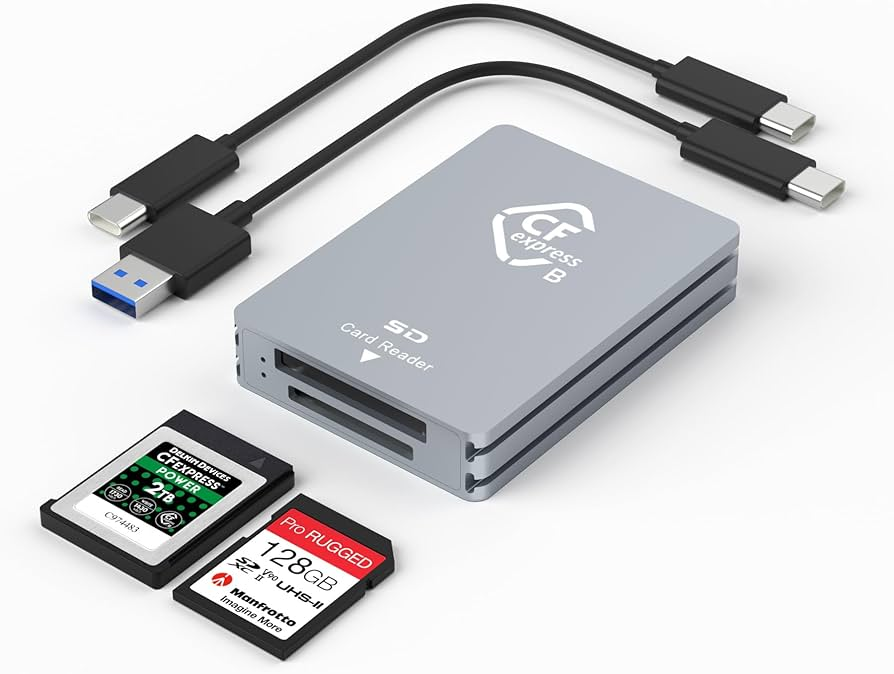
حدد ما إذا كانت بطاقتك من نوع SDHC (حتى 32 جيجابايت)، أو SDXC (64 جيجابايت – 2 تيرابايت)، أو SDUC (أكبر). تأكد من دعم قارئ البطاقات ونظام التشغيل لحجم البطاقة. قد لا تعمل قارئات USB القديمة أو الرخيصة بشكل موثوق مع بطاقات SDXC.
قارئ بطاقات CFexpress

المساحة الخالية على قرص الوجهة

سيكون ملف الصورة بالحجم الكامل لسعة البطاقة (على سبيل المثال، بطاقة 128 جيجابايت تنشئ ملفًا بحجم 128 جيجابايت)، بغض النظر عن كمية البيانات المستخدمة. تأكد من وجود مساحة كافية على قرص الوجهة، بالإضافة إلى مساحة إضافية قليلة.

دعم نظام التشغيل لأنظمة الملفات

يقرأ Windows أنظمة FAT/exFAT/NTFS بشكل أصلي. بينما يتعامل Linux وmacOS مع معظم الصيغ، بما في ذلك ext4. يؤثر هذا على إمكانية تصفح الصورة بعد إنشائها — وليس على مدى صلاحية الصورة نفسها.

فحص حالة البطاقة

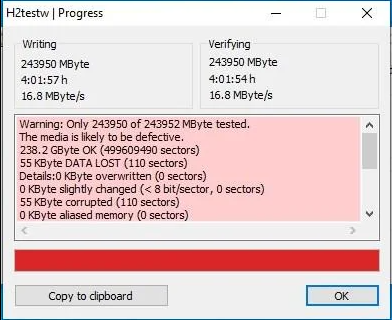
قبل إنشاء الصورة، تأكد من تحميل البطاقة دون أخطاء قراءة. على Windows، استخدم H2testw للتحقق من السعة الوهمية أو القطاعات التالفة. على Linux، يوفر badblocks فحصًا سطحيًا سريعًا.
H2testw

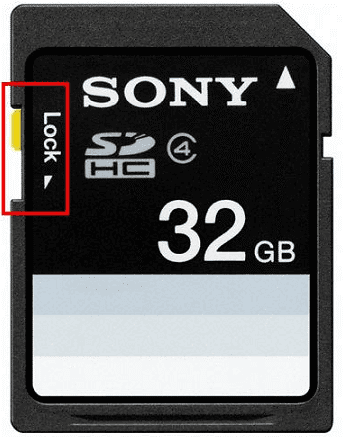
احرص دائمًا على قفل مفتاح الحماية ضد الكتابة في محول بطاقة SD قبل توصيله بالكمبيوتر.

مفتاح قفل بطاقة SD
يمنع قفل المفتاح أي كتابة غير مقصودة، مما يضمن عدم تمكن أي برنامج أو أداة إصلاح تلقائية من تعديل البطاقة قبل إنشاء صورة آمنة.
قاعدة أخيرة: لا تقم مطلقًا بتشغيل chkdsk أو fsck أو أي أداة تهيئة أو إصلاحعلى بطاقة تأمل في استعادة البيانات منها حتى تخزن الصورة بأمان في مكان آخر.

على Windows

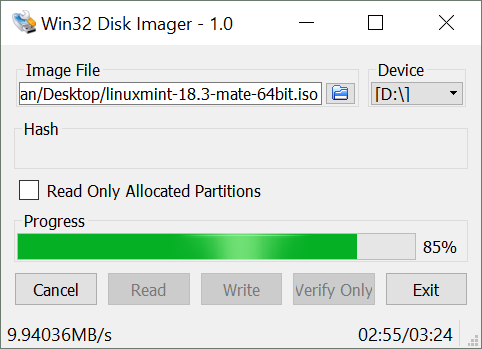
توفر أدوات واجهة المستخدم الرسومية المجانية مثل Win32 Disk Imager و balenaEtcher واجهة واضحة ومرئية. تختار الجهاز المصدر، وتحدد ملف الإخراج، وتبدأ العملية. هذه الأدوات سهلة الاستخدام وتقلل من خطر اختيار محرك الأقراص الخطأ. لكنها تنشئ الصورة فقط؛ ستحتاج لبرنامج استعادة منفصل لفحصها. للحصول على نهج أكثر تكاملاً، يجمع Renee Undeleter بين إنشاء الصورة والاستعادة في أداة واحدة، مما يسمح لك بإنشاء الصور وفحصها دون التبديل بين البرامج.

الطريقة 1: Win32 Disk Imager

Win32 Disk Imager هو تطبيق خفيف وبسيط كان المفضل منذ فترة طويلة لكتابة وقراءة الصور الخام. بساطته تجعله خيارًا أولاً ممتازًا للنسخ الاحتياطية الآمنة.
win32 disk imager
Pros:
  • قائمة الأجهزة الواضحة تقلل من خطر اختيار محرك الأقراص الخطأ
  • يقرأ البطاقة بأكملها إلى ملف.img قياسي
  • مجاني ومفتوح المصدر

Cons:

  • لا توجد ميزات لاستعادة البيانات
  • لا يمكن تحميل الصورة للفحص
  • التحديثات التنموية متقطعة

الطريقة 2: balenaEtcher

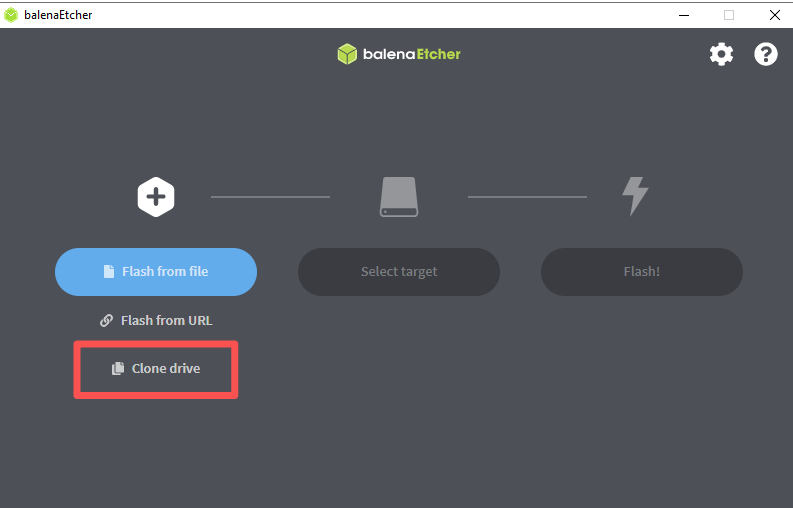
تشتهر balenaEtcher بحرق صور أنظمة التشغيل على أقراص USB، ولكنها تتميز أيضًا بخيار استنساخ محرك الأقراص لحفظ بطاقة SD كصورة. واجهتها المصقولة مناسبة للمبتدئين، مع اختيار دقيق للجهاز وإخفاء محركات النظام بشكل افتراضي.
Pros:
  • واجهة بديهية وعصرية
  • يخفي محركات النظام لمنع الكتابة فوقها عن طريق الخطأ
  • تحقق مدمج من الكتابة

Cons:

  • ميزة الاستنساخ إلى الصورة مخفية إلى حد ما
  • قد تقدم حزمة المثبت إضافات اختيارية (اقرأ بعناية)
  • لا يمكن تحميل الصورة لاحقًا مباشرة

Balena Etcher - في قائمة اختيار المصدر، اختر Clone Drive

الخطوات:

1. قم بتثبيت وتشغيل balenaEtcher.
2. انقر فوق Clone Drive (قد يكون ذلك في خيارات الشاشة الرئيسية).
3. اختر بطاقة SD الخاصة بك باعتبارها المصدر.
4. بالنسبة للهدف، اختر Image file وحدد المسار واسم الملف.
5. انقر فوق Clone واترك العملية تكتمل.
ستحصل على ملف صورة صالح، متوافق مع معظم أدوات الاستعادة والفحص.

الطريقة 3: Renee Undeleter

Renee Undeleter هو أداة لاستعادة البيانات على Windows مزودة بوحدة انشاء صورة معكوسة مخصصة. يصبح قيمًا بشكل خاص عندما تظهر علامات مبكرة على وجود مشكلة في بطاقة SD. فبدلاً من فحص البطاقة مباشرة — مما قد يرهق الأجهزة التي على وشك التعطل — تقوم بإنشاء صورة كاملة على مستوى القطاع للقرص بأكمله. ثم تُجرى جميع أعمال الاستعادة على تلك النسخة المخصصة للقراءة فقط. لا يقوم البرنامج أبدًا بتحميل البطاقة المصدر كقابلة للكتابة أثناء عملية الانشاء، لذا تبقى بياناتك الأصلية دون مساس.
نقطة ساخنة Renee Undeleter - برنامج مهني لاستعادة الملفات استعادة الملفات

استعادة البيانات قوية يمكن استعادة البيانات حتى الأجهزة التي بها الكثير من القطاعات التالفة.

دعم لأجهزة متعددة بطاقة SD/SDHC/SDXC، قرص USB، قرص صلب، قرص SSD، كمبيوتر، إلخ.

استعادة أنواع الملفات الصور، الفيديو، الصوت والمستندات ورسائل البريد الإلكتروني، إلخ.

سهل لاستخدام فقط 3 خطوات بسيطة لإكمال الاسترداد، ودعم معاينة الملفات قبل الاسترداد.

التوافق يدعم أنظمة تشغيل Windows و Mac OS

سهل لاستخدام فقط 3 خطوات بسيطة لإكمال الاسترداد

استعادة أنواع الملفات الصور، الفيديو، الصوت والمستندات، إلخ.

دعم لأجهزة متعددة بطاقة ذاكرة، قرص USB، قرص صلب، قرص SSD، إلخ.

تجربة مجاناتجربة مجاناتجربة مجانا قد تم تنزيل مجانا 6374 مرة!
على عكس أدوات إنشاء الصور المستقلة مثل Win32 Disk Imager، يمكن لـ Renee Undeleter لاحقًا تحميل ملف .img الذي قمت بإنشائه وفحصه باستخدام وحدات الاستعادة — تحليل كامل (القسم) أو تحليل كامل (قرص). هذا يعني أنك لن تضطر أبدًا للوصول إلى البطاقة الفعلية مرة أخرى. إذا كان لديك بالفعل صورة من أداة أخرى (أو ملف .dd خام)، يمكنك فتحه مباشرة في Renee Undeleter، لتجمع كل شيء في جلسة استعادة واحدة سلسة.

كيف تعمل وحدة انشاء صورة معكوسة (نظرة عامة)
عملية إنشاء الصورة مباشرة وتتبع نهج السلامة أولاً:
الخطوة 1: قم بتنزيل وتثبيت وتشغيل Renee Undeleter.

لا تقم بتثبيت البرنامج على بطاقة SD التي تنوي استعادة بياناتها، لتجنب الكتابة فوق أي بيانات.

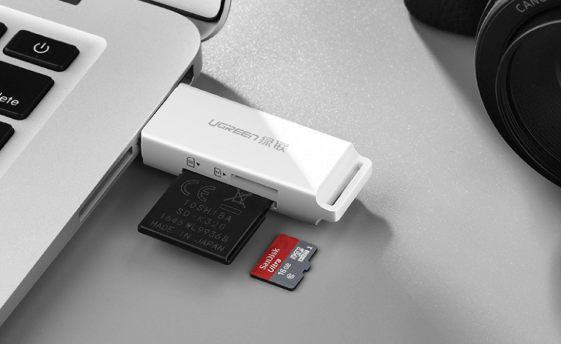
الخطوة 2: قم بتوصيل بطاقة SD بجهاز الكمبيوتر باستخدام قارئ بطاقات. إذا كان المحول يحتوي على مفتاح للحماية ضد الكتابة، فتأكد من أنه مقفل.
مفتاح قفل بطاقة SD
توصيل بطاقة SD بالكمبيوتر
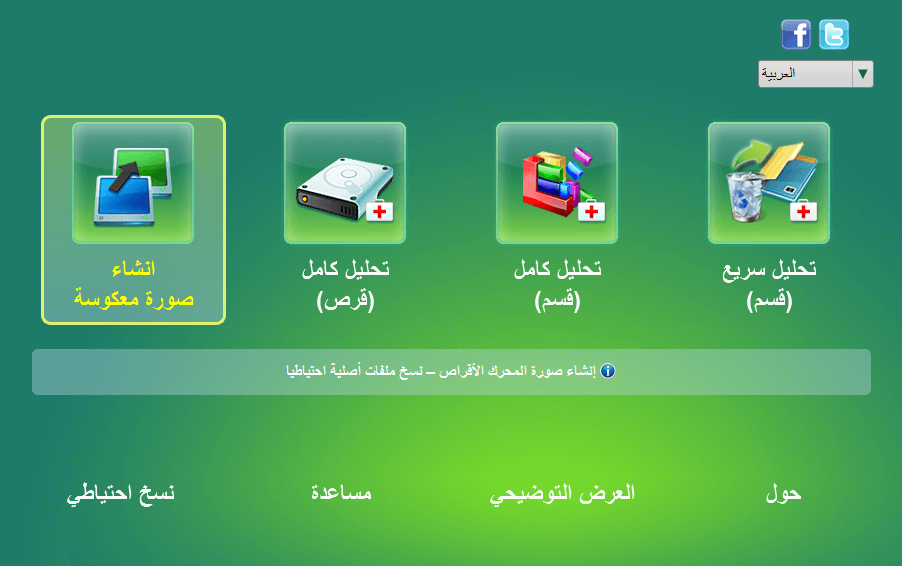
الخطوة 3: في الواجهة الرئيسية، اختر انشاء صورة معكوسة.
إنشاء صورة في Renee Undeleter
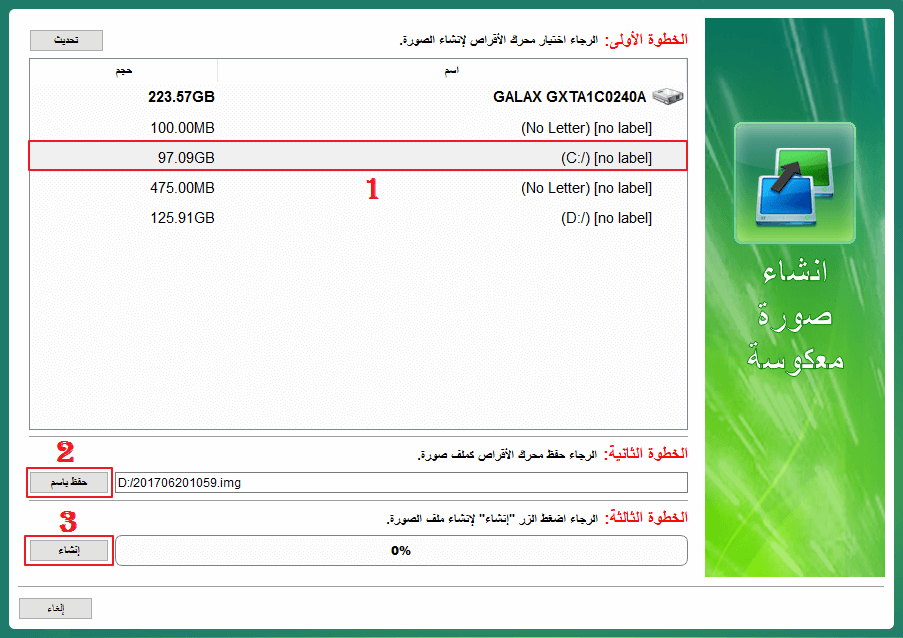
من قائمة محركات الأقراص، اختر القرص الكامل لبطاقة SD (على سبيل المثال، «Disk 2») — وليس مجرد قسم. اختر مجلد الوجهة على محرك أقراص به مساحة خالية كافية، ثم انقر فوق إنشاء.
اختيار محرك الأقراص في انشاء صورة معكوسة
يقوم البرنامج بإنشاء ملف صورة غير مضغوطة قطاعًا بقطاع. يعتمد الوقت المطلوب على حجم بطاقتك وسرعة القارئ.

الخطوة التالية: فحص الصورة بحثًا عن البيانات المفقودة
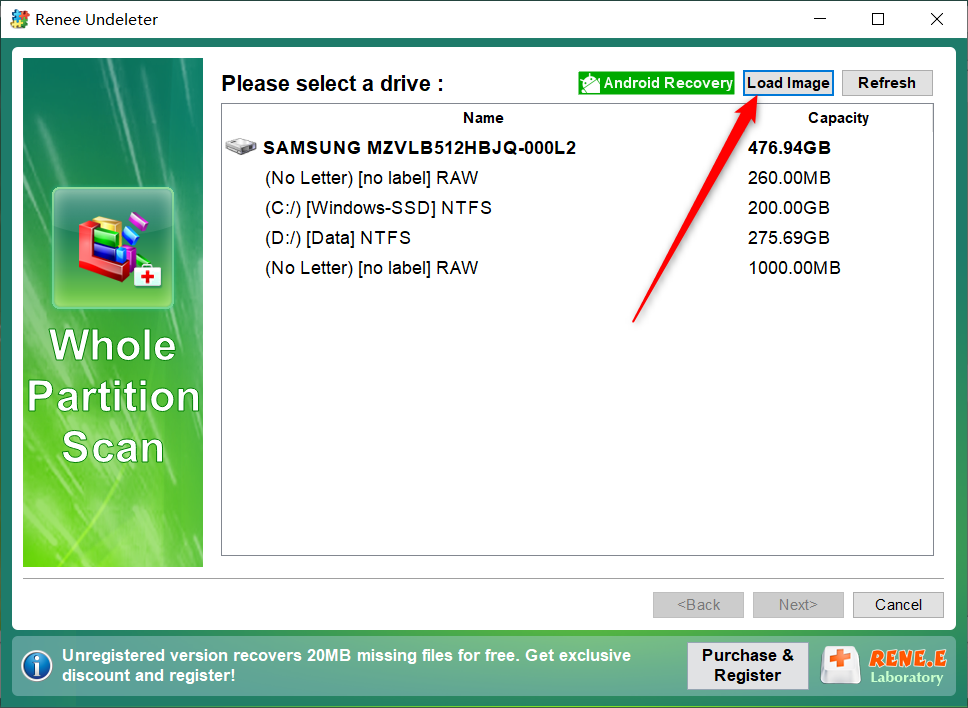
بمجرد أن تصبح الصورة جاهزة، انتقل إلى تحليل كامل (القسم) واستخدم وظيفة تحميل الصورة لتحديد ملف النسخة الاحتياطية. تقوم الأداة بفحص بنية قسم الصورة كما لو كانت البطاقة الأصلية متصلة — مع بقاء البطاقة الفعلية غير متصلة وآمنة.
تحميل صورة لتحليل كامل (القسم)
من هنا، تعمل الاستعادة تمامًا مثل الفحص المباشر: معاينة الملفات، وتحديد ما تحتاجه، وحفظها على محرك أقراص آخر. هذا النهج القائم على الصورة هو أسلم طريقة لبدء استعادة البيانات.
نقطة ساخنة Renee Undeleter - برنامج مهني لاستعادة الملفات استعادة الملفات

استعادة البيانات قوية يمكن استعادة البيانات حتى الأجهزة التي بها الكثير من القطاعات التالفة.

دعم لأجهزة متعددة بطاقة SD/SDHC/SDXC، قرص USB، قرص صلب، قرص SSD، كمبيوتر، إلخ.

استعادة أنواع الملفات الصور، الفيديو، الصوت والمستندات ورسائل البريد الإلكتروني، إلخ.

سهل لاستخدام فقط 3 خطوات بسيطة لإكمال الاسترداد، ودعم معاينة الملفات قبل الاسترداد.

التوافق يدعم أنظمة تشغيل Windows و Mac OS

سهل لاستخدام فقط 3 خطوات بسيطة لإكمال الاسترداد

استعادة أنواع الملفات الصور، الفيديو، الصوت والمستندات، إلخ.

دعم لأجهزة متعددة بطاقة ذاكرة، قرص USB، قرص صلب، قرص SSD، إلخ.

تجربة مجاناتجربة مجاناتجربة مجانا قد تم تنزيل مجانا 6374 مرة!
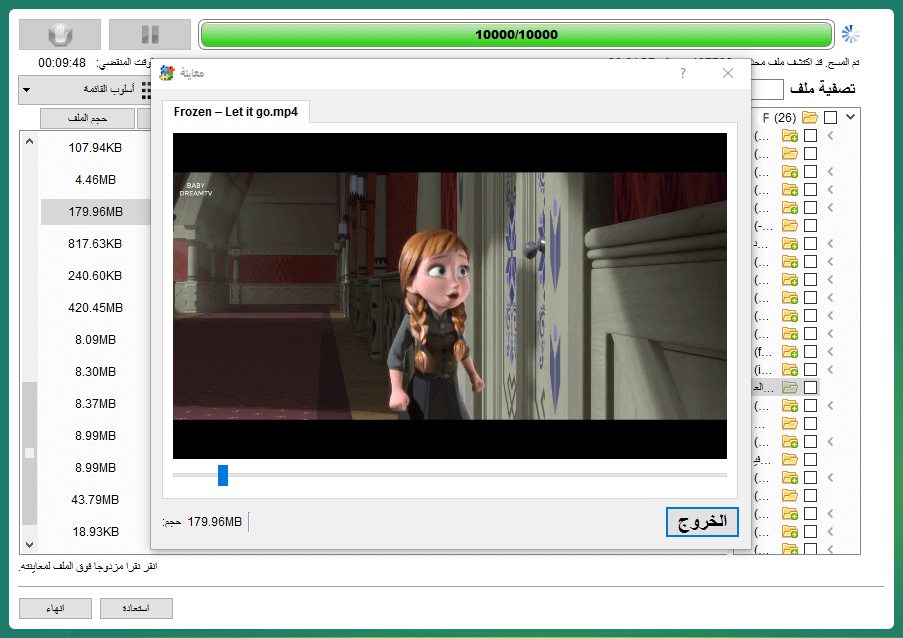
معاينة ملف فيديو mkv محذوف

تحميل ملفات IMG/DD على Windows لمزيد من الاستخدام

بعد إنشاء الصورة، قد ترغب في تصفح الملفات أو استعادتها دون استعادتها إلى بطاقة فعلية. لا يقوم Windows بتحميل ملفات .img أو .dd الخام بشكل أصلي، لكن هذه الأدوات المجانية تساعد:
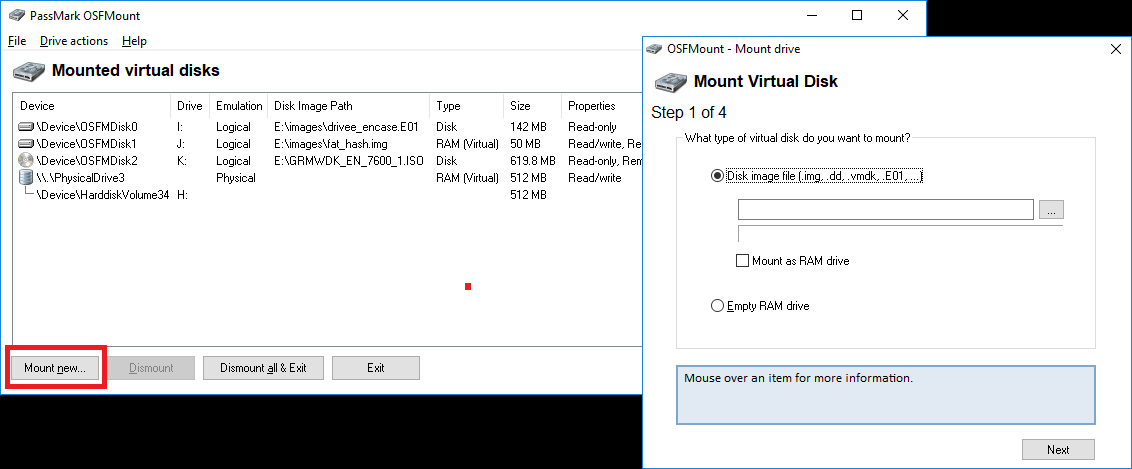
OSFMount – يعين حرف محرك أقراص لصورة خام. بمجرد التحميل، يمكنك استخدام أدوات استعادة الملفات (مثل Recuva أو PhotoRec أو حتى نسخ الملفات البسيط) على محرك الأقراص الافتراضي.
osfmount mount new
7-Zip – يمكن لـ 7‑Zip فتح بعض صيغ صور الأقراص — مثل ISO و VHD وبعض ملفات IMG البسيطة — ولكنه لا يدعم بشكل كامل صور الأقراص الخام المعقدة التي تحتوي على جداول أقسام أو أنظمة ملفات غير تابعة لـ Windows.
تحميل الصورة في Renee Undeleter – كما وضحنا سابقًا، يمكنك فتح صورة خام لإجراء فحص عميق دون الحاجة إلى تحميلها بشكل منفصل.

على Linux

أمر dd المدمج هو حل شامل. يعمل على أي بطاقة وقابل للبرمجة النصية، لكنه يتطلب الحذر — يمكن أن يؤدي الخطأ في كتابة مسار الجهاز إلى الكتابة فوق قرص النظام. تأكد دائمًا من اسم الجهاز باستخدام lsblk قبل تشغيل الأمر.

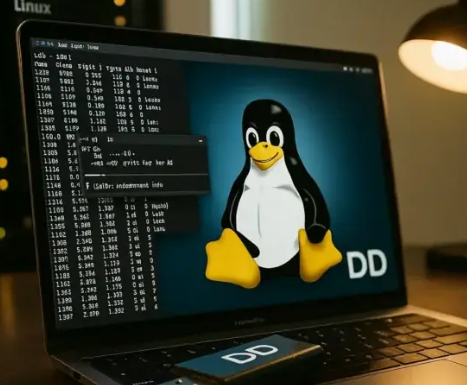
استخدام dd لالتقاط بطاقة SD بأكملها

أمر dd هو الأداة السويسرية الأصلية لإنشاء الصور. وهو مضمن في كل توزيعة Linux ولا يتطلب تثبيتًا إضافيًا.
أمر dd
Pros:
  • متوفر على كل نظام Linux دون تثبيت
  • يعمل على أي وحدة تخزين بغض النظر عن نظام الملفات
  • قابل للبرمجة النصية ويمكن دمجه مع الضغط

Cons:

  • لا توجد رسالة تأكيد – جهاز واحد خاطئ يمكن أن يدمر البيانات
  • تعتمد السرعة على اختيار حجم الكتلة
  • لا يوجد مؤشر تقدم مدمج (بعض البنيات تدعم status=progress)

macOS

على macOS، استخدم diskutil و dd لإنشاء صور سريعة وقابلة للبرمجة. إلغاء تحميل القرص قبل إنشاء الصورة أمر بالغ الأهمية لتجنب التلف. يتوفر أيضًا balenaEtcher لنظام macOS ويقدم ميزة «Clone Drive» بواجهة سهلة.
Pros:
  • مدمج، لا توجد تثبيتات إضافية
  • يوفر مسار الجهاز الخام قراءات أسرع
  • يوفر diskutil أوصافًا واضحة للأقراص

Cons:

  • يجب إلغاء التحميل بشكل صحيح وإلا قد تكون الصورة تالفة
  • لا توجد واجهة رسومية لعملية النسخ الاحتياطي
  • إنشاء صورة للقرص الخطأ عن طريق الخطأ مدمر

كيفية التحقق من عمل النسخة الاحتياطية للصورة وتخزينها بأمان

لا قيمة للنسخة الاحتياطية إذا لم تكن سليمة. بعد إنشاء الصورة، تحقق من التالي:

مقارنة المجموع الاختباري (مثالية)

إذا كانت البطاقة لا تزال سليمة ولم تتعرض للمس، فقم بإنشاء تجزئة SHA‑256 لكل من ملف الصورة والجهاز الخام. على Linux/macOS:

sha256sum sd_backup.img

sudo sha256sum /dev/sdX

تؤكد التجزئات المتطابقة وجود نسخة مثالية. على Windows، استخدم:

CertUtil -hashfile sd_backup.img SHA256

فحص الحجم

يجب أن يتطابق ملف الصورة مع السعة المعلنة للبطاقة تمامًا (على سبيل المثال، 128 جيجابايت = 128,000,000,000 بايت). قد يشير الحجم الأصغر إلى صورة غير مكتملة.

اختبار تحميل الصورة

قم بتحميل الصورة على منصة الاستعادة المقصودة:
- Windows: OSFMount أو 7‑Zip
- Linux:

sudo mount -o loop sd_backup.img /mnt/recovery

- macOS: انقر نقرًا مزدوجًا إذا كان مدعومًا

أبقِ بطاقة SD الأصلية مقفلة وضعها جانبًا حتى الانتهاء من جميع خطوات التحقق والاستعادة.

الأسئلة الشائعة

ما الفرق بين النسخ الاحتياطي لصورة بطاقة SD والاستنساخ؟

يقوم الاستنساخ بكتابة نسخة طبق الأصل قطاعًا بقطاع مباشرة إلى بطاقة SD فعلية أخرى، مما ينتج بطاقة مماثلة يمكنك استخدامها فورًا. أما النسخة الاحتياطية للصورة فتحفظ نفس البيانات كملف واحد على القرص الصلب أو الشبكة. الصور أكثر تنوعًا: يمكنك الاحتفاظ بعدة إصدارات، وتحميلها للقراءة فقط، وفحصها لاستعادة البيانات دون الحاجة إلى أجهزة إضافية.

لماذا يكون ملف الصورة بحجم بطاقة SD بأكملها، حتى لو كانت البطاقة فارغة في الغالب؟

تقرأ الصورة على مستوى القطاع كل قطاع، بما في ذلك المساحة غير المستخدمة. يطابق ملف الصورة السعة الكاملة للبطاقة، وليس فقط البيانات المستخدمة. يضمن ذلك الحفاظ على التخطيط الدقيق وأي أجزاء من الملفات المحذوفة لاستعادتها. إذا كنت بحاجة إلى ملف أصغر، قم بضغط الصورة أو استخدم أدوات تحفظ القطاعات المخصصة فقط (لكن هذه ليست صورًا حقيقية قطاعًا بقطاع).

هل يمكنني استعادة ملفات فردية مباشرة من صورة IMG/DD دون استعادتها إلى بطاقة فعلية؟

بالتأكيد. استخدم OSFMount (Windows) أو mount -o loop (Linux) أو التحميل الأصلي على macOS لتعيين حرف محرك أقراص أو نقطة تحميل للصورة. يمكن لأي أداة استعادة ملفات بعد ذلك فحص الصورة كما لو كانت محرك أقراص حقيقي. يمكن لـ Renee Undeleter أيضًا تحميل الصورة مباشرة لإجراء فحص عميق ومعاينة الملفات، لذا لن تحتاج أبدًا إلى كتابة الصورة مرة أخرى إلى بطاقة SD فعلية.
نقطة ساخنة Renee Undeleter - برنامج مهني لاستعادة الملفات استعادة الملفات

استعادة البيانات قوية يمكن استعادة البيانات حتى الأجهزة التي بها الكثير من القطاعات التالفة.

دعم لأجهزة متعددة بطاقة SD/SDHC/SDXC، قرص USB، قرص صلب، قرص SSD، كمبيوتر، إلخ.

استعادة أنواع الملفات الصور، الفيديو، الصوت والمستندات ورسائل البريد الإلكتروني، إلخ.

سهل لاستخدام فقط 3 خطوات بسيطة لإكمال الاسترداد، ودعم معاينة الملفات قبل الاسترداد.

التوافق يدعم أنظمة تشغيل Windows و Mac OS

سهل لاستخدام فقط 3 خطوات بسيطة لإكمال الاسترداد

استعادة أنواع الملفات الصور، الفيديو، الصوت والمستندات، إلخ.

دعم لأجهزة متعددة بطاقة ذاكرة، قرص USB، قرص صلب، قرص SSD، إلخ.

تجربة مجاناتجربة مجاناتجربة مجانا قد تم تنزيل مجانا 6374 مرة!
تعليقات المستخدمين

Page 1

ترك تعليق


تم إرسال تعليقك وهو في انتظار المراجعة.