author avatar
      مديرة خدمة العملاء لمنطقة الإفريقية
   
آخر تحديث بواسطة أحمد خالد 9 يوليو 2026

ملخص
عندما تتعذر قراءة الوسائط بسبب تلف نظام الملفات، تبرز تقنية "File Carving" كمنقذ أخير. تعتمد هذه الطريقة على مسح وسائط التخزين الخام بحثاً عن "تواقيع سحرية" (Magic Bytes) فريدة، مما يتيح استخراج الصور، الفيديوهات، والمستندات حتى من الأقراص التالفة أو المُعاد تهيئتها بالكامل. اكتشف كيف تُنقذ هذه التقنية بياناتك الثمينة من الضياع المؤكد.


استعادة البيانات عبر file carving هي تقنية قوية لاسترجاع الصور والفيديوهات والمستندات المفقودة – حتى عندما تظهر بطاقة الذاكرة أو القرص الصلب بنظام ملفات RAW أو بعد تهيئته بالكامل. ستتعرف في هذا المقال على كيفية عمل تقنية نحت التوقيعات عبر البحث عن رؤوس ونهايات الملفات المميزة، ومتى تصبح هذه الطريقة ضرورية، وما هي حدودها. كما سنرشدك إلى استخدام Renee Undeleter، الأداة المخصصة للاستعادة القائمة على التواقيع لبطاقات SD ووحدات USB والأقراص الداخلية. تابع القراءة لتفهم العملية بالكامل وتعظم فرص استعادة ملفاتك التي لا تعوض.
رسم توضيحي لاستعادة الملفات بعد الحذف الدائم من سلة المحذوفات

ما هي استعادة البيانات عبر file carving ومتى تحتاج إليها؟

تعتمد عملية استعادة البيانات التقليدية على نظام الملفات – وهي هياكل مثل FAT32 أو exFAT أو NTFS التي تتتبع أماكن بداية كل ملف واسمه وكيفية ترابط أجزائه. وعندما تتلف هذه البيانات الوصفية أو تختفي، يظهر القرص فارغًا أو بصيغة RAW، مما يعجز أدوات الاستعادة القياسية عن إيجاد ملفاتك.
أما استعادة البيانات عبر file carving فتتبع نهجًا مختلفًا تمامًا. فهي تتجاهل نظام الملفات وتقوم بمسح قطاعات التخزين الخام قطاعًا قطاعًا بحثًا عن البايتات السحرية- وهي تسلسلات سداسية عشرية فريدة تحدد بداية (رأس) الملف وأحيانًا نهايته (ذيله) لأنواع محددة.
على سبيل المثال:
- تبدأ صور JPEG دائمًا بـ FF D8 FF
- تبدأ ملفات PDF بـ 25 50 44 46
- تبدأ أرشيفات ZIP بـ 50 4B 03 04
عند العثور على رأس ملف، يقرأ البرنامج للأمام حتى يحدد ذيلًا مطابقًا أو يصل إلى حد معقول لحجم الملف، ليعيد تجميع البيانات في ملف قابل للاستعادة – دون الحاجة إلى إدخالات دليل أو سجلات ملفات.
تعتبر استعادة البيانات عبر file carving ضرورية في حالات مثل:
- بطاقة SD خاصة بالكاميرا أو بطاقة microSD لأجهزة Android تمت تهيئتها (حتى التهيئة السريعة تمحو بيانات نظام الملفات)
- قرص صلب خارجي يصبح فجأة بصيغة RAW بعد إخراج غير آمن
- جدول أقسام يتلف ويطالبك Windows بتهيئة القرص
- استعادة بيانات جنائية من مساحة غير مخصصة أو تالفة
إذا كنت قد جربت بالفعل أدوات الاستعادة الأساسية أو استعادة سلة المحذوفات دون نجاح، فإن تقنية file carving هي خطوتك التالية – لأن المسح الخام هو الوحيد القادر على تحديد موقع الملفات عند ضياع البيانات الوصفية.

لماذا تفشل الاستعادة القياسية على الأقراص بصيغة RAW أو بعد التهيئة؟

يمكن أن يوفر فهم الفرق بين طرق الاستعادة الكثير من الوقت والإحباط.
طريقة الاستعادةتعمل عندماالقيود

الاستعادة القياسية

تم حذف الملفات حديثًا ولا تزال سجلات نظام الملفات (إدخالات MFT/FAT) موجودة

لا تجد شيئًا إذا تمت الكتابة فوق البيانات الوصفية أو تمت تهيئة القرص

إعادة بناء نظام الملفات

قطاع تمهيد القسم أو MBR/GPT تالف ولكن هياكل الدليل سليمة جزئيًا

تحتاج إلى هيكل نظام ملفات يمكن التعرف عليه؛ لا يمكنها العمل إذا تم محو كتل البيانات الوصفية أو تصفيرها

استعادة البيانات عبر file carving

القرص بصيغة RAW أو مهيأ أو جدول الأقسام مفقود؛ لا تزال كتل البيانات الفعلية تحتوي على رؤوس الملفات

يفقد أسماء الملفات وهيكل المجلدات؛ قد لا يستعيد الملفات المجزأة؛ النتائج الإيجابية الكاذبة ممكنة

تتضمن السيناريوهات الشائعة التي تحتاج فيها إلى استعادة البيانات عبر file carving:
- بطاقة SD لكاميرا تمت تهيئتها السريعة عن طريق الخطأ داخل الجهاز أو في Windows
- وحدة تخزين خارجية لهاتف Android تطلب التهيئة بعد تعطل
- وحدة تخزين USB بها جدول أقسام تالف نتيجة الإزالة غير الآمنة

إذا أظهرت أدوات الاستعادة القياسية صفر ملفات أو لم تتمكن حتى من رؤية حرف محرك الأقراص، فمن المرجح أن بيانات نظام الملفات قد اختفت. في هذه المرحلة، تُعد استعادة البيانات عبر file carving هي خيارك الأكثر موثوقية.

الحل الاحترافي الموصى به: Renee Undeleter لاستعادة البيانات عبر file carving

Renee Undeleter مصمم خصيصًا للمواقف التي تفشل فيها الاستعادة القائمة على نظام الملفات. فهو يوفر خاصية نحت التوقيعات لأكثر من 400 تنسيق ملف من خلال واجهة سهلة الاستخدام، مما يغنيك عن أدوات التحليل الجنائي المعقدة مع تقديم فحص عميق قطاعًا بقطاع.
لماذا يتميز Renee Undeleter في استعادة البيانات عبر file carving:
- محرك موحد: يبدأ بالاستعادة عبر نظام الملفات ويتحول تلقائيًا إلى مسح التواقيع إذا كان المجلد بصيغة RAW أو إذا كانت البيانات الوصفية مفقودة – دون الحاجة لأدوات متعددة.
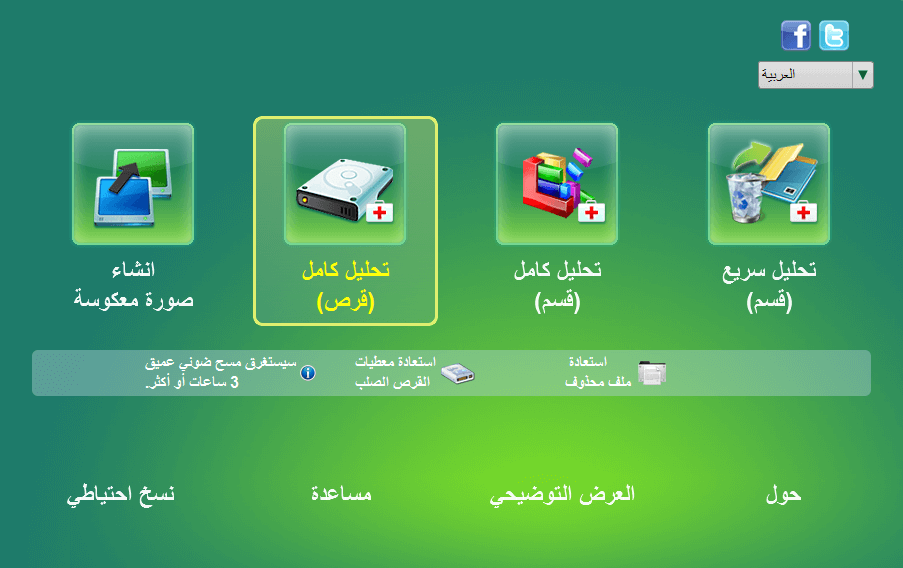
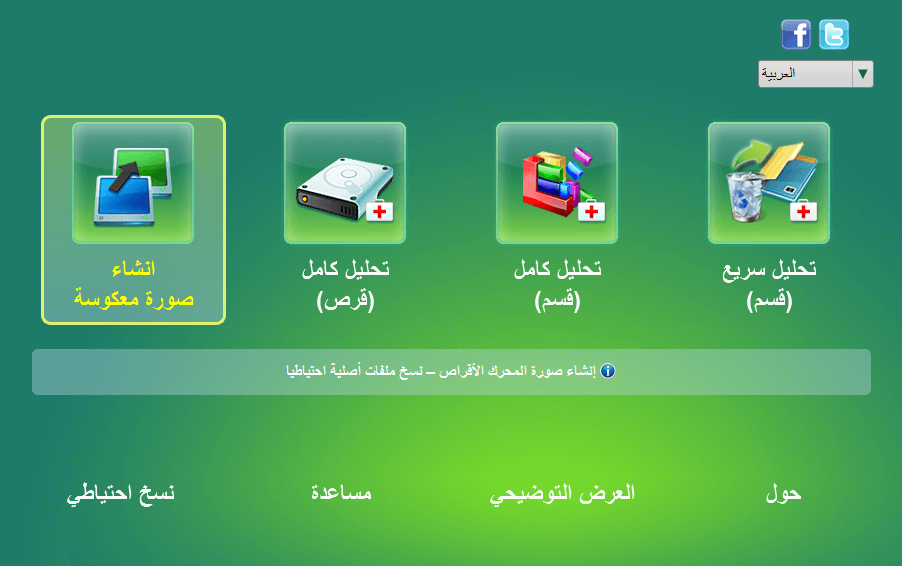
- ثلاثة أنماط مسح: تحليل سريع (قسم) (فحص سريع باستخدام البيانات الوصفية)، مسح كامل (القسم) (نحت كامل للأقسام المهيأة/RAW)، و تحليل كامل (قرص) (إعادة بناء الأقسام المفقودة ونحت عبر القرص بأكمله).
- معاينة مدمجة للملفات: تتيح لك التحقق من الصور والمستندات ومقاطع الفيديو قبل الاستعادة، مما يقلل من التخمين.
- انشاء صورة معكوسة: ميزة نسخ احتياري بت بايت تسمح لك بعمل استنساخ لقرص متعطلوالاستعادة من الصورة، مما يحمي أجهزتك الأصلية من مخاطر إضافية.
نقطة ساخنة Renee Undeleter - برنامج مهني لاستعادة الملفات استعادة الملفات

استعادة البيانات قوية يمكن استعادة البيانات حتى الأجهزة التي بها الكثير من القطاعات التالفة.

دعم لأجهزة متعددة بطاقة SD/SDHC/SDXC، قرص USB، قرص صلب، قرص SSD، كمبيوتر، إلخ.

استعادة أنواع الملفات الصور، الفيديو، الصوت والمستندات ورسائل البريد الإلكتروني، إلخ.

سهل لاستخدام فقط 3 خطوات بسيطة لإكمال الاسترداد، ودعم معاينة الملفات قبل الاسترداد.

التوافق يدعم أنظمة تشغيل Windows و Mac OS

سهل لاستخدام فقط 3 خطوات بسيطة لإكمال الاسترداد

استعادة أنواع الملفات الصور، الفيديو، الصوت والمستندات، إلخ.

دعم لأجهزة متعددة بطاقة ذاكرة، قرص USB، قرص صلب، قرص SSD، إلخ.

تجربة مجاناتجربة مجاناتجربة مجانا قد تم تنزيل مجانا 6374 مرة!
Renee Undeleter ليس مجرد أداة أحادية الغرض؛ إنه مصمم لكوارث البيانات الحقيقية، مع مسح كامل (القسم) كأداة أساسية عندما تحتاج إلى استعادة البيانات عبر file carving.

دليل تفصيلي: استعادة الملفات باستخدام Renee Undeleter

يستخدم الدليل التالي نمط مسح كامل (القسم) ، والذي يطبق تلقائياً مسح التواقيع عند عدم العثور على نظام ملفات صالح – مثالي لبطاقات SD التالفة ووحدات USB بصيغة RAW والأقسام المهيأة.

الخطوة 1: تنزيل Renee Undeleter وتثبيته وتشغيله

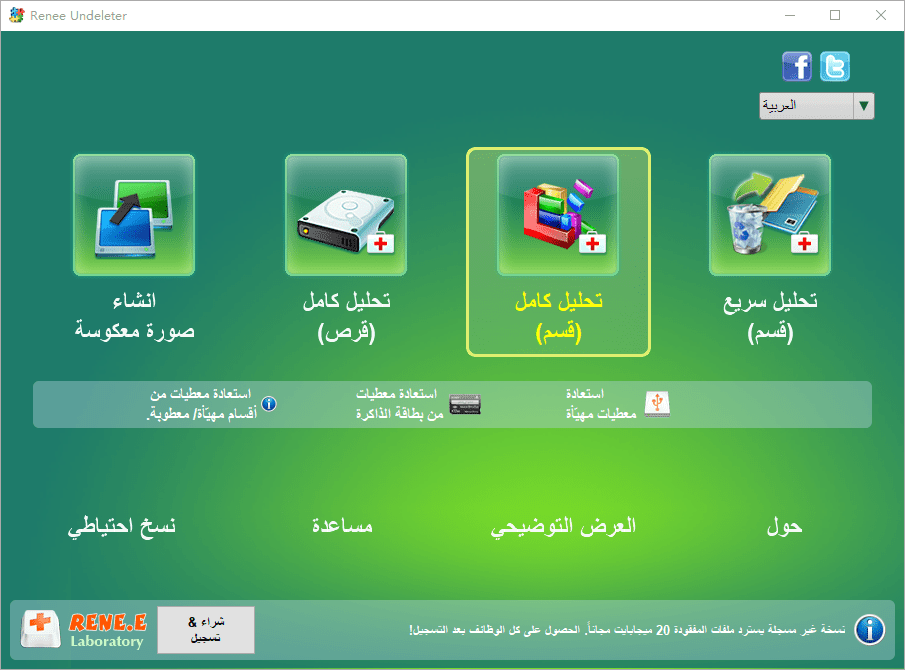
قم بتنزيل Renee Undeleter من الموقع الرسمي، ثبته وافتح التطبيق. على الشاشة الرئيسية، اختر مسح كامل (القسم) – هذا النمط موصوف خصيصًا لـ “استعادة البيانات المهيأة” و “استعادة بيانات بطاقة الذاكرة”.

تنبيه هام: لا تقم أبدًا بتثبيت Renee Undeleter على القرص الذي فقدت بياناتك منه، لأن ذلك قد يؤدي إلى الكتابة فوق الملفات القابلة للاستعادة.

اختيار مسح كامل (القسم) في Renee Undeleter لاستعادة فيديو محذوف من بطاقة SD

الخطوة 2: حدد القسم المهيأ وابدأ المسح

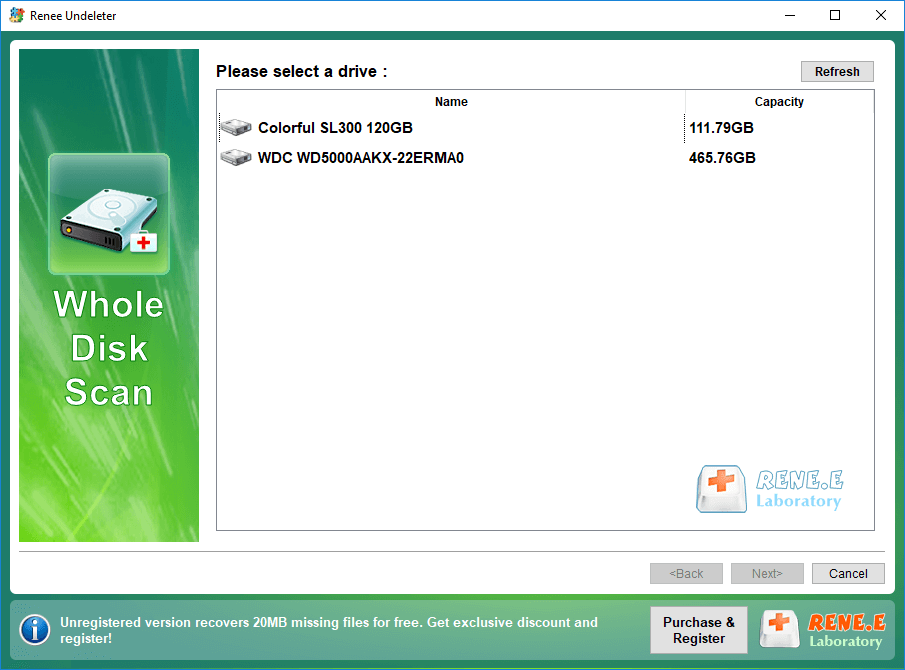
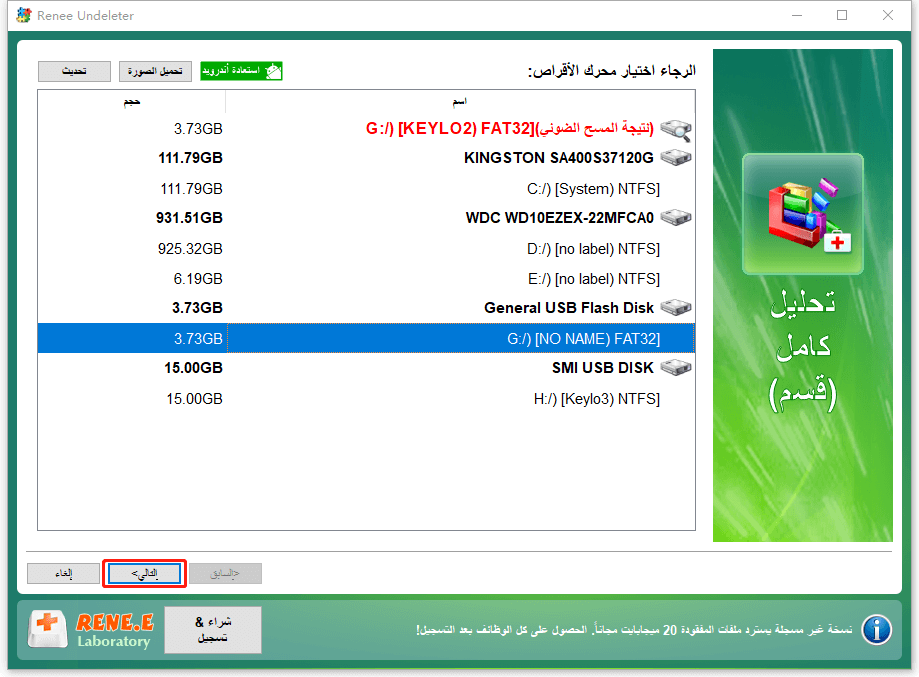
من القائمة، اختر محرك الأقراص الذي يظهر بصيغة RAW أو تمت تهيئته. إذا لم تظهر بطاقة SD أو وحدة USB أي أقسام، ستحتاج إلى استخدام تحليل كامل (قرص) (الموضح في القسم التالي). انقر على التالي لبدء المسح.
مسح كامل (القسم) في Renee Undeleter

الخطوة 3: معاينة الملفات واستعادتها

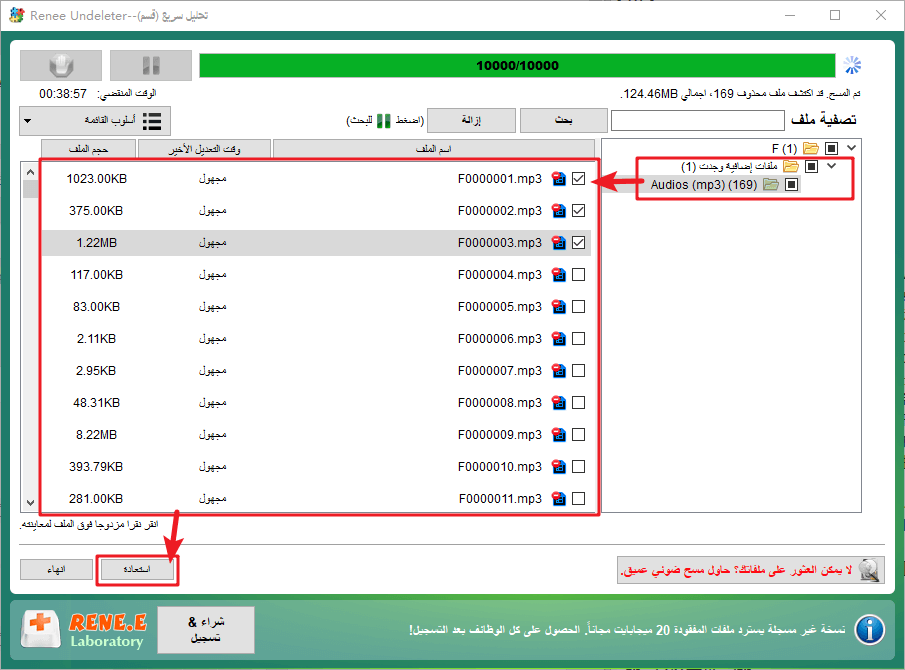
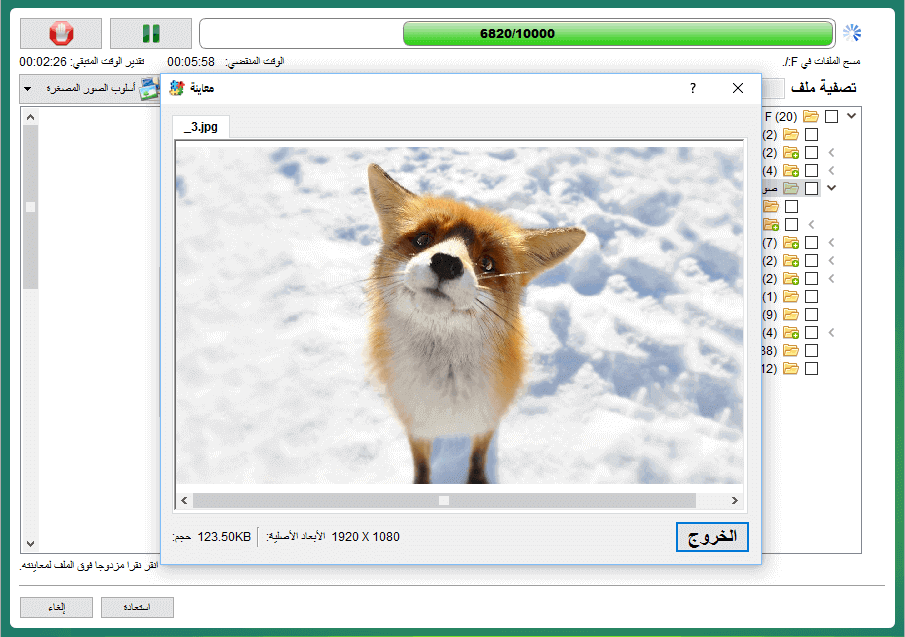
بعد المسح، سيعرض Renee Undeleter جميع الملفات المكتشفة. انقر مرتين على أي صورة أو مستند أو مقطع فيديو لمعاينته والتأكد من جودته قبل الاستعادة.
نافذة معاينة الملفات في Renee Undeleter قبل استعادة الملفات المحذوفة
حدد الملفات التي تريد استردادها، ثم انقر على زر استعادة في الزاوية اليمنى السفلى.

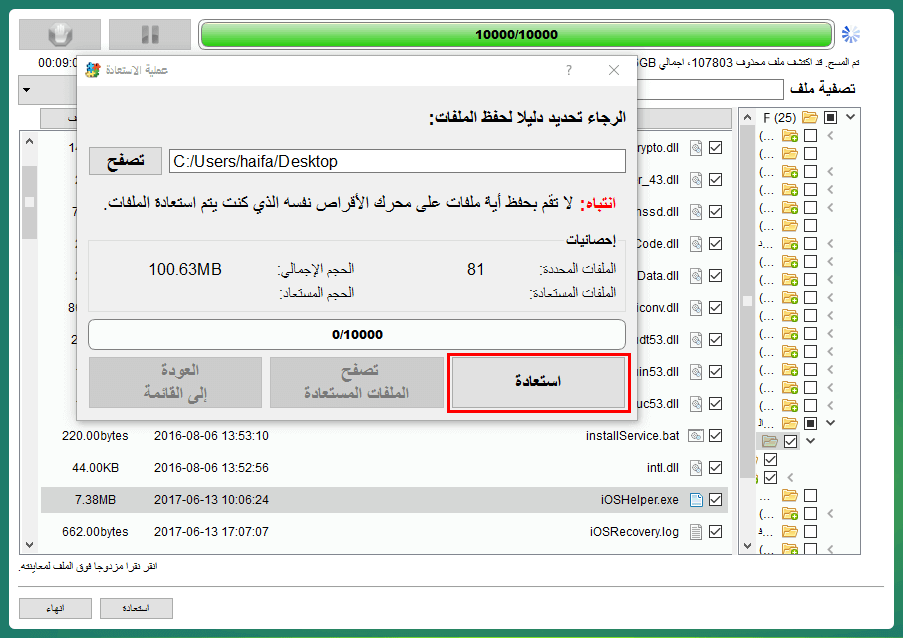
تذكير: احفظ الملفات المستعادة دائمًا على قرص فعلي آخر. فحفظها على نفس القرص يعرض البيانات غير المستردة لخطر الكتابة فوقها.

حفظ ملفات Maxtor المستعادة على قرص آخر
معاينة واختيار الملفات للاستعادة في Renee Undeleter

خيارات متقدمة ومتى تستخدم تحليل كامل (قرص)

بينما يكون مسح كامل (القسم) كافيًا لمعظم الأقراص المهيأة أو بصيغة RAW، تتطلب بعض الحالات نمط تحليل كامل (قرص) الأعمق:
خيار تحليل كامل (قرص) في Renee Undeleter لاستعادة محركات NAS
- الأقسام مفقودة بالكامل – يظهر القرص كمساحة غير مخصصة في إدارة الأقراص، بدون أحرف محركات.
- جداول الأقسام محذوفة – بعد فشل إعادة التقسيم أو قيام فيروس بمحو MBR/GPT.
- الوسيط تم مسحه عن طريق الخطأ – باستخدام أداة تنظيف أقراص كتبت فوق القطاعات الأولى.

كيف يعمل تحليل كامل (قرص):

يقوم أولاً بمسح القطاعات الخام لتحديد حدود الأقسام الأصلية، ثم يبني خريطة أقسام افتراضية. بعد ذلك، يقوم بنحت التوقيعات عبر كل قسم معاد بناؤه. ونظرًا لأنه يقرأ القرص بالكامل، فإن هذه الطريقة هي الأكثر شمولاً – ولكنها أيضًا الأبطأ.
اختيار قرص فعلي للتحليل الكامل (قرص) في Renee Undeleter
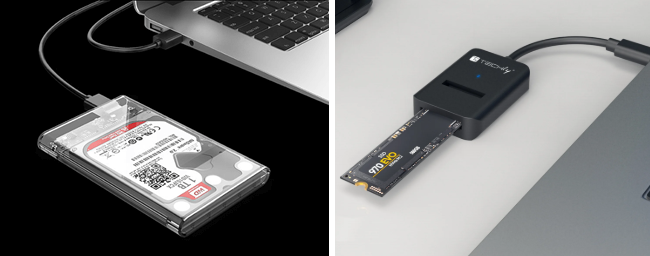
تعتمد سرعة المسح بشكل كبير على نوع الاتصال. قارئات البطاقات أو العلب الخارجية USB 2.0 يمكن أن تكون أبطأ بكثير بسبب زمن الوصول الأعلى والإنتاجية الأقل. للحصول على أفضل النتائج، قم بتوصيل أقراص SATA مباشرة باللوحة الأم واستخدم قارئ USB 3.0 سريع لبطاقات SD.
علبة قرص صلب SATA عبر USB 3.0 لاستعادة بيانات NAS
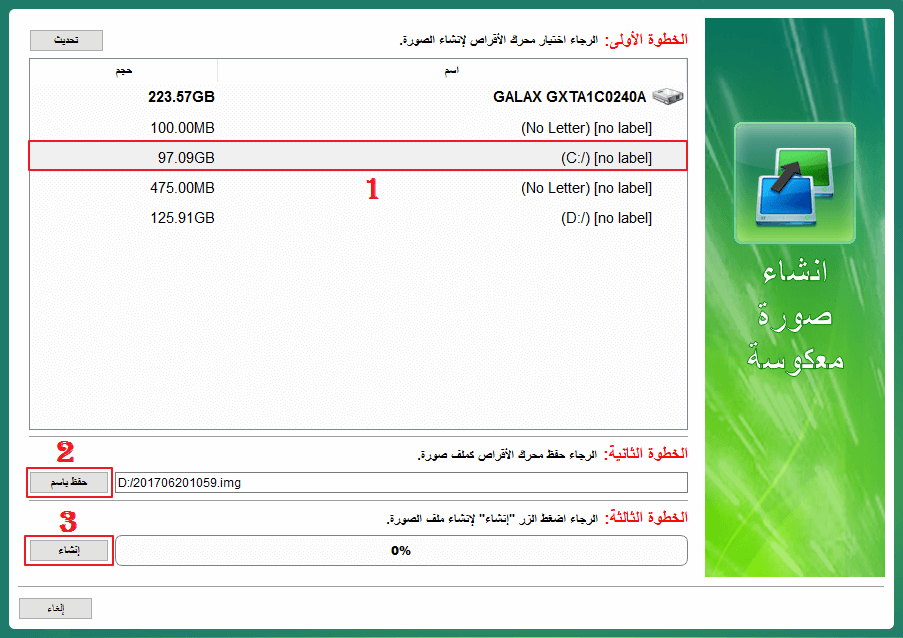
إذا كان قرصك متعطلًا (يصدر طقطقة، ينفصل، أو يقرأ ببطء شديد)، لا تقم بمسح الجهاز الفعلي مباشرة. بدلاً من ذلك، استخدم ميزة انشاء صورة معكوسة في Renee Undeleter:
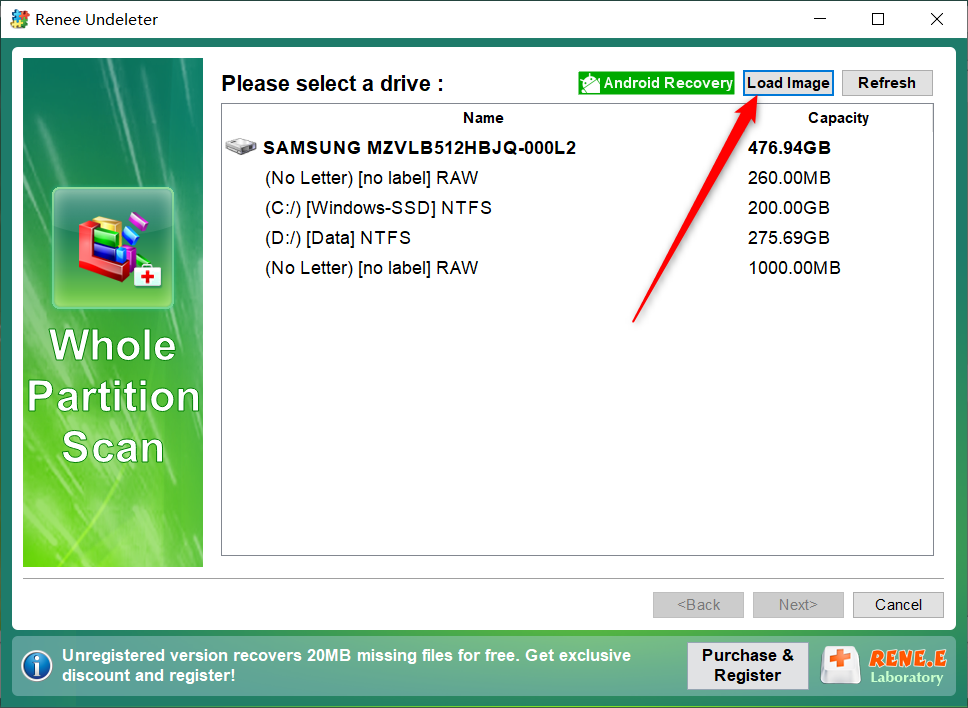
اختيار قرص Maxtor المصدر ووجهة إنشاء الصورة المعكوسة
1. في الشاشة الرئيسية، اختر انشاء صورة معكوسة.
2. اختر القرص بأكمله، حدد موقع الحفظ على قرص سليم، وانقر على إنشاء لعمل نسخة احتياطية بت بايت.
3. عد إلى الواجهة الرئيسية، اختر تحليل كامل (قرص) ، وانقر على تحميل صورة لاستيراد النسخة الاحتياطية.
4. قم بتشغيل المسح على هذه الصورة – وهذا يحافظ على أجهزتك الأصلية مع السماح بنحت تواقيع كامل.
إنشاء صورة معكوسة في Renee Undeleter
تحميل صورة معكوسة في Renee Undeleter

قيود استعادة البيانات عبر file carving وماذا تفعل بعد ذلك

حتى أفضل محركات النحت لها حدود. معرفتها تساعدك في وضع توقعات واقعية وتوجه خطواتك التالية.
- تفقد أسماء الملفات الأصلية وهيكل المجلدات. يعمل النحت من البيانات الخام فقط، لذا لا يمكنه استعادة بنية الدليل أو أسماء الملفات الأصلية. تُجمّع الملفات المستعادة حسب النوع وتُعطى أسماء عامة مثل recovered_jpeg_0001.jpg .
- قد تكون الملفات المجزأة غير مكتملة. قد تتم استعادة مقاطع الفيديو الكبيرة أو قواعد البيانات المخزنة في مجموعات غير متجاورة جزئيًا فقط. يفترض النحت أن الملفات في كتل متتالية، لذلك لا يمكن إعادة بناء الأجزاء المبعثرة بالكامل.
- قد تحدث نتائج إيجابية كاذبة. في بعض الأحيان، تقلد البايتات العشوائية رأس ملف معروف، مما ينتج ملفًا هو في الواقع مجرد بيانات غير صالحة. قم دائمًا بمعاينة النتائج في Renee Undeleter لتصفية الملفات غير القابلة للاستخدام.
- قد يمحو أمر TRIM البيانات بشكل دائم في أقراص SSD. تقوم أقراص SSD الحديثة بمسح الكتل المحذوفة بسرعة. بمجرد تشغيل TRIM بعد التهيئة، تختفي البيانات التي تعتمد عليها استعادة البيانات عبر file carving عادةً في غضون دقائق.
ما يمكنك فعله باستخدام Renee Undeleter:
- إذا أنتج مسح كامل (القسم) نتائج غير مكتملة بسبب تلف شديد في القسم، انتقل إلى تحليل كامل (قرص) لإجراء بحث أكثر شمولاً قطاعًا بقطاع.
- استخدم المعاينة المدمجة للتحقق يدويًا من كل ملف والتخلص من النتائج الإيجابية الكاذبة الواضحة قبل الحفظ.
إذا كنت بعد إجراء تحليل كامل (قرص) كامل والاستعادة من صورة لا تزال غير قادر على استرداد ملفاتك، فقد يكون هناك عطل مادي في محرك الأقراص. إذا أصدر طقطقة، أو لم يدور، أو لم يتعرف عليه نظام BIOS، فإن محاولات الإصلاح الذاتي الإضافية قد تزيد الضرر. عند هذه النقطة، استشر مختبر استعادة بياناتمحترف.

الأسئلة الشائعة (FAQ)

ما الفرق بين تحليل سريع (قسم) ومسح كامل (القسم)؟

تحليل سريع (قسم) يستخدم بيانات نظام الملفات الموجودة (MFT في NTFS، إدخالات الدليل في FAT) وهو الأفضل للملفات المحذوفة حديثًا مع سجلات سليمة. مسح كامل (القسم) يتجاهل نظام الملفات ويستخدم نحت التوقيعات، الذي يعمل للأقراص المهيأة أو بصيغة RAW أو التالفة – لكن أسماء الملفات الأصليةوهيكل المجلدات يضيعان.

هل يمكن لاستعادة البيانات عبر file carving استعادة أسماء الملفات الأصلية وهيكل المجلدات؟

لا. نظرًا لأن النحت يعمل خارج نظام الملفات، فإنه يستعيد فقط محتوى الملف الخام. بدون إدخالات الدليل أو سجلات الملفات، تأخذ الملفات المستعادة أسماء عامة وتصنف حسب النوع.

هل يعمل Renee Undeleter على بطاقات SD ووحدات تخزين USB؟

نعم. يدعم Renee Undeleter بطاقات الذاكرة ووحدات USB بشكل كامل. يُوصى باستخدام مسح كامل (القسم) بشكل خاص للبطاقات المهيأة أو وحدات التخزين التي تظهر بصيغة RAW. قم بتوصيل جهازك عبر قارئ بطاقات أو منفذ USB، وحدد القسم، وابدأ المسح.

لماذا تفتح بعض الملفات المستعادة بشكل تالف؟

يمكن أن يحدث ذلك لعدة أسباب: قد يكون الملف نتيجة إيجابية كاذبة (حيث تم العثور على بايتات تشبه الرأس لكن البيانات عشوائية)، أو تم الكتابة فوقهجزئيًا بعد الحذف، أو أنه مجزأ بشدة لذا تم استعادة الجزء الأول فقط. استخدم ميزة المعاينة في Renee Undeleter للتحقق من الملفات القابلة للاستخدام فعليًا.

هل تكون استعادة البيانات عبر file carving فعالة على أقراص SSD بعد تشغيل TRIM؟

عموماً لا. يخبر أمر تريممتحكم SSD بالكتل التي لم تعد مطلوبة، فيقوم القرص بمحوها بسرعة. بمجرد تنفيذ تريمبعد الحذف أو التهيئة، تكون البيانات قد اختفت عادةً – غالباً في غضون دقائق. في أقراص SSD، التحرك الفوري أمر بالغ الأهمية، لكن تريمقد يجعل النحت مستحيلاً.
نقطة ساخنة Renee Undeleter - برنامج مهني لاستعادة الملفات استعادة الملفات

استعادة البيانات قوية يمكن استعادة البيانات حتى الأجهزة التي بها الكثير من القطاعات التالفة.

دعم لأجهزة متعددة بطاقة SD/SDHC/SDXC، قرص USB، قرص صلب، قرص SSD، كمبيوتر، إلخ.

استعادة أنواع الملفات الصور، الفيديو، الصوت والمستندات ورسائل البريد الإلكتروني، إلخ.

سهل لاستخدام فقط 3 خطوات بسيطة لإكمال الاسترداد، ودعم معاينة الملفات قبل الاسترداد.

التوافق يدعم أنظمة تشغيل Windows و Mac OS

سهل لاستخدام فقط 3 خطوات بسيطة لإكمال الاسترداد

استعادة أنواع الملفات الصور، الفيديو، الصوت والمستندات، إلخ.

دعم لأجهزة متعددة بطاقة ذاكرة، قرص USB، قرص صلب، قرص SSD، إلخ.

تجربة مجاناتجربة مجاناتجربة مجانا قد تم تنزيل مجانا 6374 مرة!
تعليقات المستخدمين

Page 1

ترك تعليق


تم إرسال تعليقك وهو في انتظار المراجعة.