author avatar
      رئيس مهندس البرمجيات لفريق الاختبار
   
آخر تحديث بواسطة يوسف علي 27 نوفمبر 2025

ملخص
الصور من أكثر الملفات التي يمكن فقدانها بسهولة، خاصة ملفات PNG عالية الجودة مثل الشعارات والتصاميم. في هذا المقال، ستتعرف على أهم أسباب فقدان هذه الملفات وكيفية استرجاعها خطوة بخطوة بطرق فعالة وسريعة. اكتشف أيضاً أحدث حلول الذكاء الاصطناعي لاستعادة ملفاتك بأمان وبدون تعقيد. تابع القراءة لمعرفة المزيد.



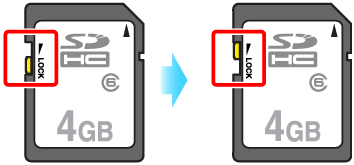
إذا اكتشفت أن ملفات PNG الخاصة بك مفقودة، توقف فورًا عن استخدام ذلك القرص أو بطاقة SD أو الهاتف —لا تحفظ ملفات جديدة، أو تنسخ بيانات، أو تثبت برامج عليه. غالبًا ما تظل البيانات المحذوفة موجودة حتى يتم الكتابة عليها، وبمجرد استبدالها تختفي إلى الأبد. إذا كانت الملفات على بطاقة SD، قم بتشغيل قفل الحماية من الكتابة لمنع التغييرات العرضية وزيادة فرص الاسترجاع إلى أقصى حد.

قفل الحماية من الكتابة على بطاقة SD
فقدت ملفات PNG الخاصة بك؟ قد يكون تهيئة القرص قد محت شعاراتك أو مسوداتك أو لقطات الشاشة. قد تبدو صورك تالفة، أو ترفض الفتح، أو حتى تختفي من معرض هاتفك. لا تقلق—أنت في المكان الصحيح.
يوجهك هذا الدليل خطوة بخطوة عبر استرجاع ملفات PNG، من الميزات المدمجة المجانية إلى برامج الاسترجاع المهنية، والأدوات مفتوحة المصدر، وطرق إصلاح الصور التالفة.

الطرق المدمجة المجانية – جرب هذه أولاً (تكلفة صفر، لا حاجة للتثبيت)

هذه هي التحققات الأولية الأسرع. إذا كانت ملفات PNG الخاصة بك محذوفة مؤخرًا ولا تزال موجودة في «سلة المحذوفات» أو ما يعادلها في نظامك، غالبًا ما تعمل هذه الطرق فورًا.

هام: إذا كانت ملفات PNG الخاصة بك مخزنة أصلاً على قرص صلب خارجي أو محرك أقراص USB أو بطاقة SD ، يرجى تخطي هذا القسم. ميزات الاسترجاع المدمجة في Windows وmacOS لا تستطيع استعادة الملفات من أجهزة التخزين القابلة للإزالة.

حاسوب Windows

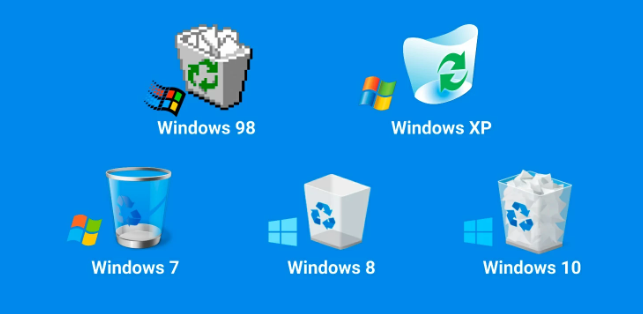
سلة محذوفات Windows
1. سلة المحذوفات – افتح سلة المحذوفات، اكتب «.png» في مربع البحث، انقر بزر الماوس الأيمن على الملف الذي تحتاجه، واختر «استعادة». سيعود الملف إلى موقعه الأصلي. شاهد الخطوات التفصيلية وكيفية عمل استرجاع سلة المحذوفات
2. الإصدارات السابقة – انقر بزر الماوس الأيمن على المجلد الذي كان يحفظ PNG الخاص بك أصلاً ← اختر «الخصائص» ← اذهب إلى علامة التبويب «الإصدارات السابقة». إذا كان محفوظات الملفات أو حماية النظام مفعلاً، سترى لقطات تاريخية لذلك المجلد—يمكنك استعادة الملفات مباشرة منها. شاهد كيفية استخدام «الإصدارات السابقة»
3. سلة محذوفات OneDrive – إذا كان مجلد سطح المكتب أو الوثائق متزامنًا مع OneDrive على Windows 10/11، قد يظهر PNG المفقود في سلة محذوفات OneDrive عبر الإنترنت. سجل الدخول إلى OneDrive، اذهب إلى سلة المحذوفات، واستعد الملف. شاهد خطوات استرجاع OneDrive

OneDrive الشخصي: تبقى الملفات في سلة المحذوفات لمدة 30 يومًا. OneDrive للأعمال (حسابات العمل/المدرسة): تبقى الملفات لمدة 93 يومًا ثم تنتقل إلى سلة محذوفات المرحلة الثانية لمدة إضافية 14 يومًا. بعد هذه الفترة—أو إذا تم إفراغها يدويًا—تختفي الملفات نهائيًا.

macOS

1. سلة المهملات – افتح سلة المهملات، انقر بزر الماوس الأيمن على الملف، واختر «إعادة وضع» إذا كان الخيار متاحًا.
2. Time Machine – شغل Time Machine وتصفح إلى تاريخ كان فيه ملف PNG الخاص بك موجودًا لاستعادته. شاهد الخطوات التفصيلية لـTime Machine على macOS

هام: يعمل Time Machine فقط إذا كنت قد قمت سابقًا بإعداد قرص نسخ احتياطي وتفعيل النسخ الاحتياطي التلقائي.

هواتف/أجهزة لوحية Android

  • صور Google ← المكتبة ← سلة المهملات (تبقى الملفات عادة لمدة 60–72 يومًا )

iPhone / iPad

  • تطبيق الصور ← الألبومات ← محذوف مؤخرًا: تبقى الصور والفيديوهات المحذوفة في ألبوم «محذوف مؤخرًا» لمدة 30 يومًا افتراضيًا—يمكنك استعادتها في أي وقت خلال هذه الفترة.
  • مزامنة صور iCloud: إذا كانت صور iCloud مفعلة، يتم مزامنة ألبوم «محذوف مؤخرًا» مع iCloud. يمكنك الوصول إلى هذه الملفات واسترجاعها من أي جهاز مسجل في iCloud أو عبر iCloud.com.
إذا لم تجد ملفاتك هنا ← انتقل فورًا إلى القسم التالي.

برامج استرجاع البيانات المهنية

في العديد من الحالات، تقدم أدوات الاسترجاع المهنية الطريقة الأكثر فعالية لاستعادة ملفات PNG المفقودة. بناءً على تعليقات المستخدمين، ينجح معظم الناس في استرجاع صورهم في هذه المرحلة—حتى بعد التهيئة أو الكتابة الجزئية، بفضل خوارزميات المسح العميق التي تنقذ البيانات المتبقية.

Renee Undeleter

Renee Undeleter هي واحدة من أقوى أدوات الاسترجاع المهنية وأسهلها استخدامًا في السوق، خاصة الفعالة لملفات التصميم مثل PNG وPSD وAI.

تدعم أكثر من 400 تنسيق ملف وتجمع بين مسح نظام الملفات ومسح التوقيعات الخام (كشف رؤوس PNG بدقة: 89 50 4E 47 0D 0A 1A 0A)، مع تقديم معاينات مصغرة حقيقية —مع الإصدار الأحدث الرائد في معدلات نجاح الاسترجاع بعد التهيئة العميقة.

نقطة ساخنة Renee Undeleter - برنامج مهني لاستعادة الملفات استعادة الملفات

استعادة البيانات قوية يمكن استعادة البيانات حتى الأجهزة التي بها الكثير من القطاعات التالفة.

دعم لأجهزة متعددة بطاقة SD/SDHC/SDXC، قرص USB، قرص صلب، قرص SSD، كمبيوتر، إلخ.

استعادة أنواع الملفات الصور، الفيديو، الصوت والمستندات ورسائل البريد الإلكتروني، إلخ.

سهل لاستخدام فقط 3 خطوات بسيطة لإكمال الاسترداد، ودعم معاينة الملفات قبل الاسترداد.

التوافق يدعم أنظمة تشغيل Windows و Mac OS

سهل لاستخدام فقط 3 خطوات بسيطة لإكمال الاسترداد

استعادة أنواع الملفات الصور، الفيديو، الصوت والمستندات، إلخ.

دعم لأجهزة متعددة بطاقة ذاكرة، قرص USB، قرص صلب، قرص SSD، إلخ.

تجربة مجاناتجربة مجاناتجربة مجانا قد تم تنزيل مجانا 6374 مرة!

المميزات الرئيسية

  • عرض مصغرات PNG واضحة قبل الاسترجاع —تأكيد استرجاع بنسبة شبه 100%
  • ثلاثة أوضاع مسح: سريع وعمق وكامل القرص
  • واجهة حديثة وبديهية—مثالية للمبتدئين
  • إنشاء صور أقراص لمنع الضرر الثانوي
  • استرجاع الملفات حتى من الأقسام الخام

التعليمات خطوة بخطوة
الخطوة 1: قم بتنزيل وتثبيت Renee Undeleter من الموقع الرسمي

لا تقم بتثبيت البرنامج على نفس القرص الذي يحتوي على بياناتك المفقودة ، حيث يمكن أن يؤدي ذلك إلى الكتابة على ملفات PNG الخاصة بك. كذلك، تجنب حفظ أي ملفات جديدة على ذلك القسم بعد فقدان البيانات لمنع المزيد من الضرر.

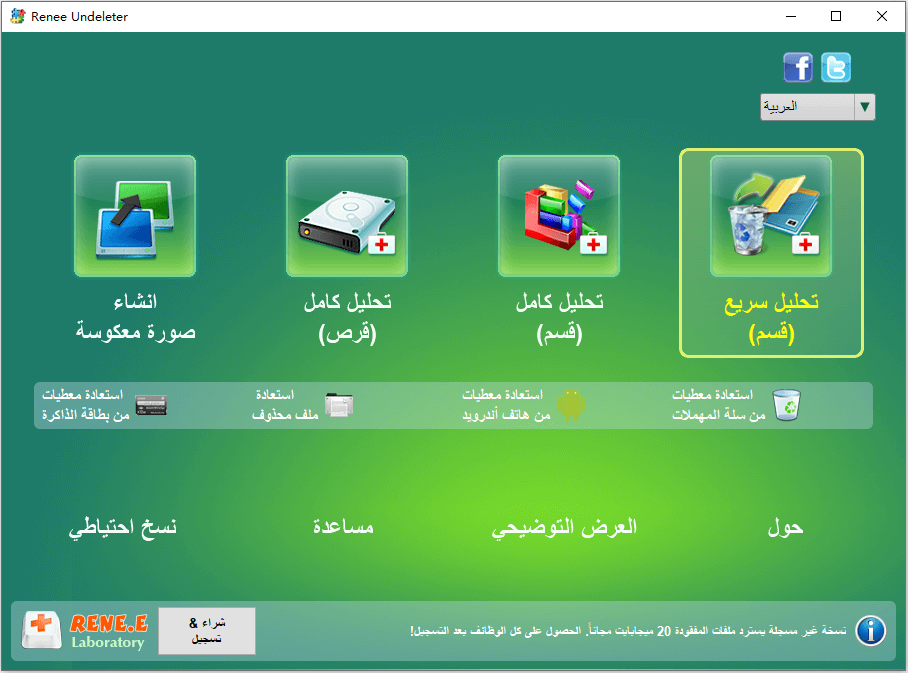
الخطوة 2: شغل البرنامج واختر «تحليل سريع (قسم)» (مثالي للحذف العرضي أو إفراغ سلة المحذوفات)
واجهة Renee Undeleter الرئيسية
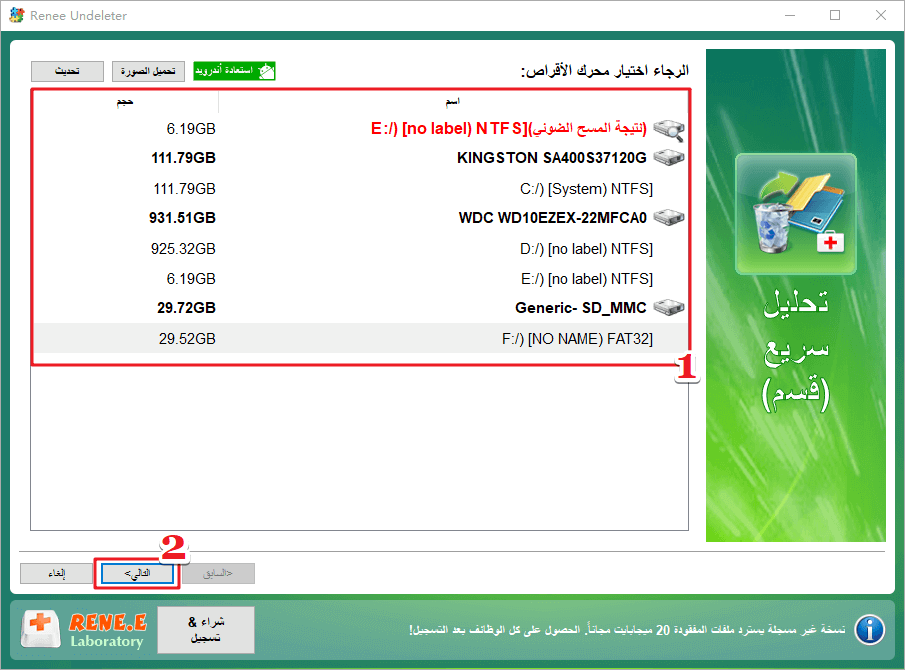
الخطوة 3: اختر القرص/القسم الذي فقدت فيه ملفات PNG ← انقر «التالي»
اختر القسم لتحليل سريع (قسم)
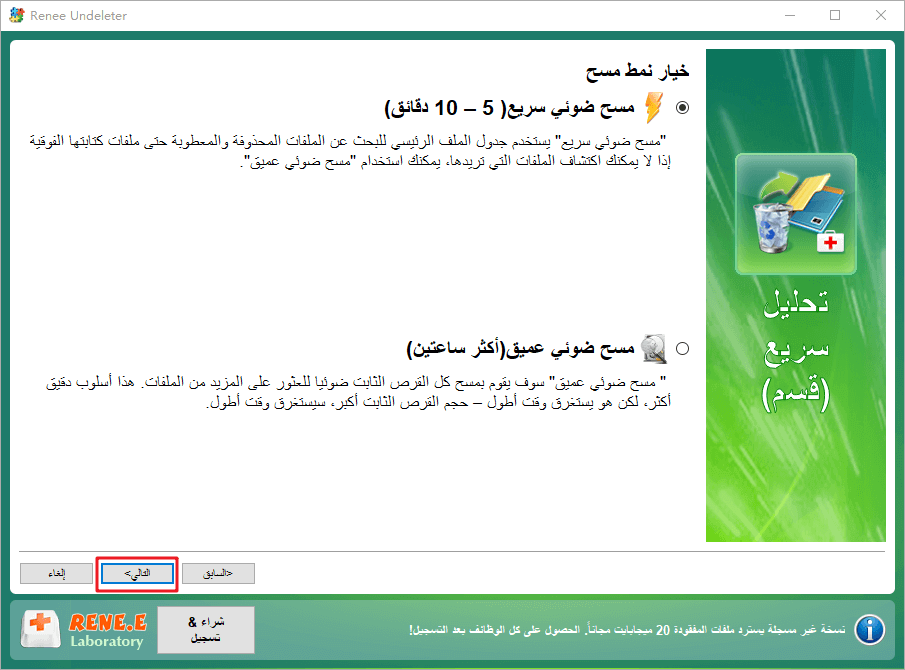
الخطوة 4: ابدأ بـ «مسح ضوئي سريع» (يمسح فقط أول 30 جيجابايت—سريع جدًا) ← انقر «التالي»
إذا لم يتم العثور عليها، عُد وجرب «مسح ضوئي عميق» أو «تحليل كامل (قرص)».
اختر مسح ضوئي سريع
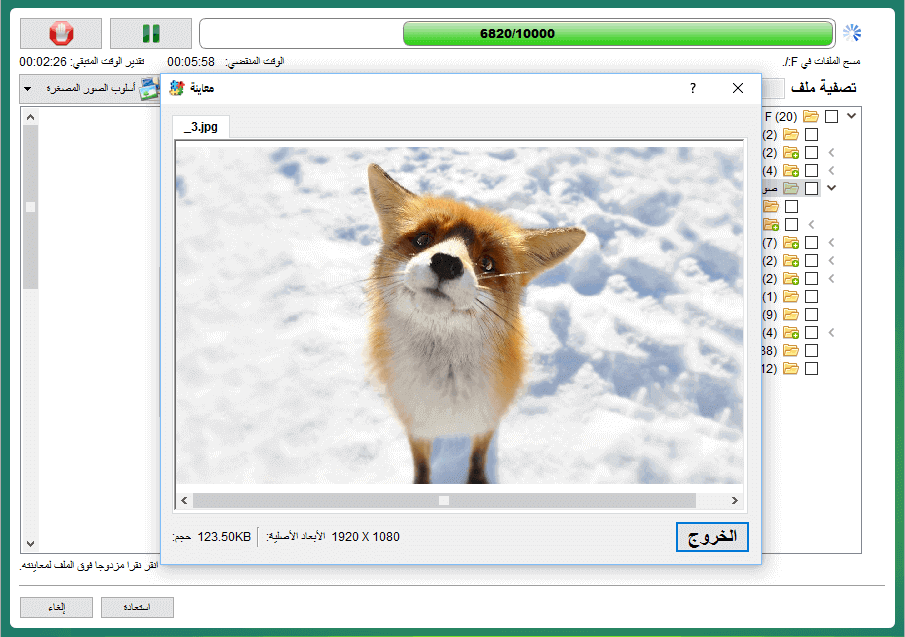
الخطوة 5: بعد المسح، اختر «الصور» ← «PNG» على اليسار، أو ابحث عن «.png». انقر نقرًا مزدوجًا على أي ملف لمعاينته في الوقت الفعلي!
معاينة فورية قبل الاسترجاع
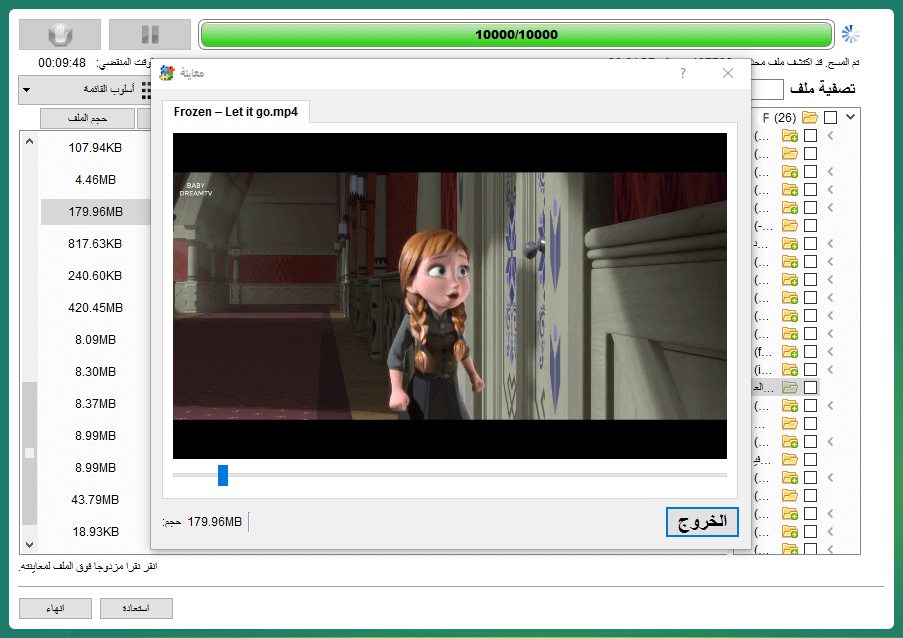
يمكنك أيضًا معاينة ملفات فيديو متنوعة أثناء الاسترجاع.
معاينة ملف فيديو mkv محذوف

كتطبيق أصلي لـWindows، يعمل Renee Undeleter محليًا دون رفع الملفات إلى السحابة. هذا يضمن استرجاع مسودات تصميم PNG أو لقطات الشاشة الخاصة بك بأمان على جهازك الخاص—حل مثالي للمصممين الذين يريدون تجنب تأخيرات الشبكة أو مخاوف الخصوصية.

بمجرد التأكد من أن المصغرة واضحة، اختر الملفات التي تريدها ← انقر «استعادة» ← و احفظها على قرص مختلف أو جهاز تخزين خارجي لتجنب الكتابة على البيانات الأصلية.

بدائل مهنية موصى بها أخرى

Disk Drill Pro – مستخدمة على نطاق واسع عالميًا؛ تجربة macOS ممتازة؛ إصدار Windows يقدم حصة استرجاع مجانية 500 ميجابايت.
EaseUS Data استعادةy Wizard Pro – تتفوق مع مصفوفات RAID و أقراص سعة كبيرة ، شائعة في الإعدادات الشركات.
R-Studio – أداة درجة فني مع قوة لا مثيل لها في إصلاح واسترجاع أنظمة الملفات التالفة.
Stellar Data استعادةy Professional – ممتازة لاسترجاع الهواتف؛ يمكنها مسح واسترجاع مباشرة من أجهزة iPhone/Android.
📱 استرجاع الهواتف فقط: قم بتوصيل هاتفك عبر USB بحاسوبك وقم بتشغيل Renee Undeleter أو Stellar —يمكنهما مسح تخزين الهاتف الداخلي واسترجاع ملفات PNG المفقودة مباشرة.

أدوات مجانية ومفتوحة المصدر (لعشاق التقنية والمستخدمين بدون ميزانية)

هذه الأدوات مجانية تمامًا وقوية—مثالية للمستخدمين العمليين أو ذوي الميزانية المحدودة. تتمتع بدعم مجتمعي عالمي قوي، رغم أن معظمها لديه واجهات بسيطة وتتطلب بعض المعرفة التقنية. إذا كنت تفضل الواجهات الرسومية، اختر الخيارات ذات الواجهة الرسومية؛ إذا كنت مرتاحًا مع سطر الأوامر، استكشف الأدوات CLI الأكثر مرونة.
🛠️ الأداة🎨 تجربة الواجهة🔍 مسح توقيع PNG⚡ سرعة الاسترجاع📂 الأفضل لـ📈 معدل النجاح
Recuva😀 ودية للمبتدئين GUI❌ لا🚀 سريع👶 حذوفات عرضية بسيطة⭐ متوسط
PhotoRec💻 سطر أوامر✅ نعم (قوي جدًا)بطيء💾 أقراص مهيأة أو تالفة بشدة؛ مثالية للصور/الفيديوهات⭐⭐⭐ عالي
TestDisk💻 سطر أوامر✅ نعم (استخدم مع PhotoRec)متوسط🔧 إصلاح جدول الأقسام؛ أقراص غير قابلة للقراءة⭐⭐⭐ عالي
DMDE Free🙂 GUI جيد✅ نعممتوسط🗂️ أنظمة ملفات NTFS / ReFS / exFAT⭐⭐ متوسط
DiskDigger (Android)📱 واجهة هاتف رائعة⚠️ نعم (يتطلب إصدار Pro)🚀 سريع📲 استرجاع هاتف مباشر⭐⭐ متوسط

نظرة عامة على الأدوات المجانية

Recuva

رائعة للمبتدئين بواجهة بديهية—سريعة للحذوفات البسيطة. أقل فعالية في السيناريوهات المعقدة مثل التهيئة أو تلف القرص.
نتائج معاينة Recuva

PhotoRec

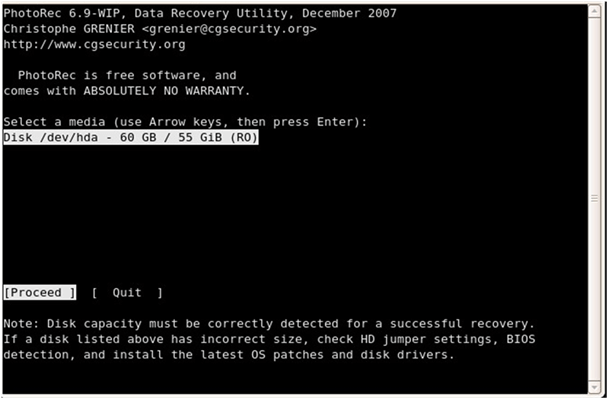
تُعتبر أقوى أداة استرجاع مجانية فعالة حتى في 2025. تمسح توقيعات القرص الخام بدلاً من الاعتماد على أنظمة الملفات—لذا حتى إذا رأى Windows أو macOS قرصك كخام، يمكنه لا يزال تحديد موقع واسترجاع ملفات PNG.
اختر القرص في PhotoRec
لجعل هذه الأداة القوية متاحة للمستخدمين غير التقنيين، بنى المجتمع إصدارًا رسوميًا ( QPhotoRec ) يحل محل عمليات سطر الأوامر بواجهة نافذة مألوفة.
QPhotoRec

TestDisk

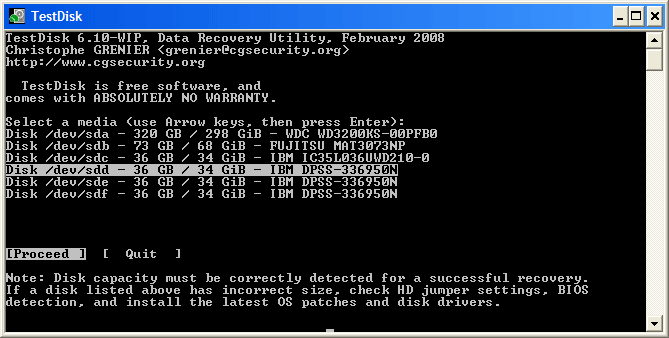
تُستخدم أساسًا لـ إصلاح واسترجاع جداول الأقسام —مثالية عندما يصبح القرص غير قابل للقراءة أو التركيب. غالبًا ما تقترن مع PhotoRec: يصلح TestDisk هيكل القسم، بينما يسترجع PhotoRec الملفات الفردية.
Testdisk

DMDE Free

تقدم واجهة نظيفة وتدعم أنظمة ملفات متعددة (NTFS، ReFS، exFAT)، مع أداء مستقر على الأقراص المعقدة.
DMDE Free
قيود الإصدار المجاني :
  • حد أقصى 4,000 ملف لكل جلسة استرجاع من دليل محدد
  • لا يوجد «استرجاع مجلد بنقرة واحدة»—يتطلب الإصدار القياسي أو Pro للأتمتة الدفعية

DiskDigger

أداة حصرية لـAndroid تمسح وتسترجع مباشرة على هاتفك. الإصدار المجاني محدود؛ قم بالترقية إلى Pro للقدرات الكاملة.
بعد تجربة هذه الأدوات المجانية واسترجاع ملفاتك، الخطوة التالية هي التحقق من سلامة الملفات. ليست كل ملفات PNG المسترجعة تفتح بشكل صحيح—قد تظل بعضها تالفة أو معيبة بصريًا، مما يتطلب تقنيات إصلاح متخصصة.

كيفية إصلاح ملفات PNG المسترجعة لكن التالفة

أحيانًا، حتى ملفات PNG المسترجعة بنجاح لا تفتح، أو تظهر صورًا جزئية فقط، أو كتل رمادية، أو تحولات لونية، أو ضوضاء. الأسباب الشائعة تشمل:
  • الكتابة الجزئية أو تجزئة الملف
  • القطاعات السيئة على جهاز التخزين
  • إعادة بناء غير كامل للرؤوس أو كتل البيانات أثناء الاسترجاع
صورة تالفة
في هذه الحالات، «استرجاع الملفات» الأساسي غير كافٍ—ستحتاج إلى إجراء إصلاح هيكلي على PNG نفسه. يقدم هذا الدليل أربع طرق مثبتة لاستعادة ملفات PNG التالفة. إليك نظرة عامة سريعة قبل الغوص في التفاصيل:
🔧 الطريقة🌟 الأفضل لـ✅ المزايا⚠️ العيوب
برامج إصلاح متخصصةالمستخدمين الذين يريدون إصلاح PNG مخصصمصممة لـPNG، تصلح الشفافية/اللوحة، دعم دفعي، معايناتميزات مدفوعة، محدودة على الملفات المجزأة بشدة، يمكن أن تكون بطيئة
محرر هيكس (يدوي)المستخدمين التقنيينتحكم دقيق، يمكن إصلاح الرؤوس/الأجزاءمعقد، يستهلك وقتًا، خطر الأخطاء
أدوات ذكاء اصطناعي (2025)المستخدمين اليوميينسريع، بسيط، لا مهارات مطلوبةلن يصلح ملفات 0 بايت أو مفقودة الرأس
رسم داخلي Stable Diffusionالمستخدمين المحترفين الباحثين عن الجودةمجاني، دون اتصال، دقة مستوى بكسليتطلب إعداد، أبطأ من ذكاء اصطناعي بنقرة واحدة

إصلاح ملفات PNG بأدوات متخصصة

برامج إصلاح PNG الموصى بها:
  • Stellar Repair for Photo: تصلح دفعة PNG، تصلح مشكلات الشفافية واللوحة اللونية، واجهة بسيطة.
  • Hetman Photo استعادةy: تجمع بين الاسترجاع + الإصلاح مع معاينة فورية للملفات المصلحة.
  • PNGGauntlet + إضافات الإصلاح: مجانية لكنها تتطلب تدخل يدوي.
Pros:
  • مصممة خصيصًا لإصلاح هيكل PNG
  • تصلح مشكلات الشفافية واللوحة
  • تدعم المعالجة الدفعية
  • معظمها يقدم وظائف معاينة

Cons:

  • الميزات المميزة عادة تتطلب دفع
  • فعالية محدودة على الملفات المجزأة بشدة
  • عملية الإصلاح يمكن أن تكون بطيئة

إصلاح PNG يدوي بمحرر هيكس

إذا كنت مرتاحًا في العمل على مستوى البايت، يتيح محرر الهيكس فحص وتحرير الهيكل الداخلي لـPNG—مثل إجراء «جراحة» على الملف. هذه الطريقة فعالة خاصة لإصلاح الرؤوس التالفة أو التوقيعات المفقودة أو الأجزاء الحرجة عندما تفشل الأدوات الآلية.
تتبع ملفات PNG تنسيقًا صارمًا: تبدأ دائمًا بتوقيع 8 بايت 89 50 4E 47 0D 0A 1A 0A ، يليها سلسلة من «الأجزاء» (كل جزء له طول ونوع وبيانات ومجموع تحقق CRC)، وتنتهي بجزء IEND ثابت. إذا كان التوقيع أو الأجزاء الرئيسية (مثل IHDR أو IDAT) تالفًا، لن يفتح الصورة—لكن التصحيح اليدوي غالبًا ما يعمل.
نظرة عامة على هيكل ملف PNG
الإزاحة / الموضعقيمة الهيكسالمعنى
0–789 50 4E 47 0D 0A 1A 0Aتوقيع PNG (ثابت، غير قابل للتغيير)
8–1100 00 00 0Dطول الجزء الأول (IHDR—دائمًا 13 بايت)
12–1549 48 44 52نوع جزء IHDR (رأس الصورة)
16–28(13 بايت: العرض، الارتفاع، عمق البيت، نوع اللون، إلخ.)بيانات IHDR (معلمات الصورة الأساسية)
29–32(مجموع تحقق CRC)CRC لـIHDR
49 44 41 54نوع جزء IDAT (بيانات الصورة المضغوطة—قد تكون متعددة)
البايتات الأخيرة 1200 00 00 00 49 45 4E 44 AE 42 60 82جزء IEND (علامة النهاية—ثابت)
النقاط الرئيسية :
  • البايتات 0–7 يجب أن تكون 89 50 4E 47 0D 0A 1A 0A ← وإلا، لن يتعرف أي برنامج عليها
  • البايتات الأولى 33 (0–32) سليمة = فرصة 90% في الفتح (طالما IDAT وIEND موجودان)
  • البايتات الأخيرة 12 يجب أن تكون 00 00 00 00 49 45 4E 44 AE 42 60 82 ← فقدان هذا عادة يمنع الفتح
في معظم الحالات، استعادة هذه الثلاثة أجزاء تجعل «PNG التالف» قابلاً للعرض مرة أخرى فورًا!

نصيحة الإصلاح: استخدم صورة PNG عادية بنفس الدقة وعمق البيت كمرجع—انسخ توقيعها أو جزء IHDR أو كتلة IEND لإصلاح الملف التالف.

الأدوات المجانية الموصى بها: HxD أو 010 Editor

محرر هيكس HxD
الخطوات :
1. افتح PNG التالف في HxD.
2. تحقق من أن البايتات 0–7 هي 89 50 4E 47 0D 0A 1A 0A. إذا كانت مفقودة أو معدلة، استبدلها بتوقيع صالح من PNG سليم.
3. تحقق من البايتات 12–15 بحثًا عن 49 48 44 52 (IHDR). إذا كانت تالفة، انسخ كتلة IHDR الكاملة (عادة الأولى 33 بايت: توقيع 8 بايت + طول 4 بايت + نوع 4 بايت + بيانات 13 بايت + CRC 4 بايت) من ملف مرجعي.
4. ابحث عن 49 45 4E 44 (IEND) قرب النهاية. إذا كان الملف يفتقر إلى كتلة IEND الكاملة (00 00 00 00 49 45 4E 44 AE 42 60 82)، أضف هذه الـ12 بايت يدويًا.
5. احفظ باسم ملف جديد واختبر إذا كان يفتح.

نصيحة محترف: استخدم Beyond Compare لمقارنة الملف التالف جنبًا إلى جنب مع ملف سليم—اكتشف البايتات المفقودة أو الإضافية بسرعة لنجاح شبه مضمون.

مقارنة بايتات الملف باستخدام Beyond Compare
بعد إتقان هذه التقنيات التقليدية للإصلاح، إذا وجدتها معقدة جدًا أو محدودة، فكر في حلول أذكى. مع تقدمات الذكاء الاصطناعي في 2025، يمكن لطرق الإصلاح الذكية الجديدة تحديد وإعادة بناء الأجزاء المفقودة تلقائيًا في PNG التالف—مما يعزز معدلات النجاح والكفاءة بشكل كبير.

أحدث طرق إصلاح قائمة على الذكاء الاصطناعي في 2025

أدوات إصلاح ذكاء اصطناعي مهنية

  • Adobe Firefly – ارفع PNG التالف ← استخدم «التعبئة التوليدية» أو «الشفاء»
  • Photopea.com (بديل مجاني لـPhotoshop) ← افتح الملف ← استخدم التعبئة الواعية للمحتوى أو التعبئة التوليدية
  • Topaz Photo AI أو Luminar Neo – استعادة ذكاء اصطناعي بنقرة واحدة

نماذج ذكاء اصطناعي كبيرة مجانية لإصلاح PNG

إذا كان PNG الخاص بك يفتح جزئيًا لكنه يظهر مناطق رمادية كبيرة أو تشوهات لونية أو مشكلات شفافية، يمكن للذكاء الاصطناعي إصلاحه—دون حاجة لمهارات تقنية.
تدعم العديد من منصات الذكاء الاصطناعي الآن رفع الصور وإصلاحها، مثل:
  • ChatGPT
  • Microsoft Copilot
  • Grok (مع دعم الصور)
  • Tongyi Wanxiang (Alibaba)، Doubao، Kimi (في الصين)
ارفع PNG التالف الخاص بك ببساطة وأدخل هذا التلميح:

Please fix this photo for me. Restore to natural state.

سيقوم الذكاء الاصطناعي بملء البكسلات المفقودة بذكاء، وتصحيح التحولات اللونية، وإعادة بناء المناطق الشفافة. يعمل بشكل استثنائي جيدًا لـ:
  • الكتل الرمادية أو آثار الشطرنج
  • الصبغات اللونية العامة أو الشرائط
  • الخلفيات الشفافة التي تحولت إلى صلبة أو ضوضائية
إصلاح ملفات الصور

ملاحظة: لا يمكن للذكاء الاصطناعي إصلاح ملفات PNG التي لا تفتح على الإطلاق، أو حجمها 0 بايت، أو تفتقر تمامًا إلى الرؤوس.

إصلاح PNG دقيق باستخدام Stable Diffusion (مجاني وأعلى جودة)

بعد استكشاف إصلاح الذكاء الاصطناعي العام، إذا أردت دقة وتحكم أعلى، جرب هذا النهج المحترف. بخلاف أدوات الذكاء الاصطناعي بنقرة واحدة، يمكن Stable Diffusion الرسم الداخلي على مستوى البكسل—إعادة رسم المناطق التالفة فقط مع الحفاظ على الأجزاء السليمة تمامًا، غالبًا ما يعطي نتائج أفضل.

الفكرة الأساسية: قم بتغطية المنطقة التالفة ودع Stable Diffusion يعيد توليد تلك المنطقة فقط—مع الحفاظ على كل شيء آخر بنسبة 100% دون تغيير.

دليل خطوة بخطوة (إعداد 5 دقائق)
1. قم بتثبيت Stable Diffusion Automatic WebUI (مجاني تمامًا)
التنزيل: https://github.com/AUTOMATIC1111/stable-diffusion-webui
2. اسحب PNG التالف الخاص بك إلى علامة التبويب «img2img ← Inpaint».
Inpaint
3. استخدم الفرشاة لـ طلاء المناطق التالفة بالأسود (هذا ينشئ القناع):
  • غطِ كل الكتل الرمادية أو الضوضاء أو الشذوذ اللوني
  • غطِ أيضًا المناطق ذات الشفافية المكسورة (سيعيد الذكاء الاصطناعي توليد ألفا صحيح)
  • اطلِ قليلاً خارج المناطق التالفة—لكن تجنب تغطية المناطق الجيدة
4. انسخ ولصق هذه التلميحات المحسنة:
التلميح (إيجابي):

masterpiece, best quality, highly detailed, realistic, natural lighting

التلميح السلبي:

blurry, low quality, artifacts, jpeg artifacts, text, watermark, deformed, bad anatomy, extra limbs, missing fingers

5. الإعدادات الحرجة (انسخ بالضبط):
  • قوة إزالة الضوضاء: 0.45–0.65 (0.45–0.55 للضرر الطفيف، 0.6–0.65 للشديد)
  • طمس القناع: 4–8
  • منطقة الرسم الداخلي: القناع فقط
  • حشوة القناع المقنع فقط: 32
6. انقر «توليد» —عادة 1–3 محاولات تعطي نتائج مثالية. إذا بقيت عيوب طفيفة، قم بتغطيتها مرة أخرى وأعد التوليد—معدل نجاح شبه 100%.
لماذا تعمل هذه الطريقة جيدًا جدًا
ترسم فقط المنطقة المقنعة، مع الحفاظ على المناطق السليمة تمامًا—مع إصلاح شفافية PNG وتمكين التحكم في الأسلوب. أفضل ما فيها، تعمل دون اتصال ومجانًا مع استخدام غير محدود. في الاختبارات الحقيقية، صورة زفاف مع ~30% ضرر وأخطاء قناة ألفا—غير قابلة للإصلاح بالذكاء الاصطناعي القياسي—تم استعادتها إلى جودة طباعة واضحة في توليدين فقط.

الملخص ونصائح الوقاية

منع الفقدان المستقبلي :
  • فعل محفوظات الملفات في Windows أو Time Machine في macOS فورًا
  • شغل نسخ احتياطي صور Google أو iCloud
  • احفظ ملفات PNG الحرجة في OneDrive/Dropbox/Google Drive (تاريخ الإصدارات يمكن أن ينقذك)
جاهز لاسترجاع ملفاتك الآن؟
قم بتنزيل الإصدار المجاني للمسح من Renee Undeleter —يمكنك معاينة جميع مصغرات PNG القابلة للاسترجاع قبل الدفع.
نقطة ساخنة Renee Undeleter - برنامج مهني لاستعادة الملفات استعادة الملفات

استعادة البيانات قوية يمكن استعادة البيانات حتى الأجهزة التي بها الكثير من القطاعات التالفة.

دعم لأجهزة متعددة بطاقة SD/SDHC/SDXC، قرص USB، قرص صلب، قرص SSD، كمبيوتر، إلخ.

استعادة أنواع الملفات الصور، الفيديو، الصوت والمستندات ورسائل البريد الإلكتروني، إلخ.

سهل لاستخدام فقط 3 خطوات بسيطة لإكمال الاسترداد، ودعم معاينة الملفات قبل الاسترداد.

التوافق يدعم أنظمة تشغيل Windows و Mac OS

سهل لاستخدام فقط 3 خطوات بسيطة لإكمال الاسترداد

استعادة أنواع الملفات الصور، الفيديو، الصوت والمستندات، إلخ.

دعم لأجهزة متعددة بطاقة ذاكرة، قرص USB، قرص صلب، قرص SSD، إلخ.

تجربة مجاناتجربة مجاناتجربة مجانا قد تم تنزيل مجانا 6374 مرة!

الأسئلة الشائعة (FAQ)

لماذا تظهر ملفات PNG المسترجعة أحيانًا رمادية أو تالفة؟

حتى الكتابة الطفيفة يمكن أن تترك بيانات PNG جزئية فقط سليمة. قد يكون الرأس قابلاً للاسترجاع (لذا يظهر الملف في المسوحات)، لكن كتل بيانات الصورة (IDAT) تالفة—مما يؤدي إلى صور رمادية أو نصف معروضة. هذا طبيعي ويمكن إصلاحه باستخدام الطرق أعلاه.

هل يمكنني استرجاع ملفات PNG محذوفة منذ سنوات؟

نعم—إذا لم يتم إعادة استخدام مساحة القرص بكثرة. في 2025، يمكن لـ Renee Undeleter و PhotoRec اكتشاف توقيعات PNG القديمة، رغم أن النجاح ينخفض إلى أقل من 30% بعد أكثر من عامين من استخدام القرص المتكرر.

هل من الآمن تثبيت برنامج الاسترجاع على نفس القرص الذي فقدت فيه الملفات؟

بالتأكيد لا! لا تفعل ذلك أبدًا. قم بتثبيت البرنامج على قرص مختلف (أو استخدم إصدارًا محمولاً) لتجنب الكتابة على بيانات PNG المحذوفة الخاصة بك.

قمت بتهيئة بطاقة SD تحتوي على صور PNG—هل يمكن استرجاعها لا تزال؟

نعم! استخدم تحليل كامل (قرص) في Renee Undeleter أو PhotoRec. إذا توقفت عن استخدام البطاقة فورًا بعد التهيئة، فإن نجاح الاسترجاع مرتفع جدًا.

أي أداة تقدم أفضل معاينة PNG قبل الاسترجاع؟

Renee Undeleter و Disk Drill (إصدارات 2025) تعرضان مصغرات حقيقية—يمكنك رؤية صورتك بوضوح قبل الاسترجاع، مما يضمن النجاح عمليًا.

هل يحافظ مجلد «محذوف مؤخرًا» في Android على شفافية PNG؟

نعم! عند الاستعادة من سلة مهملات صور Google أو سلة محذوفات معرض Samsung، تحتفظ كل من الشفافية وجودة الصورة بنسبة 100%.
نقطة ساخنة Renee Undeleter - برنامج مهني لاستعادة الملفات استعادة الملفات

استعادة البيانات قوية يمكن استعادة البيانات حتى الأجهزة التي بها الكثير من القطاعات التالفة.

دعم لأجهزة متعددة بطاقة SD/SDHC/SDXC، قرص USB، قرص صلب، قرص SSD، كمبيوتر، إلخ.

استعادة أنواع الملفات الصور، الفيديو، الصوت والمستندات ورسائل البريد الإلكتروني، إلخ.

سهل لاستخدام فقط 3 خطوات بسيطة لإكمال الاسترداد، ودعم معاينة الملفات قبل الاسترداد.

التوافق يدعم أنظمة تشغيل Windows و Mac OS

سهل لاستخدام فقط 3 خطوات بسيطة لإكمال الاسترداد

استعادة أنواع الملفات الصور، الفيديو، الصوت والمستندات، إلخ.

دعم لأجهزة متعددة بطاقة ذاكرة، قرص USB، قرص صلب، قرص SSD، إلخ.

تجربة مجاناتجربة مجاناتجربة مجانا قد تم تنزيل مجانا 6374 مرة!

تعليقات المستخدمين

Page 1

ترك تعليق


تم إرسال تعليقك وهو في انتظار المراجعة.