author avatar
      مديرة خدمة العملاء لمنطقة الإفريقية
   
آخر تحديث بواسطة يوسف علي 24 يونيو 2026

ملخص
هل أغلقت «المفكرة» بالخطأ وفقدت نصّك قبل الحفظ؟ هذا الدليل يشرح طرق استعادة ملف المفكرة غير المحفوظ في ويندوز 10 و11: من ملفات النظام المؤقتة وميزة استعادة الجلسة، إلى برامج استعادة احترافية مثل Renee Undeleter لاسترجاع نصوصك بسرعة وأمان.


أنت تكتب بسرعة، ربما تدون ملاحظات اجتماع أو تخطط لفكرة، ثم فجأة—ضغطة. تُغلق المفكرة دون حفظ. أو ينقطع التيار الكهربائي. أو ينهار ويندوز. فجأة يختفي العمل الذي أنجزته للتو، وتظل تحدق في شاشة فارغة محاولًا تذكر ما كتبته.
استعادة ملفات المفكرة غير المحفوظة
المشكلة أن المفكرة الكلاسيكية لا تقوم بالحفظ التلقائي في الوقت الحقيقي. كل ما تكتبه يعيش فقط في ذاكرة الكمبيوتر (RAM) أو في بيانات مؤقتة قد يحتفظ بها ويندوز أو لا. ما لم تقم بحفظ عملك يدويًا كملف .txt ، فإنه يبقى في حالة هشة يمكن أن تختفي في لحظة.
هناك فرق جوهري بين إصدارات المفكرة في ويندوز 10 وويندوز 11، وفهم هذا الفرق مهم لاستعادة الملفات:
العنصرمفكرة ويندوز 10مفكرة ويندوز 11

دعم علامات تبويب متعددة

❌ لا يوجد

✔️ نعم (دعم تحرير علامات تبويب متعددة منذ 2023)

ميزة الحفظ التلقائي

❌ لا يوجد حفظ تلقائي

⚠️ حفظ تلقائي جزئي: يستعيد المحتوى غير المحفوظ تلقائيًا عند الإغلاق (ولكن ليس حفظًا فوريًا)

التشفير & نهايات الأسطر

UTF-8 أساسي / CRLF

كشف محسّن للتشفير وتوافق نهايات الأسطر (تعرف تلقائي على LF, CRLF)

تحذير عاجل: توقف عن استخدام الكمبيوتر فور إدراكك فقدان محتوى المفكرة. كل ملف جديد تحفظه، كل برنامج تثبته، وحتى الأنشطة الخلفية العادية قد تؤدي إلى الكتابة فوق الملفات المؤقتة أو قطاعات القرص التي قد لا تزال تحتفظ بنصك. كلما قل استخدامك، زادت فرصك في الاستعادة.

نقطة ساخنة Renee Undeleter - برنامج مهني لاستعادة الملفات استعادة الملفات

استعادة البيانات قوية يمكن استعادة البيانات حتى الأجهزة التي بها الكثير من القطاعات التالفة.

دعم لأجهزة متعددة بطاقة SD/SDHC/SDXC، قرص USB، قرص صلب، قرص SSD، كمبيوتر، إلخ.

استعادة أنواع الملفات الصور، الفيديو، الصوت والمستندات ورسائل البريد الإلكتروني، إلخ.

سهل لاستخدام فقط 3 خطوات بسيطة لإكمال الاسترداد، ودعم معاينة الملفات قبل الاسترداد.

التوافق يدعم أنظمة تشغيل Windows و Mac OS

سهل لاستخدام فقط 3 خطوات بسيطة لإكمال الاسترداد

استعادة أنواع الملفات الصور، الفيديو، الصوت والمستندات، إلخ.

دعم لأجهزة متعددة بطاقة ذاكرة، قرص USB، قرص صلب، قرص SSD، إلخ.

تجربة مجاناتجربة مجاناتجربة مجانا قد تم تنزيل مجانا 6374 مرة!
إسعافات أولية فورية: طرق استعادة ويندوز المدمجة

قبل تجربة أي شيء آخر، اتبع هذه القاعدة: لا تقم بحفظ ملفات جديدة، أو تثبيت برامج، أو إعادة تشغيل الكمبيوتر. إذا أمكن، حافظ على النظام كما هو تمامًا حتى تستنفد جميع خيارات الاستعادة.

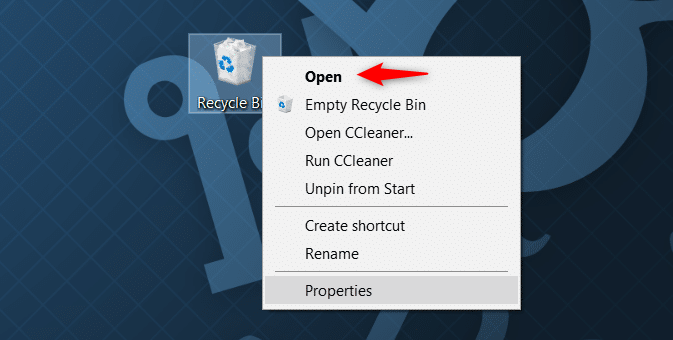
تفقّد سلة المحذوفات أولًا

فتح سلة المحذوفات ويندوز 10
بعد فحص سلة المحذوفات، المكان التالي للبحث هو مساحة التخزين المؤقتة لويندوز. رغم أن المفكرة لا تتضمن ميزة استعادة تلقائية، قد يترك ويندوز أجزاءً من النص غير المحفوظ في مجلدات temp بعد انهيار النظام.

لمستخدمي ويندوز 10 (المجلدات المؤقتة)

لا تمتلك المفكرة ميزة استعادة تلقائية مثل وورد. ومع ذلك، عندما ينهار ويندوز أو يتم إيقاف تشغيله بشكل غير متوقع، قد تجد أحيانًا ملفات مؤقتة متبقية تحتوي على نصوص غير محفوظة. هذا ليس مضمونًا، لكنه يستحق التجربة.
الموقع الرئيسي للفحص هو:

%Temp%

الخطوات:
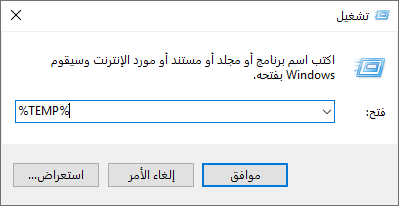
1. اضغط على Win + R لفتح مربع حوار التشغيل.
2. اكتب %temp% واضغط Enter.
اكتب temp في مربع حوار التشغيل
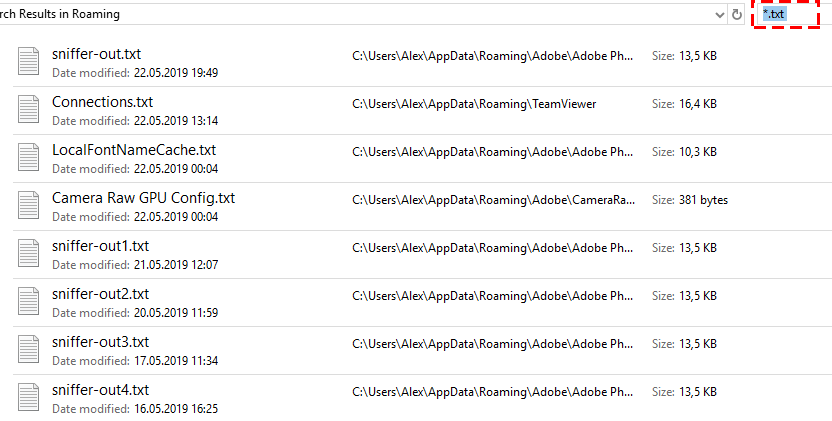
3. اكتب *.txt أو *.tmp في شريط بحث مستكشف الملفات.
العثور على ملفات txt في مجلد temp
4. رتب الملفات حسب تاريخ التعديل وابحث عن العناصر التي أنشئت في الوقت الذي فقدت فيه عملك.
ملفات انهيار المفكرة تظهر عادة كملفات .tmp عشوائية أو ملفات بدون امتداد. لا تتبع نمط تسمية ثابتًا، لذا اعتمد على الطابع الزمني وحجم الملف. جرّب فتح الملفات المشبوهة باستخدام المفكرة لترى إذا كان نصك بداخلها.

لمستخدمي ويندوز 11 (استعادة الجلسة)

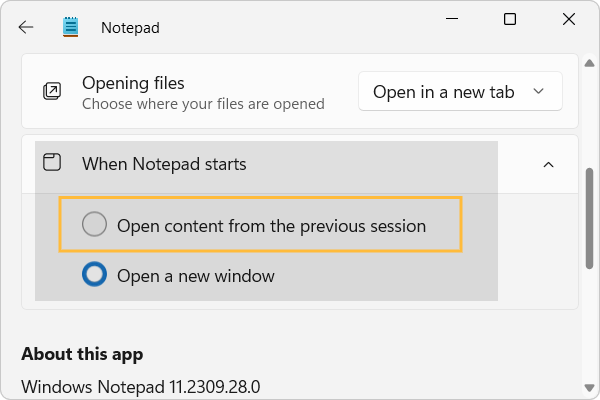
مفكرة ويندوز 11 تتعامل مع هذا الأمر بشكل مختلف قليلاً. إذا قمت بتمكين خيار “متابعة الجلسة السابقة عند بدء تشغيل المفكرة” في الإعدادات، قد يقوم التطبيق بإعادة فتح علامات التبويب غير المحفوظة تلقائيًا بعد الانهيار أو الإغلاق غير المتوقع.
إعدادات المفكرة متابعة الجلسة السابقة عند بدء تشغيل المفكرة
جرب ببساطة تشغيل المفكرة مرة أخرى. إذا ظهرت علامات التبويب، فهذا رائع—لكن لا تبتعد بعد. هذه استعادة مؤقتة في واجهة التطبيق، وليست ملفًا محفوظًا على القرص. استخدم فورًا ملف > حفظ باسم لحفظ ملف .txt حقيقي قبل إغلاق أي شيء.

قيود هامة: تتمتع هذه الطرق المدمجة بنسبة نجاح منخفضة. ويندوز ينشئ الملفات المؤقتة بشكل غير منتظم، ولا تعمل استعادة الجلسة إلا في ظروف محددة. إذا لم تجد نصك هنا، فلا تفترض أنه اختفى للأبد—هناك خيارات أخرى.

فحص الملفات المؤقتة

إذا لم تستعد استعادة الجلسة نصك، لا يزال بإمكانك البحث عن الملفات المؤقتة المتبقية:
1. اضغط على Win + R لفتح مربع حوار التشغيل.
2. اكتب %temp% واضغط Enter.
3. في مجلد Temp، رتب الملفات حسب تاريخ التعديل.
4. ابحث عن الملفات التي أنشئت في الوقت الذي فقدت فيه عملك. قد تكون هذه ملفات .tmp عشوائية أو ملفات بدون امتداد.
5. افتح الملفات المشبوهة في المفكرة لترى إذا كان نصك بداخلها.

فحص ذاكرة AppData المخبأة

مفكرة ويندوز 11 تخزن أيضًا بيانات الجلسة في مجلد حزمة AppData الخاص بها:
1. اضغط على Win + R.
2. اكتب %AppData%\Local\Packages واضغط Enter.
3. ابحث عن المجلد المسمى شيء مثل Microsoft.WindowsNotepad_*.
4. ابحث عن LocalState\TabState في هذه المجلدات وابحث عن الملفات الحديثة—قد تكون هذه بيانات جلسة أو ملفات مؤقتة.
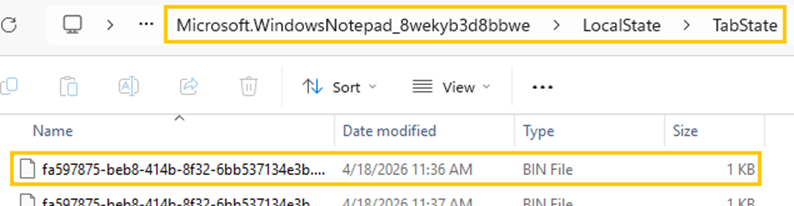
ملف bin في LocalState لمفكرة ويندوز 11
5. تصفح الداخل بحثًا عن ملفات cache أو ملفات مؤقتة.
في ويندوز 11، ملفات .bin التي تراها داخل مجلد LocalState هي أساسًا ملفات ذاكرة تخزين مؤقت للجلسة أنشأتها المفكرة. ليست مستندات نصية عادية بل حاويات بيانات ثنائية تخزن حالة علامات التبويب المفتوحة والمحتوى غير المحفوظ ليتمكن التطبيق من محاولة استعادتها بعد الانهيار أو إعادة التشغيل.

لا يوجد حفظ تلقائي حقيقي: المفكرة لا تحفظ الملفات غير المحفوظة بشكل دائم. استعادة الجلسة والملفات المؤقتة ليست سوى حلول مؤقتة.

استخدام الإصدارات السابقة

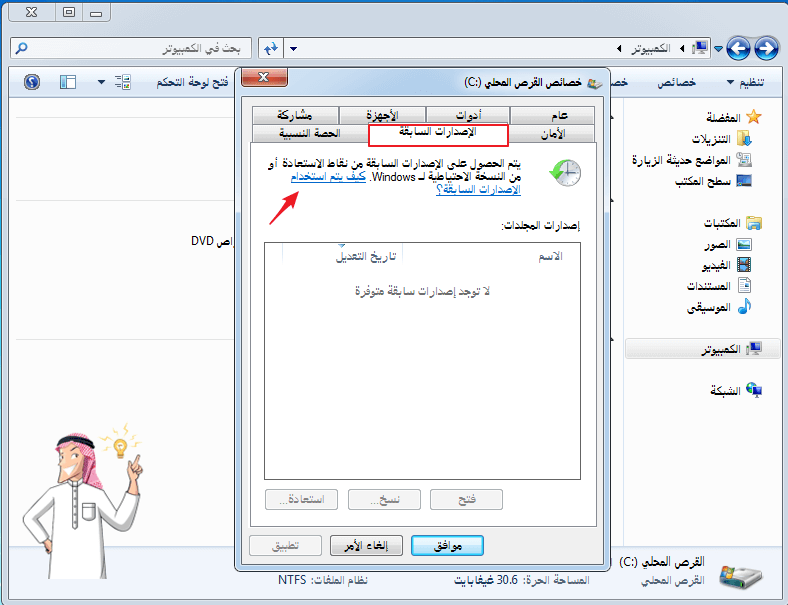
إذا كنت قد حفظت الملف مرة واحدة على الأقل قبل فقدان التغييرات، انقر بزر الماوس الأيمن على ملف .txt (أو المجلد الذي يحتويه) في مستكشف الملفات، اختر خصائص ، ثم انتقل إلى علامة تبويب الإصدارات السابقة. إذا تم تمكين محفوظات الملفات أو نقاط استعادة النظام، فقد تجد نسخة أقدم لاستعادتها.
نافذة خصائص المجلد مع علامة تبويب الإصدارات السابقة

هذه الطريقة مفيدة لاستعادة الإصدارات الأقدم من ملف محفوظ، لكنها لن تفيد إذا لم يتم حفظ محتواك على القرص مطلقًا.

الحل الاحترافي الموصى به: Renee Undeleter

غالبًا ما تأتي خيارات الاستعادة المدمجة فارغة. وعندما يحدث ذلك، من السهل افتراض أن نصك قد ذهب إلى الأبد. لكن البيانات لا تزال موجودة في كثير من الأحيان على القرص كأجزاء قابلة للاستعادة—إنها فقط غير قابلة للوصول عبر أدوات ويندوز العادية.
وهنا يأتي دور برامج الاستعادة المتخصصة. هذه الأدوات تفحص قطاعات القرص الخام وتتعرف على تواقيع الملفات، لتجد أساسًا البيانات اليتيمة التي فقد ويندوز تتبعها.
نقطة ساخنة Renee Undeleter - برنامج مهني لاستعادة الملفات استعادة الملفات

استعادة البيانات قوية يمكن استعادة البيانات حتى الأجهزة التي بها الكثير من القطاعات التالفة.

دعم لأجهزة متعددة بطاقة SD/SDHC/SDXC، قرص USB، قرص صلب، قرص SSD، كمبيوتر، إلخ.

استعادة أنواع الملفات الصور، الفيديو، الصوت والمستندات ورسائل البريد الإلكتروني، إلخ.

سهل لاستخدام فقط 3 خطوات بسيطة لإكمال الاسترداد، ودعم معاينة الملفات قبل الاسترداد.

التوافق يدعم أنظمة تشغيل Windows و Mac OS

سهل لاستخدام فقط 3 خطوات بسيطة لإكمال الاسترداد

استعادة أنواع الملفات الصور، الفيديو، الصوت والمستندات، إلخ.

دعم لأجهزة متعددة بطاقة ذاكرة، قرص USB، قرص صلب، قرص SSD، إلخ.

تجربة مجاناتجربة مجاناتجربة مجانا قد تم تنزيل مجانا 6374 مرة!
Renee Undeleter مناسب تمامًا لهذه المهمة لعدة أسباب:
- معاينة النص قبل الاستعادة: يمكنك النقر المزدوج على أي ملف في نتائج المسح وعرض محتوياته في العارض المدمج. هذا يتيح لك التأكد من أنك تستعيد النص الصحيح بدلاً من استعادة الملفات بشكل أعمى والأمل في الأفضل.
- دعم واسع لتنسيقات الملفات: يتعرف على أكثر من 400 تنسيق ملف، بما في ذلك النصوص العادية، UTF-8، UTF-16، وملفات .txt بنظام ASCII.
- واجهة سهلة الاستخدام: التصميم بأسلوب المعالج يجعله سهل الوصول حتى لو لم تكن لديك خلفية تقنية. لا تحتاج إلى فهم أنظمة الملفات أو هياكل الأقراص لاستخدامه بفعالية.

قاعدة تثبيت هامة: يجب تثبيت Renee Undeleter على قرص مختلف عن القرص الذي تستعيد منه. إذا قمت بتثبيته على قرص C: (حيث توجد بياناتك المفقودة)، فإنك تخاطر بالكتابة فوق الأجزاء التي تحاول استعادتها.

خطوة بخطوة: استخدام Renee Undeleter لاستعادة ملفات.txt

قم بتنزيل Renee Undeleter أولاً.
التنزيل الآنالتنزيل الآن

أ. اختر وضع المسح المناسب

شغّل Renee Undeleter من موقع التثبيت الآمن. سترى عدة خيارات مسح:
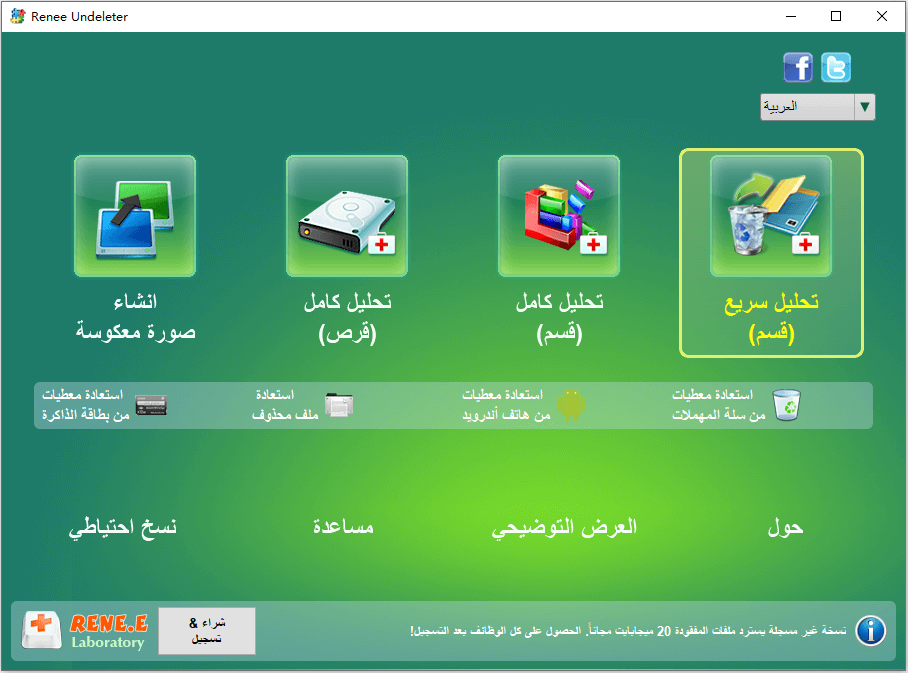
واجهة Renee Undeleter: اختر وضع تحليل سريع (قسم)
- تحليل سريع (قسم): استخدم هذا للفقدان الحديث، مثل إغلاق المفكرة دون حفظ عن طريق الخطأ. إنه سريع ويعمل بشكل جيد للملفات المحذوفة أو المفقودة حديثًا.
- مسح كامل (القسم): اختر هذا إذا كان القرص غير قابل للوصول، أو تمت تهيئته، أو إذا لم يجد الفحص السريع ما تحتاجه. إنه أكثر شمولاً لكنه يستغرق وقتًا أطول.
- تحليل كامل (قرص): لتحليل شامل عبر قرص مادي كامل.
- انشاء صورة معكوسة: خيار نسخ احتياطي للمستخدمين المتقدمين.
بالنسبة لمعظم حالات المفكرة غير المحفوظة، ابدأ بـ تحليل سريع (قسم). إذا فشل ذلك، انتقل إلى مسح كامل (القسم).

ب. حدد القسم وعمق المسح

حدد القسم الذي كان من المحتمل أن يُحفظ فيه نصك المفقود—عادةً C: لقرص النظام—وانقر على التالي.
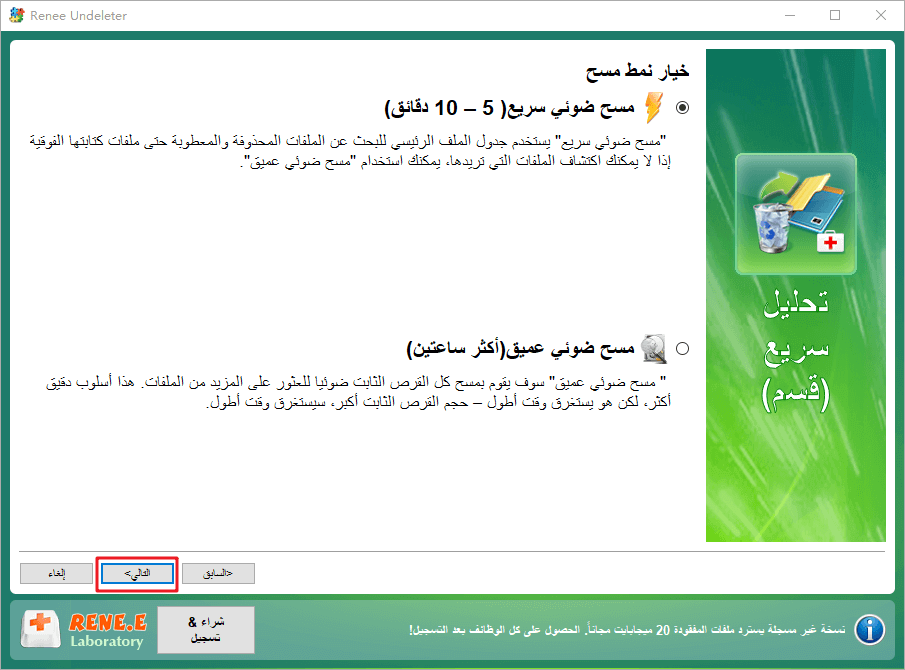
سيُطلب منك الاختيار بين مسح ضوئي سريع و مسح ضوئي عميق :
اختر خيار مسح ضوئي سريع أثناء استعادة تحليل سريع (قسم)
- مسح ضوئي سريع: يفحص أول 30 جيجابايت من القرص، حيث توجد معظم أجزاء الملفات المؤقتة. ابدأ من هنا.
- مسح ضوئي عميق: يقوم ببحث قطاع بقطاع. إنه أكثر شمولاً ويمكنه العثور على البيانات التي فاتت الفحص السريع، لكنه يستغرق وقتًا أطول بكثير.
إذا لم يعثر الفحص السريع على نصك، قم بتشغيل مسح ضوئي عميق على نفس القسم.

ج. معاينة، تحديد، واستعادة

بمجرد انتهاء المسح، سترى قائمة بالملفات القابلة للاستعادة. ابحث عن ملفات .txt أو ملفات .tmp بالتاريخ والحجم المناسبين.
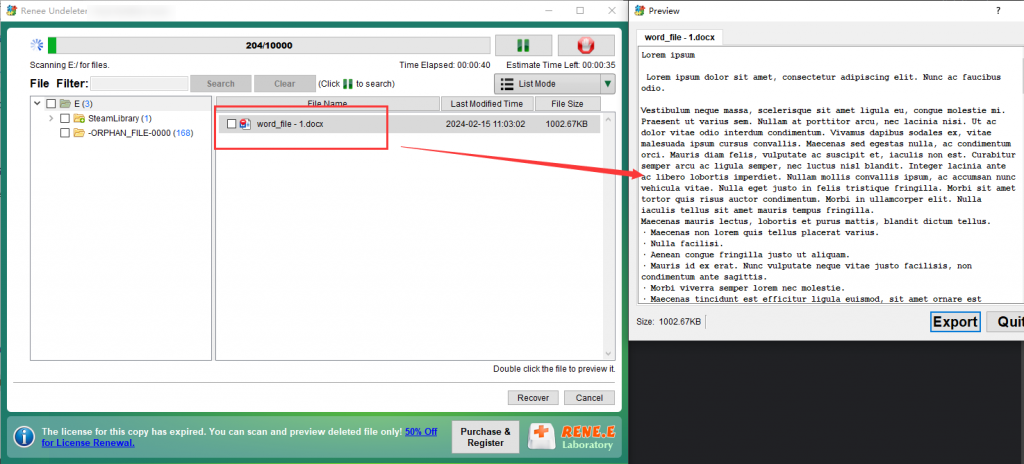
للتحقق من المحتوى: انقر نقرًا مزدوجًا على أي ملف لفتحه في عارض المعاينة المدمج. هذا يظهر لك بالضبط ما بداخله، لتتمكن من التأكد أنه النص الذي فقدته قبل الالتزام بالاستعادة.
معاينة ملف في Renee Undeleter
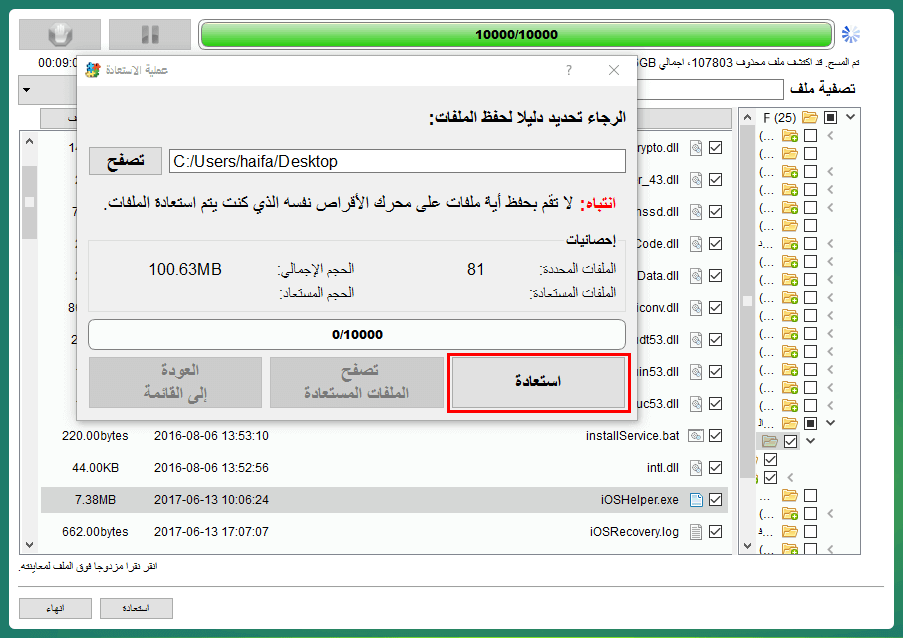
حدد الملفات التي تريد استعادتها، ثم انقر فوق زر استعادة.
خطوة هامة: احفظ الملفات المستعادة على قرص مختلف—ليس ذاك الذي قمت بفحصه. استخدم قرصًا خارجيًا، أو ذاكرة USB، أو قسمًا داخليًا مختلفًا مثل D: . هذا يمنع بياناتك المستعادة من الكتابة فوق نفس الملفات التي قمت باستعادتها للتو.
اختر قرص الوجهة للملفات المستعادة في Renee Undeleter

طرق بديلة ومقارنة طرق استعادة الملفات

إذا لم تنجح أدوات ويندوز المدمجة، فلديك بعض الخيارات الأخرى التي يمكنك استكشافها حسب الحالة.

أ. طرق مجانية بديلة (حسب الحالة)

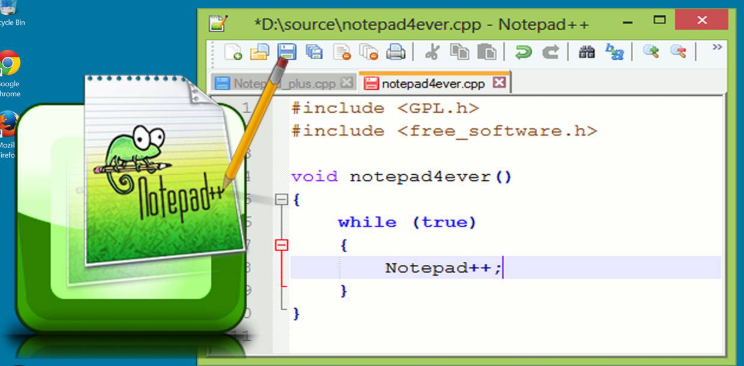
نسخ احتياطي لـ Notepad++: كثير من الناس يخلطون بين المفكرة وبرنامج Notepad++ (محرر طرف ثالث أكثر قوة). إذا كنت تستخدم Notepad++ فعليًا، تحقق من %APPDATA%\Notepad++\backup بحثًا عن ملفات النسخ الاحتياطي .bak . المشكلة أنك يجب أن تكون قد قمت بتمكين إعدادات النسخ الاحتياطي في Notepad++ مسبقًا—فهي لا تتم تلقائيًا.
notepad plus plus
سلة المحذوفات & محفوظات الملفات: هذه تساعد فقط إذا كان الملف قد حُفظ مرة واحدة على الأقل. إذا قمت بحذف ملف .txt عن طريق الخطأ، تحقق من سلة المحذوفات أولاً. يمكنك أيضًا النقر بزر الماوس الأيمن على الملف أو المجلد، واختيار خصائص، والبحث عن “استعادة الإصدارات السابقة” إذا كانت محفوظات الملفات ممكّنة. لكن مرة أخرى، لا تعمل أي من هاتين الطريقتين مع المحتوى الذي لم يُحفظ مطلقًا.

ب. مصفوفة مقارنة طرق استعادة الملفات


الطريقةنسبة النجاح النموذجيةالصعوبةالسيناريو الأنسب

بحث مجلد Temp

منخفضة جدًا

مبتدئ

انهيار ويندوز 10، نشاط قرص ضئيل

استعادة جلسة ويندوز 11

مرتفعة

مبتدئ

انهيار تطبيق ويندوز 11 أو إغلاق غير متوقع

Renee Undeleter

مرتفعة

جميع المستخدمين

استعادة عميقة، ملفات محذوفة، أو عند فقدان الملفات المؤقتة

نسخ احتياطي لـ Notepad++

مرتفعة

متوسط

مستخدمون محترفون قاموا بتمكين النسخ الاحتياطي في Notepad++

محفوظات الملفات

حسب الحالة

مبتدئ

ملفات محفوظة مسبقًا مع تمكين نقاط الاستعادة

الخطوة التالية بعد الفشل: جرّب مسحًا مجانيًا.

نقطة ساخنة Renee Undeleter - برنامج مهني لاستعادة الملفات استعادة الملفات

استعادة البيانات قوية يمكن استعادة البيانات حتى الأجهزة التي بها الكثير من القطاعات التالفة.

دعم لأجهزة متعددة بطاقة SD/SDHC/SDXC، قرص USB، قرص صلب، قرص SSD، كمبيوتر، إلخ.

استعادة أنواع الملفات الصور، الفيديو، الصوت والمستندات ورسائل البريد الإلكتروني، إلخ.

سهل لاستخدام فقط 3 خطوات بسيطة لإكمال الاسترداد، ودعم معاينة الملفات قبل الاسترداد.

التوافق يدعم أنظمة تشغيل Windows و Mac OS

سهل لاستخدام فقط 3 خطوات بسيطة لإكمال الاسترداد

استعادة أنواع الملفات الصور، الفيديو، الصوت والمستندات، إلخ.

دعم لأجهزة متعددة بطاقة ذاكرة، قرص USB، قرص صلب، قرص SSD، إلخ.

تجربة مجاناتجربة مجاناتجربة مجانا قد تم تنزيل مجانا 6374 مرة!
أفضل الممارسات لتجنب فقدان البيانات مستقبلًا

استعادة النصوص المفقودة أمر مرهق. أفضل استراتيجية هي تجنب الموقف تمامًا.
لمستخدمي ويندوز 11: قم بتشغيل استعادة الجلسة في إعدادات المفكرة—فهي تساعد عند انهيار التطبيق. لكن لا تعتمد عليها كبديل عن الحفظ. بمجرد ظهور المحتوى مرة أخرى، استخدم ملف > حفظ باسم لتأمينه.
فكر في أدوات أفضل: إذا كنت تدون ملاحظات أو تكتب في المفكرة بانتظام، انتقل إلى محرر بميزات نسخ احتياطي حقيقية. Notepad++ مع تمكين النسخ الاحتياطي هو خيار جيد، وكذلك التطبيقات الخفيفة المتزامنة مع السحابة مثل Notion أو Obsidian أو حتى OneNote. فهي تحفظ تلقائيًا وتتزامن عبر الأجهزة.
كوّن العادة: اضغط Ctrl + S بشكل متكرر. يستغرق الأمر جزءًا من الثانية ويحميك من معظم حالات الفقدان. كذلك، قم بتمكين “إظهار امتدادات الملفات” في خيارات مستكشف الملفات لترى بوضوح ما تعمل عليه.
احتفظ بـ Renee Undeleter في متناول اليد: وجود برنامج الاستعادة مثبتًا على ذاكرة USB يعني أنك مستعد إذا حدث خطأ ما. إنها شبكة أمان، وليس عكازًا—لا تدعها تحل محل الحفظ المنتظم.

الأسئلة الشائعة: الأسئلة المتكررة

هل تحفظ مفكرة ويندوز 11 عملي تلقائيًا عند إيقاف تشغيل الكمبيوتر؟

إنها توفر استعادة الجلسة، التي يمكنها إعادة فتح علامات التبويب غير المحفوظة بعد إعادة تشغيل التطبيق—ولكن فقط إذا قمت بتمكين “متابعة الجلسة السابقة” .” هذا ليس حفظًا تلقائيًا في الوقت الحقيقي. لا يتم حفظ المحتوى في ملف حتى تنقر يدويًا على “حفظ باسم”.

هل Renee Undeleter مجاني للتجربة، وهل يمكنه فعلًا معاينة ملفات.txt غير المحفوظة؟

يمكنك تنزيل البرنامج وتشغيل عمليات المسح مجانًا لترى ما يمكن استعادته. نعم، يتضمن ميزة المعاينة—فقط انقر نقرًا مزدوجًا على أي ملف في نتائج المسح لعرض محتوياته قبل الاستعادة.

ما أول شيء يجب فعله بعد إغلاق المفكرة دون حفظ؟

أوقف كل شيء. لا تحفظ ملفات جديدة، لا تثبت برامج، ولا تعيد تشغيل الكمبيوتر. كل إجراء يخاطر بالكتابة فوق البيانات المؤقتة التي قد لا تزال تحتوي على نصك. افحص المجلدات المؤقتة فورًا، وإذا كانت فارغة، قم بتشغيل برنامج الاستعادة من قرص مختلف.
نقطة ساخنة Renee Undeleter - برنامج مهني لاستعادة الملفات استعادة الملفات

استعادة البيانات قوية يمكن استعادة البيانات حتى الأجهزة التي بها الكثير من القطاعات التالفة.

دعم لأجهزة متعددة بطاقة SD/SDHC/SDXC، قرص USB، قرص صلب، قرص SSD، كمبيوتر، إلخ.

استعادة أنواع الملفات الصور، الفيديو، الصوت والمستندات ورسائل البريد الإلكتروني، إلخ.

سهل لاستخدام فقط 3 خطوات بسيطة لإكمال الاسترداد، ودعم معاينة الملفات قبل الاسترداد.

التوافق يدعم أنظمة تشغيل Windows و Mac OS

سهل لاستخدام فقط 3 خطوات بسيطة لإكمال الاسترداد

استعادة أنواع الملفات الصور، الفيديو، الصوت والمستندات، إلخ.

دعم لأجهزة متعددة بطاقة ذاكرة، قرص USB، قرص صلب، قرص SSD، إلخ.

تجربة مجاناتجربة مجاناتجربة مجانا قد تم تنزيل مجانا 6374 مرة!
تعليقات المستخدمين

Page 1

ترك تعليق


تم إرسال تعليقك وهو في انتظار المراجعة.