author avatar
      مديرة خدمة العملاء لمنطقة الإفريقية
   
آخر تحديث بواسطة أحمد خالد 12 أكتوبر 2026

ملخص
فقدت بياناتك على فلاشة USB؟ يوضح هذا المقال الفروق التقنية بين أنظمة FAT32 و exFAT و NTFS وكيف تؤثر على استعادة ملفاتك. نقدم لك دليلاً عملياً يشرح خطوات الاستعادة، وطرق التحقق من سلامة البيانات، وأفضل البرامج الموثوقة لحل مشاكل الفلاشات المهيأة أو التي يتعذر الوصول إليها. تابع القراءة لتضمن استعادة ملفاتك بأمان وكفاءة.


عاجل: توقف فوراً عن استخدام فلاشة USB. لا تقم بحفظ ملفات جديدة، أو تهيئة الجهاز، أو تشغيل أدوات الإصلاح.

لا تقم بتشغيل CHKDSK، أو الإصلاح، أو إعادة تهيئة فلاشة USB إلا بعد تأمين جميع البيانات بأمان على محرك أقراص آخر.

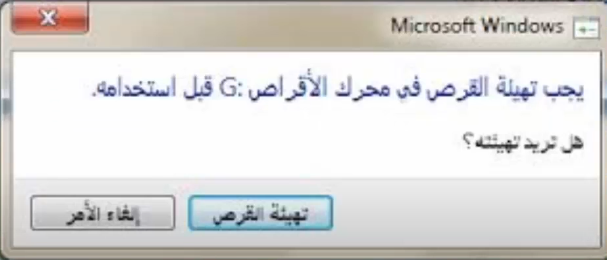
إذا أبلغك نظام Windows فجأة «تحتاج إلى تهيئة القرص قبل أن تتمكن من استخدامه» ، أو إذا ظهرت فلاشة USB فارغة بعد تهيئة سريعة، فمن المرجح أنك تواجه إحدى الحالات الثلاث التالية:
مربع حوار تهيئة القرص في Windows لفلاشة USB بنظام RAW
الحذف العرضي: الملفات المحذوفة من فلاشة USB تتخطى «سلة المحذوفات». يختفي سجل الملف فوراً، لكن البيانات الفعلية قد تظل موجودة حتى يتم استبدالها بملفات جديدة.
التهيئة السريعة أو الكاملة: تعيد التهيئة السريعة ضبط جداول نظام الملفات، بينما تكتب التهيئة الكاملة فوق المزيد من البيانات. تعتمد فرص الاستعادة على نظام الملفات وعلى ما إذا كنت قد كتبت بيانات جديدة منذ ذلك الحين.
نظام RAW أو يتعذر الوصول إليه: لا يستطيع Windows قراءة نظام الملفات وقد يصنف محرك الأقراص على أنه RAW. هذا يعني عادةً أن البيانات الوصفية لنظام الملفات تالفة، وليس أن جميع الملفات قد فُقدت.
الخلاصة الرئيسية: يتعامل FAT32 و exFAT و NTFS مع آثار الحذف والتهيئة بشكل مختلف. يحافظ NTFS عادةً على معلومات أسماء الملفات والمجلدات بشكل أفضل، بينما قد يفقد FAT32 الآثار بسرعة إذا استمريت في استخدام الجهاز، وغالباً ما يفقد exFAT أسماء الملفات لكنه قد يسمح باسترداد المحتوى من خلال فحص التوقيعات. بغض النظر عن الحالة، فإن القاعدة الأهم هي: التوقف فوراً عن الكتابة على فلاشة USB.
نقطة ساخنة استعادة بيانات فلاشة USB المفقودة باستخدام Renee Undeleter استعادة الملفات

توافق نظام الملفات مُحسّن خصيصاً لاستعادة البيانات من محركات الأقراص المهيأة بـ FAT32 و exFAT و NTFS بعد الحذف العرضي أو التهيئة.

دعم لأجهزة متعددة بطاقة SD/SDHC/SDXC، قرص USB، قرص صلب، قرص SSD، كمبيوتر، إلخ.

استعادة أنواع الملفات الصور، الفيديو، الصوت والمستندات ورسائل البريد الإلكتروني، إلخ.

سهل لاستخدام فقط 3 خطوات بسيطة لإكمال الاسترداد، ودعم معاينة الملفات قبل الاسترداد.

التوافق يدعم أنظمة تشغيل Windows و Mac OS

سهل لاستخدام فقط 3 خطوات بسيطة لإكمال الاسترداد

استعادة أنواع الملفات الصور، الفيديو، الصوت والمستندات، إلخ.

دعم لأجهزة متعددة بطاقة ذاكرة، قرص USB، قرص صلب، قرص SSD، إلخ.

تجربة مجاناتجربة مجاناتجربة مجانا قد تم تنزيل مجانا 6374 مرة!

مقارنة بين FAT32 و exFAT و NTFS لاستعادة ملفات فلاشة USB

📌 الجانب 🏆 NTFS ⚠️ FAT32 🔍 exFAT

تصميم البيانات الوصفية

يستخدم جدول الملفات الرئيسي (MFT) المفصل لكل ملف

يستخدم جدول تخصيص الملفات البسيط

يستخدم جدول تخصيص خفيف الوزن ببيانات وصفية محدودة

دعم التسجيل (Journaling)

✅ نعم

❌ لا

❌ لا

استعادة أسماء الملفات والمجلدات

🟢 ممتاز

غالباً ما تنجو الأسماء وهيكل المجلدات من التهيئة السريعة

🟡 متوسط

يمكن غالباً استعادة الأسماء مبدئياً، لكنها تتلف بسهولة بسبب عمليات الكتابة الجديدة

🔴 محدود

غالباً ما تُفقد أسماء الملفات وهيكل المجلدات بعد التهيئة

تأثير التهيئة السريعة

✅ تبقى معظم البيانات الوصفية سليمة

⚠️ تبقى بعض الآثار، لكن يمكن استبدالها بسرعة

❌ عادةً ما تنجو الحد الأدنى من البيانات الوصفية

السلوك بعد التلف

🟢 غالباً ما يمكن استعادته باستخدام معلومات MFT والسجل

🟡 لا يوجد إصلاح ذاتي؛ قد يتحول إلى RAW بعد التلف

🔴 يمكن أن يؤدي تلف الدليل بسرعة إلى تحول وحدة التخزين إلى RAW

أفضل استراتيجية للاستعادة

⭐ تحليل كامل (قسم)‏ للحفاظ على الأسماء والمجلدات الأصلية

⚡ توقف عن استخدام الجهاز فوراً، ثم قم بتشغيل تحليل سريع (قسم)‏ أو تحليل كامل (قسم)‏

🔍 يُوصى بـ تحليل كامل (قسم)‏ + فحص التوقيعات

سهولة الاستعادة الإجمالية

🏆 الأفضل

🥈 متوسط

🥉 الأكثر تحدياً

ترتيب سهولة الاستعادة

NTFS 🏆 > FAT32 🥈 > exFAT 🥉
يُعد NTFS الأكثر قوة للاسترداد. يعني جدول الملفات الرئيسي والتسجيل الخاص به أن أسماء الملفات ومسارات المجلدات والبيانات الوصفية غالباً ما تنجو حتى من التهيئة السريعة ، مما يمنح برنامج الاسترداد خريطة مفصلة لملفاتك.
يعتبر FAT32 أبسط ولكنه أكثر هشاشة. نظراً لعدم وجود تسجيل، يمكن استبدال جداول تخصيص الملفات ببيانات جديدة بسرعة. يجعل الاستمرار في الاستخدام بعد الحذف أو التهيئة استرداد الملفات الأصلية أكثر صعوبة بكثير.
يُعد exFAT الأكثر تحدياً لاسترداد أسماء الملفات وهيكل المجلدات. بعد التهيئة، غالباً ما لا يستطيع Windows العثور على شجرة الدليل الأصلية. ومع ذلك، لا يزال فحص التوقيعات يمكنه استخراج محتوى الملف من خلال البحث عن بدايات ونهايات الملفات المعروفة (مثل JPEG أو MP4 أو DOCX أو PDF) في البيانات الخام، حتى لو فُقدت أسماء الملفات.
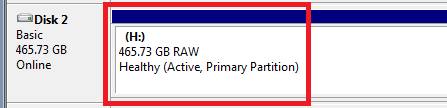
يظهر القرص كنظام RAW
تظهر فلاشة USB كنظام RAW أو يتعذر الوصول إليها في إدارة الأقراص في Windows.
بمجرد فهمك لهذه الاختلافات، يمكن أن يجعل استخدام أداة واجهة مستخدم رسومية موجهة عملية الاسترداد أسهل بكثير. وهنا يأتي دور Renee Undeleter.

متى يكون Renee Undeleter هو أسهل خيار للاستعادة

يُعد Renee Undeleter أداة استرداد سهلة الاستخدام لنظام Windows تدعم NTFS و FAT و FAT32 و exFAT، مما يغطي جميع أنظمة ملفات فلاشة USB الشائعة. يوفر أوضاع فحص مستهدفة مثل الفحص السريع للقسم ، و فحص القسم بالكامل ، و فحص القرص بالكامل ، بالإضافة إلى معاينة الملفات قبل الاسترداد. إذا كانت فلاشة USB غير مستقرة، تتيح لك ميزة «إنشاء صورة » إنشاء نسخة احتياطية بايت تلو الآخر أولاً، وهو أمر مفيد بشكل خاص إذا كان من المحتمل أن يفشل الجهاز أثناء فحص طويل.
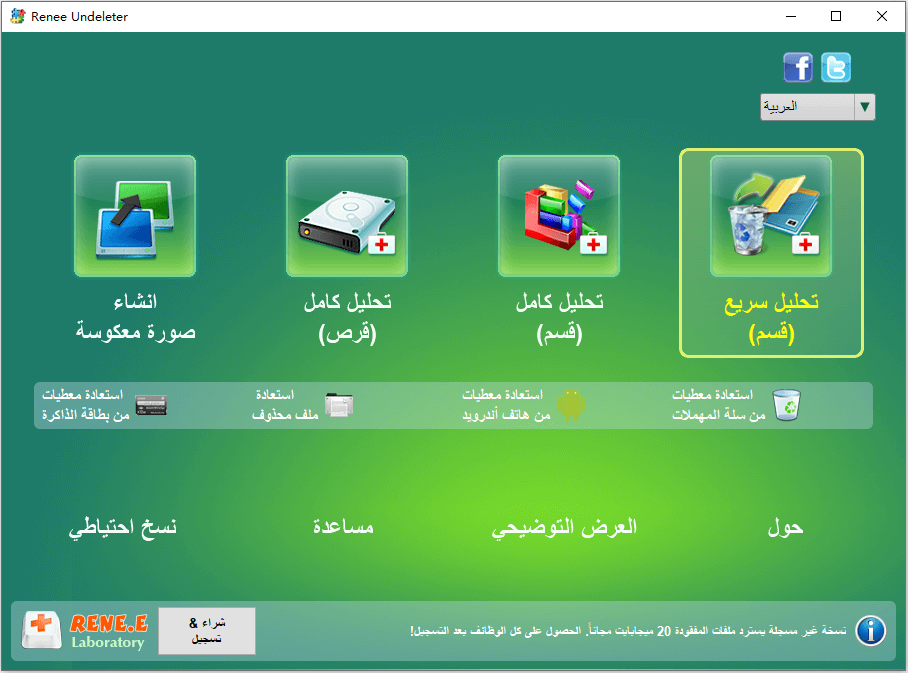
Renee Undeleter، تحديد تحليل سريع (قسم)‏
نقطة ساخنة استعادة الملفات من فلاشة USB بتنسيقات FAT32 و exFAT و NTFS استعادة الملفات

استعادة البيانات قوية يمكن استعادة البيانات حتى الأجهزة التي بها الكثير من القطاعات التالفة.

دعم لأجهزة متعددة بطاقة SD/SDHC/SDXC، قرص USB، قرص صلب، قرص SSD، كمبيوتر، إلخ.

استعادة أنواع الملفات الصور، الفيديو، الصوت والمستندات ورسائل البريد الإلكتروني، إلخ.

سهل لاستخدام فقط 3 خطوات بسيطة لإكمال الاسترداد، ودعم معاينة الملفات قبل الاسترداد.

التوافق يدعم أنظمة تشغيل Windows و Mac OS

سهل لاستخدام فقط 3 خطوات بسيطة لإكمال الاسترداد

استعادة أنواع الملفات الصور، الفيديو، الصوت والمستندات، إلخ.

دعم لأجهزة متعددة بطاقة ذاكرة، قرص USB، قرص صلب، قرص SSD، إلخ.

تجربة مجاناتجربة مجاناتجربة مجانا قد تم تنزيل مجانا 6374 مرة!
Pros:
  • يدعم فلاشة USB بتنسيقات NTFS و FAT32 و exFAT
  • فحص التوقيعات لأكثر من 400 تنسيق ملف
  • معاينة الملفات و انشاء ‏صورة معكوسة

Cons:

  • يجب التثبيت على محرك أقراص مختلف لتجنب الاستبدال
  • قد تستغرق عمليات الفحص العميق بعض الوقت

الخطوات

الخطوة 1: توصيل الجهاز وتحديد محرك الأقراص
قم بتوصيل فلاشة USB وتشغيل Renee Undeleter.

إذا كان محرك الأقراص غير مستقر، ففكر في استخدام انشاء ‏صورة معكوسة أولاً لإنشاء نسخة احتياطية.

Renee Undeleter، تحديد تحليل سريع (قسم)‏
الخطوة 2: اختيار وضع الفحص
- استخدم تحليل سريع (قسم)‏ لحالات الحذف العرضي الحديثة.
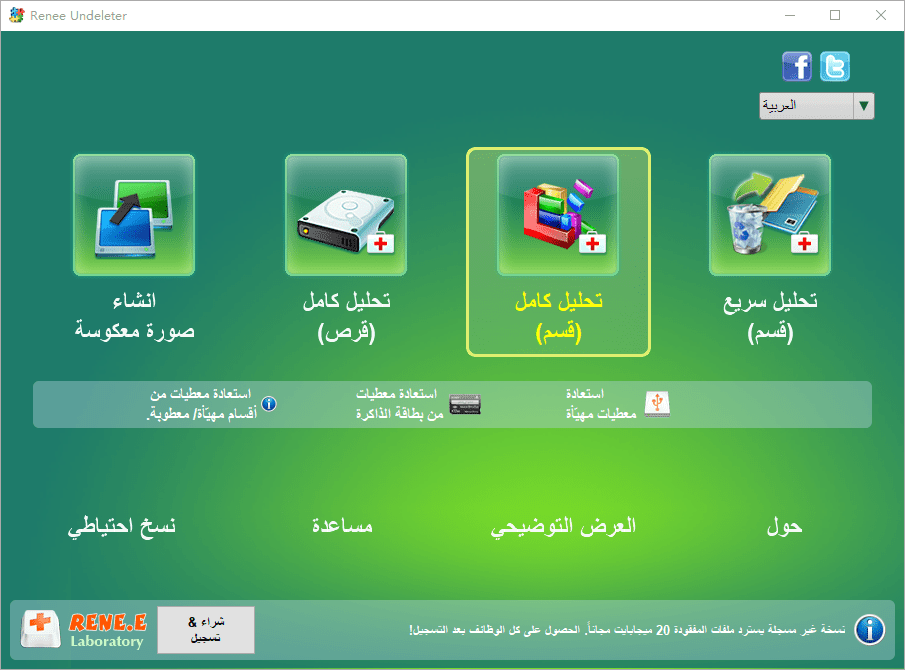
- اختر تحليل كامل (قسم)‏ لمحركات الأقراص التي تمت تهيئتها أو التالفة أو التي تعمل بنظام RAW.
- حدد تحليل كامل (قرص)‏ إذا كان هيكل القسم مفقوداً أو كان محرك الأقراص تالفاً بشدة.
تحديد تحليل كامل (قسم)‏ في Renee Undeleter لاستعادة مقطع فيديو محذوف من بطاقة SD
الخطوة 3: فحص ومعاينة الملفات
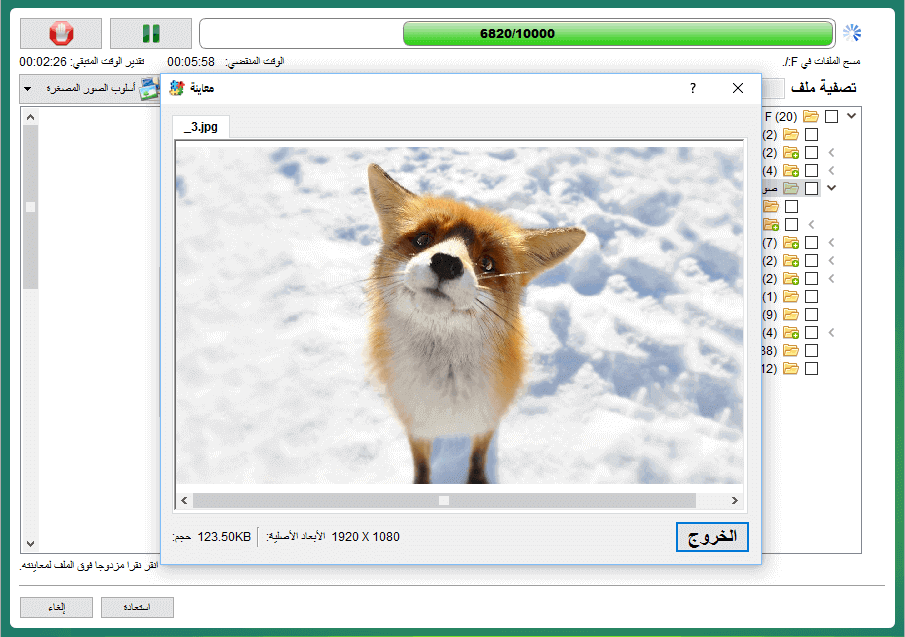
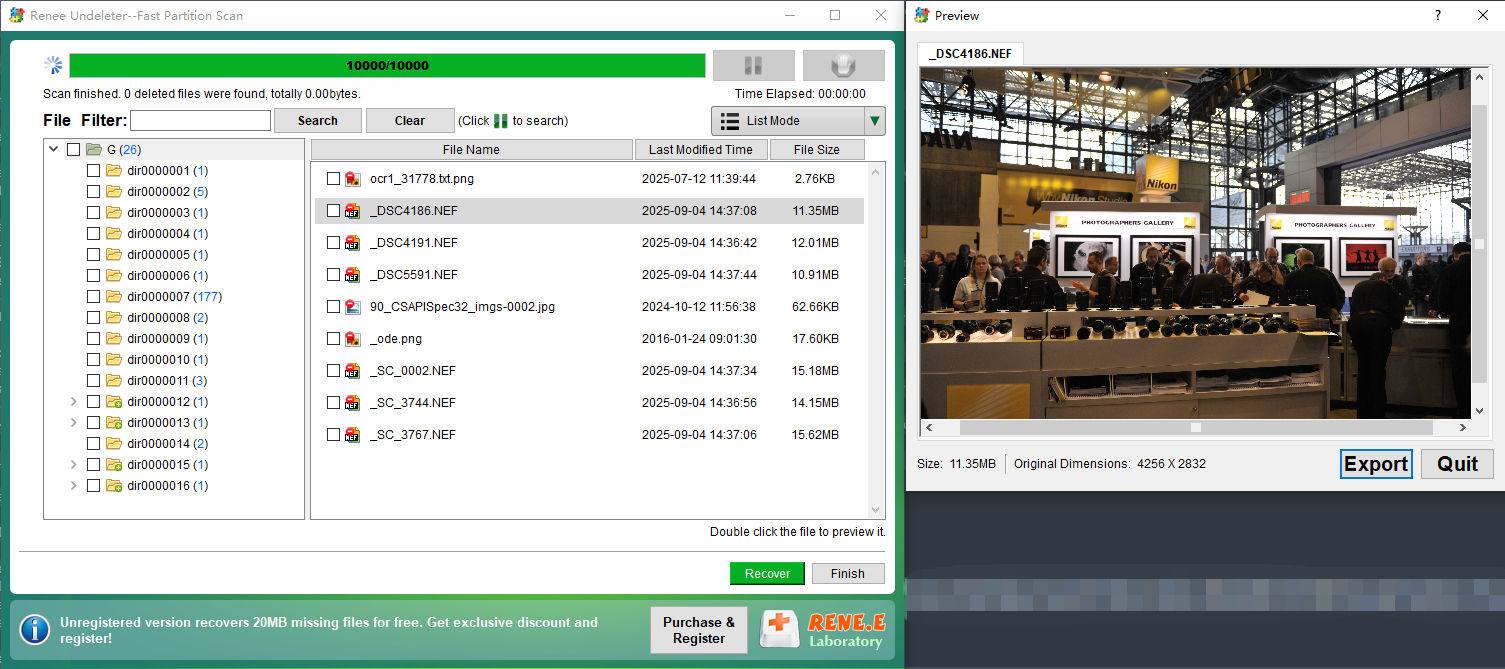
انتظر حتى ينتهي الفحص. ‮سيستغرق مسح ضوئي عميق 3 ساعات أو أكثر.‬ انقر نقراً مزدوجاً فوق الملفات (مثل .jpg أو .docx أو .mp4) لمعاينتها والتأكد من إمكانية قراءتها قبل الاستعادة. واستخدم ميزة المعاينة لتجنب استعادة آلاف الملفات غير الضرورية.
المعاينة قبل الاستعادة
معاينة ملفات NEF في Undeleter
الخطوة 4: الاستعادة إلى موقع آمن
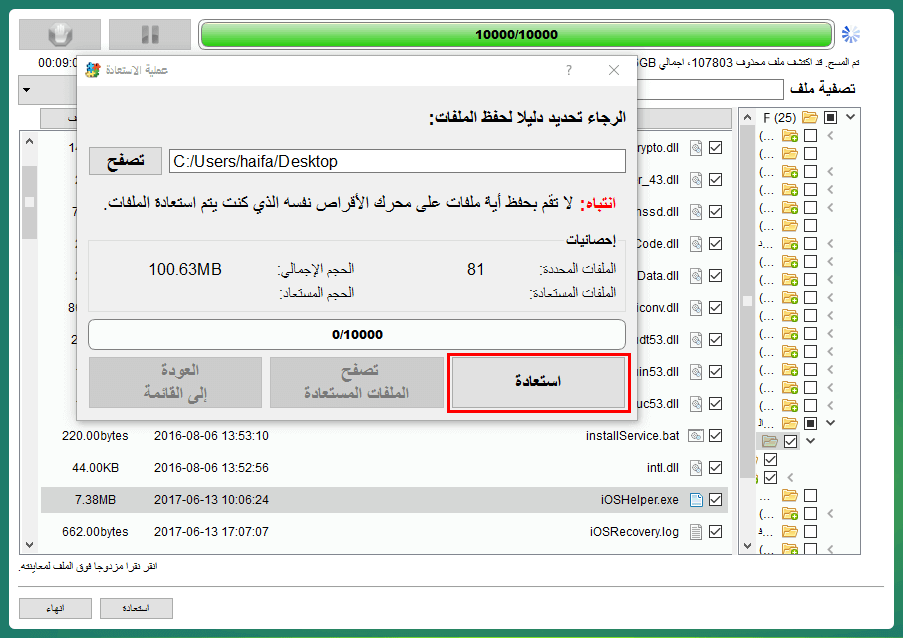
يقوم Renee Undeleter باستعادة الملفات المحددة إلى محرك أقراص آخر
- حدد الملفات التي تريدها وانقر فوق استعادة.
- انقر فوق استعراض… لاختيار مجلد وجهة على محرك أقراص مختلف (على سبيل المثال، D:\Recovery).

لا تقم أبداً بحفظ الملفات المستعادة مرة أخرى على فلاشة USB المتأثرة.

الأسئلة الشائعة

هل يمكنني استعادة الملفات من فلاشة USB مهيأة بنظام exFAT؟

نعم. في العديد من الحالات، يمكن استرداد محتوى الملف من فلاشة USB مهيأة بنظام exFAT ، لكن أسماء الملفات الأصلية وهياكل المجلدات تُفقد غالباً. استخدم فحص القسم بالكامل حتى يتمكن البرنامج من إجراء فحص التوقيعات عبر منطقة البيانات الخام. توقف عن استخدام الجهاز قبل الفحص.

لماذا تكون استعادة NTFS عادةً أكثر نجاحاً من FAT32 أو exFAT؟

يستخدم NTFS جدول ملفات رئيسي وتسجيلاً، مما يحافظ على أسماء الملفات ومسارات المجلدات والبيانات الوصفية. بعد التهيئة السريعة، غالباً ما تبقى هذه السجلات. لا يحتوي FAT32 و exFAT على هذه الحماية، لذا يمكن أن تختفي آثار الاسترداد بشكل أسرع بعد عمليات الكتابة الجديدة أو التهيئة.

هل يجب علي تشغيل CHKDSK قبل أو بعد محاولة استعادة البيانات؟
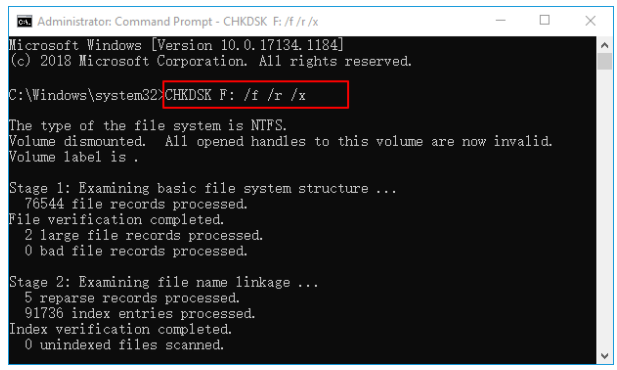
قم بتشغيل CHKDSK فقط بعد استرداد البيانات المهمة إلى محرك أقراص آخر. يُعد CHKDSK أداة إصلاح، وليس أداة استرداد – فقد يقوم بتعديل أو حذف سجلات نظام الملفات ويقلل من فرص نجاح الاسترداد.
موجه الأوامر ينفذ chkdsk F: /f /r /x للتحقق من القرص وإصلاحه

هل تتخطى فلاشة USB «سلة المحذوفات» عند حذف الملفات؟

نعم. يتم حذف الملفات من محركات الأقراص القابلة للإزالة بشكل دائم بدلاً من الذهاب إلى «سلة المحذوفات» في Windows. ولاستعادتها، ستحتاج إلى برنامج استعادة بيانات بدلاً من الاستعادة القياسية من سلة المحذوفات.
نقطة ساخنة Renee Undeleter - برنامج مهني لاستعادة الملفات استعادة الملفات

استعادة البيانات قوية يمكن استعادة البيانات حتى الأجهزة التي بها الكثير من القطاعات التالفة.

دعم لأجهزة متعددة بطاقة SD/SDHC/SDXC، قرص USB، قرص صلب، قرص SSD، كمبيوتر، إلخ.

استعادة أنواع الملفات الصور، الفيديو، الصوت والمستندات ورسائل البريد الإلكتروني، إلخ.

سهل لاستخدام فقط 3 خطوات بسيطة لإكمال الاسترداد، ودعم معاينة الملفات قبل الاسترداد.

التوافق يدعم أنظمة تشغيل Windows و Mac OS

سهل لاستخدام فقط 3 خطوات بسيطة لإكمال الاسترداد

استعادة أنواع الملفات الصور، الفيديو، الصوت والمستندات، إلخ.

دعم لأجهزة متعددة بطاقة ذاكرة، قرص USB، قرص صلب، قرص SSD، إلخ.

تجربة مجاناتجربة مجاناتجربة مجانا قد تم تنزيل مجانا 6374 مرة!

تعليقات المستخدمين

Page 1

ترك تعليق


تم إرسال تعليقك وهو في انتظار المراجعة.