
لا تعرف مفتاح قائمة الإقلاع؟ إليك المفاتيح الصحيحة لجميع ماركات اللابتوب

ملخص
لا تضيّع وقتك في البحث! يجمع لك هذا الدليل مفاتيح قائمة الإقلاع (Boot Menu) لجميع أجهزة اللابتوب، مع حلول عملية وسريعة لمشاكل عدم ظهور القائمة أو تعارض إعدادات Fast Boot. تابع الخطوات لتصل إلى إعدادات BIOS وتختار جهاز الإقلاع المناسب بكل سهولة.


العملية آمنة وبسيطة لا تؤدي إلى أي ضرر للملفات أو أنظمة التشغيل، يمكن تشغيلها بشكل مستقل دون المعرفة المهنية ذات الصلة.
دعم لإزالة كلمات مرور الحسابات المختلفة بما فيها حسابات المسؤول والحسابات المحلية وحساب مايكروسوفت لنظام التشغيل Windows 11/10 / 8.1 / 8/7 / XP / Vista / 2008/2003. UEFI boot
استخدام على نطاق واسع دعم وضع التمهيد UEFI / Legacy، والذي يمكن استخدامه على المزيد من أجهزة الكمبيوتر وأجهزة الكمبيوتر المحمولة وحتى ألترابوك(مثل Surface).
وظائف أخرى يمكن إصلاح فشل بدء تشغيل Windows، مسح ملفات القرص نهائيا، استعادة الملفات ونقل بيانات محرك القرص دون بيئة نظام ويندوز، وتحويل حساب مايكروسوفت إلى حساب محلي.
قدم نسخة تجريبية مجانية يمكنك استخدام الإصدار التجريبي المجاني للتحقق مما إذا كان يمكن حل المشكلة.
دعم لإزالة كلمات مرور الحسابات المختلفة بما فيها حسابات المسؤول والحسابات المحلية العامة
تحويل حساب مايكروسوفت إلى حساب محلي يمكن تحويل حساب Microsoft إلى حساب محلي في ويندوز 11 / 10 / 8.1 / 8 لتحصل على النظام بسرعة.
العملية بسيطة وسهلة الفهم يمكن تشغيلها بشكل مستقل دون المعرفة المهنية ذات الصلة. متوفق مع ويندوز 10، 8.1، 8، 7، Vista و XP.
نصيحة: بعد تثبيت البرنامج، تحتاج إلى تنزيل ملف ISO من الواجهة. وتحتاج إلى تنزيل ملف ISO مرة أخرى بعد تنشيط البرنامج للحصول على كامل من الوظائف.
UEFI: كلما أمكن ذلك.
| الماركة | مفتاح قائمة الإقلاع | مفتاح BIOS/UEFI | ملاحظات خاصة |
|---|---|---|---|
Dell |
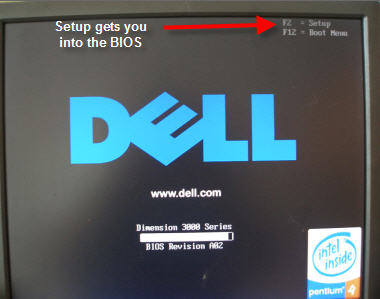
F12 |
F2 |
اضغط على F12 عند ظهور شعار Dell للوصول إلى قائمة الإقلاع لمرة واحدة. غالباً ما تستخدم الخوادم F2 للإعداد. |
HP |
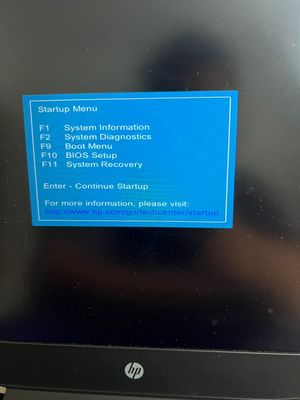
Esc → F9 |
Esc → F10 |
يفتح Esc قائمة بدء التشغيل؛ يختار F9 جهاز الإقلاع؛ يدخل F10 إلى BIOS. تتطلب بعض الموديلات Fn+F10. |
Lenovo |
F12 / زر Novo |
F1 أو F2 |
تستخدم أجهزة ThinkPad مفتاح F1؛ بينما تستخدم أجهزة IdeaPad/Yoga غالبًا F2. يتيح زر Novo (فتحة دبوس صغيرة) أيضًا الوصول إلى خيارات BIOS/الإقلاع. |
ASUS |
Esc (لأجهزة اللابتوب) / F8 (لأجهزة سطح المكتب) |
F2 أو Del |
يُستخدم Esc بشكل شائع في أجهزة اللابتوب الأحدث؛ غالباً ما تستخدم أجهزة سطح المكتب F8 لقائمة الإقلاع وDel للـ BIOS. |
Acer |
F12 |
F2 أو Del |
مفتاح قائمة الإقلاع: F12 (قد يتطلب تفعيله في BIOS أولاً). مفتاح BIOS/UEFI: F2. ملاحظات: تستخدم أجهزة سطح المكتب غالباً Del. |
MSI |
F11 |
Del |
تستخدم أجهزة لابتوب الألعاب واللوحات الأم F11 لقائمة الإقلاع؛ وDel لإعدادات BIOS. |
Samsung |
F10 |
F2 |
تستخدم أجهزة Galaxy Book عادةً F10 للدخول إلى قائمة الإقلاع؛ بينما قد تستخدم بعض الطُرز الأخرى F12. |
Toshiba/Dynabook |
F12 |
F2 أو F1 |
قد تستخدم موديلات Toshiba القديمة F1؛ بينما تواصل Dynabook استخدام F12/F2. |
Microsoft Surface |
زر خفض الصوت + زر التشغيل |
زر رفع الصوت + زر التشغيل |
اضغط مع الاستمرار على زر خفض الصوت أثناء الضغط على زر التشغيل لقائمة الإقلاع؛ واضغط مع الاستمرار على زر رفع الصوت مع زر التشغيل للدخول إلى UEFI. |
Apple |
Option (Intel) / Power (Apple Silicon) |
لا يوجد BIOS تقليدي |
أجهزة macOSالمزودة بمعالجات Intel: اضغط مع الاستمرار على Option فورًا عند تشغيل الجهاز، قبل ظهور شعار Apple أو صوت بدء التشغيل. أما أجهزة Apple Silicon: فاضغط مع الاستمرار على زر التشغيل حتى تظهر خيارات بدء التشغيل. |
Sony VAIO |
F11 أو Esc |
F1/F2/F3/F10 |
تختلف المفاتيح بشكل كبير حسب السلسلة؛ F2 أو F3 هما الأكثر شيوعاً للـ BIOS. |
Compaq |
Esc أو F9 |
F10 |
تتبع أنظمة Compaq القديمة تخطيط مفاتيح HP. |
NEC |
F5 |
F2 |
غالباً ما تستخدم موديلات NEC اليابانية F5 لقائمة الإقلاع. |
Packard Bell |
F8 |
F1 أو Del |
الموديلات الأوروبية: F8 لقائمة الإقلاع، F1/Del للـ BIOS. |
Intel NUC/Boards |
F10 |
F2 |
يفتح F10 قائمة الإقلاع؛ يدخل F2 إلى BIOS. |
eMachines |
F12 |
Del أو Tab |
علامة تجارية أُوقف إنتاجها، لكن أجهزة الكمبيوتر القديمة لا تزال تستخدم F12 للإقلاع وDel/Tab للـ BIOS. |
Fn أثناء النقر على مفتاح الإقلاع.
العملية آمنة وبسيطة لا تؤدي إلى أي ضرر للملفات أو أنظمة التشغيل، يمكن تشغيلها بشكل مستقل دون المعرفة المهنية ذات الصلة.
دعم لإزالة كلمات مرور الحسابات المختلفة بما فيها حسابات المسؤول والحسابات المحلية وحساب مايكروسوفت لنظام التشغيل Windows 11/10 / 8.1 / 8/7 / XP / Vista / 2008/2003. UEFI boot
استخدام على نطاق واسع دعم وضع التمهيد UEFI / Legacy، والذي يمكن استخدامه على المزيد من أجهزة الكمبيوتر وأجهزة الكمبيوتر المحمولة وحتى ألترابوك(مثل Surface).
وظائف أخرى يمكن إصلاح فشل بدء تشغيل Windows، مسح ملفات القرص نهائيا، استعادة الملفات ونقل بيانات محرك القرص دون بيئة نظام ويندوز، وتحويل حساب مايكروسوفت إلى حساب محلي.
قدم نسخة تجريبية مجانية يمكنك استخدام الإصدار التجريبي المجاني للتحقق مما إذا كان يمكن حل المشكلة.
دعم لإزالة كلمات مرور الحسابات المختلفة بما فيها حسابات المسؤول والحسابات المحلية العامة
تحويل حساب مايكروسوفت إلى حساب محلي يمكن تحويل حساب Microsoft إلى حساب محلي في ويندوز 11 / 10 / 8.1 / 8 لتحصل على النظام بسرعة.
العملية بسيطة وسهلة الفهم يمكن تشغيلها بشكل مستقل دون المعرفة المهنية ذات الصلة. متوفق مع ويندوز 10، 8.1، 8، 7، Vista و XP.
نصيحة: بعد تثبيت البرنامج، تحتاج إلى تنزيل ملف ISO من الواجهة. وتحتاج إلى تنزيل ملف ISO مرة أخرى بعد تنشيط البرنامج للحصول على كامل من الوظائف.
لماذا يتجاهل اللابتوب مفتاح قائمة الإقلاع؟
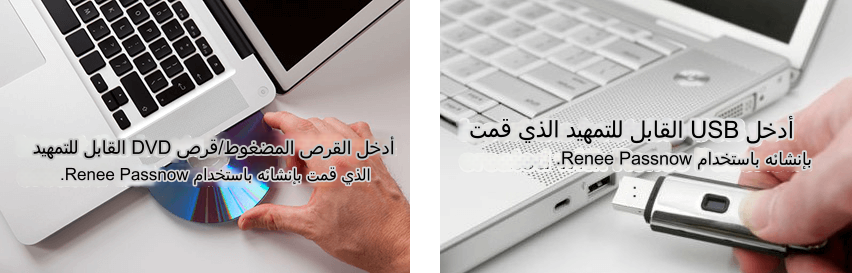
لماذا لا يظهر محرك USB في قائمة الإقلاع؟
كيف أوقف تشغيل Fast Boot لكي يعمل مفتاح قائمة الإقلاع؟
العملية آمنة وبسيطة لا تؤدي إلى أي ضرر للملفات أو أنظمة التشغيل، يمكن تشغيلها بشكل مستقل دون المعرفة المهنية ذات الصلة.
دعم لإزالة كلمات مرور الحسابات المختلفة بما فيها حسابات المسؤول والحسابات المحلية وحساب مايكروسوفت لنظام التشغيل Windows 11/10 / 8.1 / 8/7 / XP / Vista / 2008/2003. UEFI boot
استخدام على نطاق واسع دعم وضع التمهيد UEFI / Legacy، والذي يمكن استخدامه على المزيد من أجهزة الكمبيوتر وأجهزة الكمبيوتر المحمولة وحتى ألترابوك(مثل Surface).
وظائف أخرى يمكن إصلاح فشل بدء تشغيل Windows، مسح ملفات القرص نهائيا، استعادة الملفات ونقل بيانات محرك القرص دون بيئة نظام ويندوز، وتحويل حساب مايكروسوفت إلى حساب محلي.
قدم نسخة تجريبية مجانية يمكنك استخدام الإصدار التجريبي المجاني للتحقق مما إذا كان يمكن حل المشكلة.
دعم لإزالة كلمات مرور الحسابات المختلفة بما فيها حسابات المسؤول والحسابات المحلية العامة
تحويل حساب مايكروسوفت إلى حساب محلي يمكن تحويل حساب Microsoft إلى حساب محلي في ويندوز 11 / 10 / 8.1 / 8 لتحصل على النظام بسرعة.
العملية بسيطة وسهلة الفهم يمكن تشغيلها بشكل مستقل دون المعرفة المهنية ذات الصلة. متوفق مع ويندوز 10، 8.1، 8، 7، Vista و XP.
نصيحة: بعد تثبيت البرنامج، تحتاج إلى تنزيل ملف ISO من الواجهة. وتحتاج إلى تنزيل ملف ISO مرة أخرى بعد تنشيط البرنامج للحصول على كامل من الوظائف.
روابط متعلقة :
ويندوزك مقفل؟ إليك طريقة إنشاء حساب مسؤول جديد بخطوات بسيطة
17/08/2026
عمرو : نسيت كلمة السر وانقفل عليك الويندوز؟ يشرح لك هذا الدليل خطوات إنشاء حساب "مسؤول" جديد على جهازك المقفل...
اللابتوب ما يقلع والهارد RAW؟ الحل بدون فورمات أو فقدان البيانات
27/07/2026
عمرو : دليلك العملي لإصلاح القرص الصلب (RAW) دون تهيئة أو فقدان للبيانات. ستتعرف على أدوات استعادة القابلة للإقلاع، وبرامج...
لا تخاطر ببياناتك: كيف تختبر القرص المستنسخ بأمان قبل استبدال الهارد؟

15/07/2026
إسراء : دليلك الشامل لاختبار القرص المستنسخ قبل استبداله، لضمان أداء مثالي وحماية تامة لبياناتك. يشرح لك طرق التوصيل، وإعدادات...
فقدت بيانات كارت الميموري؟ إليك طريقة فحص واسترجاع صورة بطاقة SD
09/07/2026
عمرو : اكتشف ثلاث طرق احترافية لاستعادة البيانات من صور بطاقات الذاكرة (SD): تركيب الأقراص الافتراضية، مسح ضوئي عميق بالبرامج...



تعليقات المستخدمين
ترك تعليق