author avatar
      رئيس مهندس البرمجيات لفريق الاختبار
   
آخر تحديث بواسطة نور حسن 10 سبتمبر 2026

ملخص
تواجه خطأ "Side-by-Side" المزعج في ويندوز 10 أو 11؟ يوضح لك هذا الدليل الأسباب الحقيقية للمشكلة ويضع بين يديك خطوات عملية وسريعة لحلها نهائياً. سواء كان السبب تلفاً في ملفات النظام أو نقصاً في مكتبات Visual C++، سنرشدك لاستخدام أدوات مثل SFC وDISM بطريقة سهلة لتستعيد جهازك وتفتح برامجك بسلاسة. إليك الخطوات بالتفصيل:



إذا ظهرت لك رسالة تفيد بأن “التكوين المتوازي غير صحيح” (خطأ Side-by-Side) في ويندوز 10 أو ويندوز 11، فغالباً ما يكون السبب مشاكل في حزم Microsoft Visual C++ Redistributables، أو تلف ملفات التطبيق، أو تلف ملفات نظام ويندوز.

تحديث 2026: تنطبق الحلول أدناه أيضاً على معظم الحالات في ويندوز 11.

إصلاح خطأ التكوين المتوازي غير الصحيح (Side-by-Side)

ما يعنيه هذا الخطأ (وكيفية اختيار الحل المناسب)

يشير خطأ التكوين المتوازي (Side-by-Side) إلى أن ويندوز لا يمكنه تحميل ملفات التشغيل التي يحتاجها التطبيق للبدء. في معظم الأحيان، يكون السبب أحد الأسباب التالية:
🔧 فقدان حزمة Microsoft Visual C++ Redistributable
🧩 تلف تثبيت Visual C++
⚙️ عدم تطابق بنية x86/x64
📦 تلف تثبيت التطبيق
🗂️ تلف ملفات نظام ويندوز
إليك كيفية تحديد الحل الذي يجب تجربته أولاً بسرعة:
السيناريو الإجراء الموصى به

تأثر تطبيق واحد فقط

إصلاح أو إعادة تثبيت التطبيق المحدد، ثم تثبيت حزم Visual C++ Redistributable المطلوبة.

تأثر عدة تطبيقات

ابدأ بـ الخطوة 1 و الخطوة 2، حيث من المرجح أن تكون المشكلة متعلقة بالنظام وليس بتطبيق واحد.

حدوث الخطأ بعد تحديث ويندوز أو فشل التثبيت

قم بتشغيل SFC و DISM أولاً لإصلاح تلف ملفات النظام، ثم أصلح أو أعد تثبيت حزم Visual C++ Redistributables.

غير متأكد من إصدار Visual C++ المفقود

استخدم عارض الأحداث وأداة sxstrace (الخطوة 3) لتحديد مكون Visual C++ المفقود أو التالف.

في معظم الحالات، يعد إصلاح أو إعادة تثبيت بيئة تشغيل Visual C++ هو المفتاح لحل مشكلة “التكوين المتوازي غير الصحيح” (Side-by-Side).

استعادة الملفات المفقودة بعد الإصلاح أو إعادة التعيين (Renee Undeleter)

إذا تطلب إصلاح خطأ “التكوين المتوازي غير الصحيح” (Side-by-Side) إعادة تثبيت تطبيق، أو إعادة تعيين ويندوز، أو إجراء إصلاح ولاحظت الملفات المفقودة ، يمكنك استخدام Renee Undeleter لمحاولة استعادتها.

متى يجب استخدامه

استخدم Renee Undeleter فقط إذا اختفت الملفات بعد إعادة التثبيت، أو الإصلاح، أو إعادة التعيين، أو التنظيف. توقف فوراً عن استخدام محرك الأقراص المتأثر، حيث قد تؤدي البيانات الجديدة إلى الكتابة فوق الملفات المحذوفة. من المثالي أن يكون لديك محرك أقراص أو قسم آخر جاهز لحفظ الملفات المستعادة.
يمكن لـ Renee Undeleter في كثير من الأحيان استعادة الملفات المحذوفة أو المفقودة، لكنه لا يضمن الاستعادة بنسبة 100%. إذا تمت الكتابة فوق البيانات الأصلية بالفعل، فقد لا يكون استعادة ممكناً.

كيفية الاستعادة باستخدام Renee Undeleter (3 خطوات)

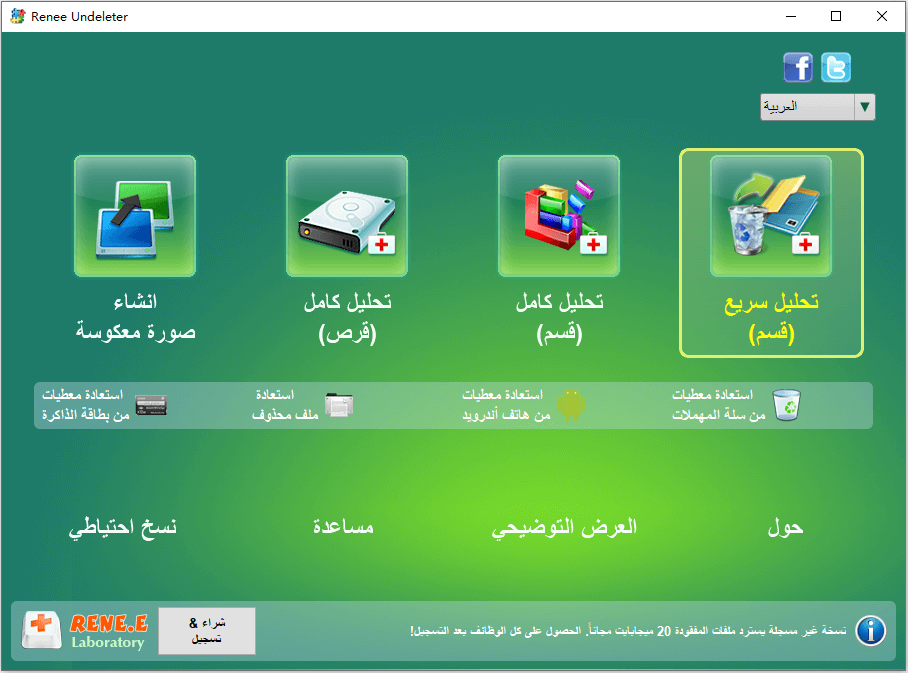
يعد Renee Undeleter أداة لاستعادة البيانات مصممة لمساعدتك في العثور على الملفات المحذوفة أو المفقودة بعد إعادة تثبيت التطبيقات، أو إصلاحات النظام، أو إعادة التعيين. بالنسبة لفقدان الملفات البسيط، ابدأ بـ “تحليل سريع (قسم)” .” إذا لم يتم العثور على ملفاتك بسرعة، جرب “مسح ضوئي عميق” للبحث بشكل أكثر شمولاً.
نقطة ساخنة تنزيل Renee Undeleter لاستعادة ملفاتك المفقودة استعادة الملفات

أمان القراءة فقط يضمن بقاء البيانات الأصلية سليمة تماماً أثناء عمليتي الفحص والاستعادة.

دعم لأجهزة متعددة بطاقة SD/SDHC/SDXC، قرص USB، قرص صلب، قرص SSD، كمبيوتر، إلخ.

استعادة أنواع الملفات الصور، الفيديو، الصوت والمستندات ورسائل البريد الإلكتروني، إلخ.

سهل لاستخدام فقط 3 خطوات بسيطة لإكمال الاسترداد، ودعم معاينة الملفات قبل الاسترداد.

أوضاع الاسترداد المتعددة تحليل سريع للقسم، تحليل كامل للقسم والقرص. يمكن أيضا إنشاء ملف الصورة للقرص، ثم مسحه ضوئيا.

سهل لاستخدام فقط 3 خطوات بسيطة لإكمال الاسترداد

أوضاع الاسترداد المتعددة تحليل سريع للقسم، تحليل كامل للقسم والقرص، ثم استعادة الملفات المفقودة.

دعم لأجهزة متعددة بطاقة ذاكرة، قرص USB، قرص صلب، قرص SSD، إلخ.

تجربة مجاناتجربة مجاناتجربة مجانا قد تم تنزيل مجانا 6374 مرة!
Pros:
  • استعادة سهلة في 3 خطوات
  • معاينة الملفات قبل الاستعادة
  • يدعم أوضاع الفحص السريع والعميق

Cons:

  • لا يمكن ضمان الاستعادة الكاملة
  • قد تستغرق عمليات مسح ضوئي عميق وقتاً أطول
  • قد تكون الملفات التي تمت الكتابة فوقها غير قابلة للاسترداد

لا تقم بتثبيت Renee Undeleter على نفس محرك الأقراص.

الخطوات:

1. قم بتنزيل Renee Undeleter أولاً
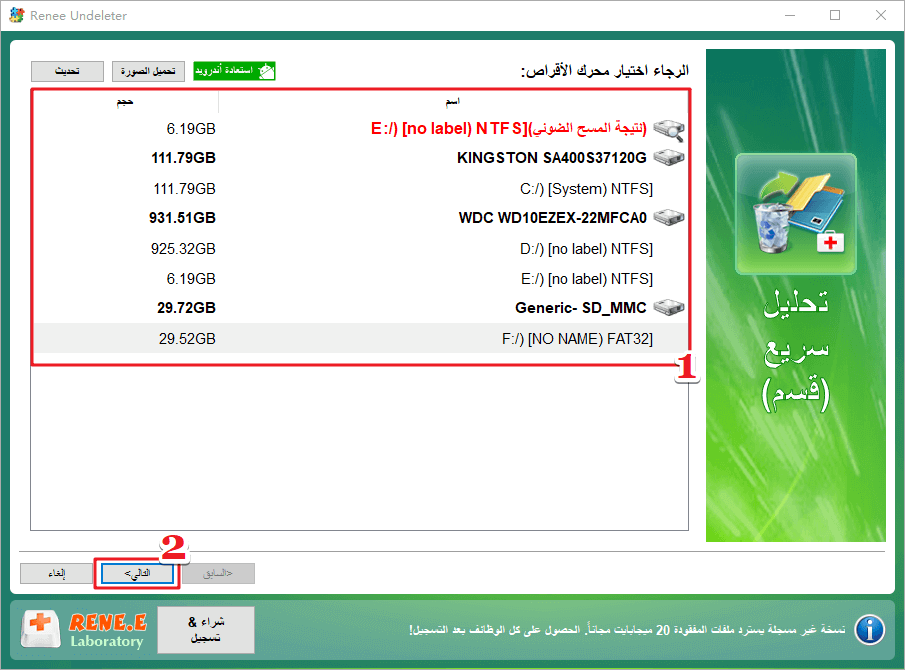
2. حدد القرص أو القسم الذي فُقدت فيه الملفات.
كيفية استعادة الصور من بطاقة SD عبر اختيار وظيفة تحليل سريع (قسم) في Renee Undeleter
3. افحص محرك الأقراص. ابدأ بـ تحليل سريع (قسم). إذا لم يتم العثور على ملفاتك، انتقل إلى مسح ضوئي عميق.
فحص القرص باستخدام Renee Undeleter
4. معاينة واستعادة الملفات، وحفظها في محرك أقراص مختلف.
استعادة الملفات باستخدام Renee Undeleter
إذا كانت ملفاتك آمنة، يمكنك المتابعة مع خطوات استكشاف الأخطاء وإصلاحها أدناه.

إصلاح التكوين المتوازي غير الصحيح (Side-by-Side) — خطوة بخطوة

اتبع هذه الخطوات بالترتيب. يعالج هذا النهج الأسباب الأكثر شيوعاً لخطأ التكوين المتوازي (Side-by-Side)، بما في ذلك المشاكل المتعلقة بحزم Visual C++، وملفات نظام ويندوز، والمشاكل الخاصة بالتطبيقات.

الخطوة 1: إعادة تثبيت أو إصلاح حزم Microsoft Visual C++ Redistributables (x86 و x64)

السبب الأكثر شيوعاً لخطأ “التكوين المتوازي غير الصحيح” (Side-by-Side) هو فقدان أو تلف حزمة Microsoft Visual C++ Redistributable. تتطلب العديد من البرامج إصدارات تشغيل محددة. حتى على نظام 64 بت، ستحتاج غالباً إلى كل من حزم x86 و x64، حيث لا تزال تطبيقات 32 بت تعتمد على ملفات x86.

النقاط الرئيسية:

- تثبيت إصدارات كل من x86 و x64 عند توفرها
- جرب الإصلاح أولاً إذا كانت الحزمة مثبتة بالفعل
- أضف الإصدارات المفقودة حسب الحاجة
- الإصدارات الشائعة هي 2005، 2008، 2010، 2012، 2013، و 2015–2022
- لا تقم بإلغاء تثبيت الإصدارات القديمة بشكل عشوائي—قد لا تزال التطبيقات القديمة بحاجة إليها
صفحة التنزيل الرسمية من مايكروسوفت: أحدث إصدارات Visual C++ Redistributable المدعومة
Pros:
  • الحل الأكثر شيوعاً لأخطاء SxS
  • يستهدف ملفات التشغيل المفقودة مباشرة
  • آمن عند استخدام الحزم الرسمية من مايكروسوفت

Cons:

  • قد يتطلب تثبيت عدة إصدارات
  • قد يستغرق اختبار الحزمة المطلوبة بعض الوقت
  • قد تبقى بعض المشاكل الخاصة بتطبيقات معينة

كيفية القيام بذلك

1. انقر بزر الماوس الأيمن على ابدأ وحدد التطبيقات والميزات أو التطبيقات المثبتة.
2. ابحث عن جميع الإدخالات المسماة Microsoft Visual C++ Redistributable.
التطبيقات والميزات، Microsoft Visual C++ Redistributable
3. إذا كان الإصدار المطلوب موجوداً، حدده واختر تعديل أو إصلاح إذا كان متاحاً.
4. إذا كان الإصدار مفقوداً، قم بتنزيله من مايكروسوفت وتثبيته.
5. على أنظمة 64 بت، قم بتثبيت حزم كل من x64 و x86.
6. أعد تشغيل جهاز الكمبيوتر الخاص بك واختبر التطبيق مرة أخرى.
إذا كان هناك تطبيق واحد فقط يفشل، يمكنك البدء بهذه الخطوة ثم الانتقال إلى الخطوة 4. إذا تأثرت عدة تطبيقات، فاستمر إلى الخطوة 2:

الخطوة 2: تشغيل مدقق ملفات النظام (SFC) وأداة DISM لإصلاح ملفات ويندوز

يمكن أن تتسبب ملفات نظام ويندوز التالفة في فشل التطبيقات مع أخطاء متعلقة بـ SxS أو WinSxS. يقوم SFC بفحص وإصلاح ملفات النظام المحمية، بينما يمكن لـ DISM إصلاح المشكلات الأعمق في صورة ويندوز.
Pros:
  • يصلح تلف نظام ويندوز
  • مدمج في ويندوز
  • مفيد بعد فشل التحديثات أو إيقاف التشغيل

Cons:

  • قد تستغرق عمليات الفحص بعض الوقت
  • قد لا يصلح المشاكل الخاصة بالتطبيقات بمفرده
  • يتطلب وصول مسؤول

كيفية القيام بذلك

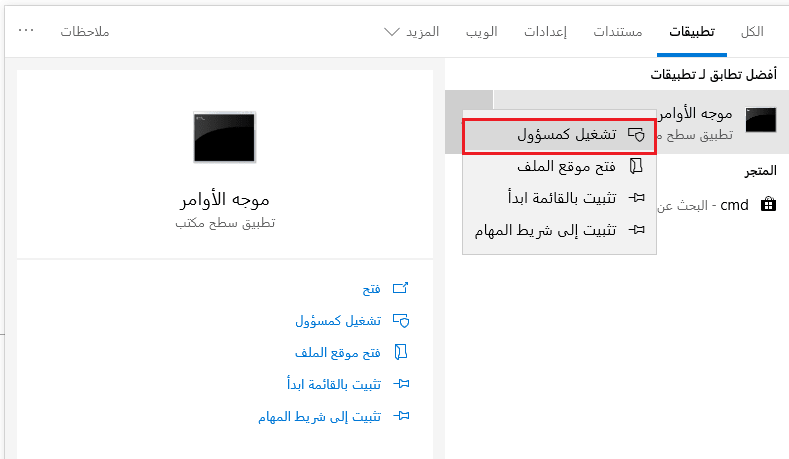
1. اكتب cmd في بحث ويندوز.
2. انقر بزر الماوس الأيمن على موجه الأوامر وحدد تشغيل كمسؤول.
ويندوز 11، تشغيل cmd كمسؤول
3. أدخل الأمر التالي:

sfc /scannow

اكتب SFC /scannow
4. انتظر حتى ينتهي الفحص.
5. بعد ذلك، قم بتشغيل:

DISM /Online /Cleanup-Image /ScanHealth

6. ثم قم بتشغيل:

DISM /Online /Cleanup-Image /RestoreHealth

أدخل dism.exe /Online /Cleanup-image /استعادةhealth
7. أعد تشغيل جهاز الكمبيوتر الخاص بك وجرب التطبيق مرة أخرى.
إذا أبلغ SFC أو DISM عن إصلاح الملفات، تحقق مما إذا كان برنامجك يعمل الآن قبل المتابعة.

الخطوة 3: التحقق من عارض الأحداث وتشغيل sxstrace لتحديد الملفات المفقودة

إذا لم تحل الحلان الأولان المشكلة، فستحتاج إلى تحديد المكون المفقود بالضبط.
افتح عارض الأحداث وانتقل إلى:
عارض الأحداث > سجلات ويندوز > التطبيق
ابحث عن الأخطاء حيث يكون المصدر SideBySide. افتح الخطأ وتحقق مما يلي:
- اسم التجميع المفقود
- بنية المعالج، مثل x86 أو amd64
- رقم الإصدار
- حزمة وقت التشغيل المشار إليها
على سبيل المثال، إذا ذكر السجل تجميع Microsoft.VC90.CRT مفقود، فمن المرجح أنك ستحتاج إلى Visual C++ 2008. إذا حدد x86، فقم بتثبيت حزمة x86—حتى على جهاز كمبيوتر 64 بت.
اسم التجميع (Microsoft.VCXXXX) إصدار Visual C++ المقابل ملاحظات

Microsoft.VC80

Visual C++ 2005

مطلوب من قبل التطبيقات القديمة.

Microsoft.VC90

Visual C++ 2008

مثال: Microsoft.VC90.CRT → تثبيت VC++ 2008.

Microsoft.VC100

Visual C++ 2010

شائع في تطبيقات.NET و Win32 القديمة.

Microsoft.VC110

Visual C++ 2012

غالباً ما يكون مطلوباً من قبل تطبيقات ويندوز متوسطة الجيل.

Microsoft.VC120

Visual C++ 2013

يُستخدم بشكل متكرر من قبل التطبيقات من حقبة 2013-2015.

Microsoft.VC140

Visual C++ 2015

جزء من وقت التشغيل الموحد (2015-2022).

Microsoft.VC141

Visual C++ 2017

يشارك وقت التشغيل مع VC++ 2015-2022.

Microsoft.VC142

Visual C++ 2019

حزمة إعادة التوزيع الموحدة.

Microsoft.VC143

Visual C++ 2022

أحدث إصدار؛ متوافق مع الإصدارات السابقة مع VC140-VC142.

لمزيد من التفاصيل، استخدم sxstrace:
1. افتح موجه الأوامر كمسؤول.
ويندوز 11، تشغيل cmd كمسؤول
2. ابدأ التتبع:

sxstrace.exe trace -logfile:sxstrace.etl

3. شغل التطبيق الذي ينتج الخطأ، ثم أغلق رسالة الخطأ.
4. عد إلى موجه الأوامر وأوقف التتبع باستخدام Ctrl + C.
5. حوّل التتبع إلى ملف قابل للقراءة:

sxstrace.exe parse -logfile:sxstrace.etl -outfile:sxstrace.txt

6. افتح sxstrace.txt وابحث عن التجميع المفقود أو تعارض الإصدار.
مثال على نص sxstrace المصدر
يساعدك هذا في تحديد الإصدار أو المكون الدقيق لـ Visual C++ الذي يسبب مشكلة التكوين المتوازي (Side-by-Side).

الخطوة 4: إصلاح أو إعادة تثبيت التطبيق الذي يسبب المشكلة

إذا كان هناك برنامج واحد فقط يظهر الخطأ، فقد يكون تالفاً—قد يكون ملف التعريف الخاص به، أو ملفات وقت التشغيل المرفقة، أو مسار التثبيت معطلاً. في هذه الحالات، غالباً ما يكون إصلاح التطبيق أو إعادة تثبيته هو الحل الأسرع.
إلغاء تثبيت البرنامج في ويندوز 10
Pros:
  • الخيار الأفضل عندما يتأثر تطبيق واحد فقط
  • بسيط للمبتدئين
  • يمكنه استبدال ملفات التطبيق التالفة بسرعة

Cons:

  • قد يزيل إعدادات التطبيق المحلية
  • لا يصلح مشاكل وقت التشغيل على مستوى النظام
  • يحتاج إلى مصدر مثبت رسمي

إذا تسببت إعادة التثبيت في فقدان ملفات أخرى، يمكنك محاولة استخدام ريني أنديليتر لاستعادتها.

الخطوة 5: فحوصات اختيارية وأخطاء شائعة يجب تجنبها

إذا لم تحل الخطوات من 1 إلى 4 خطأ “التكوين المتوازي غير الصحيح” (Side-by-Side)، فجرب هذه الفحوصات الإضافية.

التحقق من خدمة مثبت وحدات ويندوز

على الرغم من أنه ليس حلاً أساسياً، إلا أن هذا يمكن أن يساعد في بعض المواقف.
1. ابحث عن الخدمات من شريط المهام وافتحها.
تشغيل الخدمة في شريط المهام
2. ابحث عن Windows Modules Installer.
مثبت وحدات ويندوز
3. انقر نقراً مزدوجاً عليه.
4. إذا كانت الخدمة متوقفة، فانقر فوق بدء.
5. اختيارياً، اضبط نوع بدء التشغيل على يدوي أو تلقائي ، ثم انقر فوق موافق.

إكمال تحديث ويندوز وإعادة التشغيل

قم بتثبيت جميع تحديثات ويندوز المعلقة—خاصة إذا ظهر الخطأ بعد تحديث جزئي أو إعادة تشغيل متقطعة. بمجرد اكتمال التحديثات، أعد التشغيل واختبر التطبيق مرة أخرى.

لا تقم بحذف ملفات WinSxS أو تحرير السجل بشكل أعمى

مجلد WinSxS هو مخزن مكونات حاسم في ويندوز. حذف الملفات هنا أو تطبيق تعديلات عشوائية على السجل من الإنترنت يمكن أن يجعل الأمور أسوأ بكثير.
مجلد winsxs

تجنب حزم VC++ الكل في واحد (AIO) غير الموثوقة

تحتوي بعض حزم وقت التشغيل AIO التابعة لجهات خارجية على ملفات معدلة أو قديمة. استخدم دائماً تنزيلات Microsoft Visual C++ الرسمية عندما يكون ذلك ممكناً.

تحذير: لا تقم أبداً بحذف الملفات من WinSxS ، أو تطبيق إصلاحات عشوائية للسجل، أو استخدام حزم AIO VC++ غير المعروفة. هذه الاختصارات يمكن أن تخلق مشاكل أكبر في ويندوز.

الخطوة 6: إعادة التشغيل وإعادة اختبار التطبيق

بعد الانتهاء من الخطوات المذكورة أعلاه، أعد تشغيل جهاز الكمبيوتر الخاص بك تماماً وحاول فتح التطبيق المتأثر مرة أخرى.

كيفية منع عودة هذا الخطأ

اتبع أفضل الممارسات التالية لتقليل فرصة حدوث أخطاء SxS أو التكوين المتوازي (Side-by-Side) في المستقبل:
- لا تقم بإلغاء تثبيت حزم Visual C++ Redistributables القديمة إلا إذا كنت متأكداً من عدم الحاجة إليها.
- على ويندوز 64 بت، احتفظ بتثبيت حزم كل من x86 و x64.
- قم بتنزيل التطبيقات وبيئات التشغيل فقط من المصادر الرسمية.
- احفظ مثبتات البرامج المهمة في حالة احتياجك لإعادة التثبيت.
- بعد تحديثات ويندوز الرئيسية، أعد التحقق من التطبيقات التي تعتمد على بيئات تشغيل أقدم.
- تجنب حزم وقت التشغيل AIO غير الموثوقة.
- لا تقم أبداً بحذف أي شيء من مجلد WinSxS.
- لا تتبع “إصلاحات” السجل العشوائية من مواقع غير موثقة.

الأسئلة الشائعة

هل يعمل هذا الإصلاح أيضاً على ويندوز 11؟

نعم. تعمل نفس الحلول عادةً على ويندوز 11 لأن الخطأ لا يزال ناتجاً في معظم الأحيان عن مشاكل في بيئة تشغيل Visual C++، أو تلف ملفات التطبيق، أو تلف ملفات النظام. ابدأ بـ الخطوة 1 و الخطوة 2.

ما هي إصدارات Visual C++ التي يجب عليّ تثبيتها، وهل أحتاج إلى كل من x86 و x64؟

الإصدارات الأكثر شيوعاً التي تحتاج إليها هي 2005، 2008، 2010، 2012، 2013، و 2015-2022. إذا كنت تستخدم جهاز كمبيوتر 64 بت، فقم بتثبيت كل من x86 و x64—لا تزال العديد من التطبيقات 32 بت. راجع الخطوة 1.

هل من الآمن تثبيت عدة إصدارات من Visual C++ Redistributable؟

نعم. هذا أمر طبيعي وغالباً ما يكون ضرورياً. تتطلب التطبيقات المختلفة إصدارات مختلفة، لذلك لا بأس من تثبيت عدة إصدارات جنباً إلى جنب. هذا أكثر أماناً من إزالة الحزم القديمة.
نقطة ساخنة Renee Undeleter - برنامج مهني لاستعادة الملفات استعادة الملفات

استعادة البيانات قوية يمكن استعادة البيانات حتى الأجهزة التي بها الكثير من القطاعات التالفة.

دعم لأجهزة متعددة بطاقة SD/SDHC/SDXC، قرص USB، قرص صلب، قرص SSD، كمبيوتر، إلخ.

استعادة أنواع الملفات الصور، الفيديو، الصوت والمستندات ورسائل البريد الإلكتروني، إلخ.

سهل لاستخدام فقط 3 خطوات بسيطة لإكمال الاسترداد، ودعم معاينة الملفات قبل الاسترداد.

التوافق يدعم أنظمة تشغيل Windows و Mac OS

سهل لاستخدام فقط 3 خطوات بسيطة لإكمال الاسترداد

استعادة أنواع الملفات الصور، الفيديو، الصوت والمستندات، إلخ.

دعم لأجهزة متعددة بطاقة ذاكرة، قرص USB، قرص صلب، قرص SSD، إلخ.

تجربة مجاناتجربة مجاناتجربة مجانا قد تم تنزيل مجانا 6374 مرة!

تعليقات المستخدمين

Page 1

ترك تعليق


تم إرسال تعليقك وهو في انتظار المراجعة.