
استرجاع ملفات هارد لا يقلع: خطوات سريعة وفعّالة

ملخص
تعرّف على أسهل الطرق لاسترجاع ملفاتك من هارد لا يقلع: من USB قابل للإقلاع وبيئات لينكس الحية، إلى توصيل القرص خارجياً بدون أي كتابة على المصدر. نشرح أسباب التعطل المنطقية والبرمجية، ونقدّم خطوات آمنة ومجرّبة، مع خيارات الاحتراف ومتى تتوقف عن المحاولة. واصل القراءة لتحمي بياناتك وتسترجعها بسرعة.

| السبب | الأعراض الشائعة | احتمالية استرجاع البيانات | طرق مناسبة (غير تدميرية) |
|---|---|---|---|
|
قطاع إقلاع تالف |
رسالة «No bootable device»، شاشة سوداء، حلقة إقلاع |
95%+ |
Renee Passnow USB قابل للإقلاع أو أدوات إنقاذ لينكس |
|
جدول أقسام MBR/GPT تالف |
رسالة «Invalid partition table»، خطأ في مُدير الإقلاع |
90–95% |
USB قابل للإقلاع (Passnow Data Transfer) أو لينكس حي |
|
تحديث Windows فاشل |
شاشة زرقاء (BSOD) مباشرة بعد التحديث |
85–95% |
Renee Passnow USB قابل للإقلاع (Data Transfer) |
|
ملفات نظام تالفة/معطوبة |
حلقة الإصلاح التلقائي، رموز خطأ 0xc00000e9 وغيرها |
90%+ |
أدوات إنقاذ لينكس أو Passnow Undeleter |
|
خلل في اللوحة الأم/مزود الطاقة (إلكترونيات القرص سليمة) |
لا يدور القرص مؤقتاً لكنه ظاهر في BIOS |
98% |
التوصيل الخارجي (إذا فشل إقلاع USB) |

العملية آمنة وبسيطة لا تؤدي إلى أي ضرر للملفات أو أنظمة التشغيل، يمكن تشغيلها بشكل مستقل دون المعرفة المهنية ذات الصلة.
دعم لإزالة كلمات مرور الحسابات المختلفة بما فيها حسابات المسؤول والحسابات المحلية وحساب مايكروسوفت لنظام التشغيل Windows 11/10 / 8.1 / 8/7 / XP / Vista / 2008/2003. UEFI boot
استخدام على نطاق واسع دعم وضع التمهيد UEFI / Legacy، والذي يمكن استخدامه على المزيد من أجهزة الكمبيوتر وأجهزة الكمبيوتر المحمولة وحتى ألترابوك(مثل Surface).
وظائف أخرى يمكن إصلاح فشل بدء تشغيل Windows، مسح ملفات القرص نهائيا، استعادة الملفات ونقل بيانات محرك القرص دون بيئة نظام ويندوز، وتحويل حساب مايكروسوفت إلى حساب محلي.
قدم نسخة تجريبية مجانية يمكنك استخدام الإصدار التجريبي المجاني للتحقق مما إذا كان يمكن حل المشكلة.
دعم لإزالة كلمات مرور الحسابات المختلفة بما فيها حسابات المسؤول والحسابات المحلية العامة
تحويل حساب مايكروسوفت إلى حساب محلي يمكن تحويل حساب Microsoft إلى حساب محلي في ويندوز 11 / 10 / 8.1 / 8 لتحصل على النظام بسرعة.
العملية بسيطة وسهلة الفهم يمكن تشغيلها بشكل مستقل دون المعرفة المهنية ذات الصلة. متوفق مع ويندوز 10، 8.1، 8، 7، Vista و XP.
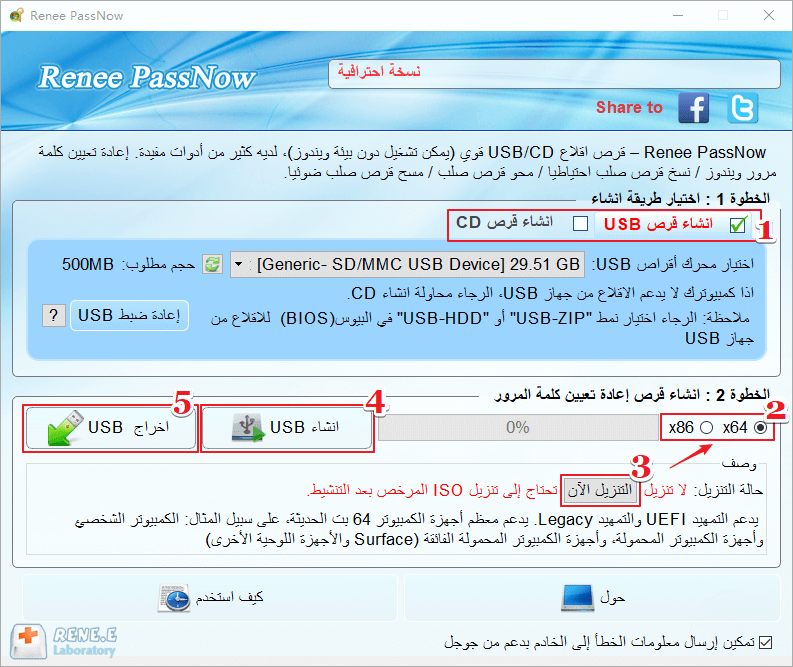
نصيحة: بعد تثبيت البرنامج، تحتاج إلى تنزيل ملف ISO من الواجهة. وتحتاج إلى تنزيل ملف ISO مرة أخرى بعد تنشيط البرنامج للحصول على كامل من الوظائف.
- إنشاء USB قابل للإقلاع بنقرة واحدة
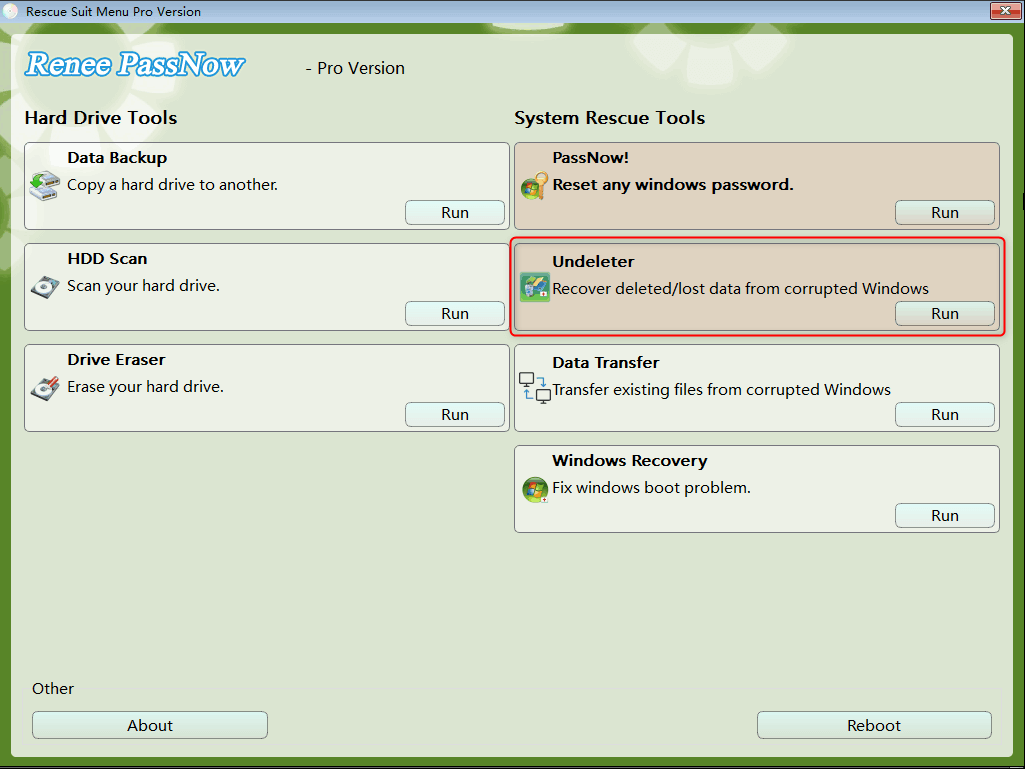
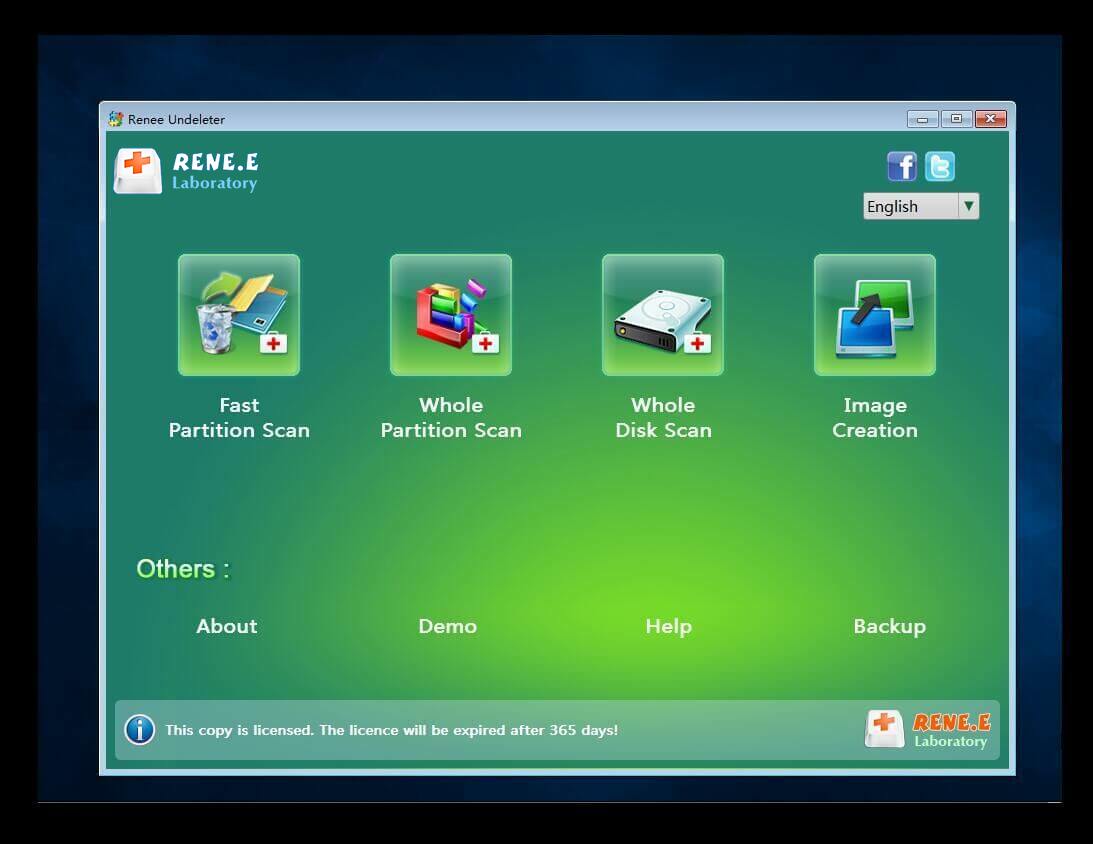
- Undeleter مدمجة للاسترجاع العميق دون نظام تشغيل
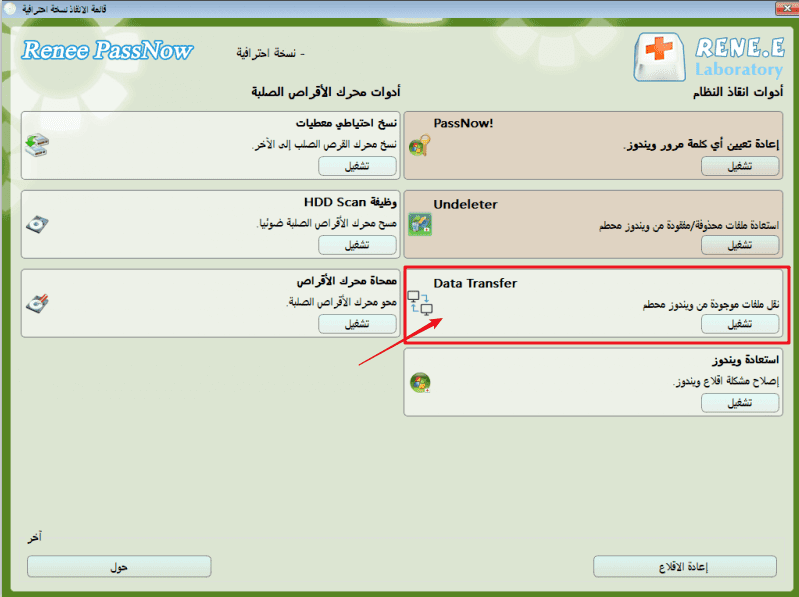
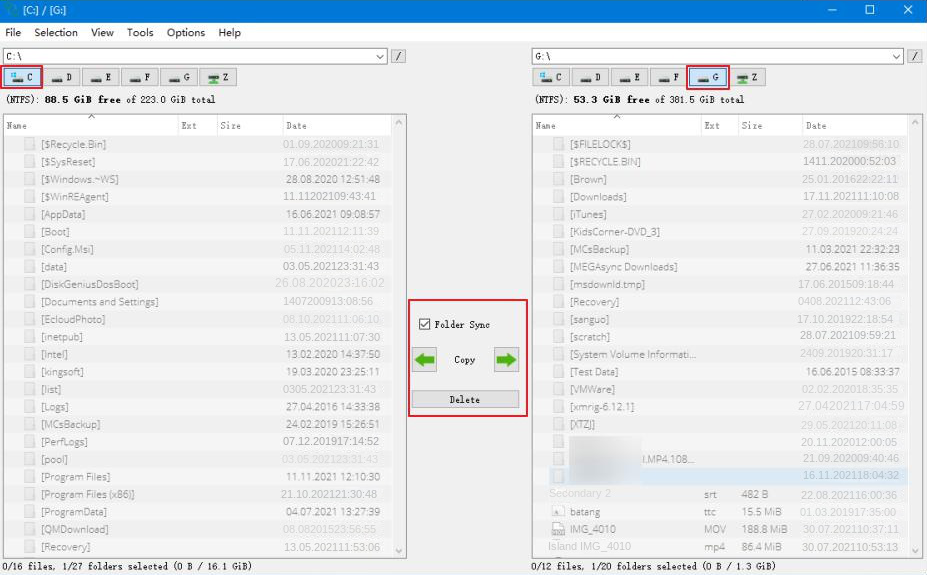
- معالج Data Transfer مخصّص
- معاينة الملفات قبل الحفظ
- يعمل على Windows 11/10/8/7/XP
- لا حاجة لفكّ التجميع
Cons:
- برنامج مدفوع (يتوفر إصدار تجريبي مجاني)
- يتطلّب جهاز كمبيوتر ثانٍ يعمل لإنشاء USB
دليل خطوة بخطوة
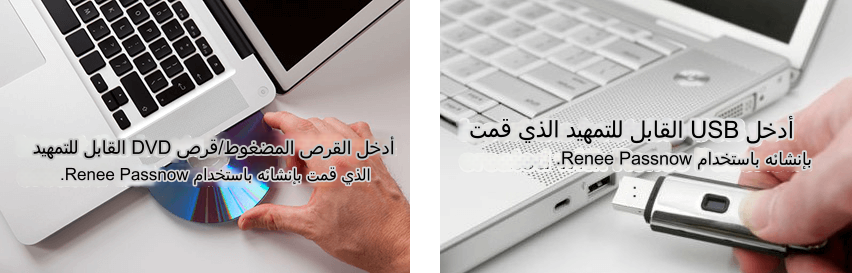
| النوع | طريقة الدخول إلى قائمة الإقلاع |
|---|---|
|
DELL |
اضغط مفتاح F12 مراراً قبل ظهور شعار Dell على الشاشة. |
|
HP |
اضغط مفتاح F9 عدّة مرات عند ظهور شعار HP. |
| اسم BIOS | طريقة الدخول إلى قائمة الإقلاع |
|---|---|
|
ASRock |
DEL أو F2 |
|
ASUS |
DEL أو F2 لأجهزة الكمبيوتر/ DEL أو F2 للوحات الأم |
|
Acer |
DEL أو F2 |
|
Dell |
F12 أو F2 |
|
ECS |
DEL |
|
Gigabyte / Aorus |
DEL أو F2 |
|
Lenovo (لابتوبات للمستهلكين) |
F2 أو Fn + F2 |
|
Lenovo (أجهزة مكتبية) |
F1 |
|
Lenovo (ThinkPads) |
Enter ثم F1 |
|
MSI |
DEL |
|
Microsoft Surface Tablets |
اضغط مع الاستمرار على زري التشغيل ورفع الصوت |
|
Origin PC |
F2 |
|
Samsung |
F2 |
|
Toshiba |
F2 |
|
Zotac |
DEL |
|
HP |
Esc/ F9 لقائمة |
|
INTEL |
F10 |
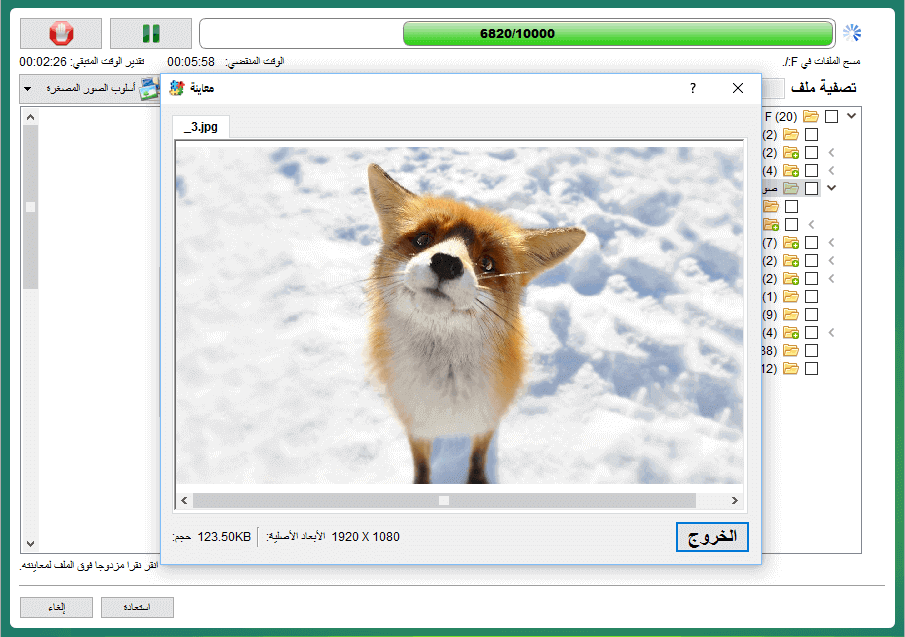
استكشاف الأخطاء وإصلاحها
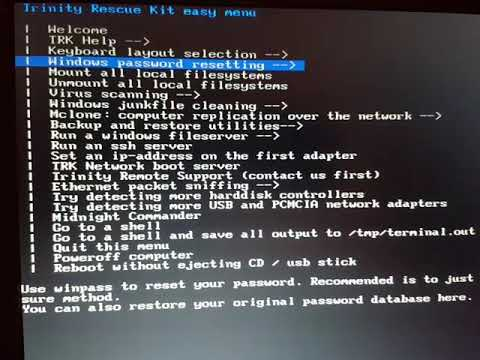
مقارنة أشهر أدوات إنقاذ لينكس
| عدة الإنقاذ | حجم ISO | السهولة للمبتدئين | أدوات الاسترجاع الأساسية | الأفضل لـ |
|---|---|---|---|---|
|
SystemRescue |
~800 ميجابايت |
متوسطة إلى عالية |
TestDisk وPhotoRec وddrescue وGParted |
إنقاذ متقدم واستنساخ |
|
Trinity عدة الإنقاذ (TRK) |
~300 ميجابايت |
متوسطة |
أدوات NTFS ونصوص استرجاع الملفات |
إنقاذ سريع لبيانات Windows |
|
GParted Live |
~400 ميجابايت |
صديق للمبتدئين |
GParted وfsck وntfs-3g |
فحص الأقسام ونسخ آمن للملفات |
خطوة بخطوة
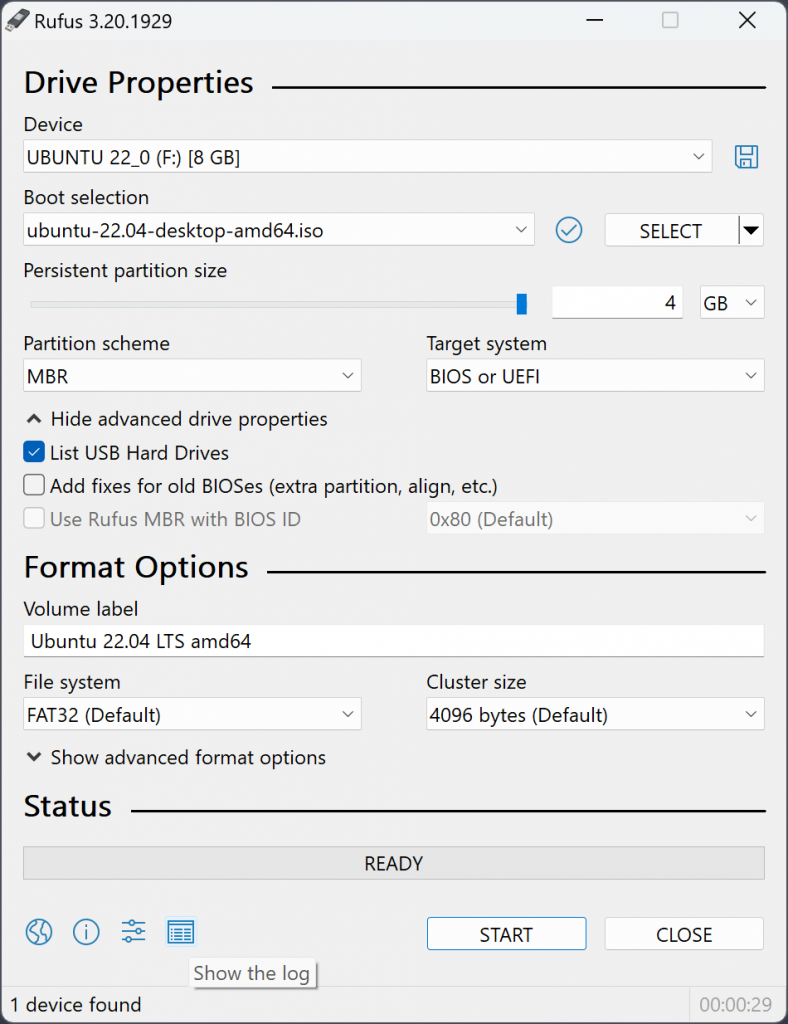
استكشاف سريع لنظام الملفات في لينكس الحي
- يظهر القرص «قراءة فقط»: انقر بالزر الأيمن ← خصائص ← تأكّد من تركيب NTFS عبر ntfs-3g.
- قسم RAW أو غير مخصّص: استخدم أداة Disks أو GParted للفحص (لا تقم بالتهيئة).
- مشكلات الأذونات: افتح الطرفية واستخدم
sudoبحذر أو انقر بالزر الأيمن ← فتح كمسؤول.
- مجانية بالكامل وبدون حدود استخدام
- شفافية مفتوحة المصدر وتشغيل دون اتصال
- خيارات خفيفة لأجهزة قديمة
Cons:
- تتطلّب أحياناً معرفة بالأوامر لحالات الضمّ الصعبة
- واجهتها أقل صقلاً من معالِجات النقر الواحدة المدفوعة

استعادة البيانات قوية يمكن استعادة البيانات حتى الأجهزة التي بها الكثير من القطاعات التالفة.
دعم لأجهزة متعددة بطاقة SD/SDHC/SDXC، قرص USB، قرص صلب، قرص SSD، كمبيوتر، إلخ.
استعادة أنواع الملفات الصور، الفيديو، الصوت والمستندات ورسائل البريد الإلكتروني، إلخ.
سهل لاستخدام فقط 3 خطوات بسيطة لإكمال الاسترداد، ودعم معاينة الملفات قبل الاسترداد.
التوافق يدعم أنظمة تشغيل Windows و Mac OS
سهل لاستخدام فقط 3 خطوات بسيطة لإكمال الاسترداد
استعادة أنواع الملفات الصور، الفيديو، الصوت والمستندات، إلخ.
دعم لأجهزة متعددة بطاقة ذاكرة، قرص USB، قرص صلب، قرص SSD، إلخ.
تجربة مجاناتجربة مجاناتجربة مجانا قد تم تنزيل مجانا 6374 مرة!- أوضاع فحص موجّهة متعددة
- معاينة ملفات مدمجة
- يدعم أقراص RAW وغير المخصّصة
- معالج بسيط خطوة بخطوة
Cons:
- يتطلّب جهازاً يعمل للتثبيت
- النسخة المجانية لها حدود استرجاع
- غير مناسب للأضرار الفيزيائية الشديدة
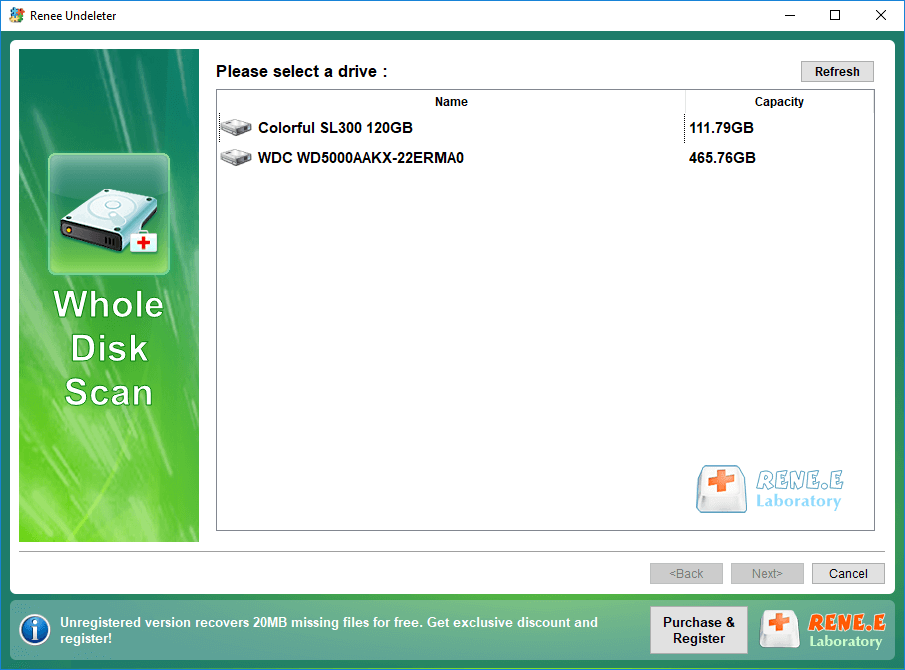
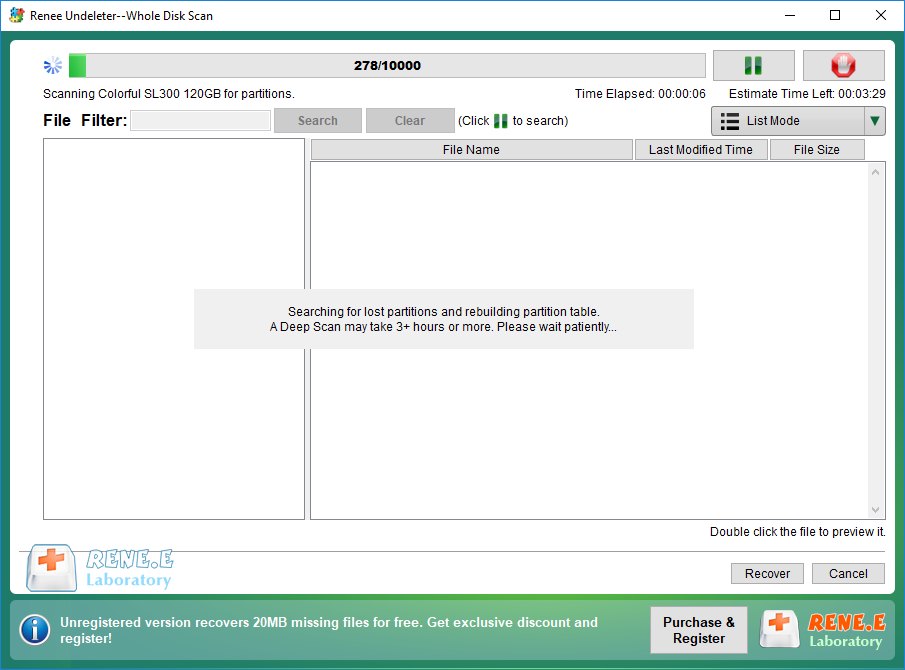
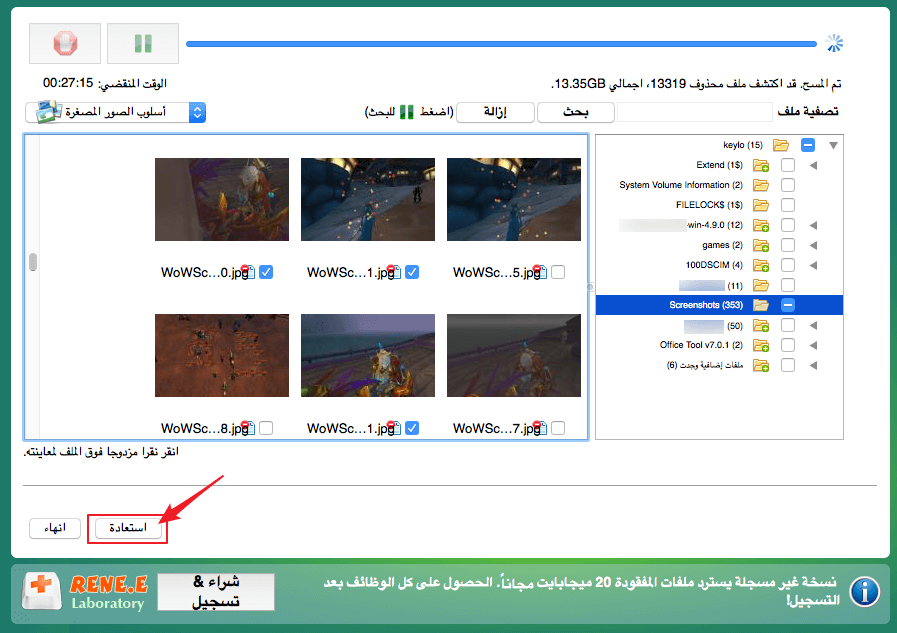
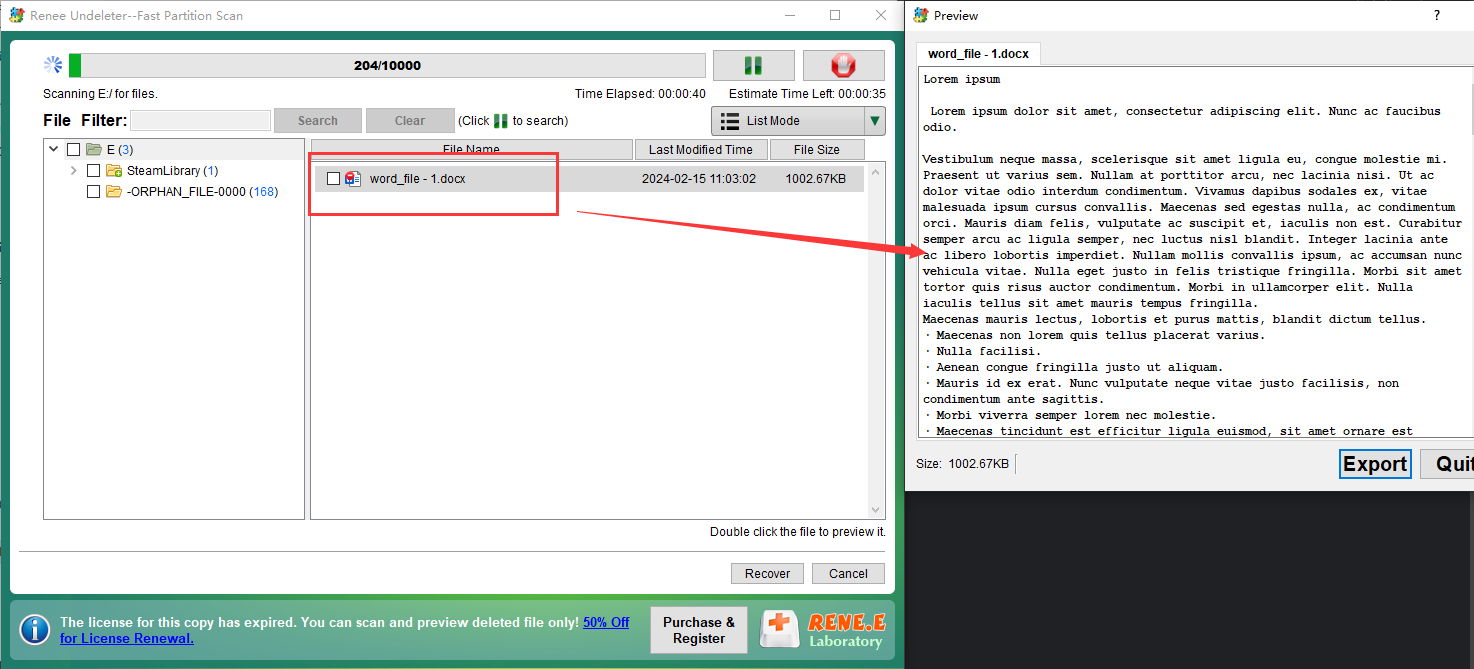
خطوات الاسترجاع

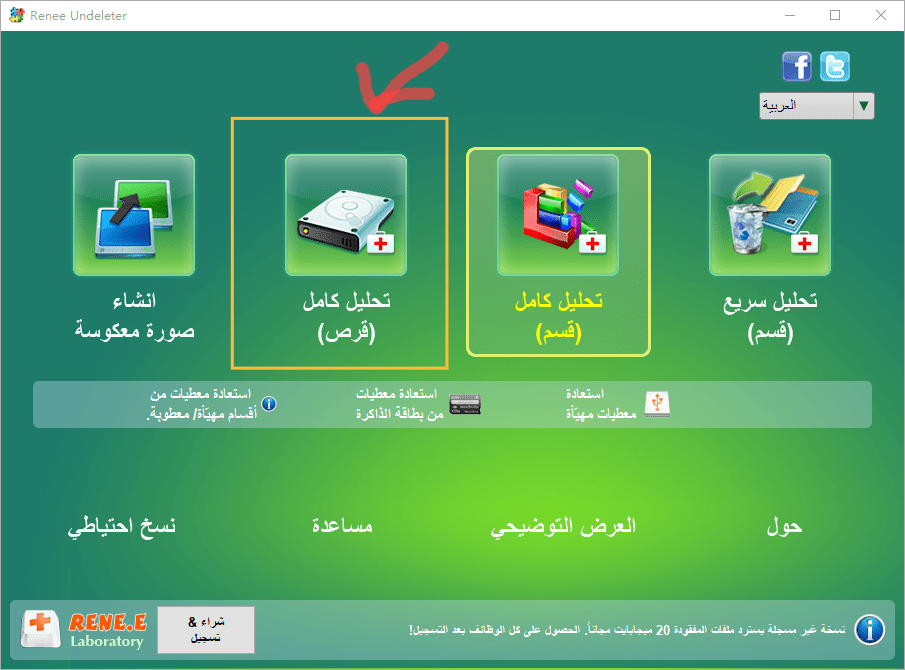
- يظهر بصيغة RAW/غير مخصّص: لا تقم بالتهيئة أو التهيئة الأوّلية.
- غير مُكتشَف: جرّب كابلاً/منفذاً/محولاً آخر.
- تجمُّد الفحص أو صدور أصوات من القرص: أوقف فوراً وابحث عن مساعدة احترافية.
جدول الأعراض التحذيرية
| العَرَض | مستوى الخطورة (المخاطر) | مخاطر المحاولة الذاتية | الإجراء المطلوب |
|---|---|---|---|
|
نقر، طحن، صفير |
عالٍ (70–90%) |
عالٍ جداً |
توقّف فوراً |
|
رائحة احتراق أو ضرر مرئي |
حرِج (90%+) |
شديد للغاية |
أطفئ الجهاز وتواصل مع المختبر |
|
عدم اكتشاف القرص في BIOS (حتى خارجياً) |
عالٍ (60–80%) |
عالٍ |
تقييم احترافي بغرفة نظيفة |
|
بطء شديد/تجمّد أثناء الفحص |
متوسط إلى عالٍ (50–75%) |
عالٍ |
أوقف الفحص، واطلب تصويراً احترافياً للقرص |
|
تزايد سريع لـالقطاعات التالفة(CrystalDiskInfo) |
عالٍ (65–85%) |
عالٍ |
خدمة احترافية |
دليل أسعار خدمات استعادة البيانات الاحترافية (2026)
| نوع الضرر | نطاق السعر التقريبي (ريال سعودي) | المدّة التقريبية | معدل النجاح المتوقع |
|---|---|---|---|
|
فساد منطقي/إقلاع |
1,125 – 3,375 ريال سعودي |
1–5 أيام عمل |
85–95% |
|
برامج ثابتة/إلكترونيات |
2,625 – 6,750 ريال سعودي |
3–7 أيام عمل |
75–90% |
|
عطل ميكانيكي في HDD |
4,500 – 10,500 ريال سعودي |
5–14 يوماً عمل |
40–70% |
|
SSD / استرجاع بفكّ شرائح NAND |
3,750 – 13,125 ريال سعودي |
7–21 يوماً عمل |
50–80% |
هل أستطيع استرجاع البيانات إذا كان القرص يظهر في BIOS بينما لا يقلع Windows؟
هل تُصلِح هذه الطرق الجهاز نفسه ليقلع مجدداً؟
هل تنجح هذه الطرق بنفس الشكل مع SSD وHDD؟
جهازي المحمول لا يعمل إطلاقاً — هل العملية نفسها؟
ماذا لو كان القرص مُشفّراً بـBitLocker؟
العملية آمنة وبسيطة لا تؤدي إلى أي ضرر للملفات أو أنظمة التشغيل، يمكن تشغيلها بشكل مستقل دون المعرفة المهنية ذات الصلة.
دعم لإزالة كلمات مرور الحسابات المختلفة بما فيها حسابات المسؤول والحسابات المحلية وحساب مايكروسوفت لنظام التشغيل Windows 11/10 / 8.1 / 8/7 / XP / Vista / 2008/2003. UEFI boot
استخدام على نطاق واسع دعم وضع التمهيد UEFI / Legacy، والذي يمكن استخدامه على المزيد من أجهزة الكمبيوتر وأجهزة الكمبيوتر المحمولة وحتى ألترابوك(مثل Surface).
وظائف أخرى يمكن إصلاح فشل بدء تشغيل Windows، مسح ملفات القرص نهائيا، استعادة الملفات ونقل بيانات محرك القرص دون بيئة نظام ويندوز، وتحويل حساب مايكروسوفت إلى حساب محلي.
قدم نسخة تجريبية مجانية يمكنك استخدام الإصدار التجريبي المجاني للتحقق مما إذا كان يمكن حل المشكلة.
دعم لإزالة كلمات مرور الحسابات المختلفة بما فيها حسابات المسؤول والحسابات المحلية العامة
تحويل حساب مايكروسوفت إلى حساب محلي يمكن تحويل حساب Microsoft إلى حساب محلي في ويندوز 11 / 10 / 8.1 / 8 لتحصل على النظام بسرعة.
العملية بسيطة وسهلة الفهم يمكن تشغيلها بشكل مستقل دون المعرفة المهنية ذات الصلة. متوفق مع ويندوز 10، 8.1، 8، 7، Vista و XP.
نصيحة: بعد تثبيت البرنامج، تحتاج إلى تنزيل ملف ISO من الواجهة. وتحتاج إلى تنزيل ملف ISO مرة أخرى بعد تنشيط البرنامج للحصول على كامل من الوظائف.
روابط متعلقة :
استرجاع ملفات هارد لا يقلع: خطوات سريعة وفعّالة
23/02/2026
عمرو : تعرّف على أسهل الطرق لاسترجاع ملفاتك من هارد لا يقلع: من USB قابل للإقلاع وبيئات لينكس الحية، إلى...



تعليقات المستخدمين
ترك تعليق