author avatar
      كبار مدير المنتج
   
آخر تحديث بواسطة أحمد خالد 14 يناير 2026

ملخص
تعرف في هذا المقال على أفضل طرق استعادة بيانات أقراص توشيبا الصلبة بعد الحذف أو التلف، سواء كان السبب منطقيًا أو ماديًا. سنوضح لك كيف تختار بين برامج الاستعادة، وأدوات سطر الأوامر، والخدمات المتخصصة، مع نصائح لضمان استرجاع ملفاتك بأمان وسرعة. تابع القراءة لاكتشاف الحلول الأكثر فعالية لبياناتك.



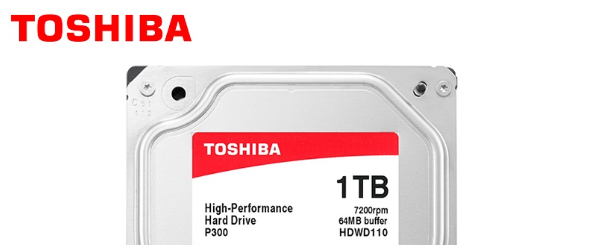
فقدان الوصول إلى الملفات على قرص توشيبا الصلب غالباً ما يحدث بشكل غير متوقع، سواء كان قرصاً خارجياً توقف فجأة عن الظهور في مستكشف الملفات أو قرصاً داخلياً فشل بعد تعطل النظام. يلاحظ العديد من المستخدمين أولاً الحذف العرضي ، تهيئة الأقسام ، أو ظهور القرص كـ«غير مخصص» في إدارة الأقراص. هذه عادةً أخطاء منطقية تؤثر على نظام الملفات لكنها تترك البيانات سليمة مادياً وقابلة للاستعادة بالأدوات المناسبة.
قرص توشيبا الصلب
بالمقابل، الأعطال الجهازية تشمل تلفاً مادياً، مثل إصدار القرص أصوات نقر أو طحن، أو عدم الدوران على الإطلاق، أو تسخين غير طبيعي.
قرص توشيبا الصلب يصدر أصوات غير عادية.
شائعة في نماذج توشيبا القديمة أو بعد السقوط، غالباً ما تنشأ هذه المشكلات من تلف رأس القراءة/الكتابة، أو فشل المحرك، أو مشكلات لوحة التحكم. تحديد النوع مبكراً أمر حاسم لأن الأخطاء المنطقية يمكن إصلاحها عادة بالبرمجيات، بينما المشكلات الجهازية تتطلب معدات متخصصة لتجنب فقدان البيانات الدائم.

القاعدة الرئيسية: توقف عن استخدام القرص المتضرر فوراً لمنع الكتابة فوق الملفات المفقودة.

ابدأ بالطرق غير الغازية لحماية بياناتك من تلف إضافي. الأقسام أدناه ترشدك خلال خيارات الاستعادة الآمنة المخصصة لأقراص توشيبا.

استكشاف الأخطاء الأساسي (الإسعافات الأولية الأسهل)

استكشاف الأخطاء الأساسي هو النقطة الآمنة والأبسط للبدء عندما لا يتم اكتشاف قرص توشيبا أو الوصول إليه. هذه الطريقة تفحص مشكلات الاتصال الشائعة التي غالباً ما تؤثر على نماذج توشيبا الخارجية، مثل الكابلات الخاطئة، مشكلات المنافذ، أو فشل الكشف الأساسي في ويندوز. لا تتطلب تنزيل برمجيات، ولا خبرة فنية، ولا تحمل أي خطر لفقدان البيانات لأنها تشمل فقط عمليات قراءة أو تبديل جهازي بسيط.
إذا أعادت هذه الفحوصات الوصول، قم فوراً بنسخ احتياطي لملفاتك. إذا لم يتم التعرف على القرص أو أظهر أعراض غير عادية مثل أصوات غريبة، انتقل مباشرة إلى الاستعادة بالبرمجيات أو المساعدة المتخصصة دون كتابات إضافية على القرص.
Pros:
  • مجاني تماماً
  • سريع التنفيذ
  • لا يتطلب برمجيات
  • آمن بدون خطر على البيانات
  • يساعد في تشخيص نوع المشكلة بدقة

Cons:

  • يحل فقط مشكلات الاتصال
  • لا يمكنه استعادة الملفات المحذوفة
  • غير فعال للتلف المنطقي أو المادي
  • محدود إذا كان القرص غير مكتشف تماماً

تعليمات خطوة بخطوة
1. جرب منافذ USB وكابلات مختلفة – انتقل إلى منفذ آخر أو استخدم كابل معروف أنه جيد، حيث تكون الكابلات التالفة أسباباً شائعة.
2. قم بتوصيله بحاسوب آخر – جرب على حاسوب أو لابتوب مختلف لعزل المشكلة.
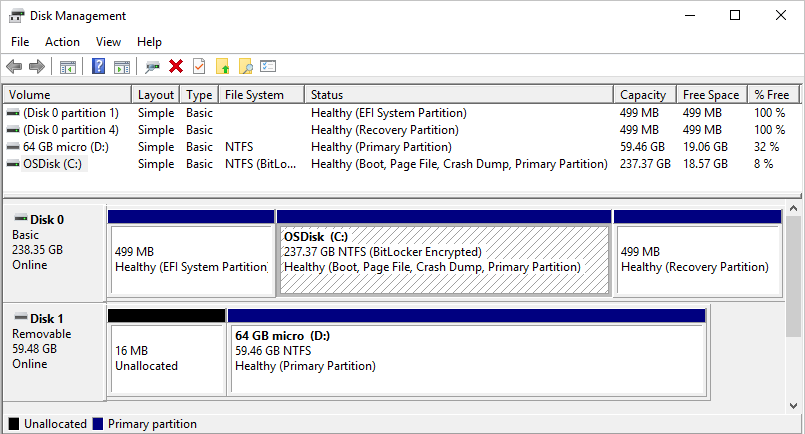
3. تحقق من إدارة الأقراص (ويندوز) – انقر بزر الفأرة الأيمن على ابدأ > إدارة الأقراص. ابحث عن القرص؛ قد يظهر كـ«غير مخصص» أو «غير معروف».
تحقق من إدارة الأقراص
هذه الفحوصات السريعة غالباً ما تحل مشكلات الكشف وتساعد في تحديد الخطوة الآمنة التالية. إذا بقي القرص غير قابل للوصول أو أظهر علامات مشكلات أعمق، انتقل إلى برمجيات استعادة البيانات.

طرق برمجيات استعادة البيانات لاستعادة قرص توشيبا الصلب (أخطاء منطقية)

إذا ظهر قرص توشيبا الصلب في إدارة أقراص ويندوز، فإن المشكلة غالباً خطأ منطقي وليس تلف مادي. في هذه الحالة، تكون البيانات عادة سليمة ويمكن استعادتها باستخدام برنامج استعادة مناسب.

بالنسبة لمعظم الحالات التي تشمل تلفاً منطقياً—مثل الملفات المحذوفة، الأقسام المهيأة، أو الأقراص غير القابلة للوصول—تقدم برمجيات استعادة البيانات أفضل حل DIY. تقوم هذه الأدوات بفحص القرص قطاعاً بقطاع، إعادة بناء جداول الأقسام عند الحاجة، وتسمح بمعاينة الملفات قبل الاستعادة.
تشمل العملية عادة اختيار القرص أو القسم المتضرر، تشغيل فحص، معاينة الملفات المكتشفة، وحفظ البيانات المستعادة في موقع آخر. استعد دائماً إلى قرص آخر لتجنب الكتابة فوق. تعمل البرمجيات جيداً على نماذج توشيبا الداخلية والخارجية التي تدعم أنظمة الملفات NTFS، FAT32، وexFAT.

استخدام Renee Undeleter كحل للاستعادة

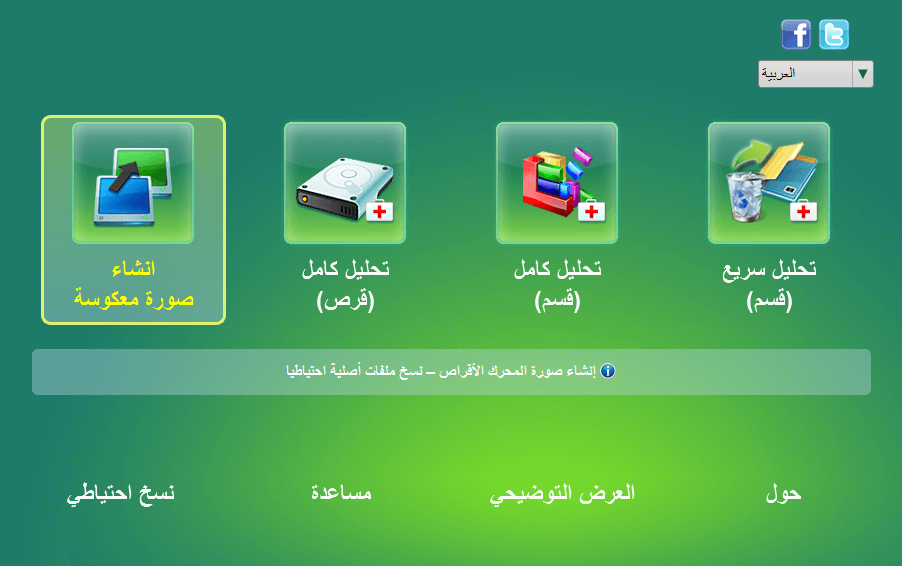
Renee Undeleter هو برنامج استعادة بيانات شامل يساعد في استرجاع الملفات المفقودة من الحذف العرضي، إفراغ سلة المحذوفات، تهيئة القرص، وسيناريوهات أخرى. يتميز بأربع وحدات رئيسية: تحليل سريع (قسم)، تحليل كامل (قسم)، تحليل كامل (قرص)، وانشاء صورة معكوسة. يدعم البرنامج جميع أنظمة الملفات الرئيسية في ويندوز (NTFS، FAT32، exFAT) ويعمل بفعالية على أقراص توشيبا الصلبة.
نقطة ساخنة Renee Undeleter - برنامج مهني لاستعادة الملفات استعادة الملفات

استعادة البيانات قوية يمكن استعادة البيانات حتى الأجهزة التي بها الكثير من القطاعات التالفة.

دعم لأجهزة متعددة بطاقة SD/SDHC/SDXC، قرص USB، قرص صلب، قرص SSD، كمبيوتر، إلخ.

استعادة أنواع الملفات الصور، الفيديو، الصوت والمستندات ورسائل البريد الإلكتروني، إلخ.

سهل لاستخدام فقط 3 خطوات بسيطة لإكمال الاسترداد، ودعم معاينة الملفات قبل الاسترداد.

التوافق يدعم أنظمة تشغيل Windows و Mac OS

سهل لاستخدام فقط 3 خطوات بسيطة لإكمال الاسترداد

استعادة أنواع الملفات الصور، الفيديو، الصوت والمستندات، إلخ.

دعم لأجهزة متعددة بطاقة ذاكرة، قرص USB، قرص صلب، قرص SSD، إلخ.

تجربة مجاناتجربة مجاناتجربة مجانا قد تم تنزيل مجانا 6374 مرة!
ميزة بارزة هي قدرته على النسخ الاحتياطي بايت ببايت، الذي ينشئ صورة آمنة للقرص الفاشل قبل الفحص—أمر أساسي لأقراص توشيبا غير المستقرة التي تخاطر بأن تصبح غير قابلة للقراءة.

استعادة بيانات قرص توشيبا الصلب باستخدام Renee Undeleter (مع نسخ احتياطي)
قد يصبح القرص المتضرر غير قابل للقراءة في أي وقت. قبل الفحص، أنشئ نسخ احتياطي بايت ببايت:

نصائح: تأكد من وجود قسم حر بحجم مساوٍ للقرص المستهدف لحفظ صورة النسخ الاحتياطي.

الخطوة 1: قم بتنزيل وتثبيت وتشغيل Renee Undeleter.ملاحظة: قم بالتثبيت على قرص آخر لتجنب الكتابة فوق البيانات.
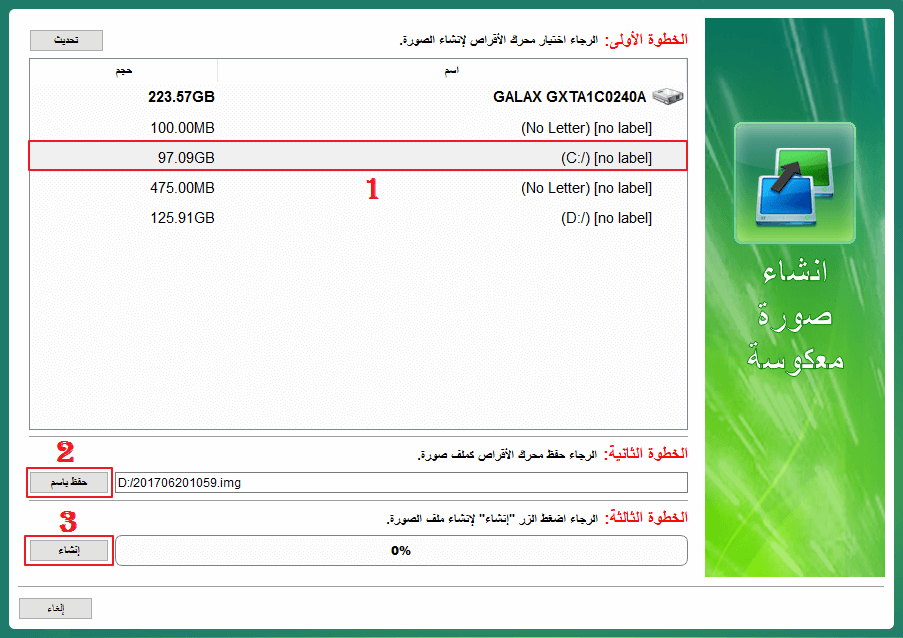
الخطوة 2: حدد انشاء صورة معكوسة على الواجهة الرئيسية.
إنشاء صورة في Renee Undeleter
حدد قرص توشيبا الصلب من القائمة، اختر موقع حفظ، وانقر على «إنشاء».
حدد قرص القرص في إنشاء الصورة
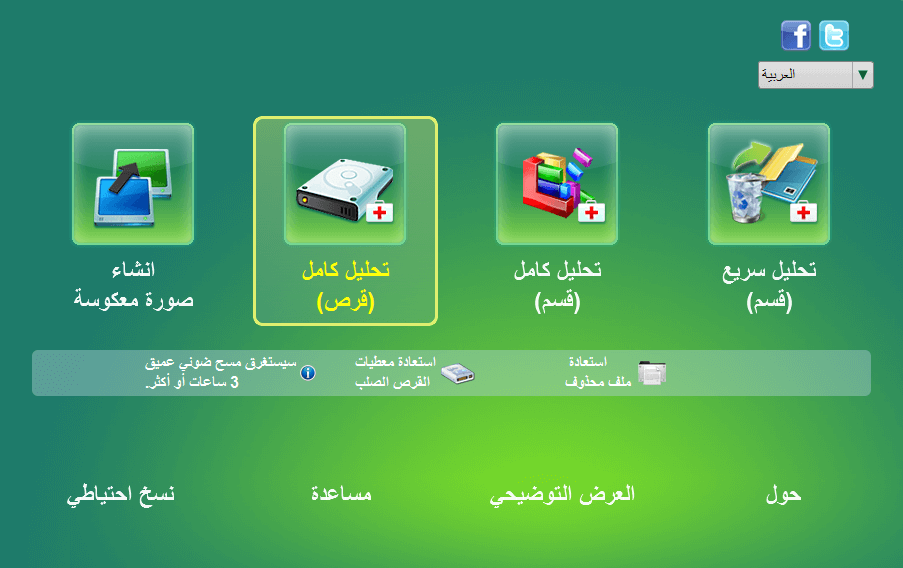
الخطوة 3: عُد إلى الواجهة الرئيسية وحدد تحليل كامل (قرص).
حدد تحليل كامل (قرص) لفحص القرص في Renee Undeleter
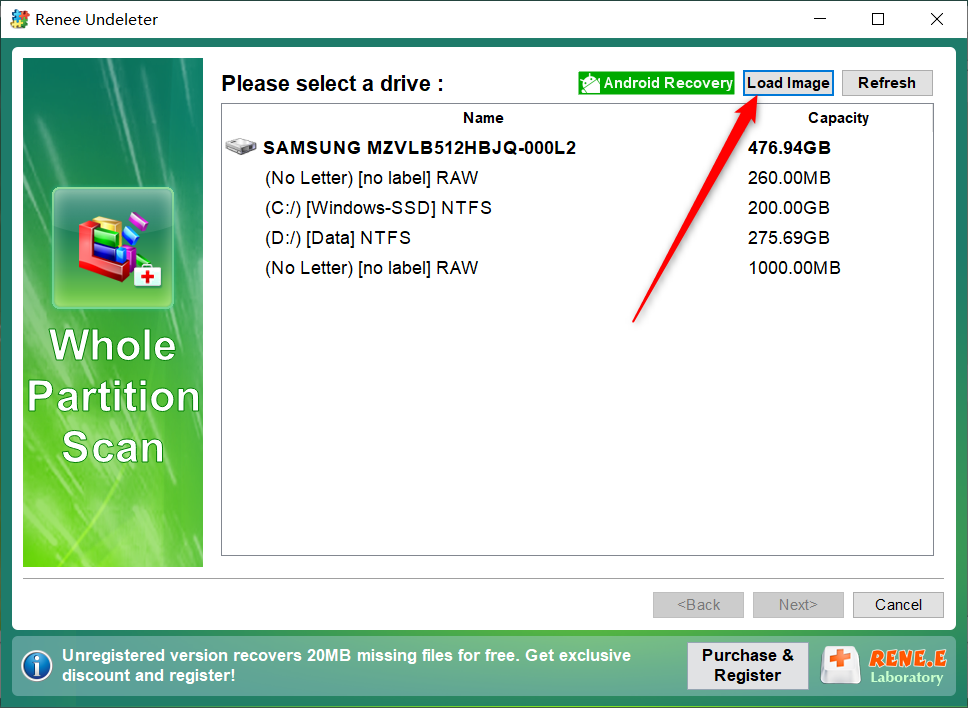
الخطوة 4: انقر على « تحميل الصورة » لاستخدام النسخ الاحتياطي الذي أنشأته. احتفظ بالإعدادات المتقدمة الافتراضية.
تحميل الصورة في Renee Undeleter
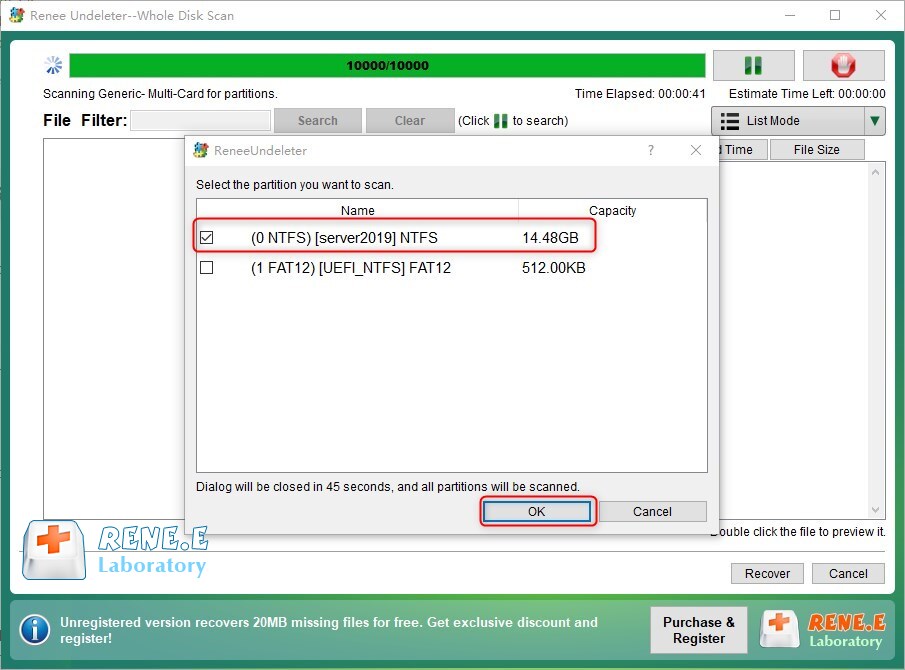
الخطوة 5: سيقوم البرنامج بالفحص وقد يطلب منك اختيار قسم. اختر المناسب.
حدد القسم الذي تحتاج إلى فحصه
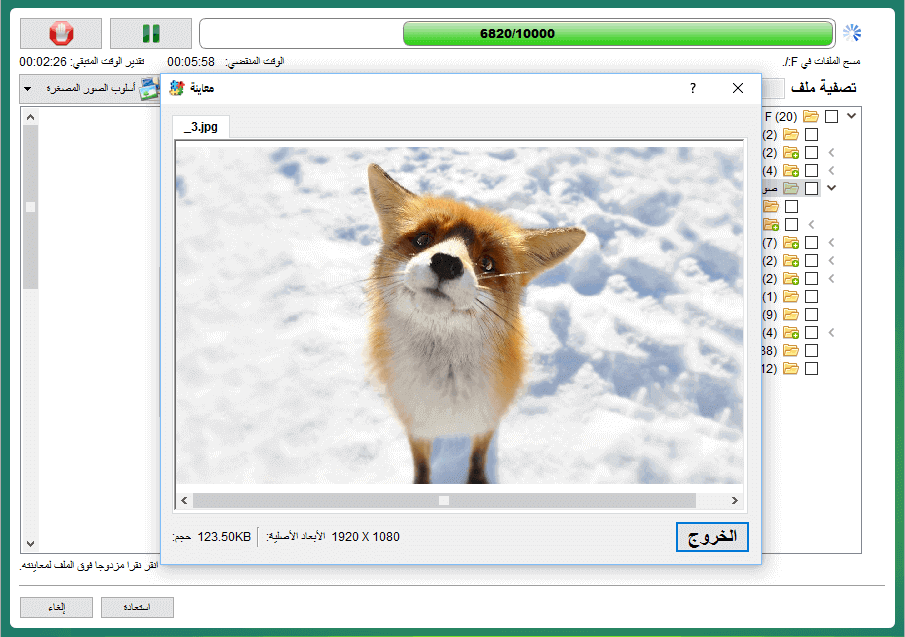
معاينة الملفات بالنقر المزدوج، ثم حدد وانقر على استعادة.
معاينة قبل الاستعادة
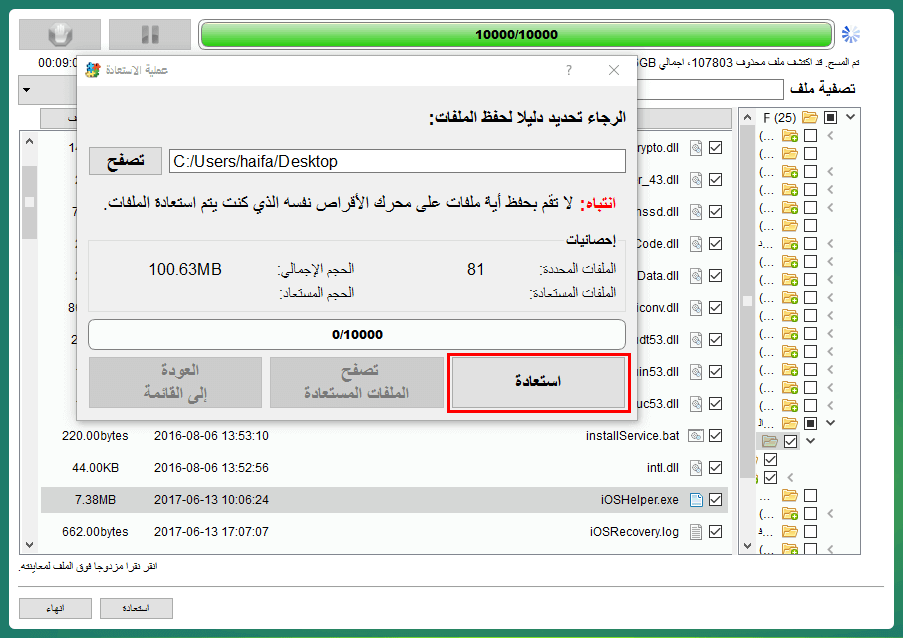
الخطوة 6: تصفح لحفظ الملفات المستعادة على قرص آخر وانقر على استعادة.
استعادة بيانات القرص الكامل
هذا النهج يزيد من السلامة والنجاح في استعادة البيانات من أقراص توشيبا.

مقارنة خيارات برمجيات استعادة أقراص توشيبا الصلبة

الميزةRenee UndeleterRecuva (مجاني)EaseUS Data استعادةy Wizard Free

معدل نجاح الاستعادة

عالي، خاصة مع صورة النسخ الاحتياطي

متوسط للحذف البسيط

جيد لحالات أساسية

سهولة الاستخدام

واجهة صديقة جداً للمبتدئين

بسيطة لكن معاينة محدودة

واجهة نظيفة

معاينة الملفات

دعم معاينة كامل

معاينة أساسية

معاينة جيدة

القيود

مدفوع للميزات الكاملة

عمق فحص محدود، لا إنشاء صورة

حد استعادة 2 جيجابايت

الأفضل لـ

استعادة توشيبا شاملة

محاولات مجانية سريعة

مستخدمي الميزانية الذين يحتاجون معاينة

يبرز Renee Undeleter بفحوصاته الشاملة وخيارات النسخ الاحتياطي، بينما تعمل الأدوات المجانية لحالات أبسط.

أدوات سطر الأوامر لاستعادة قرص توشيبا الصلب

أداة CHKDSK المدمجة في ويندوز هي أداة سطر أوامر يمكنها إصلاح أخطاء نظام الملفات البسيطة على أقراص توشيبا المكتشفة. تقوم بفحص التلف والقطاعات السيئة، وقد تعيد الوصول عندما يظهر القرص لكن الملفات غير قابلة للوصول أو يقترح ويندوز التهيئة.

هذه الطريقة مناسبة للمشكلات المنطقية مثل تلف نظام الملفات من إغلاق غير صحيح، فيروسات، أو قطاعات سيئة تؤثر على القراءة. إنها خيار مجاني أصلي لا يتطلب تنزيلات خارجية. ومع ذلك، يجب استخدام CHKDSK بعد محاولة استعادة بيانات صحيحة ، حيث قد يجعل بعض الملفات غير قابلة للاستعادة في الحالات الشديدة. ليست بديلاً عن برمجيات الاستعادة المخصصة وغير فعالة تماماً للتلف المادي أو الملفات المحذوفة.
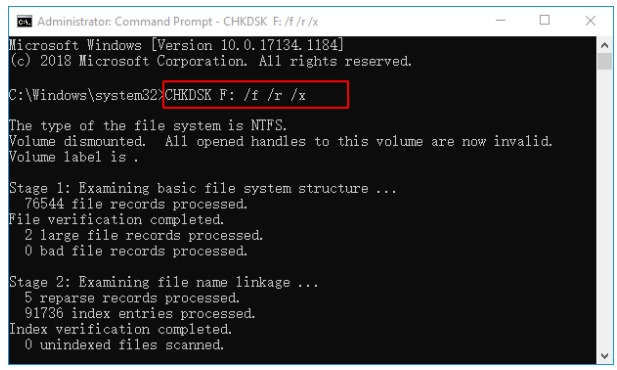
chkdsk F: /f /r /x
غالباً ما يلجأ المستخدمون إلى CHKDSK عندما يؤكد استكشاف الأخطاء الأساسي الكشف لكن الوصول يفشل. بالنسبة لأقراص توشيبا، يمكن أن يساعد في حل الأخطاء التي تمنع التشغيل الطبيعي مع الحفاظ على معظم البيانات إذا استخدم بحذر.
Pros:
  • مدمج ومجاني
  • لا يتطلب تثبيت
  • يمكنه إصلاح أخطاء نظام الملفات
  • يستعيد قابلية قراءة القرص في الحالات البسيطة

Cons:

  • خطر فقدان البيانات في التلف الشديد
  • يتطلب الراحة مع سطر الأوامر
  • يستغرق وقتاً على الأقراص الكبيرة
  • غير فعال للحذف أو المشكلات المادية

تعليمات خطوة بخطوة
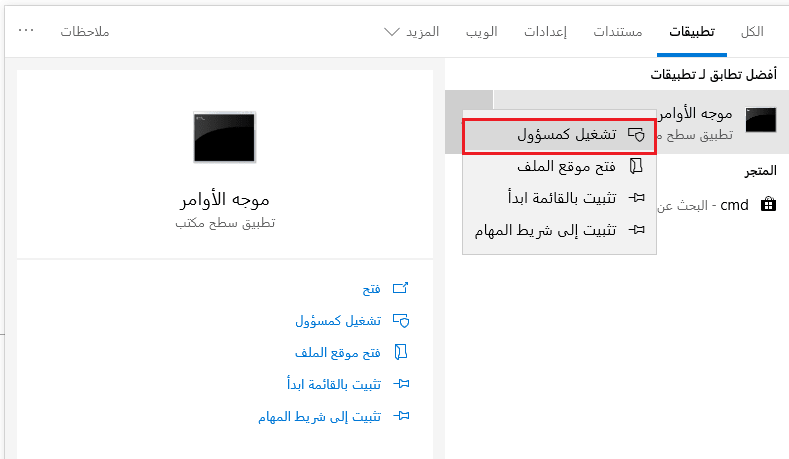
1. افتح موجه الأوامر كمسؤول.
ويندوز 11، شغل cmd كمسؤول
2. اكتب chkdsk X: /f (استبدل X بحرف القرص) لإصلاح الأخطاء.
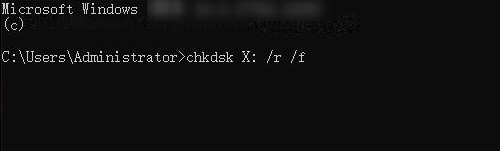
شغل chkdsk
3. للقطاعات السيئة، استخدم chkdsk X: /f /r (يستغرق وقتاً أطول).
  • دعه ينتهي وأعد التشغيل إذا لزم الأمر.
يقدم CHKDSK إصلاحاً مدمجاً سريعاً للمشكلات البسيطة، لكن لاستعادة منطقية أكثر أماناً وشمولاً، يُوصى ببرمجيات مخصصة. تجنبه إذا كانت هناك أعراض مادية.

مشكلات الجهاز الشائعة في أقراص توشيبا الصلبة

عندما يتعرض قرص توشيبا الصلب لـ فشل مادي (جهازي) ، لم تعد أدوات الاستعادة بالبرمجيات فعالة. تشمل هذه المشكلات المكونات الميكانيكية أو الإلكترونية داخل القرص وتتطلب عادة معدات متخصصة وبيئات نظيفة لمنع تلف إضافي. الاستمرار في تشغيل أو اختبار قرص متضرر مادياً يمكن أن يقلل بشكل كبير من فرص الاستعادة الناجحة.
يحدد الجدول أدناه أعراض فشل الجهاز الشائعة في توشيبا ، و أسبابها المحتملة ، و—حيث متاح— مؤشرات التشخيص أو الأخطاء المرتبطة التي قد يواجهها المستخدمون من خلال رسائل النظام، تحذيرات SMART، أو أدوات تشخيص توشيبا.
الأعراضالسبب المحتملالخطأ / المؤشر الشائعالإجراء الموصى به

أصوات نقر أو طحن

تصادم رأس القراءة/الكتابة أو تلف سطح الطبق

تحذير فشل SMART؛ أخطاء قراءة (مثل رمز الخطأ 0x72)

توقف عن استخدام القرص فوراً؛ مطلوب استعادة غرفة نظيفة متخصصة

القرص لا يدور أو يتشغل

فشل المحرك أو تلف لوحة التحكم (PCB)

القرص غير مكتشف؛ رمز الخطأ 0201 (فشل كشف القرص)

لا تحاول دورات طاقة متكررة؛ استعادة متخصصة فقط

رائحة حرق أو حرارة زائدة

دارة قصر في PCB أو فشل مكون إلكتروني

فقدان طاقة مفاجئ؛ تنبيهات فشل SMART

افصل فوراً؛ لا تشغل مرة أخرى؛ مطلوب خدمة متخصصة

القرص مكتشف لكن غير قابل للقراءة

تلف برمجي ثابت شديد أو تلف ميكانيكي جزئي

رمز الخطأ 0x80؛ فشل قراءة نظام الملفات

جرب استعادة بالبرمجيات فقط إذا لم تكن هناك أعراض مادية؛ خلاف ذلك اطلب متخصصين

المصادر:
تخزين توشيبا – الدعم الرسمي وإرشادات التعامل
استعادة بيانات آمنة – أعراض فشل HDD توشيبا الشائعة
استعادة بيانات أونتراك – تشخيصات قرص توشيبا الصلب
مرجع خصائص SMART (معيار الصناعة)
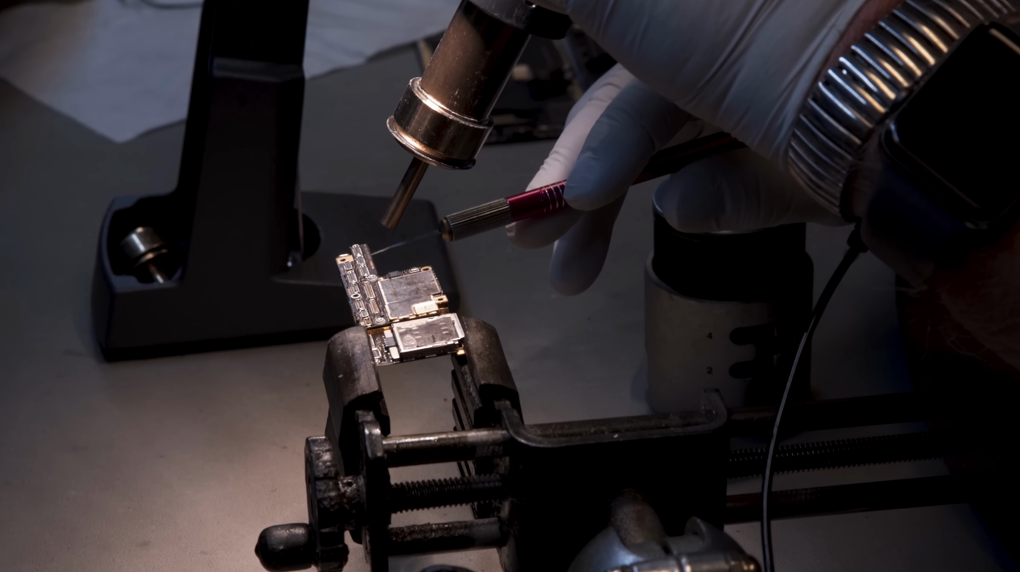
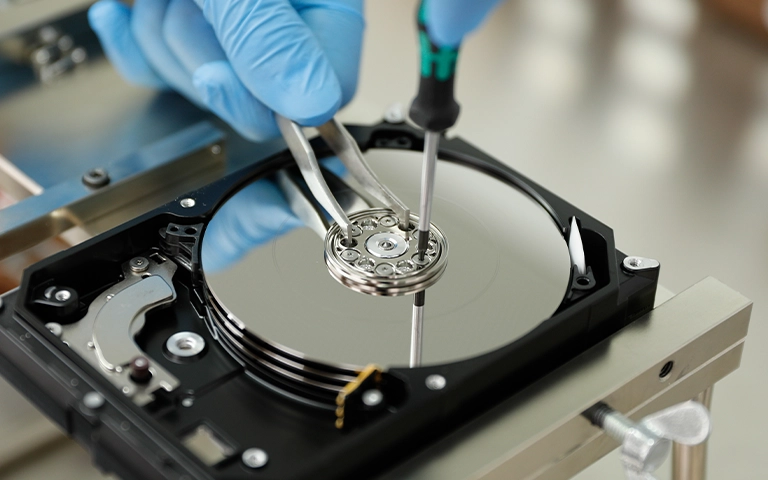
لا يمكن لبرمجيات الاستعادة إصلاح الرؤوس التالفة، المحركات، الأطباق، أو لوحات التحكم. في هذه السيناريوهات، تفكيك في غرفة نظيفة وإصلاح على مستوى المكونات ضروري للوصول الآمن إلى البيانات. محاولة الإصلاحات DIY أو الفحص المستمر يمكن أن يفاقم التلف الداخلي ويدمر البيانات القابلة للاستعادة بشكل دائم.
إصلاح البطاقات المتضررة في غرفة نظيفة

خدمات استعادة قرص توشيبا الصلب المتخصصة

تقدم خدمات استعادة البيانات المتخصصة أعلى معدل نجاح للحالات الشديدة، بما في ذلك التلف المادي لأقراص توشيبا التي لا تستطيع البرمجيات التعامل معها. تستخدم المختبرات المتخصصة بيئات غرف نظيفة، أدوات متقدمة، وفنيين خبراء لإصلاح الأقراص واسترجاع البيانات بأمان. مزودو توشيبا المعتمدون مثل أونتراك أو مختبرات خارجية موثوقة يتعاملون مع كل شيء من التلف المنطقي إلى الفشل الميكانيكي.
هذا الخيار أساسي عندما تفشل محاولات DIY، أو يظهر القرص أعراض مادية، أو تكون البيانات حاسمة. تبدأ الخدمات عادة بتقييم مجاني، تقديم عرض أسعار، وتقدم سياسات لا بيانات لا رسوم في العديد من الحالات. رغم أنها أغلى وتستغرق وقتاً، يحافظ المتخصصون على سرية صارمة ويستخدمون طرق غير متاحة للمستهلكين.

خدمات استعادة بيانات توشيبا المعتمدة حسب المنطقة

القارة / المنطقةالمزود المعتمدمنطقة التغطيةالاتصال / الوصول

أمريكا الشمالية

Ontrack Data استعادةy

الولايات المتحدة، كندا

https://www.ontrack.com/en-us/partners/toshiba

أوروبا

Ontrack Data استعادةy

الاتحاد الأوروبي والمملكة المتحدة

https://www.ontrack.com/en-gb/partners/toshiba

آسيا

مزودو توشيبا المعتمدون من الطرف الثالث

الهند، جنوب شرق آسيا، شرق آسيا

https://www.toshiba-storage.asia/data-recovery/

أستراليا وأوقيانوسيا

شركاء توشيبا المعتمدون

أستراليا، نيوزيلندا

https://www.toshiba-storage.asia/data-recovery/

عالمي (مؤسساتي واستهلاكي)

شبكة خدمات توشيبا المعتمدة

عالمياً

https://storage.toshiba.com/consumer-hdd/support/data-recovery

Pros:
  • أعلى معدل نجاح
  • يتعامل مع التلف المادي
  • مرافق غرف نظيفة
  • ضمان سرية البيانات

Cons:

  • تكلفة عالية
  • وقت إنجاز طويل
  • يتطلب شحن القرص
  • لا ضمان استعادة كاملة

تعليمات خطوة بخطوة
1. توقف عن استخدام القرص فوراً لمنع تلف إضافي.
2. ابحث عن مزودين موثوقين (معتمدي توشيبا أو مختبرات معتمدة).
3. اتصل بهم للتقييم والعرض.
4. قم بتغليف وشحن القرص بأمان وفق إرشاداتهم.
5. راجع التشخيص ووافق على الاستعادة.
6. استلم البيانات المستعادة على وسائط جديدة.
الخدمات المتخصصة هي الخيار الأكثر أماناً لبيانات قيمة عندما لا تكفي الطرق الأخرى.

طرق إصلاح الجهاز DIY

عندما يتعرض قرص توشيبا الصلب لفشل مادي، يبحث بعض المستخدمين عن إصلاحات جهازية DIY مثل تبديل لوحة PCB، محاولات إعادة محاذاة الرؤوس، أو الطريقة المسماة بطريقة الفريزر. غالباً ما تناقش هذه الطرق عبر الإنترنت، خاصة لنماذج توشيبا الاستهلاكية الشائعة مثل توشيبا كانفيو بيسكس، كانفيو أدفانس، أو سلسلة DT01ACA / MQ01ABD القديمة. الفكرة عادة هي إحياء قرص بإلكترونيات فاشلة أو تحرير رؤوس القراءة/الكتابة العالقة مؤقتاً باستخدام أدوات منزلية أو أجزاء من متبرع.

يُنصح بشدة بعدم إجراء إصلاح جهازي بنفسك. لأي مشكلات مادية، تقدم الخدمات المتخصصة نتائج أفضل بكثير.

فتح قرص صلب خارج غرفة نظيفة يدخل غباراً يمكن أن يدمر الأطباق، بينما الإصلاحات الخاطئة غالباً ما تسبب تلفاً لا رجعة فيه. قصص النجاح نادرة وعادة تشمل فنيين ذوي خبرة، لا المستخدمين العاديين. يُنصح الخبراء بشدة بعدم هذه الطرق ويمكن أن تبطل أي فرصة متبقية للاستعادة المتخصصة.
فتح قرص صلب خارج غرفة نظيفة
Pros:
  • تكلفة محتملة منخفضة
  • لا يتطلب شحناً

Cons:

  • خطر عالٍ جداً لفقدان دائم
  • يتطلب خبرة وأجزاء نادرة
  • تلوث محتمل
  • غالباً ما يفاقم المشكلة

الملخص

احمِ بياناتك بنسخ احتياطي منتظم إلى تخزين سحابي أو قرص آخر. استخدم كابلات موثوقة لأقراص توشيبا الخارجية وقم بتمكين محفوظات الملفات في ويندوز أو أدوات مشابهة.
ترتيب الاستعادة الأكثر أماناً: استكشاف الأخطاء الأساسي → استعادة بالبرمجيات (ابدأ بـ Renee Undeleter) → خدمات متخصصة إذا لزم. التصرف السريع وتجنب الكتابات يحسن النتائج بشكل كبير.

الأسئلة الشائعة

هل يمكنني استعادة بيانات من قرص توشيبا الصلب يصدر أصوات نقر؟

لا—النقر عادة يشير إلى تلف مادي. توقف عن استخدام القرص واتصل بخدمة متخصصة فوراً لتجنب ضرر إضافي.

هل آمن استخدام برمجيات استعادة مجانية على قرص توشيبا الخارجي؟

نعم للمشكلات المنطقية، لكن الأدوات المجانية لها حدود. هي نقاط بداية جيدة، رغم أن الخيارات المدفوعة مثل Renee Undeleter غالباً ما تعطي نتائج أفضل لحالات معقدة.

كم يستغرق استعادة بيانات من قرص توشيبا باستخدام برمجيات؟

يمكن أن تنتهي الفحوصات البسيطة في دقائق؛ الفحوصات العميقة على أقراص كبيرة قد تستغرق ساعات. إنشاء صورة نسخ احتياطي أولاً يضيف وقتاً لكنه يحمي البيانات.

هل سيحذف CHKDSK ملفاتي على قرص توشيبا؟

يصلح الأخطاء لكنه قد يجعل بعض البيانات غير قابلة للاستعادة في الحالات الشديدة. جرب دائماً برمجيات استعادة مخصصة قبل تشغيل CHKDSK.

ماذا أفعل إذا ظهر قرص توشيبا كـ'غير مخصص'؟

يشير هذا إلى فقدان قسم—استخدم برمجيات استعادة مع ميزات إعادة بناء قرص كامل أو قسم. تجنب تهيئة القرص في إدارة الأقراص، حيث قد تكتب فوق البيانات.
نقطة ساخنة Renee Undeleter - برنامج مهني لاستعادة الملفات استعادة الملفات

استعادة البيانات قوية يمكن استعادة البيانات حتى الأجهزة التي بها الكثير من القطاعات التالفة.

دعم لأجهزة متعددة بطاقة SD/SDHC/SDXC، قرص USB، قرص صلب، قرص SSD، كمبيوتر، إلخ.

استعادة أنواع الملفات الصور، الفيديو، الصوت والمستندات ورسائل البريد الإلكتروني، إلخ.

سهل لاستخدام فقط 3 خطوات بسيطة لإكمال الاسترداد، ودعم معاينة الملفات قبل الاسترداد.

التوافق يدعم أنظمة تشغيل Windows و Mac OS

سهل لاستخدام فقط 3 خطوات بسيطة لإكمال الاسترداد

استعادة أنواع الملفات الصور، الفيديو، الصوت والمستندات، إلخ.

دعم لأجهزة متعددة بطاقة ذاكرة، قرص USB، قرص صلب، قرص SSD، إلخ.

تجربة مجاناتجربة مجاناتجربة مجانا قد تم تنزيل مجانا 6374 مرة!

تعليقات المستخدمين

Page 1

ترك تعليق


تم إرسال تعليقك وهو في انتظار المراجعة.